Configurar Template Section
Crea las secciones — como Chief Complaint, Past History o Physical Examination — con las que se construyen las plantillas de nota SOAP.
Quién puede hacerlo: administrador del hospital o superintendente médico Dónde: Doctor Work Bench › Masters › Template Section
Una sección de plantilla es un bloque de la nota de un médico, por ejemplo Past History, Physical Examination o Final Diagnosis. Cada sección decide cómo la completa el médico — con preguntas y respuestas, o como texto libre — y dónde se ubica dentro de la nota SOAP (Subjective, Objective, Assessment o Plan). Combinas secciones en una nota en Configurar SOAP Note Template. Ya existen muchas secciones.
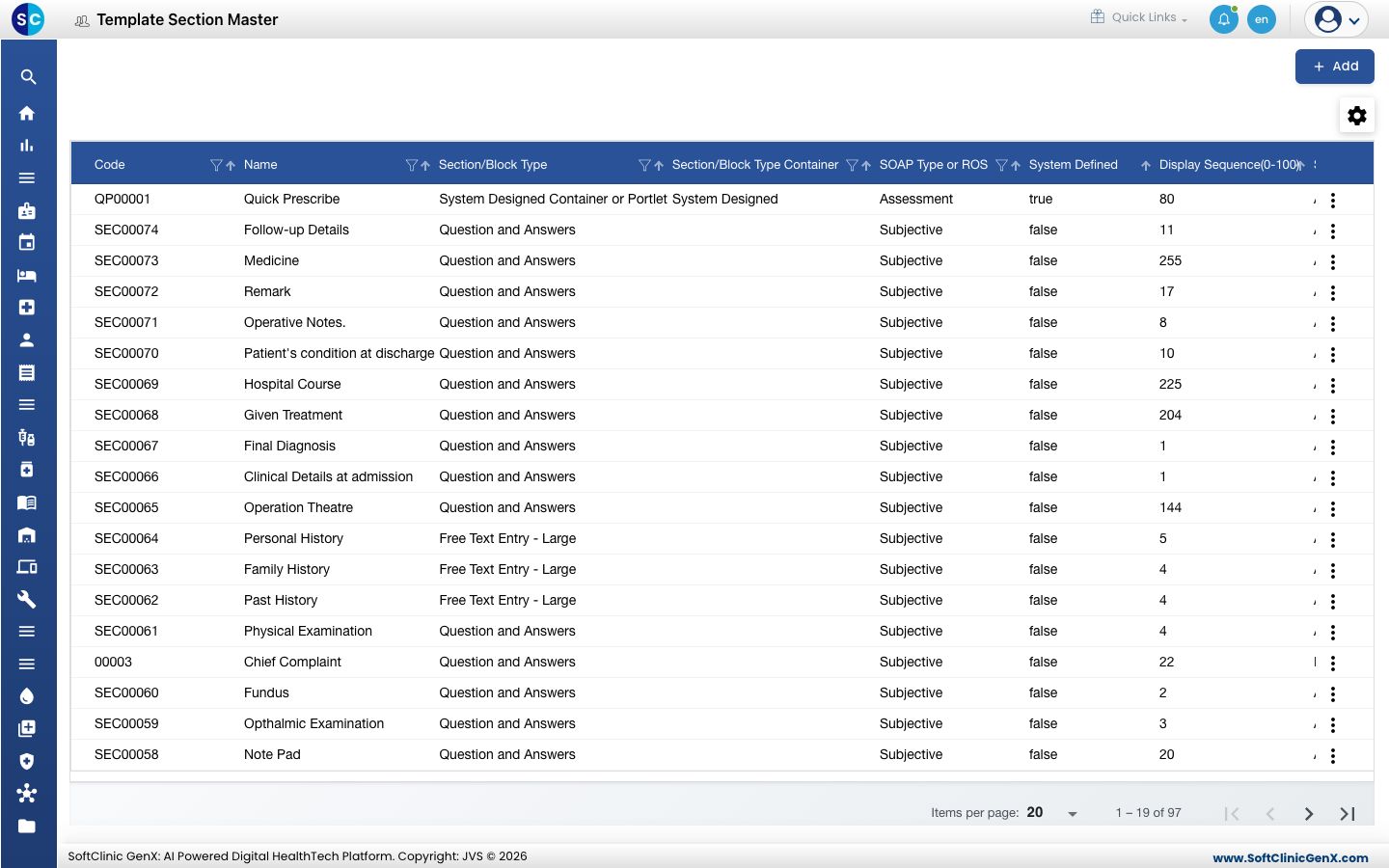
Agregar una sección
-
Ve a Doctor Work Bench › Masters › Template Section.
-
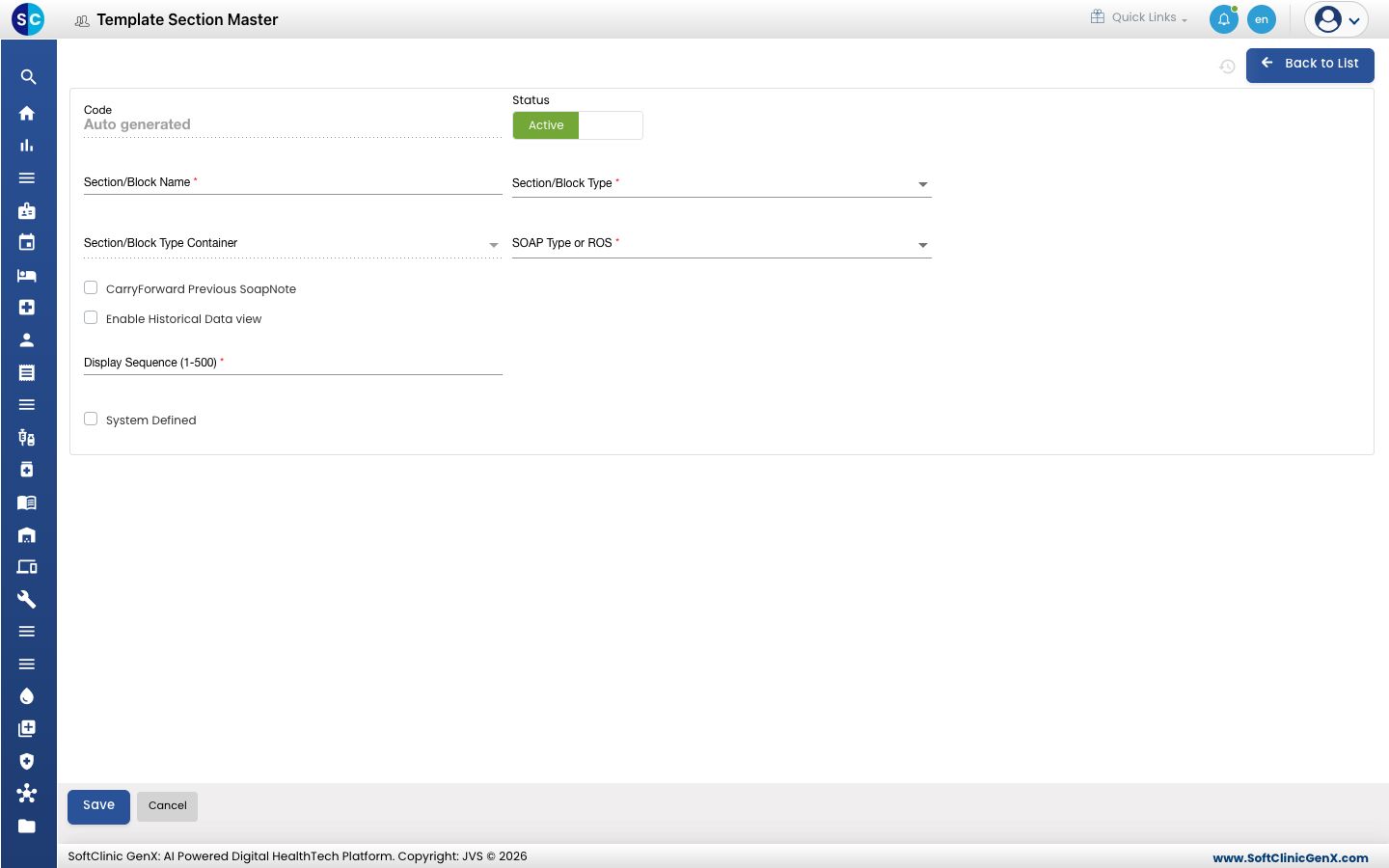
Haz clic en Agregar (Add). Se abre el formulario de sección.
-
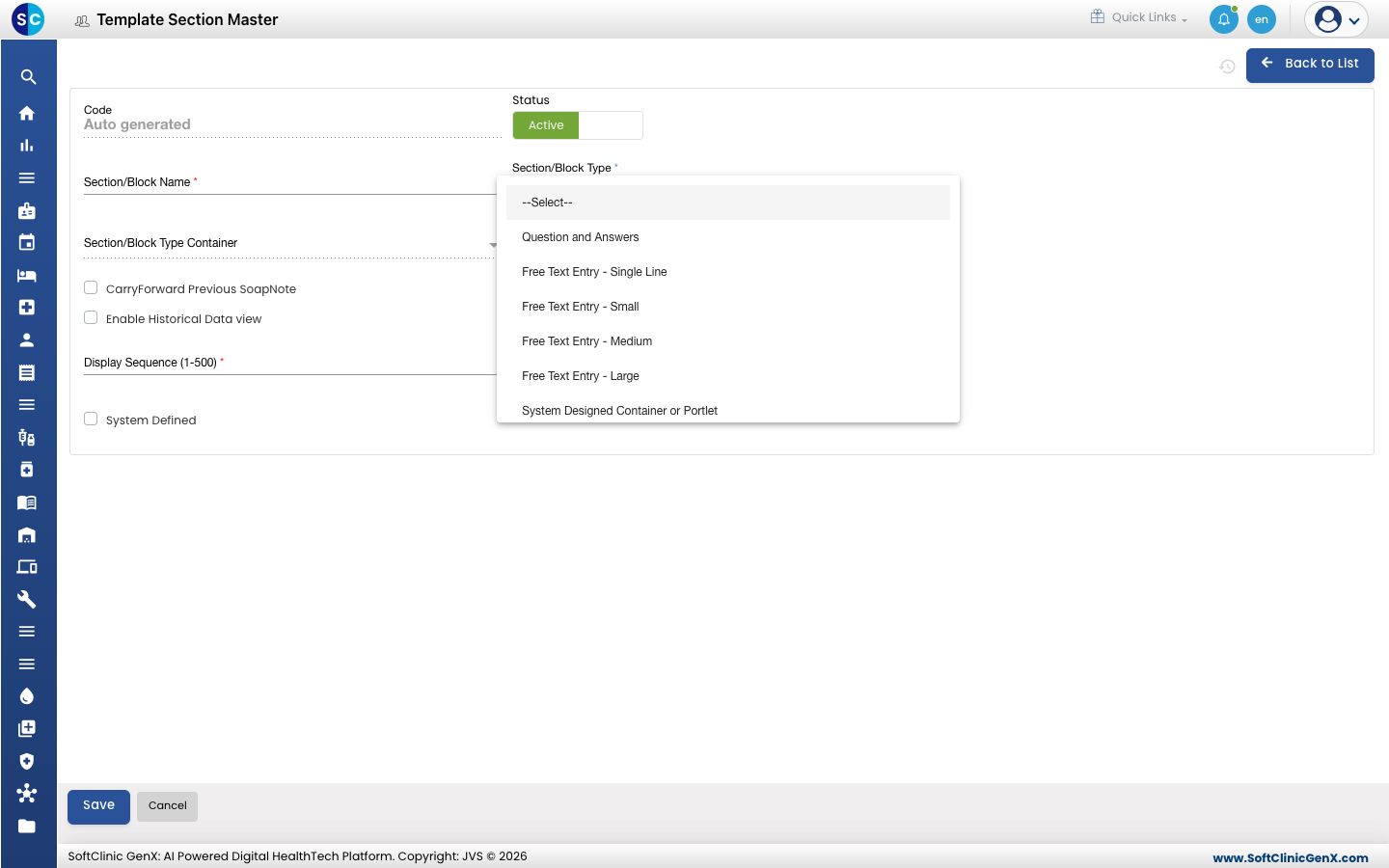
Elige el Section/Block Type: cómo completa el médico la sección.
-
Completa los campos:
Campo Qué ingresar Obligatorio Código Se completa automáticamente al guardar. — Estado (Status) Déjalo en Activo (Active). — Nombre de Sección/Bloque (Section/Block Name) El encabezado de la sección, por ejemplo Past History. Hasta 50 caracteres. Sí Tipo de Sección/Bloque (Section/Block Type) Question and Answers para una sección hecha de preguntas; Free Text Entry (Single Line, Small, Medium o Large) para un cuadro de escritura de ese tamaño; o uno de los tipos System Designed para un bloque prediseñado. Sí Contenedor de Tipo de Sección/Bloque (Section/Block Type Container) Solo para los tipos System Designed: el bloque prediseñado a usar. Para tipos System Designed Tipo SOAP o ROS (SOAP Type or ROS) Dónde pertenece la sección: Subjective, Objective, Assessment, Plan, o un sistema corporal para una revisión por sistemas (por ejemplo Cardiovascular). Sí Trasladar Nota SOAP Anterior (CarryForward Previous SoapNote) Marca para completar la sección desde la nota anterior del paciente. No Habilitar vista de Datos Históricos (Enable Historical Data view) Marca para permitir que el médico vea entradas anteriores de esta sección. No Secuencia de Visualización (1-500) (Display Sequence) La posición de la sección en la nota. Los números más bajos van primero. Sí Definido por el Sistema (System Defined) Marca para una sección integrada. No -
Haz clic en Guardar (Save). Vuelves a la lista y la nueva sección aparece en ella.
Para una sección Question and Answers, agrega sus preguntas en Configurar SOAP Notes Questionnaires.
Cambiar o desactivar una sección
- En la lista, haz clic en el botón ⋮ al final de la fila y elige Editar (Edit).
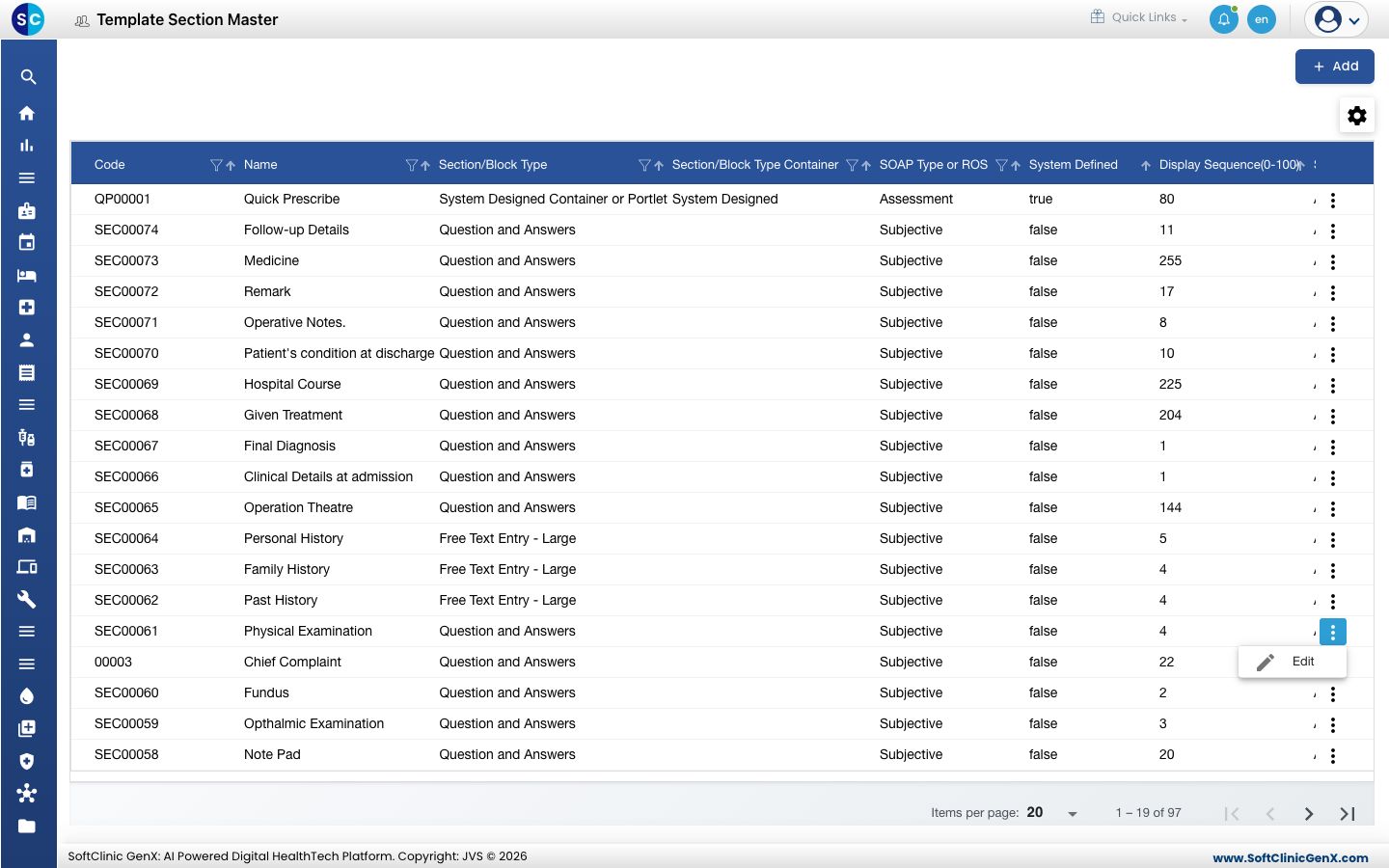
- Cambia los campos que necesites. Para dejar de ofrecer la sección, cambia Estado a Inactivo (Inactive).
- Haz clic en Guardar.
Las secciones no se pueden eliminar desde esta pantalla. En su lugar, marca una sección como Inactivo.
Para tener en cuenta
- Display Sequence acepta números enteros del 1 al 500.
- Usa los íconos de filtro y orden en los encabezados de columna para encontrar una sección rápidamente.
- Haz clic en Volver a la Lista (Back to List) o Cancelar (Cancel) para salir del formulario sin guardar.