టెంప్లేట్ సెక్షన్ను ఎలా సెటప్ చేయాలి
SOAP note టెంప్లేట్లు బిల్డ్ చేయబడే సెక్షన్లను సృష్టించండి — Chief Complaint, Past History లేదా Physical Examination వంటివి.
ఇది ఎవరు చేయగలరు: హాస్పిటల్ అడ్మినిస్ట్రేటర్ లేదా మెడికల్ సూపరింటెండెంట్ ఎక్కడ: డాక్టర్ వర్క్ బెంచ్ › మాస్టర్స్ › టెంప్లేట్ సెక్షన్ (Doctor Work Bench › Masters › Template Section)
ఒక టెంప్లేట్ సెక్షన్ అనేది డాక్టర్ నోట్లో ఒక బ్లాక్, ఉదాహరణకు Past History, Physical Examination లేదా Final Diagnosis. ప్రతి సెక్షన్ డాక్టర్ దాన్ని ఎలా నింపుతారో నిర్ణయిస్తుంది — ప్రశ్నలు మరియు జవాబులతో, లేదా ఫ్రీ టెక్స్ట్గా — మరియు SOAP నోట్లో (Subjective, Objective, Assessment లేదా Plan) అది ఎక్కడ ఉంటుందో కూడా. SOAP Note Templateలో మీరు సెక్షన్లను ఒక నోట్గా కంబైన్ చేస్తారు. చాలా సెక్షన్లు ఇప్పటికే ఉన్నాయి.
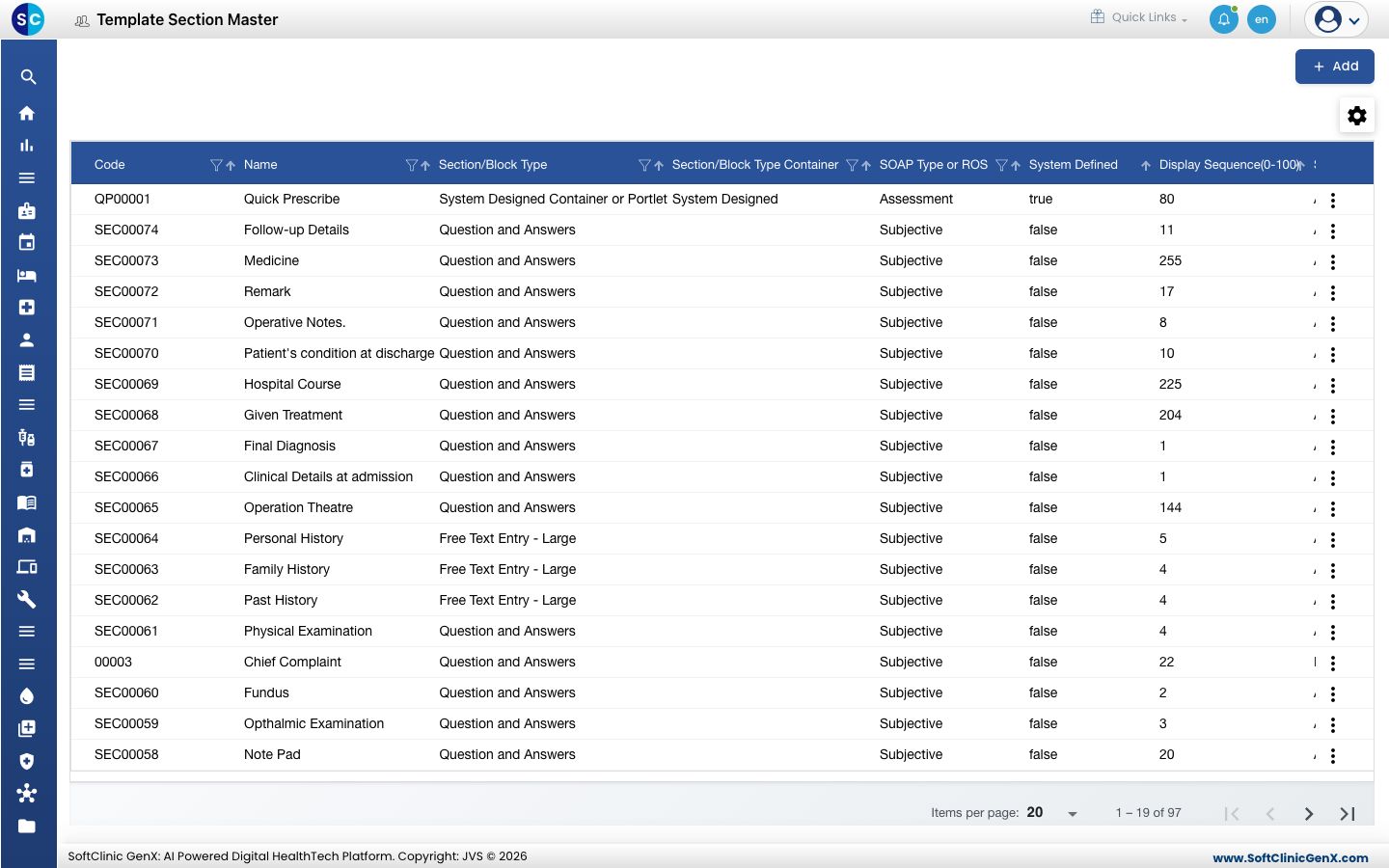
సెక్షన్ను జోడించండి
-
**డాక్టర్ వర్క్ బెంచ్ › మాస్టర్స్ › టెంప్లేట్ సెక్షన్ (Doctor Work Bench › Masters › Template Section)**కు వెళ్లండి.
-
యాడ్ (Add) క్లిక్ చేయండి. సెక్షన్ ఫారమ్ తెరుచుకుంటుంది.
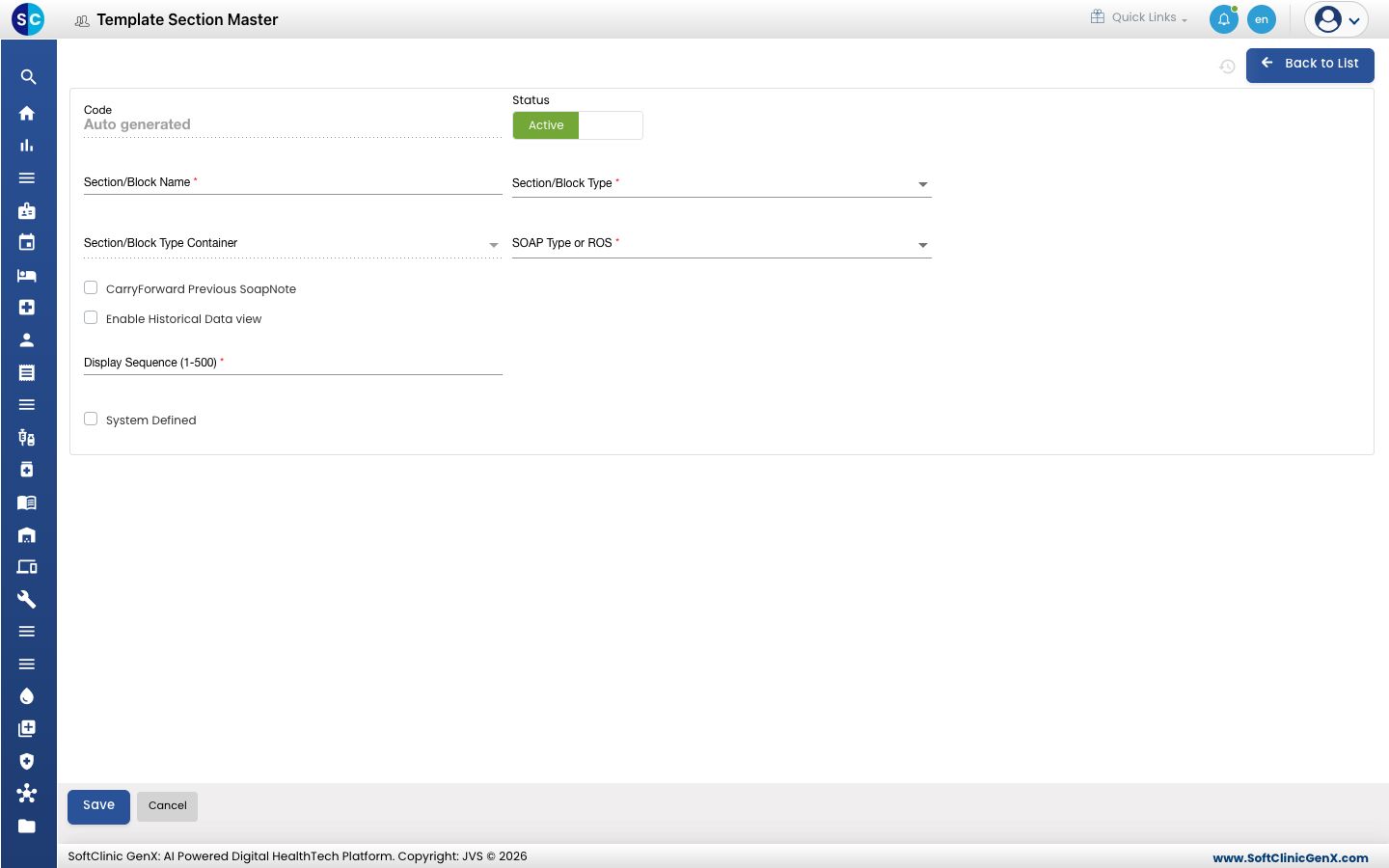
-
Section/Block Typeను ఎంచుకోండి — డాక్టర్ సెక్షన్ను ఎలా నింపుతారు.
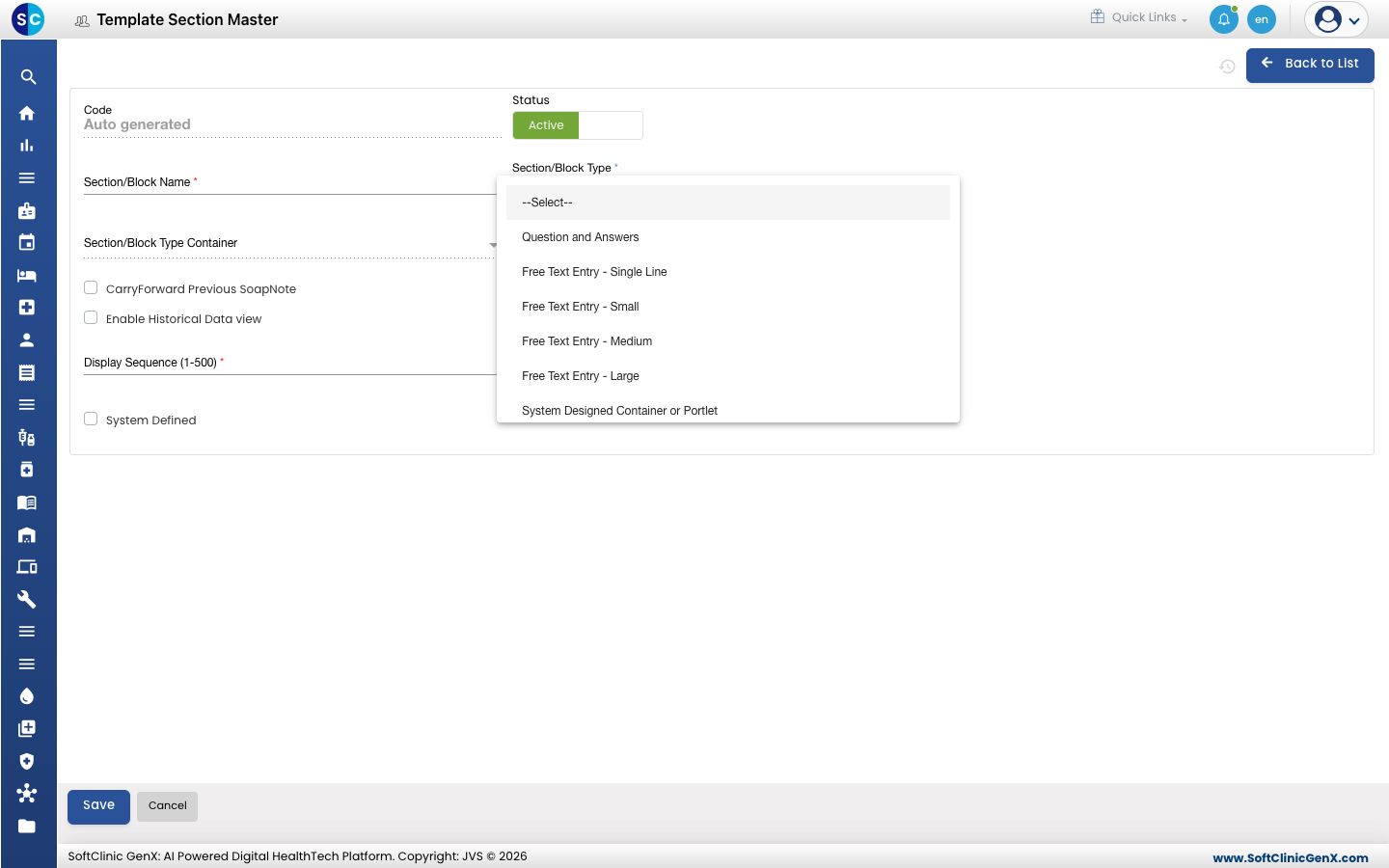
-
ఫీల్డ్లను నింపండి:
ఫీల్డ్ ఏమి ఎంటర్ చేయాలి తప్పనిసరా కోడ్ (Code) సేవ్ చేసినప్పుడు ఆటోమేటిక్గా నింపబడుతుంది. — స్టేటస్ (Status) యాక్టివ్ (Active) మీద ఉంచండి. — Section/Block Name సెక్షన్ హెడింగ్, ఉదాహరణకు Past History. 50 అక్షరాల వరకు. అవును Section/Block Type ప్రశ్నలతో కూడిన సెక్షన్ కోసం Question and Answers; ఆ సైజులో టైపింగ్ బాక్స్ కోసం Free Text Entry (Single Line, Small, Medium లేదా Large); లేదా రెడీమేడ్ బ్లాక్ కోసం System Designed టైప్లలో ఒకటి. అవును Section/Block Type Container System Designed టైప్ల కోసం మాత్రమే: ఉపయోగించాల్సిన రెడీమేడ్ బ్లాక్. System Designed టైప్ల కోసం SOAP Type or ROS సెక్షన్ ఎక్కడ చెందుతుందో: Subjective, Objective, Assessment, Plan, లేదా review of systems కోసం ఒక బాడీ సిస్టమ్ (ఉదాహరణకు Cardiovascular). అవును CarryForward Previous SoapNote రోగి మునుపటి నోట్ నుండి సెక్షన్ను నింపడానికి టిక్ చేయండి. కాదు Enable Historical Data view ఈ సెక్షన్ కోసం మునుపటి ఎంట్రీలను డాక్టర్ చూడడానికి టిక్ చేయండి. కాదు Display Sequence (1-500) నోట్లో సెక్షన్ స్థానం. తక్కువ నంబర్లు ముందు వస్తాయి. అవును System Defined బిల్ట్-ఇన్ సెక్షన్ కోసం టిక్ చేయండి. కాదు -
సేవ్ (Save) క్లిక్ చేయండి. మీరు లిస్ట్కు తిరిగి వెళ్తారు మరియు కొత్త సెక్షన్ అందులో కనిపిస్తుంది.
Question and Answers సెక్షన్ కోసం, SOAP Notes Questionnairesలో దాని ప్రశ్నలను జోడించండి.
సెక్షన్ను మార్చడం లేదా డీయాక్టివేట్ చేయడం
- లిస్ట్లో, రో చివర ఉన్న ⋮ బటన్ను క్లిక్ చేసి ఎడిట్ (Edit) ఎంచుకోండి.
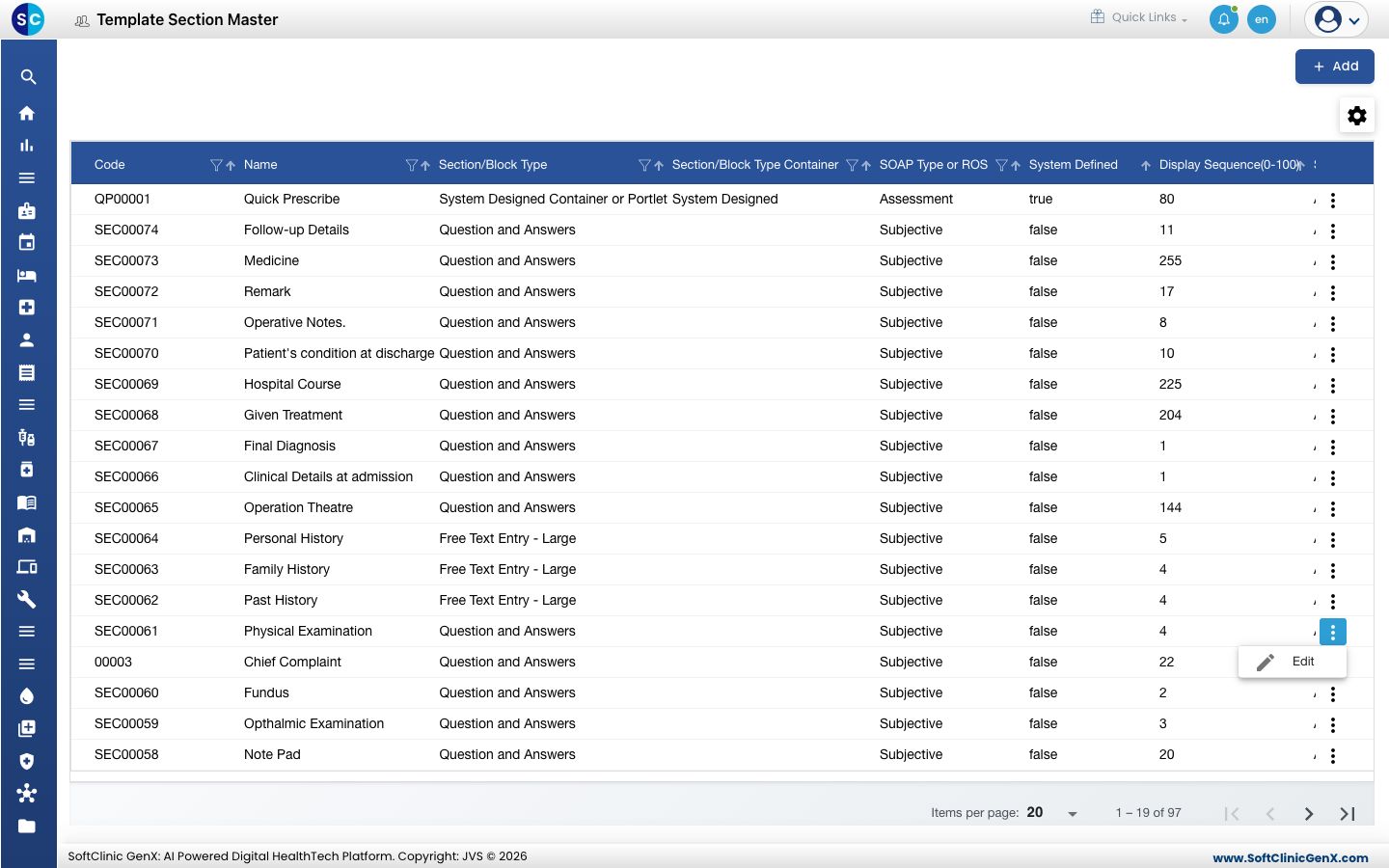
- మీకు అవసరమైన ఫీల్డ్లను మార్చండి. సెక్షన్ను ఆఫర్ చేయడం ఆపడానికి, **స్టేటస్ (Status)**ను **ఇనాక్టివ్ (Inactive)**కి మార్చండి.
- సేవ్ (Save) క్లిక్ చేయండి.
సెక్షన్లను ఈ స్క్రీన్ నుండి డిలీట్ చేయడం సాధ్యం కాదు. బదులుగా సెక్షన్ను ఇనాక్టివ్ (Inactive) చేయండి.
తెలుసుకోవలసినవి
- Display Sequence 1 నుండి 500 వరకు పూర్ణ సంఖ్యలను తీసుకుంటుంది.
- సెక్షన్ను త్వరగా కనుగొనడానికి కాలమ్ హెడర్లలోని ఫిల్టర్ మరియు సార్ట్ ఐకాన్లను ఉపయోగించండి.
- ఫారమ్ను సేవ్ చేయకుండా వదిలేయడానికి బ్యాక్ టు లిస్ట్ (Back to List) లేదా క్యాన్సిల్ (Cancel) క్లిక్ చేయండి.