ફેસિલિટી (Facility) સેટ કરો
દરેક હોસ્પિટલ બ્રાન્ચનું રજિસ્ટ્રેશન, સરનામું, સંપર્ક, અઠવાડિક રજાના દિવસો અને લેટર હેડ નોંધો, જેથી તે આખી સિસ્ટમમાં સાચી રીતે દેખાય.
કોણ કરે છે: હોસ્પિટલ એડમિનિસ્ટ્રેટર ક્યાં: General Masters › Location Masters › Facility પહેલાં સેટ કરો: લોકેશન માં Facility પ્રકારનું લોકેશન
ફેસિલિટી એટલે એક હોસ્પિટલ અથવા બ્રાન્ચ. તેની વિગતો — લાઇસન્સ અને ટેક્સ નંબર, સરનામું, ફોન નંબર, લોગો, લેટર હેડ અને બેઝ કરન્સી — જ્યાં પણ બ્રાન્ચનું નામ આવે કે પ્રિન્ટ થાય ત્યાં વપરાય છે. દરેક ડિપાર્ટમેન્ટ કોઈ એક ફેસિલિટીનું હોય છે.
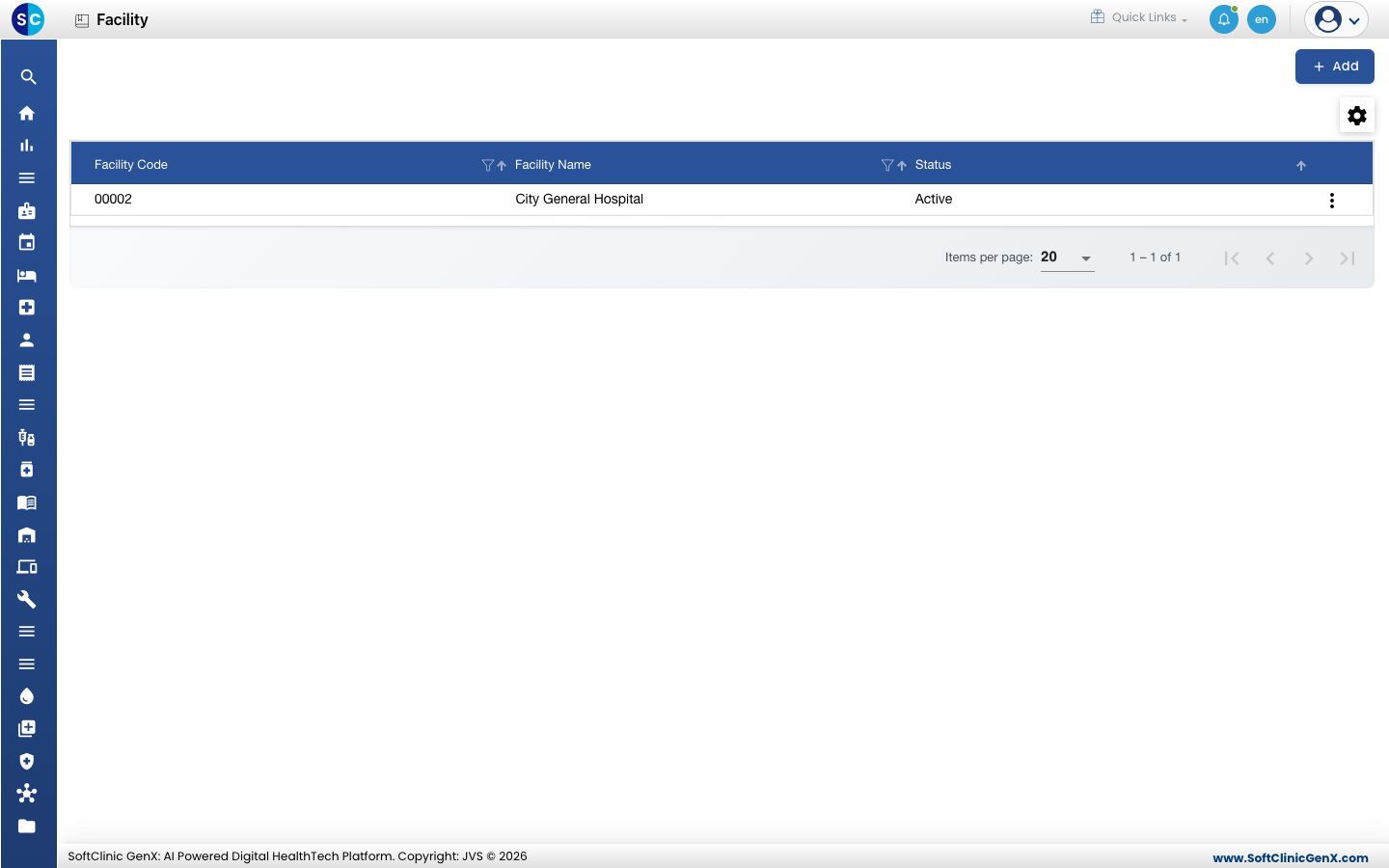
ફેસિલિટી ઉમેરો
-
પહેલાં General Masters › Location Masters › Location માં Location Type Facility રાખીને બ્રાન્ચ બનાવો.
-
General Masters › Location Masters › Facility પર જાઓ.
-
Add પર ક્લિક કરો. જમણી બાજુ Facility Master પેનલ Facility ટેબ પર ખૂલે છે.
-
Facility Name માં બ્રાન્ચનું નામ ટાઇપ કરવાનું શરૂ કરો અને યાદીમાંથી તેને પસંદ કરો. Facility Code અને Facility Type લોકેશનમાંથી ભરાય છે.
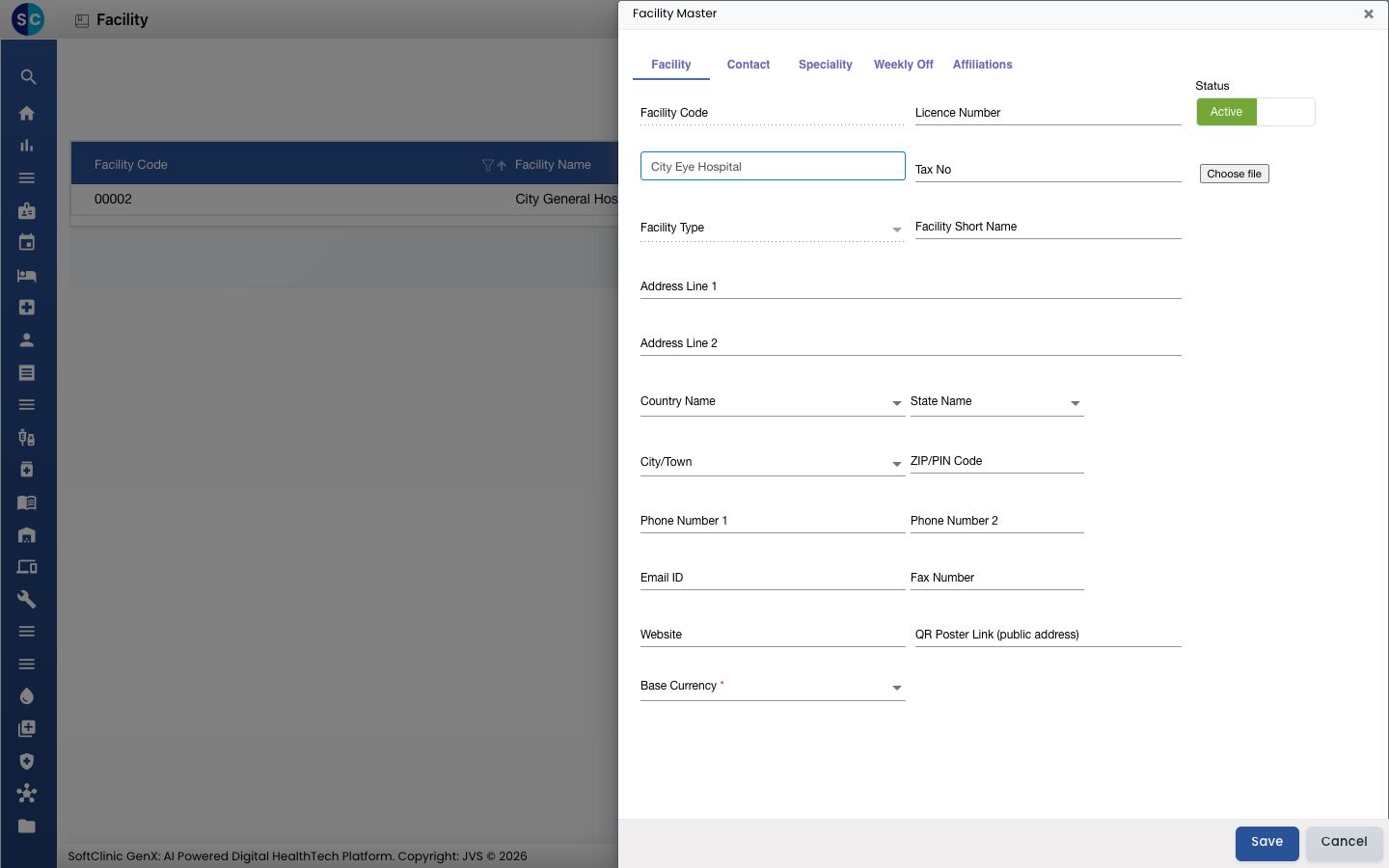
-
ફીલ્ડ ભરો:
ફીલ્ડ શું ભરવું ફરજિયાત Facility Code લોકેશનમાંથી આપોઆપ ભરાય છે. — Facility Name Facility લોકેશનની યાદીમાંથી બ્રાન્ચ પસંદ કરો. વધુમાં વધુ 80 અક્ષર. હા Licence Number હોસ્પિટલનો રજિસ્ટ્રેશન અથવા લાઇસન્સ નંબર. ફક્ત અક્ષરો, આંકડા અને સ્પેસ. ના Tax No બ્રાન્ચનો ટેક્સ રજિસ્ટ્રેશન નંબર. વધુમાં વધુ 50 અક્ષર. ના Facility Type આપોઆપ ભરાય છે. — Facility Short Name નાના પ્રિન્ટઆઉટ માટે ટૂંકું નામ. વધુમાં વધુ 25 અક્ષર. ના Address Line 1, Address Line 2 બ્રાન્ચનું સરનામું. ના Country Name, State Name, City/Town યાદીઓમાંથી પસંદ કરો. ના ZIP/PIN Code પોસ્ટલ કોડ. ના Phone Number 1, Phone Number 2, Email ID, Fax Number, Website બ્રાન્ચની સંપર્ક વિગતો. ના QR Poster Link (public address) બ્રાન્ચનું જાહેર વેબ સરનામું, http://અથવાhttps://થી શરૂ થતું, જે પ્રિન્ટ કરેલા QR પોસ્ટર પર વપરાય છે.ના Base Currency બ્રાન્ચ જે કરન્સીમાં બિલ બનાવે છે તે. હા Logo (Status નીચે Choose file) બ્રાન્ચનો લોગો. ના Letter Head Image, Letter Head Footer બ્રાન્ચના દસ્તાવેજોની ઉપર અને નીચે પ્રિન્ટ થતી ઇમેજ. ના Status Active પર રહેવા દો. — -
જરૂર પ્રમાણે બીજી ટેબ ભરો:
- Contact — ઇન્ચાર્જ વ્યક્તિ: Facility Incharge Name, Designation, Email ID અને Phone Number.
- Speciality — બ્રાન્ચ જે સ્પેશિયાલિટી આપે છે તે.
- Weekly Off — બ્રાન્ચ જે દિવસે બંધ રહે છે તે દિવસો પર ટિક કરો.
- Affiliations — બ્રાન્ચ જે સંસ્થા સાથે જોડાયેલી છે તેનું સરનામું અને સંપર્ક વિગતો.
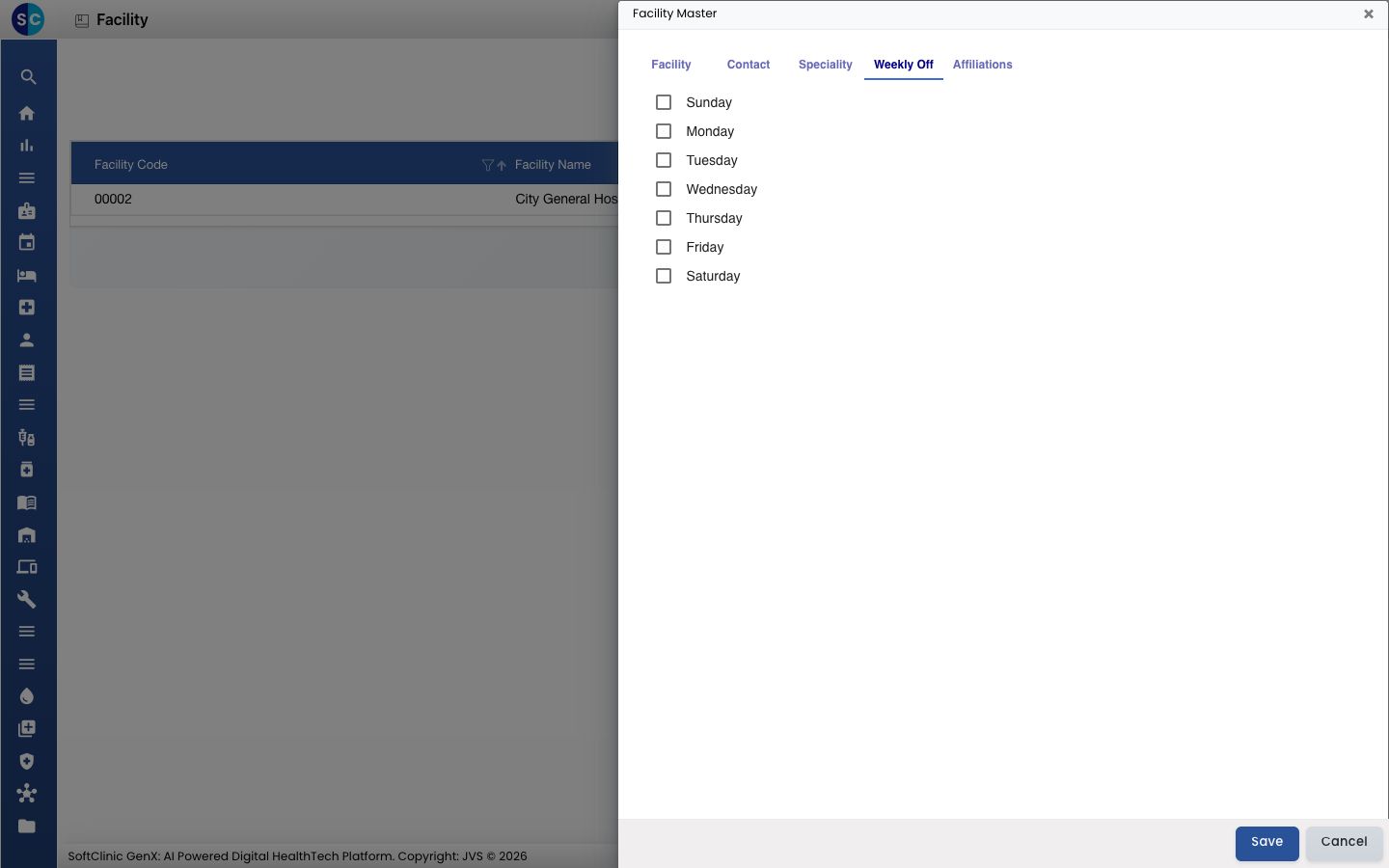
-
Save પર ક્લિક કરો. પેનલ બંધ થાય છે અને ફેસિલિટી યાદીમાં દેખાય છે.
ફેસિલિટી બદલો અથવા નિષ્ક્રિય કરો
- યાદીમાં, રોના છેડે આવેલા ⋮ બટન પર ક્લિક કરો અને Edit પસંદ કરો.
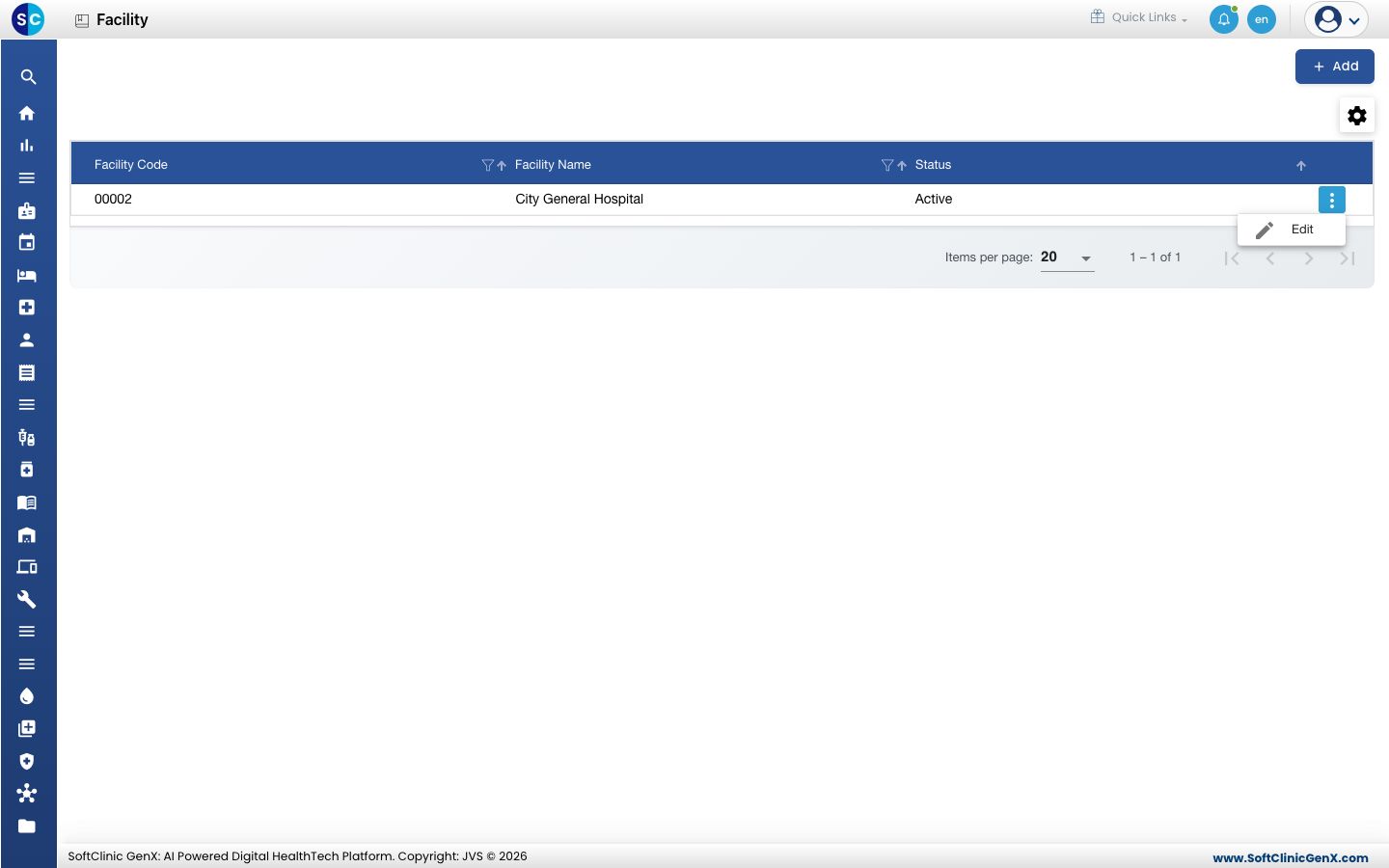
- જરૂરી ફીલ્ડ બદલો. બ્રાન્ચનો ઉપયોગ બંધ કરવા Status ને Inactive કરો.
- Save પર ક્લિક કરો.
ફેસિલિટી ડિલીટ કરી શકાતી નથી. તેના બદલે ફેસિલિટીને Inactive કરો.
જાણવા જેવું
- દરેક ફેસિલિટીનું નામ અને કોડ યુનિક હોવા જોઈએ.
- ફેસિલિટી ફક્ત Facility પ્રકારના લોકેશન માટે જ ઉમેરી શકાય છે. Facility Name યાદીમાં બ્રાન્ચ ખૂટતી હોય, તો પહેલાં તેને લોકેશન માં ઉમેરો.
- કન્ટ્રી, સ્ટેટ અને સિટી પહેલેથી ભરેલા આવે છે. સરનામાની યાદીઓમાં કોઈ ખૂટતું હોય, તો તેને કન્ટ્રી, સ્ટેટ અથવા સિટી માં ઉમેરો.