કન્ટેનર ટાઇપ (Container Type) સેટ કરો
તમારી લેબોરેટરી જેમાં સેમ્પલ લે છે તે ટ્યૂબ, બોટલ અને કન્ટેનરની યાદી, તેમની સાઇઝ અને એડિટિવ સાથે બનાવો.
આ કોણ કરે છે: લેબોરેટરી એડમિનિસ્ટ્રેટર ક્યાં: Laboratory › Laboratory Masters › Container Type પહેલાં સેટ કરો: Additive or Fixative
કન્ટેનર ટાઇપ એટલે જેમાં સેમ્પલ લેવામાં આવે છે તે ટ્યૂબ અથવા બોટલ, જેમ કે Sodium Citrate ટ્યૂબ, SST (Gel) ટ્યૂબ અથવા કલ્ચર બોટલ. ટેસ્ટ સેટ કરતી વખતે કન્ટેનર ટાઇપ પસંદ કરવામાં આવે છે, અને સ્ટાફ સેમ્પલ લે અને રિસીવ કરે ત્યારે તે તેમને દેખાય છે.
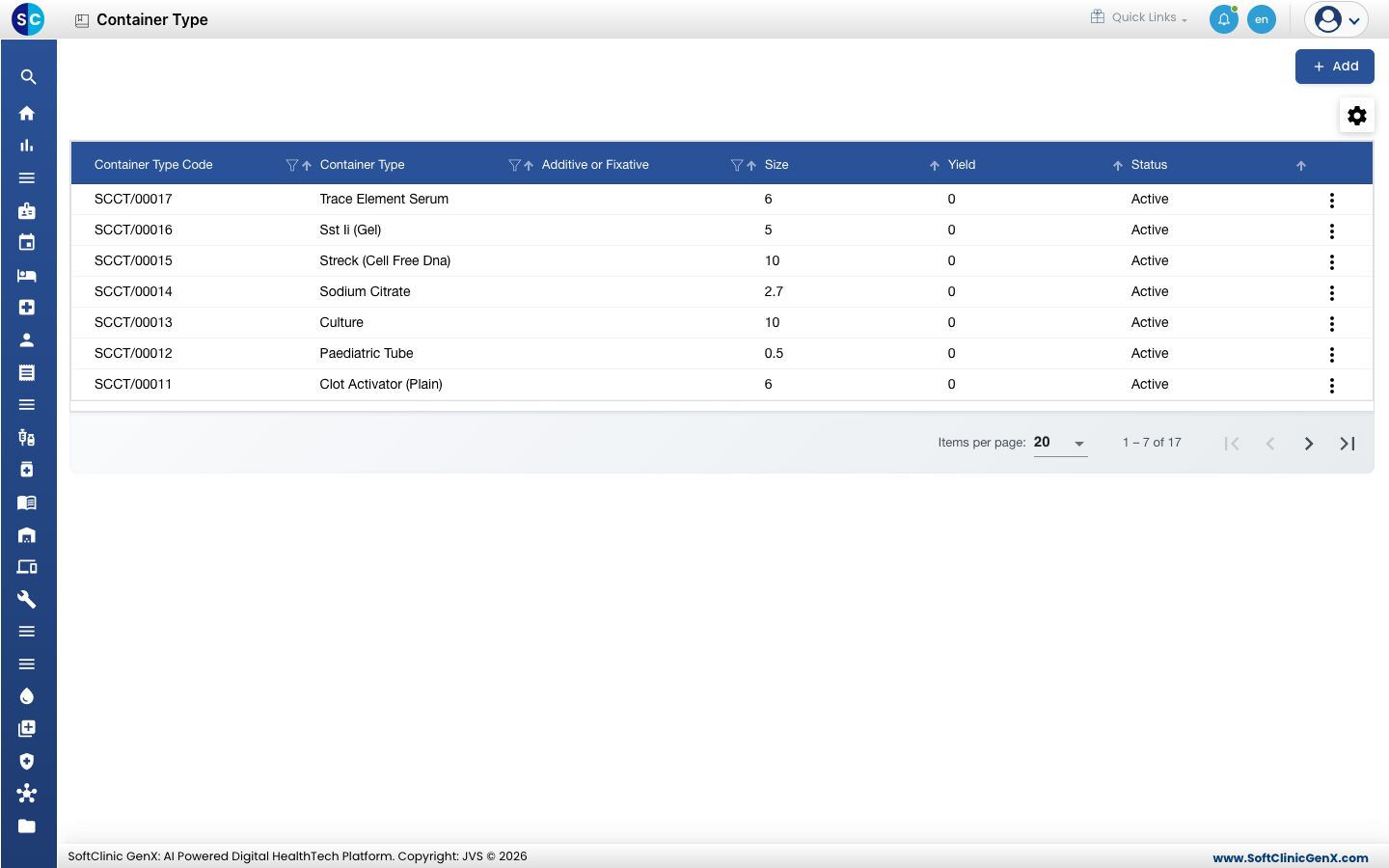
કન્ટેનર ટાઇપ ઉમેરો
-
Laboratory › Laboratory Masters › Container Type પર જાઓ.
-
Add પર ક્લિક કરો. જમણી બાજુ ફોર્મ ખૂલશે.
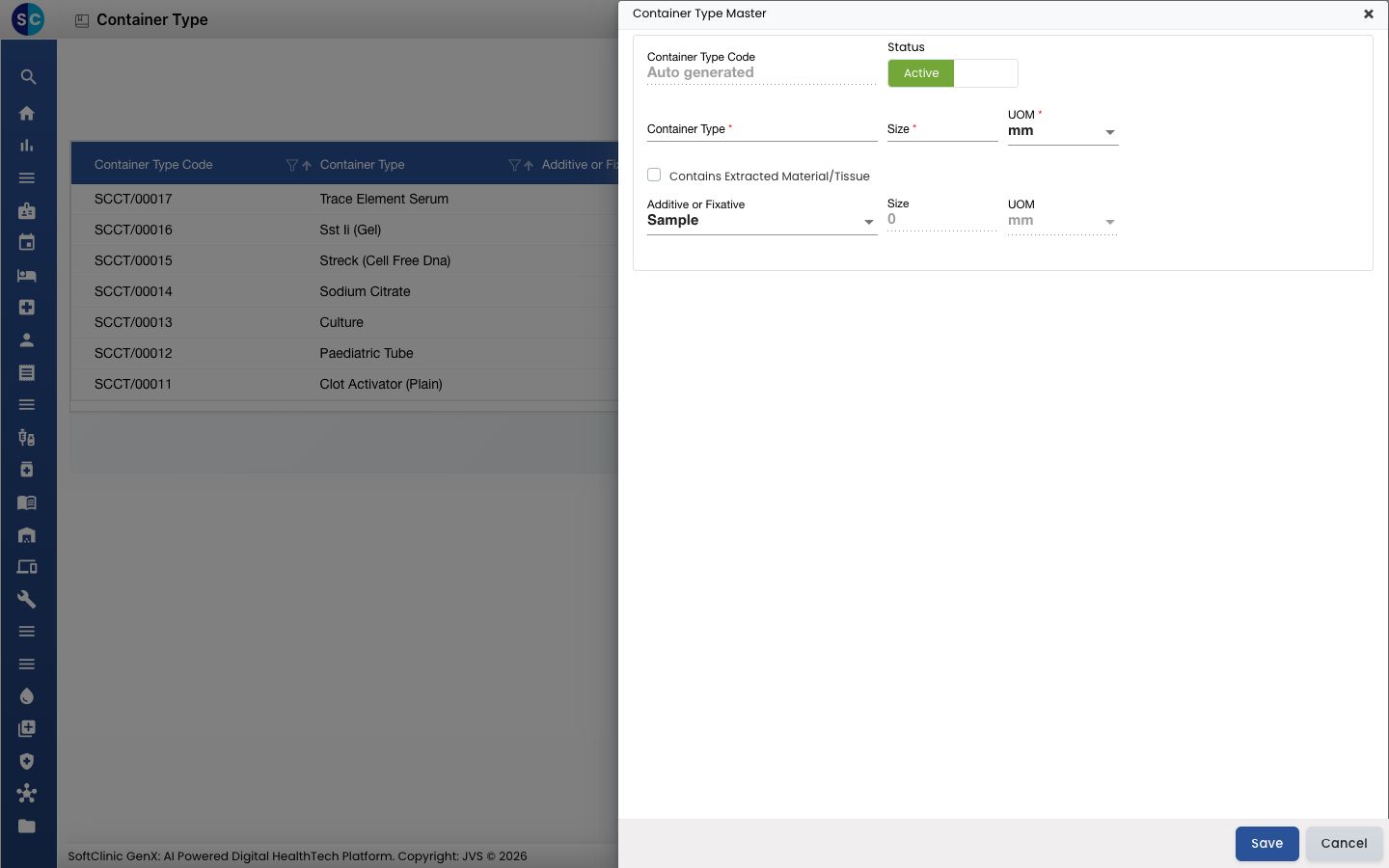
-
ફીલ્ડ ભરો:
ફીલ્ડ શું લખવું જરૂરી Container Type Code સેવ કરતાં આપમેળે ભરાઈ જાય છે. — Status Active પર રહેવા દો. — Container Type કન્ટેનરનું નામ, જેમ કે Sodium Citrate અથવા Paediatric Tube. વધુમાં વધુ 50 અક્ષર. હા Size કન્ટેનરની સાઇઝ, વધુમાં વધુ 100. હા UOM સાઇઝનો યુનિટ, જેમ કે mm. હા Contains Extracted Material/Tissue કન્ટેનરમાં એક્સ્ટ્રેક્ટેડ મટિરિયલ અથવા ટિશ્યૂ હોય ત્યારે ટિક કરો. આનાથી નીચેના ત્રણ ફીલ્ડ ખૂલે છે. ના -
જો તમે Contains Extracted Material/Tissue ટિક કર્યું હોય, તો વધારાના ફીલ્ડ ભરો:
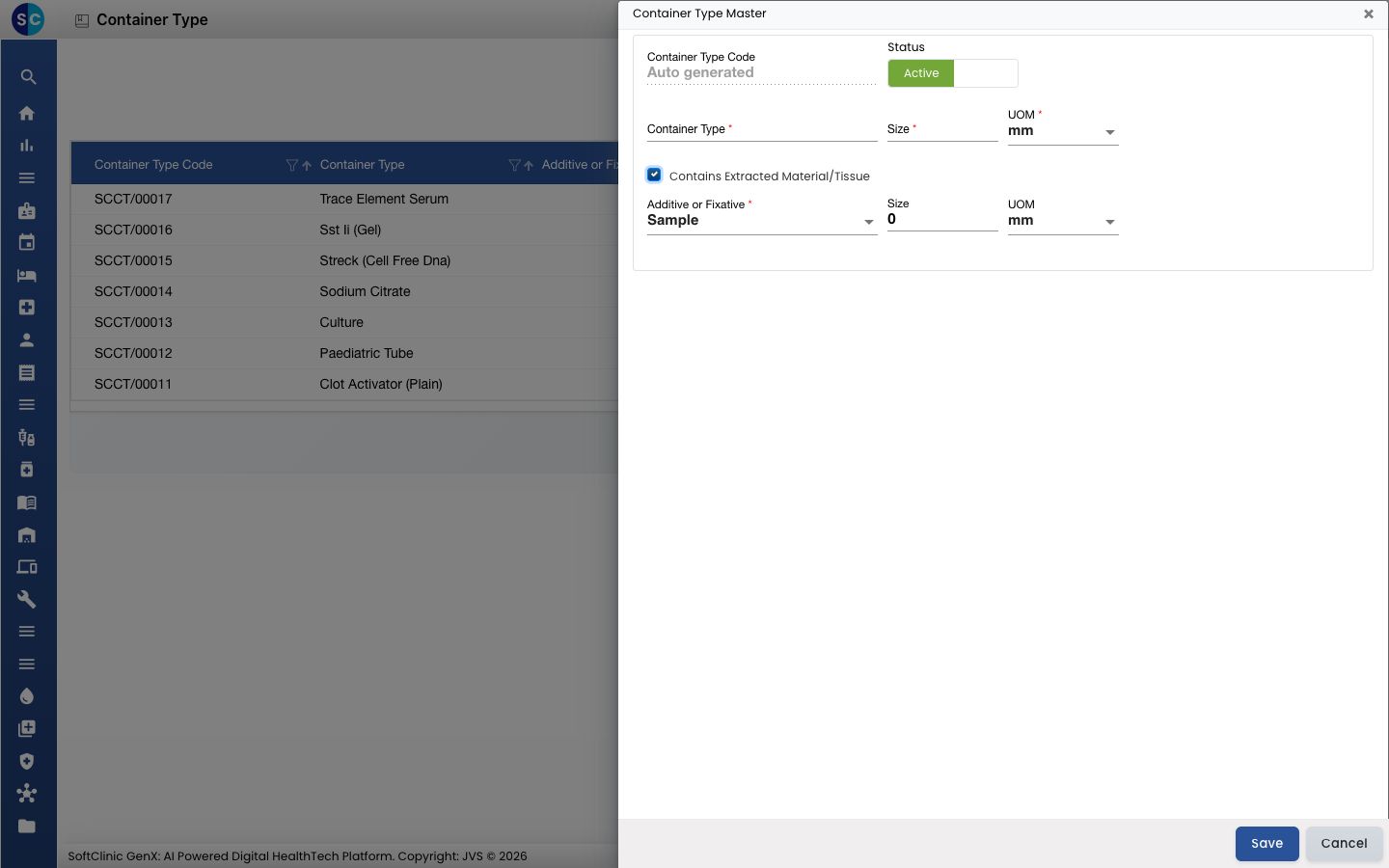
ફીલ્ડ શું લખવું જરૂરી Additive or Fixative કન્ટેનરમાં રહેલું એડિટિવ અથવા ફિક્સેટિવ. હા Size (બીજી રો) યીલ્ડ: કન્ટેનરમાં કેટલું મટિરિયલ સમાય છે, વધુમાં વધુ 100. ના UOM (બીજી રો) યીલ્ડનો યુનિટ. ના -
Save પર ક્લિક કરો. ફોર્મ બંધ થશે અને નવો કન્ટેનર ટાઇપ યાદીમાં દેખાશે.
કન્ટેનર ટાઇપ બદલો અથવા નિષ્ક્રિય કરો
- યાદીમાં, રોના છેડે આવેલા ⋮ બટન પર ક્લિક કરો અને Edit પસંદ કરો.
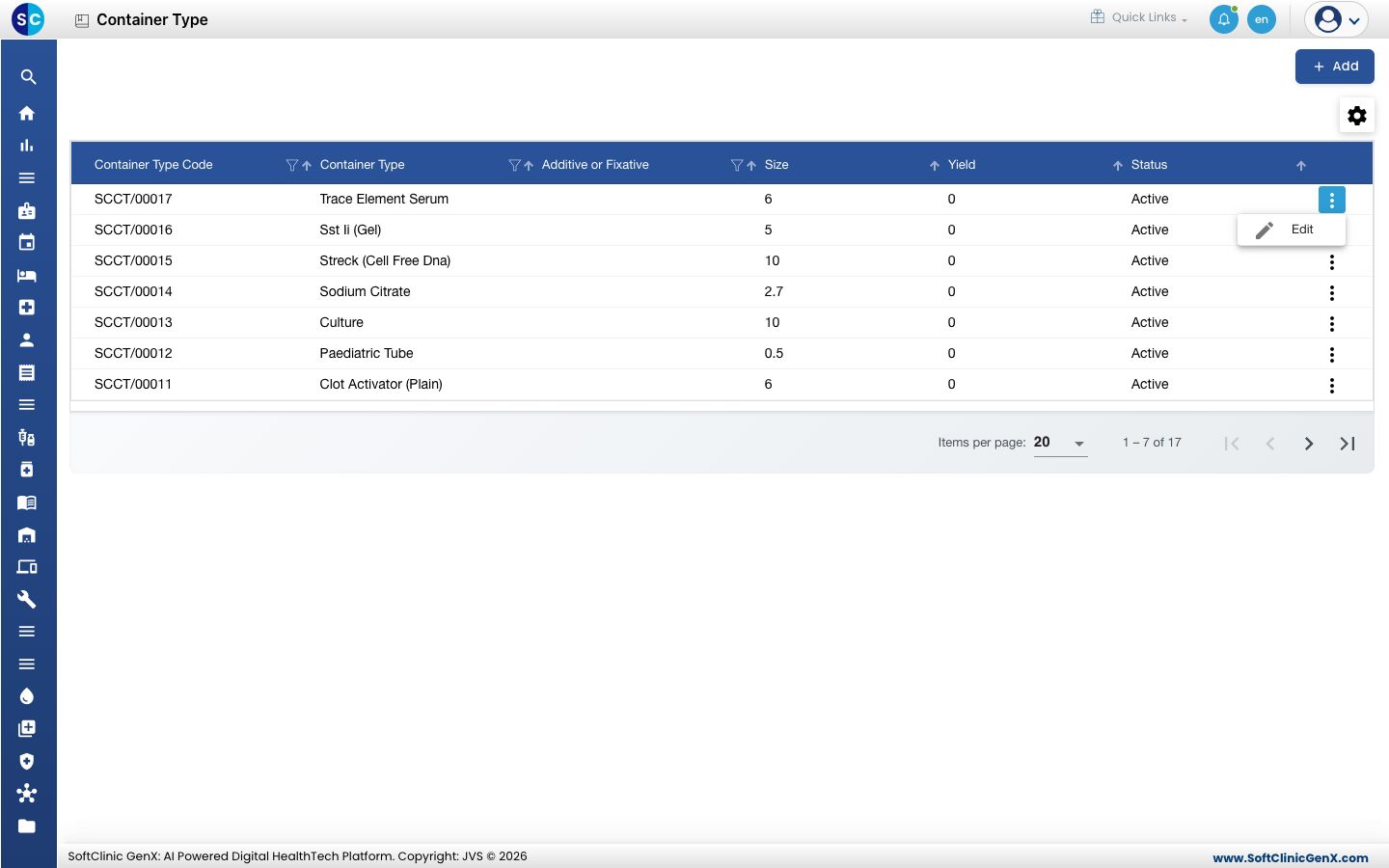
- જરૂરી ફીલ્ડ બદલો. કન્ટેનર ટાઇપ વાપરવાનું બંધ કરવા માટે Status ને Inactive કરો.
- Save પર ક્લિક કરો.
આ સ્ક્રીન પરથી કન્ટેનર ટાઇપ ડિલીટ કરી શકાતા નથી. તેના બદલે કન્ટેનર ટાઇપને Inactive કરો.
જાણવા જેવું
- સાઇઝ અને યીલ્ડ 100 થી વધારે ન હોઈ શકે.
- જો Additive or Fixative યાદી ખાલી હોય, તો પહેલાં Additive or Fixative માં એન્ટ્રી ઉમેરો.
- સેવ કર્યા વગર ફોર્મ બંધ કરવા માટે Cancel પર ક્લિક કરો.