ડિવાઇસ કમ્યુનિકેટર (Device Communicator) સેટ કરો
એનાલાઇઝર જે રિઝલ્ટ મેસેજ મોકલે છે તે કેવી રીતે વાંચવા તે સિસ્ટમને જણાવો.
આ કોણ કરે છે: JVS સપોર્ટ, લેબોરેટરી એડમિનિસ્ટ્રેટર સાથે મળીને ક્યાં: Laboratory › Lab Integration › Device Communicator પહેલાં સેટ કરો: Machine Type અને Machine Setting
એનાલાઇઝર રિઝલ્ટને સ્ટ્રક્ચર્ડ મેસેજ તરીકે મોકલે છે, મોટે ભાગે HL7 ફોર્મેટમાં. એનાલાઇઝર માટેની Device Communicator એન્ટ્રી સિસ્ટમને જણાવે છે કે તે મેસેજ કેવી રીતે વાંચવા: સેમ્પલ નંબર, ટેસ્ટ કોડ અને રિઝલ્ટ વેલ્યુ ક્યાં આવેલાં છે. આ એનાલાઇઝરના મોડેલ અને તેના મેસેજ ફોર્મેટ પર આધાર રાખતું હોવાથી, તેને JVS સપોર્ટ સાથે મળીને સેટ અને ટેસ્ટ કરવામાં આવે છે. આ પેજ બતાવે છે કે સ્ક્રીન પર શું હોય છે.
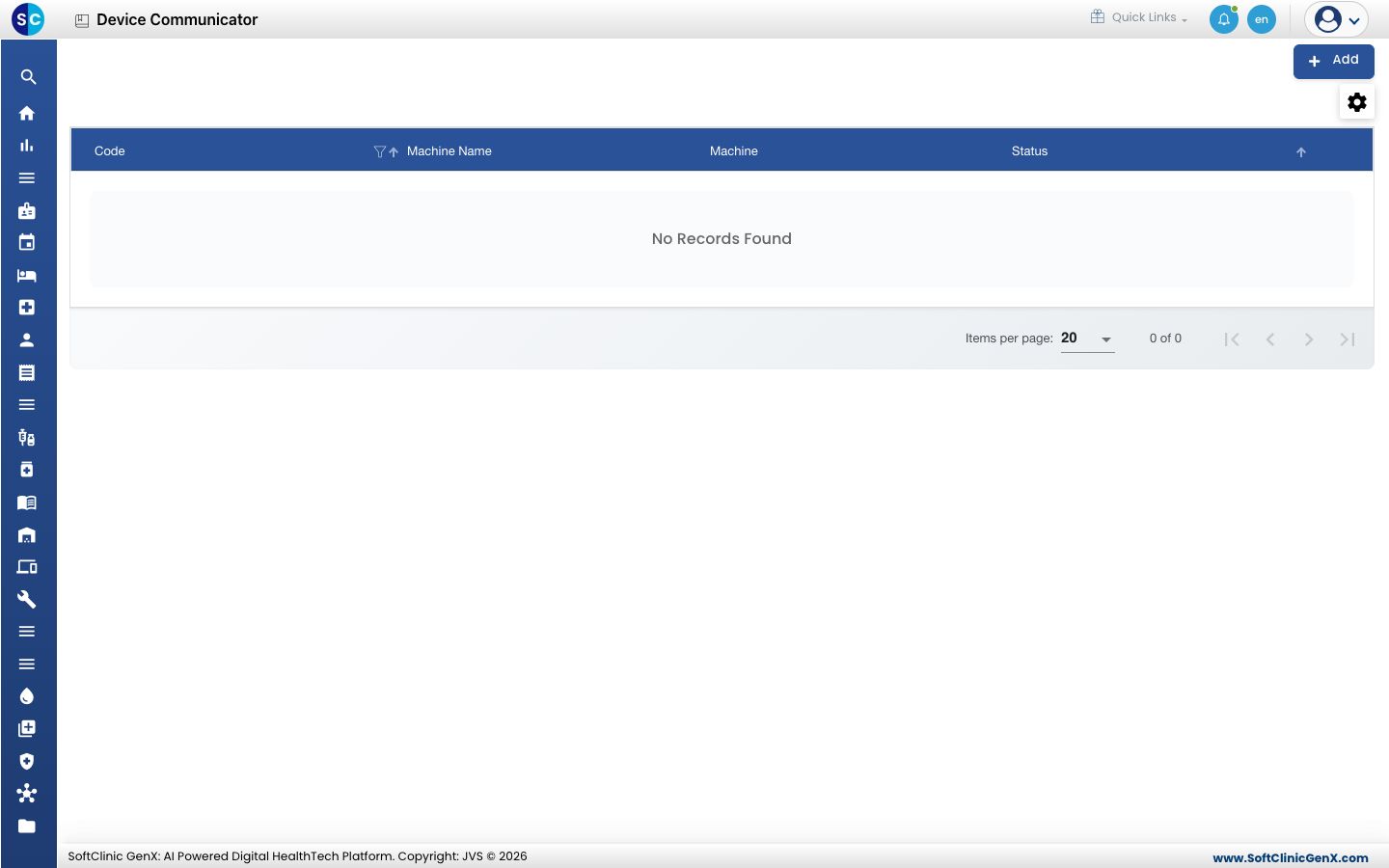
ફોર્મમાં શું દેખાય છે
ફોર્મ ખોલવા માટે યાદી પર Add પર ક્લિક કરો.
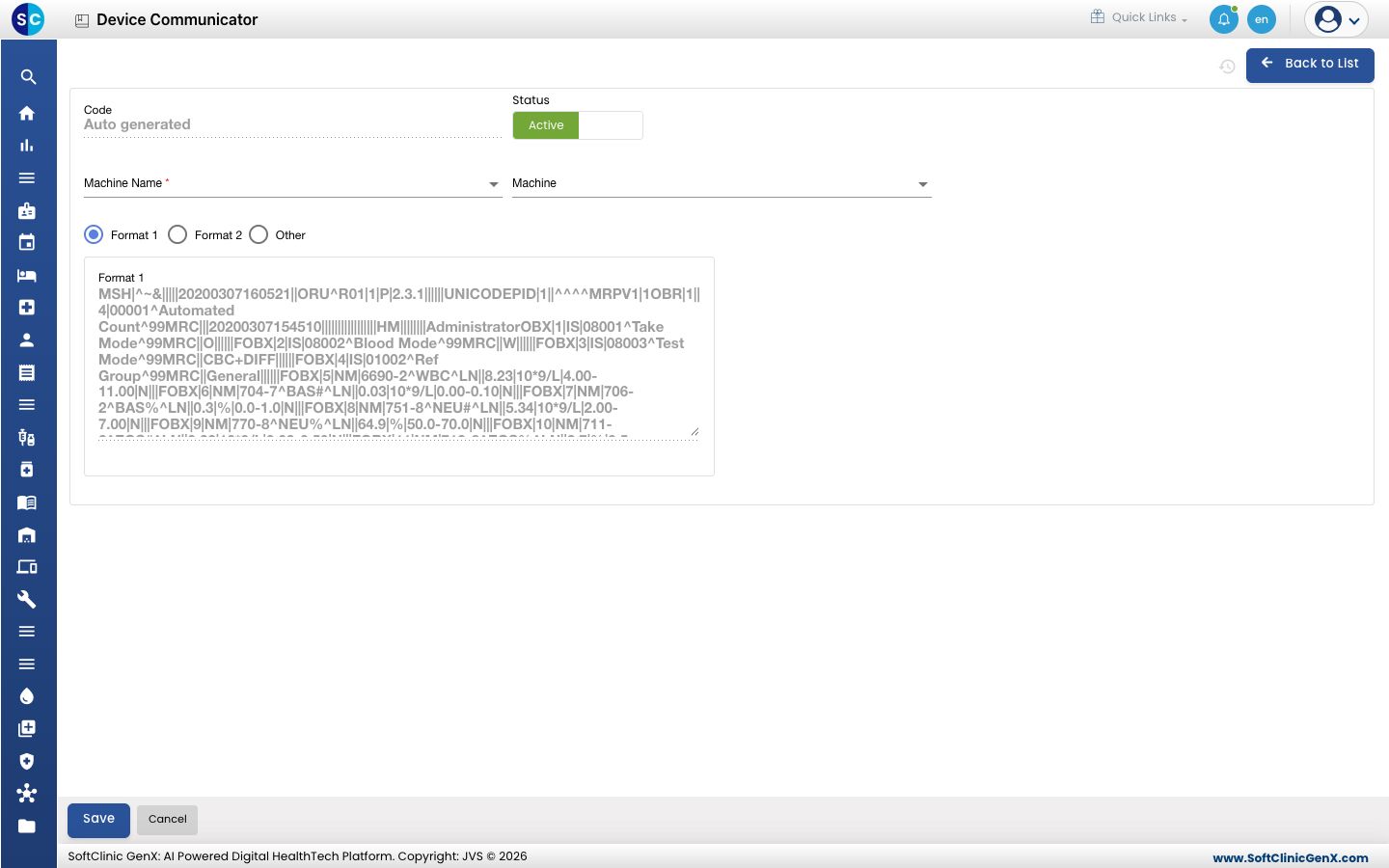
| ફીલ્ડ | તેમાં શું હોય છે | જરૂરી |
|---|---|---|
| Code | સિસ્ટમ દ્વારા ભરાય છે. | — |
| Status | Active અથવા Inactive. | — |
| Machine Name | એનાલાઇઝર, Machine Type માંથી. | હા |
| Machine | એનાલાઇઝર જે મેસેજ ફોર્મેટ વાપરે છે તે, જેમ કે HL7. | ના |
| Format 1, Format 2 | બે તૈયાર મેસેજ લેઆઉટ. બોક્સમાં તે લેઆઉટનો નમૂનાનો મેસેજ દેખાય છે; તેને એડિટ કરી શકાતો નથી. | — |
| Other | એવા એનાલાઇઝર માટે જેના મેસેજ બેમાંથી એકેય લેઆઉટ પ્રમાણે નથી. | — |
Other પસંદ કરવામાં આવે ત્યારે, ફોર્મ મેસેજમાંથી વાંચવાની પોઝિશન બતાવે છે:
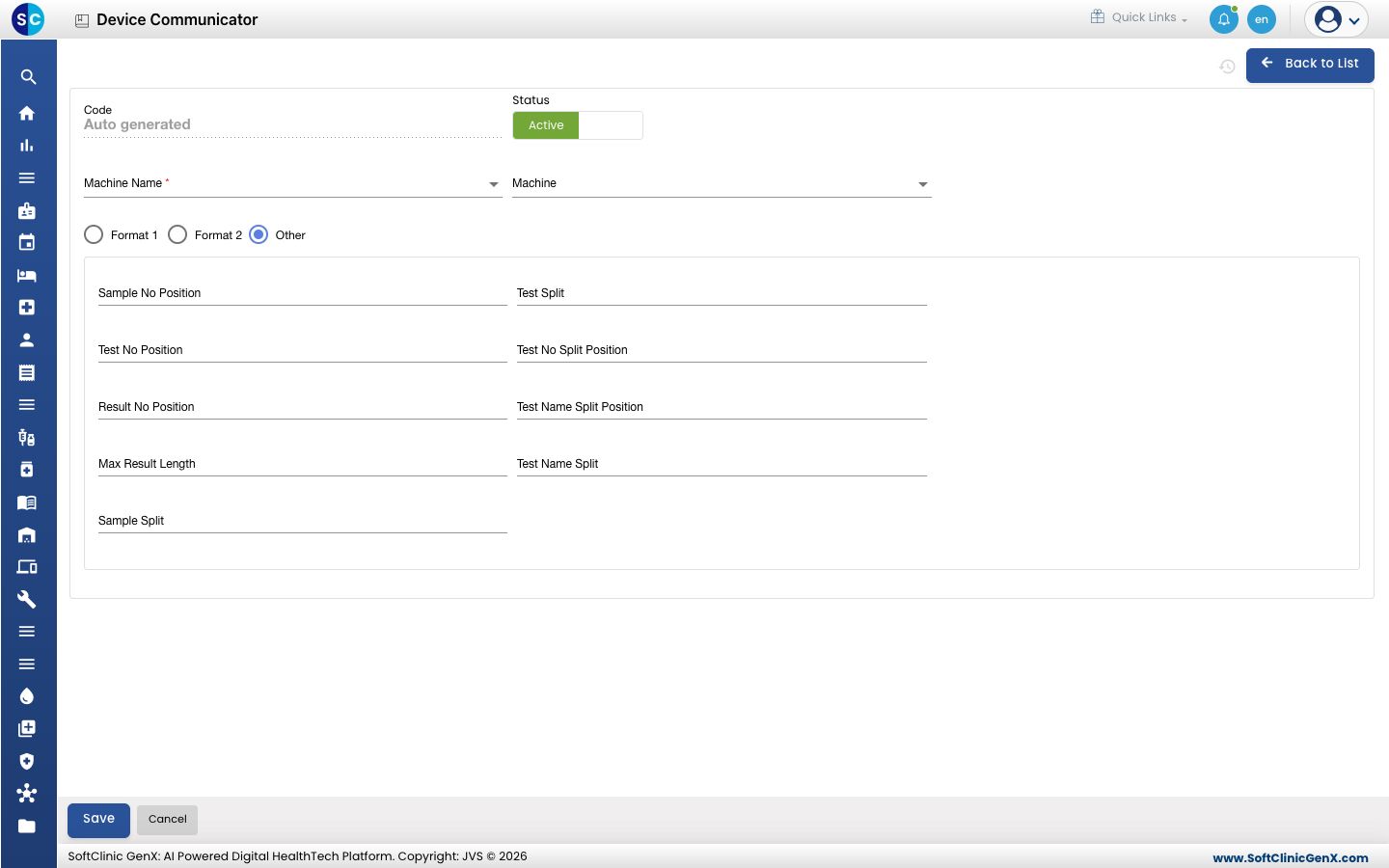
Sample No Position, Test Split, Test No Position, Test No Split Position, Result No Position, Test Name Split Position, Max Result Length, Test Name Split અને Sample Split. JVS સપોર્ટ આ એનાલાઇઝરના મેસેજ સ્પેસિફિકેશન પરથી ભરે છે.
જાણવા જેવું
- એનાલાઇઝરમાંથી મળેલાં રિઝલ્ટ, અને દરેક મેસેજ કેવી રીતે વંચાયો, તે Laboratory › Lab Integration › Machine Result Log List માં જોઈ શકાય છે.
- અહીં કોઈ એન્ટ્રી બદલતાં પહેલાં JVS સપોર્ટનો સંપર્ક કરો. ખોટી પોઝિશન રિઝલ્ટને દર્દીના રેકોર્ડ સુધી પહોંચતાં અટકાવે છે.