મશીન ટાઇપ મેપિંગ (Machine Type Mapping) સેટ કરો
એનાલાઇઝર જે ટેસ્ટ નામ મોકલે છે તે દરેકને મળતા ટેસ્ટ અથવા પેરામીટર સાથે જોડો, જેથી મશીનનાં રિઝલ્ટ સાચી રિઝલ્ટ લાઇન પર આવે.
આ કોણ કરે છે: લેબોરેટરી એડમિનિસ્ટ્રેટર ક્યાં: Laboratory › Lab Integration › Machine Type Mapping પહેલાં સેટ કરો: Machine Type અને Investigation Masters
એનાલાઇઝર દરેક રિઝલ્ટને પોતાના ટેસ્ટ નામ અથવા કોડ હેઠળ મોકલે છે, જેમ કે WBC અથવા HGB. મેપિંગ સિસ્ટમને જણાવે છે કે તે નામ Investigation Masters ના કયા ટેસ્ટ અથવા પેરામીટરનું છે. એનાલાઇઝર જે ટેસ્ટ નામ મોકલે છે તે દરેક માટે એક મેપિંગ ઉમેરો.
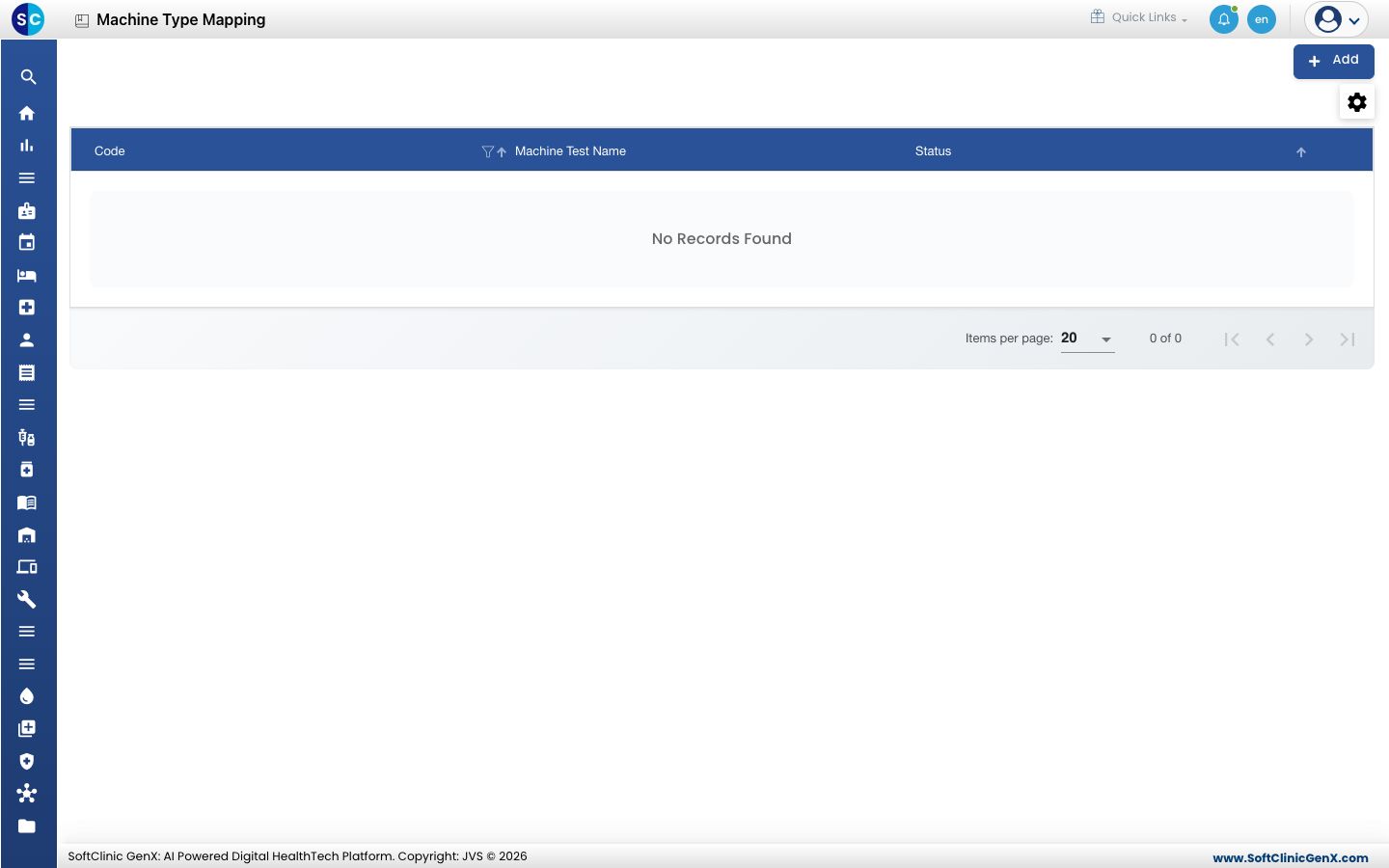
મેપિંગ ઉમેરો
-
Laboratory › Lab Integration › Machine Type Mapping પર જાઓ.
-
Add પર ક્લિક કરો. ફોર્મ ખૂલશે.
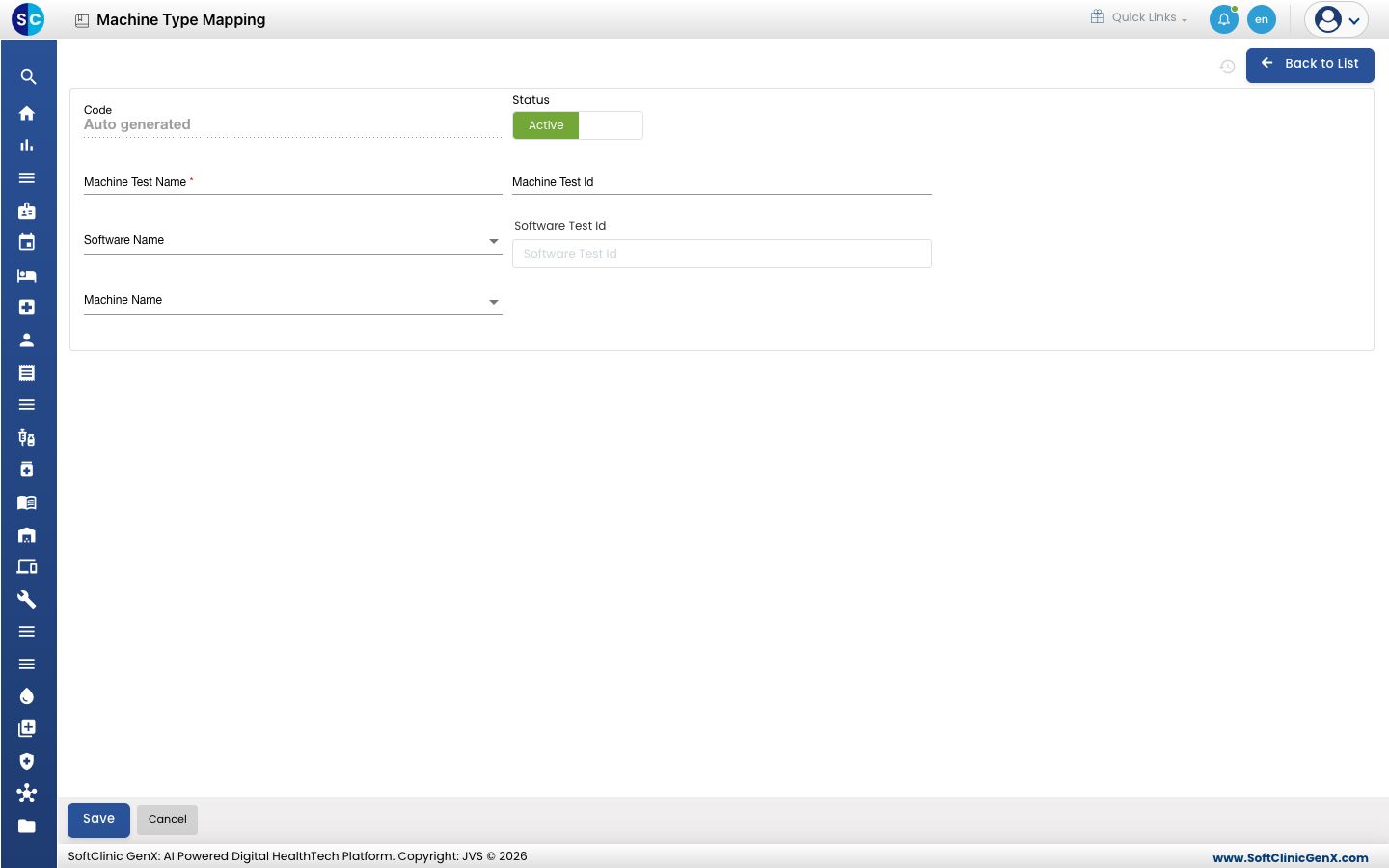
-
ફીલ્ડ ભરો:
ફીલ્ડ શું લખવું જરૂરી Code સિસ્ટમ દ્વારા ભરાય છે. — Status Active પર રહેવા દો. — Machine Test Name ટેસ્ટનું નામ, બરાબર એનાલાઇઝર જે રીતે મોકલે છે તે રીતે. હા Machine Test Id ટેસ્ટ માટે એનાલાઇઝરનો કોડ, જો હોય તો. ના Software Name મેપિંગ જે સોફ્ટવેર માટે છે તે, જો યાદીમાં હોય તો. ના Software Test Id ટાઇપ કરવાનું શરૂ કરો અને Investigation Masters માંથી મળતો ટેસ્ટ અથવા પેરામીટર પસંદ કરો. ના Machine Name એનાલાઇઝર, Machine Type માંથી. ના -
Save પર ક્લિક કરો. મેપિંગ યાદીમાં દેખાશે.
મેપિંગ બદલો અથવા નિષ્ક્રિય કરો
- યાદીમાંથી મેપિંગ ખોલો.
- જરૂરી ફીલ્ડ બદલો, અથવા Status ને Inactive કરો.
- Save પર ક્લિક કરો. સેવ કર્યા વગર બહાર નીકળવા માટે Back to List અથવા Cancel પર ક્લિક કરો.
જાણવા જેવું
- કોડ અને મશીન ટેસ્ટ નામ યુનિક હોવાં જોઈએ.
- દરેક મેપિંગ માટે Software Test Id પસંદ કરો. તેના વગરનું મેપિંગ સિસ્ટમને જણાવતું નથી કે રિઝલ્ટ ક્યાં જવાનું છે.