ઇન્વેસ્ટિગેશન માસ્ટર્સ (Investigation Masters) સેટ કરો
લેબોરેટરીના દરેક ટેસ્ટને તેના સેમ્પલ, રિઝલ્ટ ફોર્મેટ, નોર્મલ રેન્જ અને ફોર્મ્યુલા સાથે સેટ કરો, જેથી ઓર્ડર, સેમ્પલ કલેક્શન અને રિઝલ્ટ એન્ટ્રી બરાબર ચાલે.
આ કોણ કરે છે: લેબોરેટરી એડમિનિસ્ટ્રેટર ક્યાં: Laboratory › Laboratory Masters › Investigation Masters પહેલાં સેટ કરો: Section Master, Service, Specimen, Container Type અને Result Type Values
Investigation Masters માં હોસ્પિટલ જે લેબોરેટરી ટેસ્ટ કરે છે તે બધા હોય છે. દરેક ટેસ્ટ માટે તમે તેને જોઈતું સેમ્પલ, તેનું રિઝલ્ટ કેવી રીતે લખાય છે, તેની નોર્મલ (રેફરન્સ) રેન્જ અને ફોર્મ્યુલાથી ગણાતી વેલ્યુ નોંધો છો. એન્ટ્રી બે પ્રકારની હોય છે:
- ઇન્વેસ્ટિગેશન એટલે ઓર્ડર કરી શકાય તેવો ટેસ્ટ, જેમ કે Fasting Blood Sugar અથવા HbA1c Profile.
- પેરામીટર એટલે ટેસ્ટની અંદરની એક રિઝલ્ટ લાઇન, જેમ કે HbA1c અથવા Estimated average glucose (eAG). એકથી વધુ રિઝલ્ટ લાઇનવાળો ટેસ્ટ પેરામીટરથી બને છે.
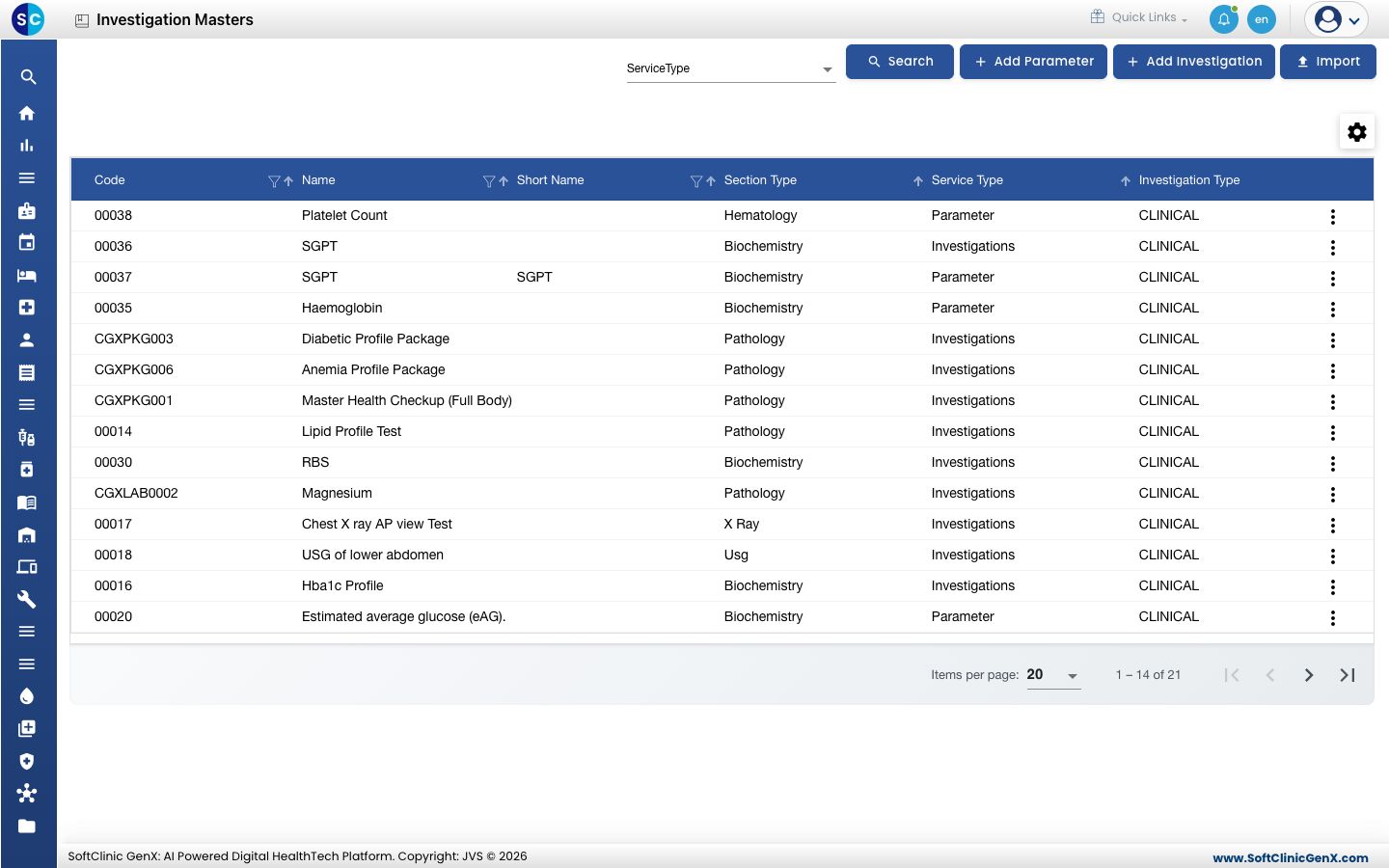
યાદી ટૂંકી કરવા માટે ServiceType ફિલ્ટર અને Search વાપરો.
ઇન્વેસ્ટિગેશન ઉમેરો
-
Laboratory › Laboratory Masters › Investigation Masters પર જાઓ અને Add Investigation પર ક્લિક કરો. Investigation Master ફોર્મ ખૂલશે.
-
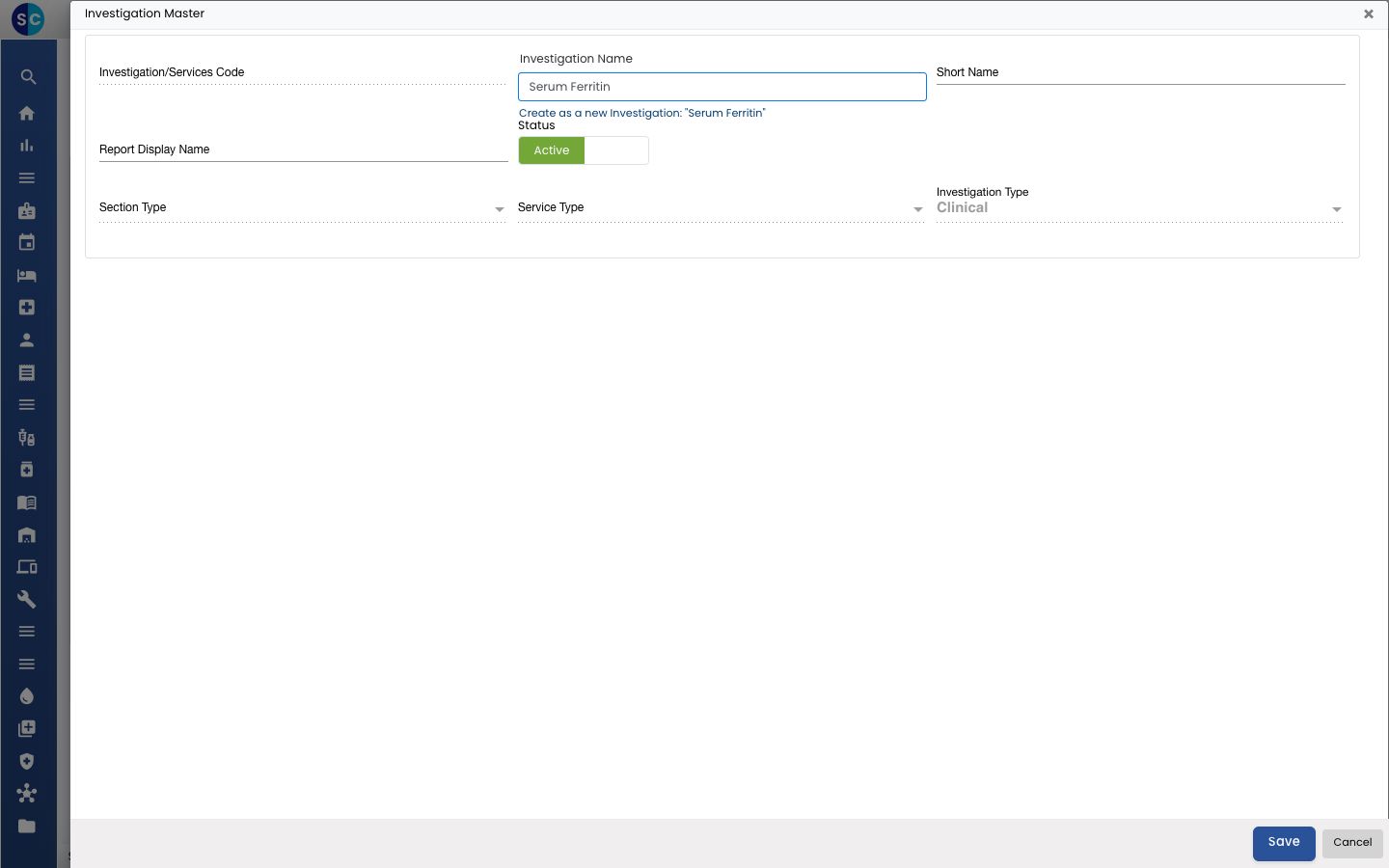
Investigation Name માં ટેસ્ટનું નામ ટાઇપ કરો. યાદીમાં સર્વિસ માસ્ટરમાંથી મળતી સર્વિસ દેખાશે.
- સર્વિસ યાદીમાં હોય તો તેને પસંદ કરો.
- નામ નવું હોય તો Create as a new Investigation પર ક્લિક કરો.
- જો ફોર્મ બતાવે કે ટેસ્ટ Already added to Investigation Master છે, તો બીજો બનાવવાને બદલે હાલનો ટેસ્ટ ખોલો.
-
હેડરના ફીલ્ડ ભરો:
ફીલ્ડ શું લખવું જરૂરી Investigation/Services Code સિસ્ટમ દ્વારા ભરાય છે. — Investigation Name ટેસ્ટનું નામ, ઉપર પ્રમાણે પસંદ કરેલું અથવા બનાવેલું. હા Short Name યાદી અને લેબલ માટેનું ટૂંકું નામ. ના Report Display Name રિપોર્ટ પર છપાતું નામ, જો તે ટેસ્ટના નામથી અલગ હોય. ના Section Type લેબોરેટરીનો સેક્શન, જેમ કે Biochemistry અથવા Hematology. ના Service Type ટેસ્ટ માટે Investigations. હા Investigation Type લેબોરેટરી ટેસ્ટ માટે Clinical પર રહેવા દો. હા -
હેડરની નીચેના ટેબ, આગળના વિભાગોમાં બતાવ્યા પ્રમાણે ભરો, પછી Save પર ક્લિક કરો.
Investigation's More Info.
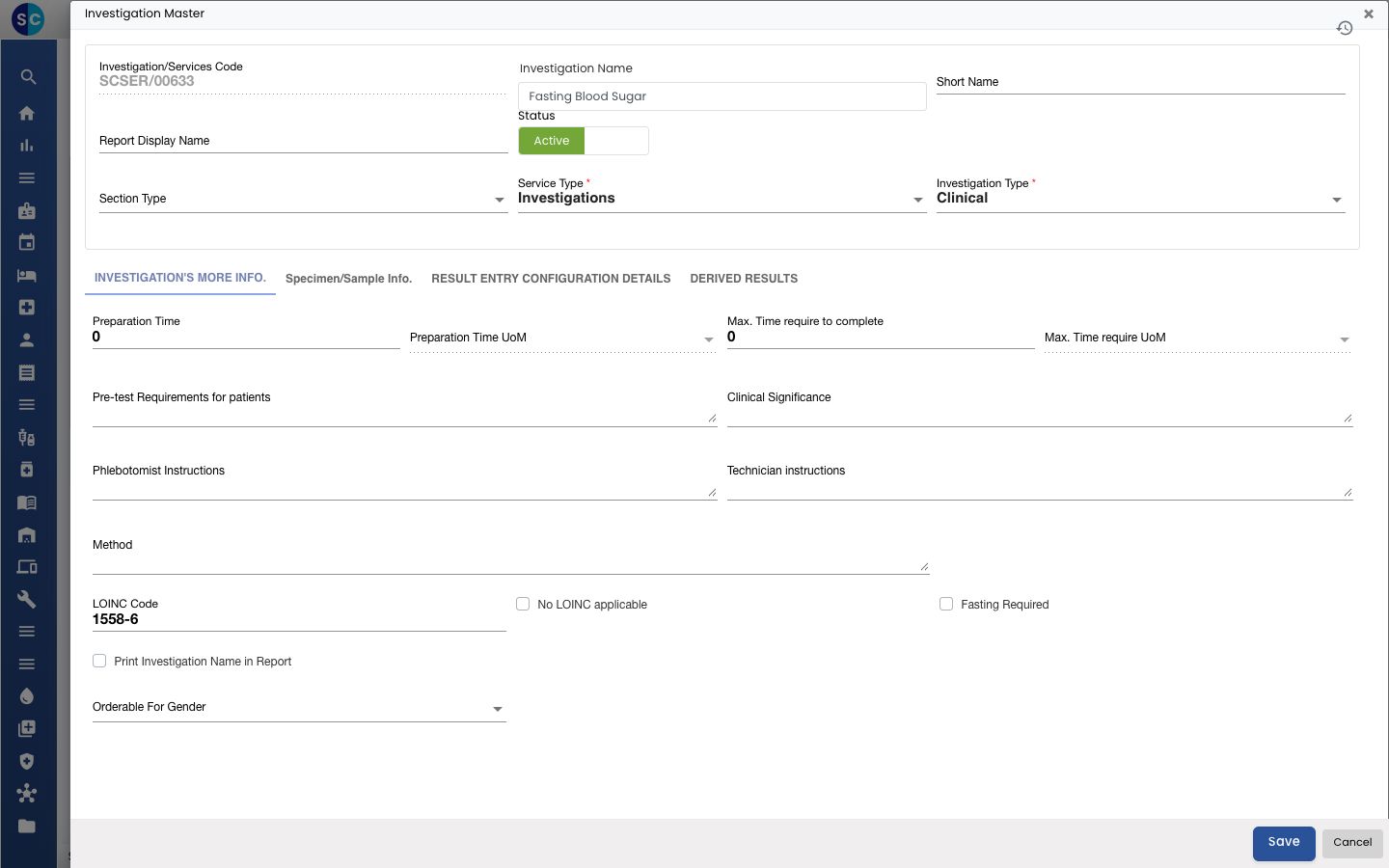
સ્ટાફ અને દર્દીઓને જોઈતી વિગતો નોંધો:
| ફીલ્ડ | શું લખવું | જરૂરી |
|---|---|---|
| Preparation Time, Max. Time require to complete | તૈયારી અને ટેસ્ટમાં કેટલો સમય લાગે છે, તેની બાજુના UoM ફીલ્ડમાં યુનિટ સાથે. | ના |
| Pre-test Requirements for patients, Clinical Significance, Phlebotomist Instructions, Technician instructions, Method | ફ્રી ટેક્સ્ટ, દરેકમાં વધુમાં વધુ 1000 અક્ષર. | ના |
| LOINC Code | ટેસ્ટ માટેનો આંતરરાષ્ટ્રીય LOINC કોડ, જેમ કે 1558-6. | હા, નવા ટેસ્ટ માટે, સિવાય કે No LOINC applicable ટિક કરેલું હોય |
| No LOINC applicable, Reason for no LOINC | ટેસ્ટનો કોઈ LOINC કોડ ન હોય તો ટિક કરો, અને કારણ લખો. | ટિક કર્યું હોય ત્યારે કારણ જરૂરી છે |
| Fasting Required | દર્દીએ ભૂખ્યા પેટે આવવું જરૂરી હોય તો ટિક કરો. | ના |
| Print Investigation Name in Report | રિપોર્ટ પર ટેસ્ટનું નામ છાપવા માટે ટિક કરો. | ના |
| Orderable For Gender, Orderable Age From / To | ટેસ્ટ કોના માટે ઓર્ડર કરી શકાય તે મર્યાદિત કરો. | ના |
| Description | ટેસ્ટ માટેની નોંધ અથવા ઇન્ટરપ્રિટેશનનું લખાણ. | ના |
Specimen/Sample Info.
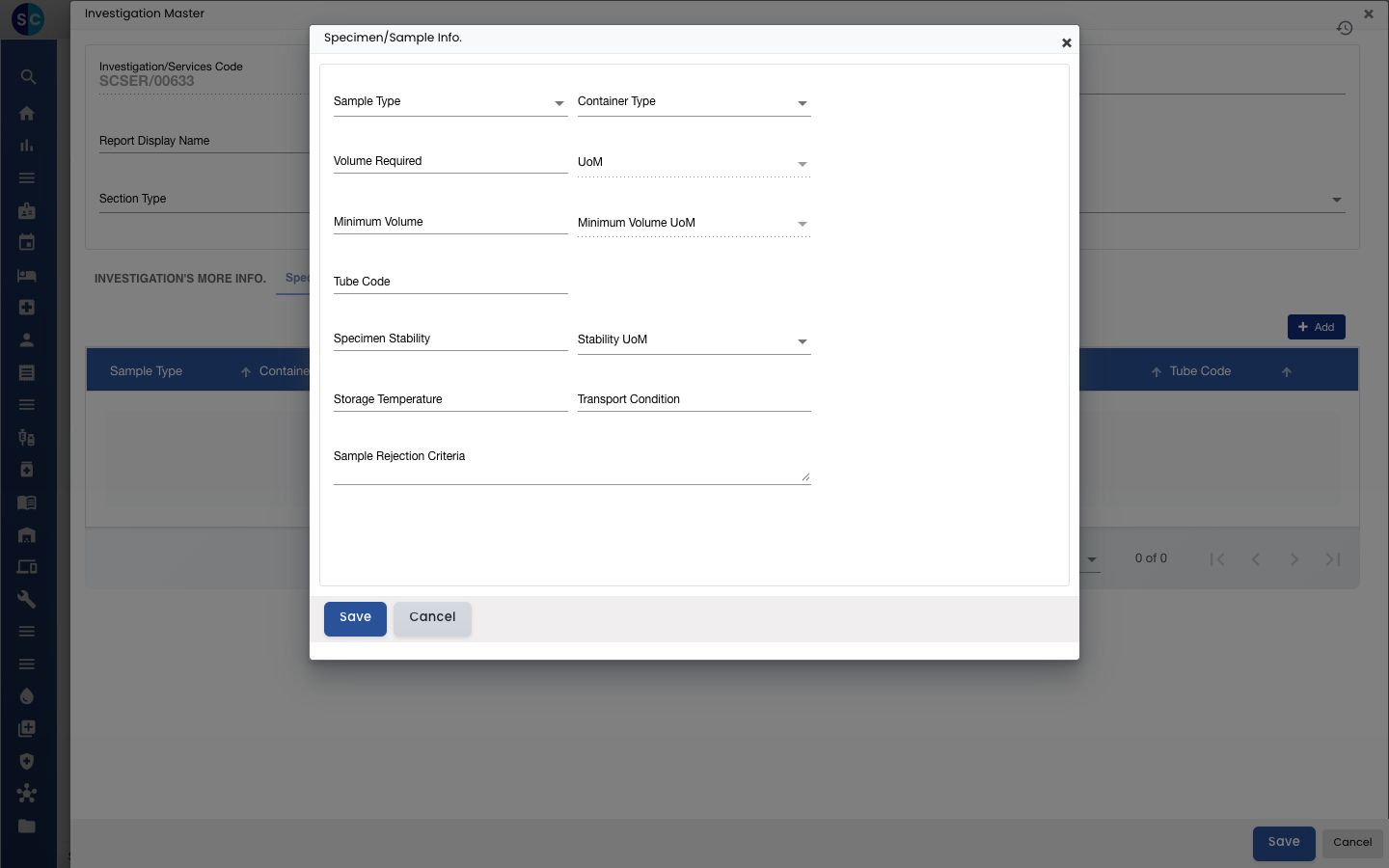
ટેસ્ટને જોઈતું સેમ્પલ ઉમેરો. ટેબ પર Add પર ક્લિક કરો; એક નાનું ફોર્મ ખૂલશે.
| ફીલ્ડ | શું લખવું | જરૂરી |
|---|---|---|
| Sample Type | સ્પેસિમેન, Specimen માસ્ટરમાંથી. | હા, નવા લેબોરેટરી ટેસ્ટ માટે |
| Container Type | ટ્યૂબ અથવા બોટલ, Container Type માસ્ટરમાંથી. | ના |
| Volume Required, Minimum Volume | લેવાનું વોલ્યુમ, દરેક તેના UoM સાથે. | ના; વોલ્યુમ લખ્યા પછી UoM જરૂરી છે |
| Tube Code | ટ્યૂબ માટેનો ટૂંકો કોડ, વધુમાં વધુ 4 અક્ષર. | ના |
| Specimen Stability, Storage Temperature, Transport Condition | સેમ્પલ કેટલો સમય અને કેવી રીતે રાખી અને લઈ જઈ શકાય. | ના |
| Sample Rejection Criteria | લેબોરેટરીએ સેમ્પલ ક્યારે રિજેક્ટ કરવું જોઈએ. | ના |
નાના ફોર્મમાં Save પર ક્લિક કરો. સેમ્પલ ટેબની યાદીમાં દેખાશે, જ્યાંથી તમે તેને એડિટ કરી શકો અથવા દૂર કરી શકો.
Result Entry Configuration Details
આ ટેબ નક્કી કરે છે કે ટેસ્ટનાં રિઝલ્ટ કેવી રીતે લખાય છે. Result Entry Mode પસંદ કરો:
- Direct Entry — ટેસ્ટનું એક જ રિઝલ્ટ હોય છે. Result Type અને UoM પસંદ કરો.
- Parameter Entry — ટેસ્ટમાં એકથી વધુ રિઝલ્ટ લાઇન હોય છે, દરેક એક પેરામીટર (પેરામીટર ઉમેરો જુઓ).
Result Type આમાંથી હોઈ શકે: Numeric, Text, Coded Element, Template, Canned File, Text File અથવા Display. Coded Element માટે, તમે માન્ય જવાબો Result Type Values માંથી પસંદ કરો છો અને એકને ડિફોલ્ટ તરીકે માર્ક કરી શકો છો.
રેફરન્સ રેન્જ (Numeric રિઝલ્ટ). Is Reference Range Available ટિક કરો. નોર્મલ રેન્જ જેન્ડર, ઉંમર અથવા એનાલાઇઝર પ્રમાણે અલગ હોય તો Gender Specific Range, Age Specific Range અથવા Machine Specific Range ટિક કરો. પછી દરેક રેન્જ માટે રો ઉમેરવા New પર ક્લિક કરો:
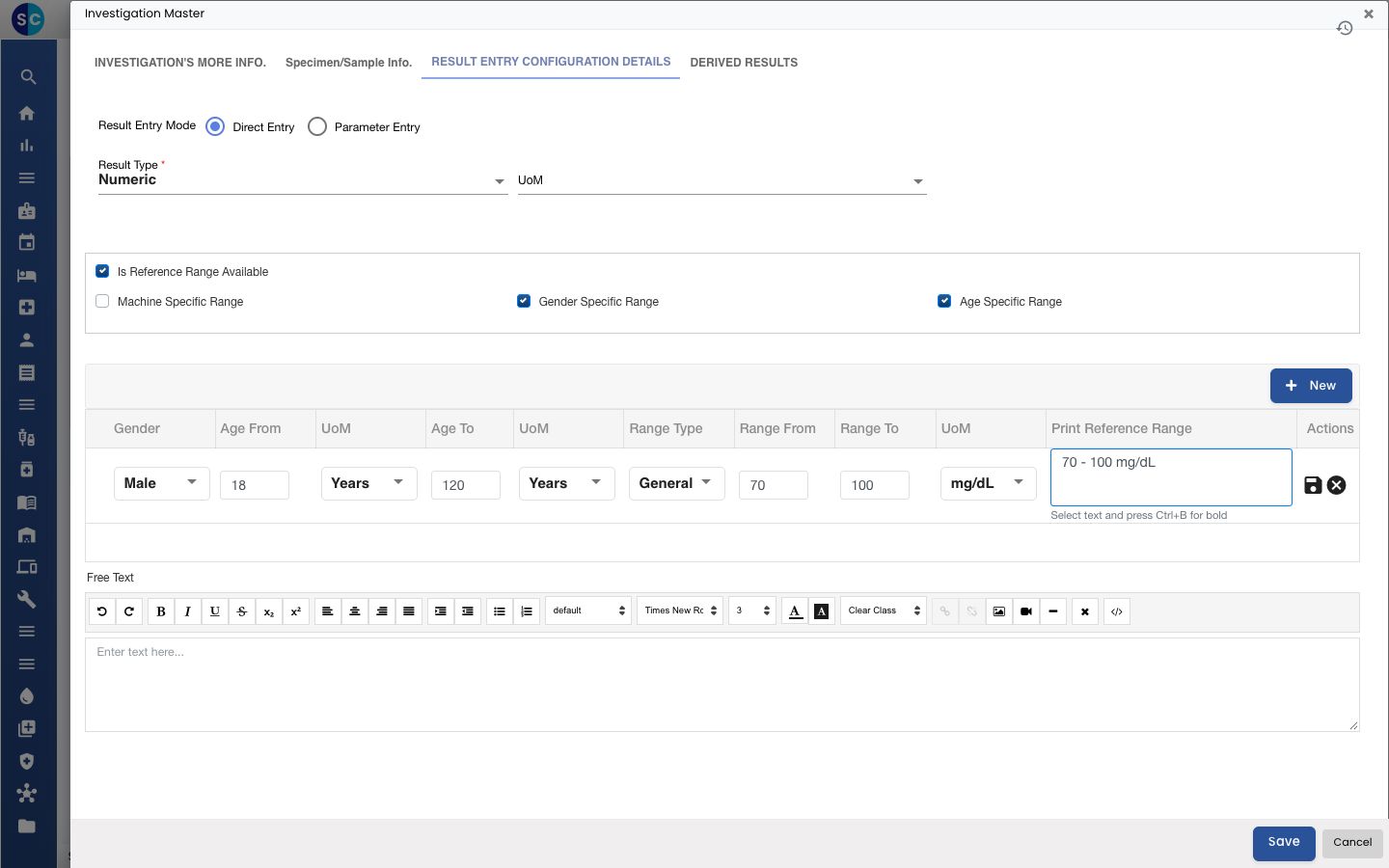
| કોલમ | શું લખવું |
|---|---|
| Gender | Male, Female અથવા Transgender (રેન્જ જેન્ડર પ્રમાણે હોય ત્યારે). |
| Age From, Age To, UoM | વયજૂથ, Days, Months અથવા Years માં (રેન્જ ઉંમર પ્રમાણે હોય ત્યારે). |
| Range Type | નોર્મલ રેન્જ માટે General, બીજી મર્યાદાઓ માટે Border Line અથવા Panic. |
| Range From, Range To, UoM | નીચી અને ઊંચી વેલ્યુ અને તેમનો યુનિટ. Range From, Range To કરતાં ઓછું હોવું જોઈએ. |
| Print Reference Range | રેન્જનું લખાણ, બરાબર જે રીતે રિપોર્ટ પર છપાવું જોઈએ તે રીતે, જેમ કે 70 - 100 mg/dL. |
રોને સાચવવા માટે તેના છેડે આવેલા સેવ આઇકન પર ક્લિક કરો. તમને જોઈતા દરેક જેન્ડર, વયજૂથ અને રેન્જ ટાઇપ માટે એક-એક રો ઉમેરો.
Parameter Entry. New પર ક્લિક કરો અને Parameter Name માં દરેક પેરામીટર પસંદ કરો. રિઝલ્ટ ટાઇપ અને યુનિટ પેરામીટરમાંથી આવે છે; Seq. No લાઇનનો ક્રમ બતાવે છે, અને Print નક્કી કરે છે કે લાઇન છપાશે કે નહીં. પેરામીટરની રેન્જ જોવા માટે Normal Range & Result Configuration પર ક્લિક કરો.
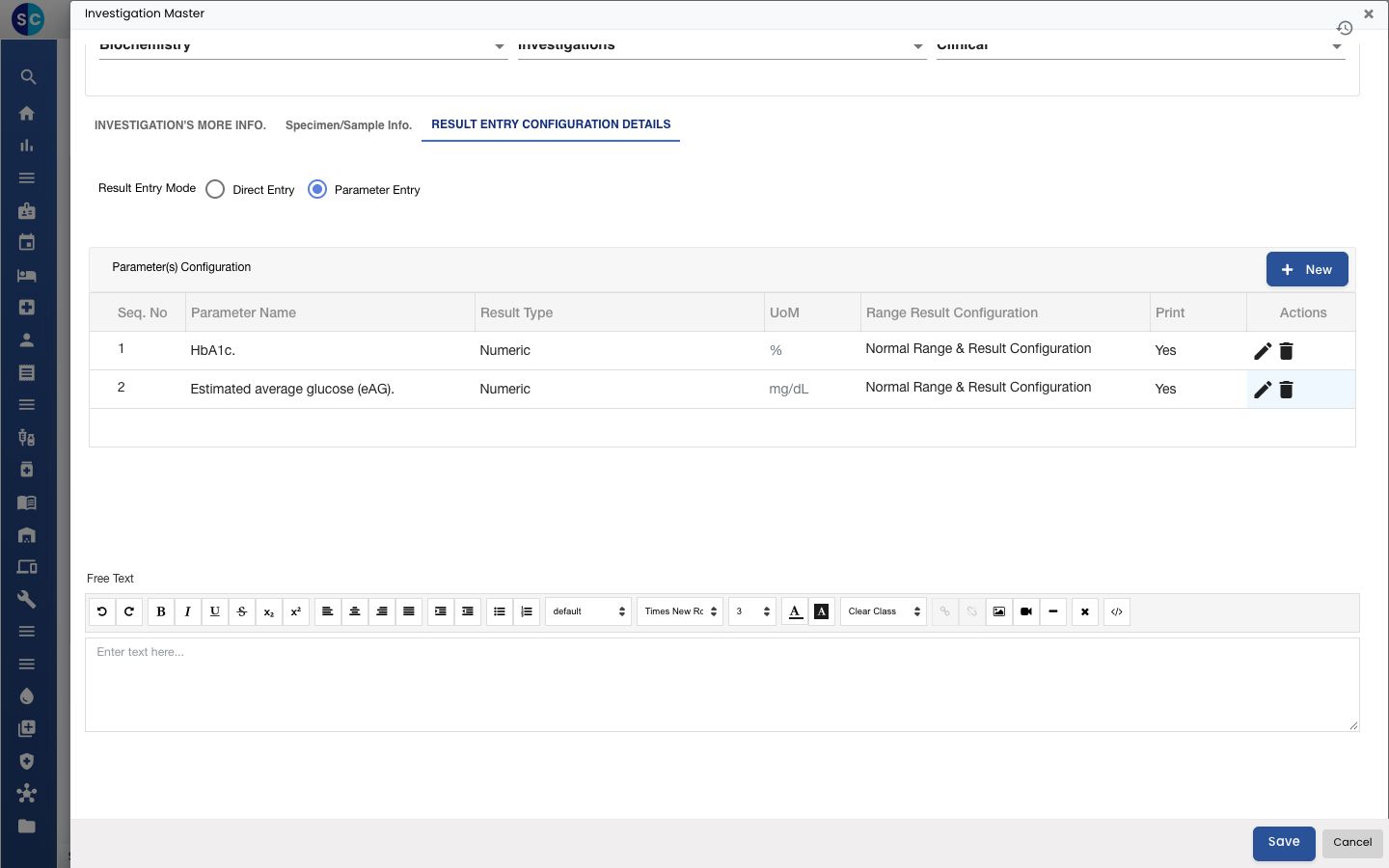
તળિયે આવેલા Free Text બોક્સમાં રિઝલ્ટ સાથે બતાવવાનું કોઈ પણ લખાણ રહે છે.
પેરામીટર ઉમેરો
- Investigation Masters યાદી પર Add Parameter પર ક્લિક કરો. જમણી બાજુ Parameter Master પેનલ ખૂલશે.
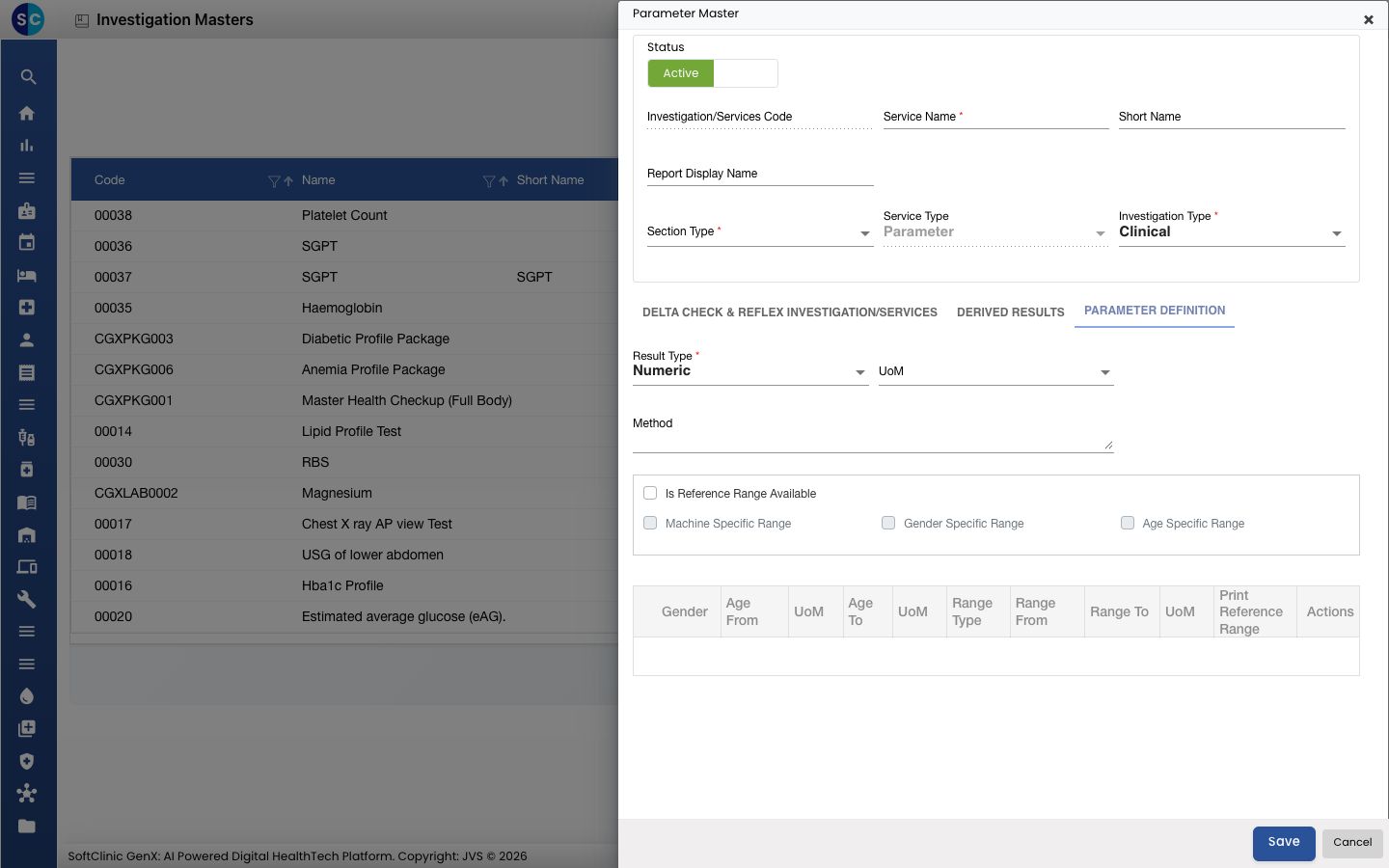
- Service Name લખો અને Section Type પસંદ કરો. Service Type Parameter પર ફિક્સ હોય છે, અને Investigation Type Clinical પર રહે છે.
- PARAMETER DEFINITION ટેબ પર Result Type અને UoM પસંદ કરો, જરૂર હોય તો Method લખો, અને રેફરન્સ રેન્જ બરાબર ટેસ્ટની જેમ જ ઉમેરો (ઉપર જુઓ).
- Save પર ક્લિક કરો. હવે તમે Parameter Entry વડે પેરામીટરને ટેસ્ટમાં ઉમેરી શકો છો.
ડેલ્ટા ચેક
પેરામીટરના DELTA CHECK & REFLEX INVESTIGATION/SERVICES ટેબ પર Delta Check Required ટિક કરો, જેથી દર્દીના અગાઉના રિઝલ્ટ કરતાં બહુ વધારે બદલાતું રિઝલ્ટ ફ્લેગ થાય.
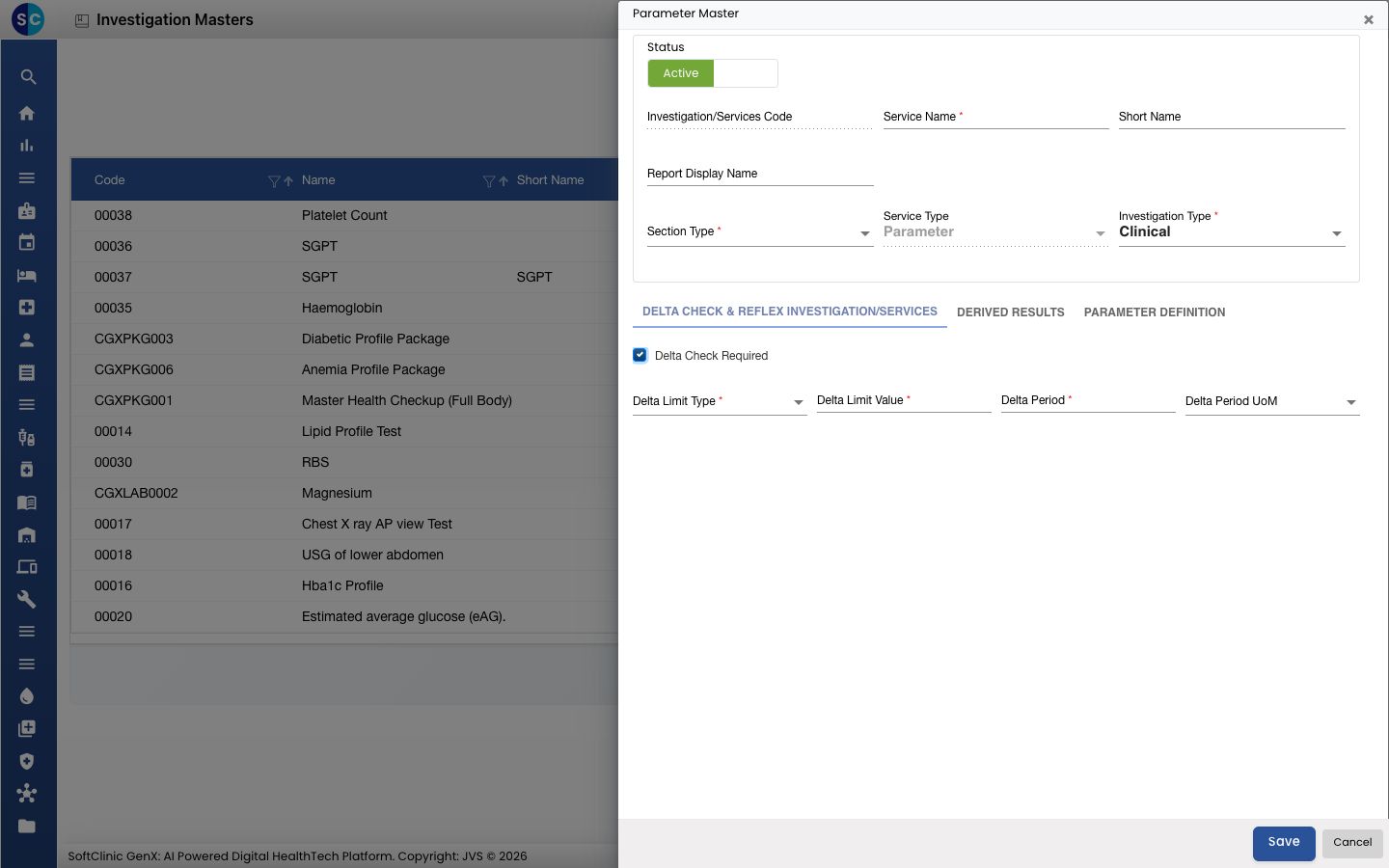
| ફીલ્ડ | શું લખવું | જરૂરી |
|---|---|---|
| Delta Limit Type | Percentage અથવા Amount. | હા, ટિક કર્યું હોય ત્યારે |
| Delta Limit Value | માન્ય સૌથી મોટો ફેરફાર. | હા, ટિક કર્યું હોય ત્યારે |
| Delta Period, Delta Period UoM | કેટલા પાછળ સુધી સરખામણી કરવી, જેમ કે 30 દિવસ. | હા, ટિક કર્યું હોય ત્યારે |
ગણતરીથી મળતાં રિઝલ્ટ (ફોર્મ્યુલા)
ન્યુમેરિક રિઝલ્ટ બીજાં રિઝલ્ટ પરથી ગણી શકાય છે, જેમ કે HbA1c પરથી eAG. જે પેરામીટર ગણવામાં આવે છે તેને ખોલો અને DERIVED RESULTS પર જાઓ.
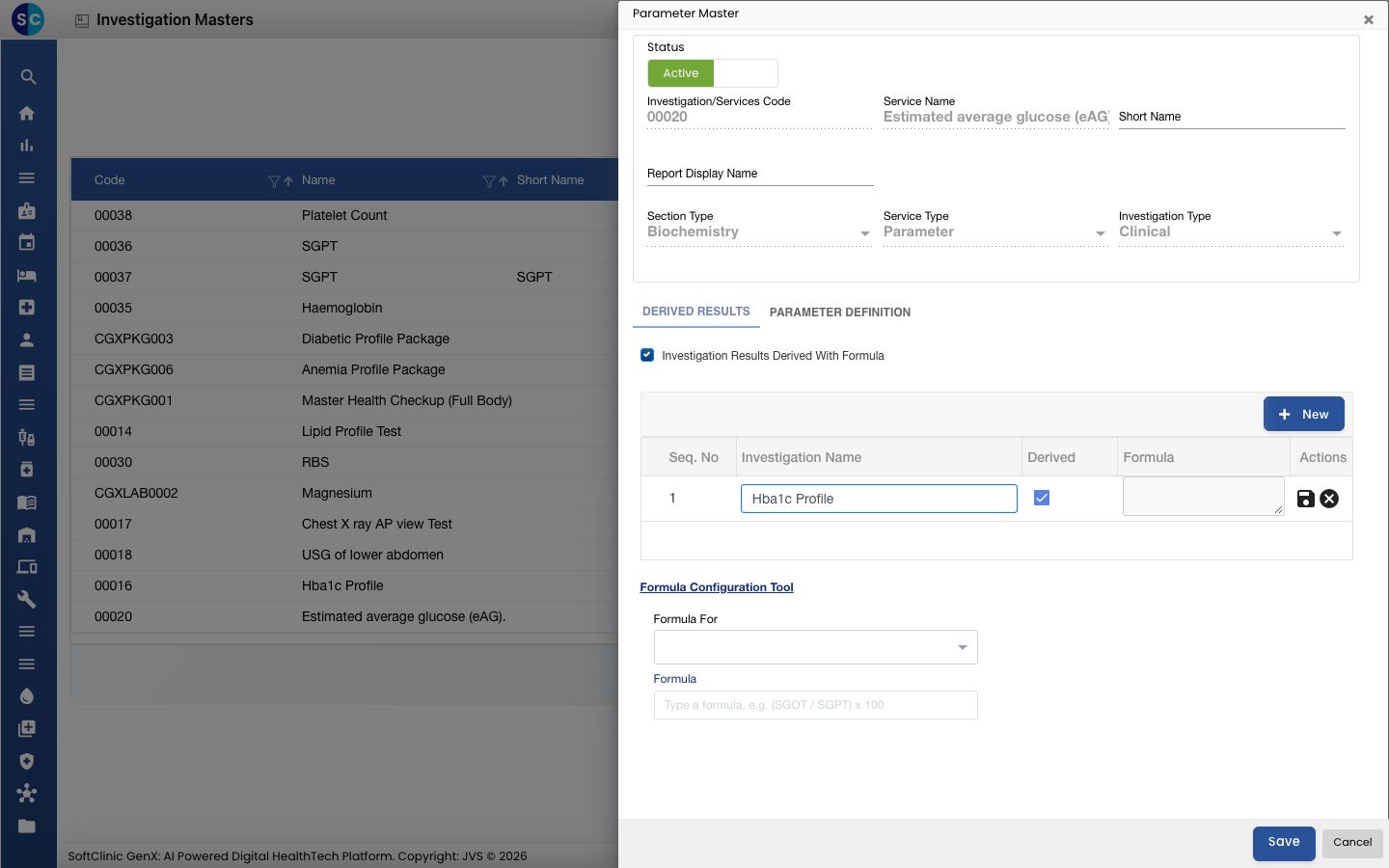
- Investigation Results Derived With Formula ટિક કરો.
- New પર ક્લિક કરો, Investigation Name માં ટેસ્ટ પસંદ કરો, Derived ટિક કરો અને રો સેવ કરો.
- Formula Configuration Tool માં, Formula For માં રિઝલ્ટ પસંદ કરો.
- Formula ટાઇપ કરો, જેમ કે
(SGOT / SGPT) x 100. કર્સરની જગ્યાએ પેરામીટર અથવા ઓપરેટર (+, -, x, /, કૌંસ) ઉમેરવા માટે Insert Into Formula વાપરો, અને ફરીથી શરૂ કરવા માટે Clear. - Save પર ક્લિક કરો.
સેવ કરતી વખતે ફોર્મ્યુલા ચેક થાય છે. કૌંસ બરાબર મેળ ન ખાતા હોય, ઓપરેટર ખોટી જગ્યાએ હોય, કોઈ નામ જાણીતું પેરામીટર ન હોય, અથવા કોઈ પેરામીટર પોતાના પરથી જ ગણાતું હોય તો તે નકારવામાં આવે છે.
ટેસ્ટ અથવા પેરામીટર બદલો અથવા નિષ્ક્રિય કરો
- યાદીમાં, રોના છેડે આવેલા ⋮ બટન પર ક્લિક કરો અને Edit પસંદ કરો.
- જરૂરી ફીલ્ડ અથવા ટેબ બદલો. ટેસ્ટ પસંદગીમાં આવતો બંધ કરવા માટે Status ને Inactive કરો.
- Save પર ક્લિક કરો.
આ સ્ક્રીન પરથી ટેસ્ટ અને પેરામીટર ડિલીટ કરી શકાતા નથી. તેના બદલે તેમને Inactive કરો.
જાણવા જેવું
- પસંદ કરેલી સર્વિસ પ્રોફાઇલ અથવા પેકેજ હોય ત્યારે, ફોર્મ તેના બદલે PROFILE CONFIGURATION ટેબ બતાવે છે, જ્યાં તમે તેમાં આવતા ટેસ્ટની યાદી આપો છો.
- એ જ નામનો ટેસ્ટ પહેલેથી હોય, તો ફોર્મ Open existing આપે છે જેથી ટેસ્ટ બે વાર ન બને.
- નવા લેબોરેટરી ટેસ્ટને ઓછામાં ઓછો એક Sample Type જોઈએ, અને LOINC કોડ અથવા તે કેમ નથી તેનું કારણ જોઈએ.
- જે ટેસ્ટમાં પહેલેથી રેન્જ અથવા પેરામીટર હોય તેનો Result Type અથવા Result Entry Mode બદલતાં કન્ફર્મેશન માગવામાં આવે છે, કારણ કે હાલની એન્ટ્રી દૂર થઈ જાય છે.
- સેવ કર્યા વગર ફોર્મ બંધ કરવા માટે Cancel પર ક્લિક કરો.