મશીન સેટિંગ (Machine Setting) સેટ કરો
લેબોરેટરીનું દરેક એનાલાઇઝર કેવી રીતે જોડાયેલું છે તે નોંધો, જેથી તેનાં રિઝલ્ટ મેળવી શકાય.
આ કોણ કરે છે: લેબોરેટરી એડમિનિસ્ટ્રેટર, JVS સપોર્ટ સાથે મળીને ક્યાં: Laboratory › Lab Integration › Machine Setting પહેલાં સેટ કરો: Machine Type
મશીન સેટિંગમાં એક એનાલાઇઝરની કનેક્શન વિગતો હોય છે: તે નેટવર્ક પર જોડાયેલું છે કે સીરિયલ કેબલથી, અને તે કનેક્શન સાથેની વેલ્યુ. દરેક એનાલાઇઝરનું એક મશીન સેટિંગ હોય છે. કનેક્શન પોતે JVS સપોર્ટ સાથે મળીને સેટ અને ટેસ્ટ કરવામાં આવે છે.
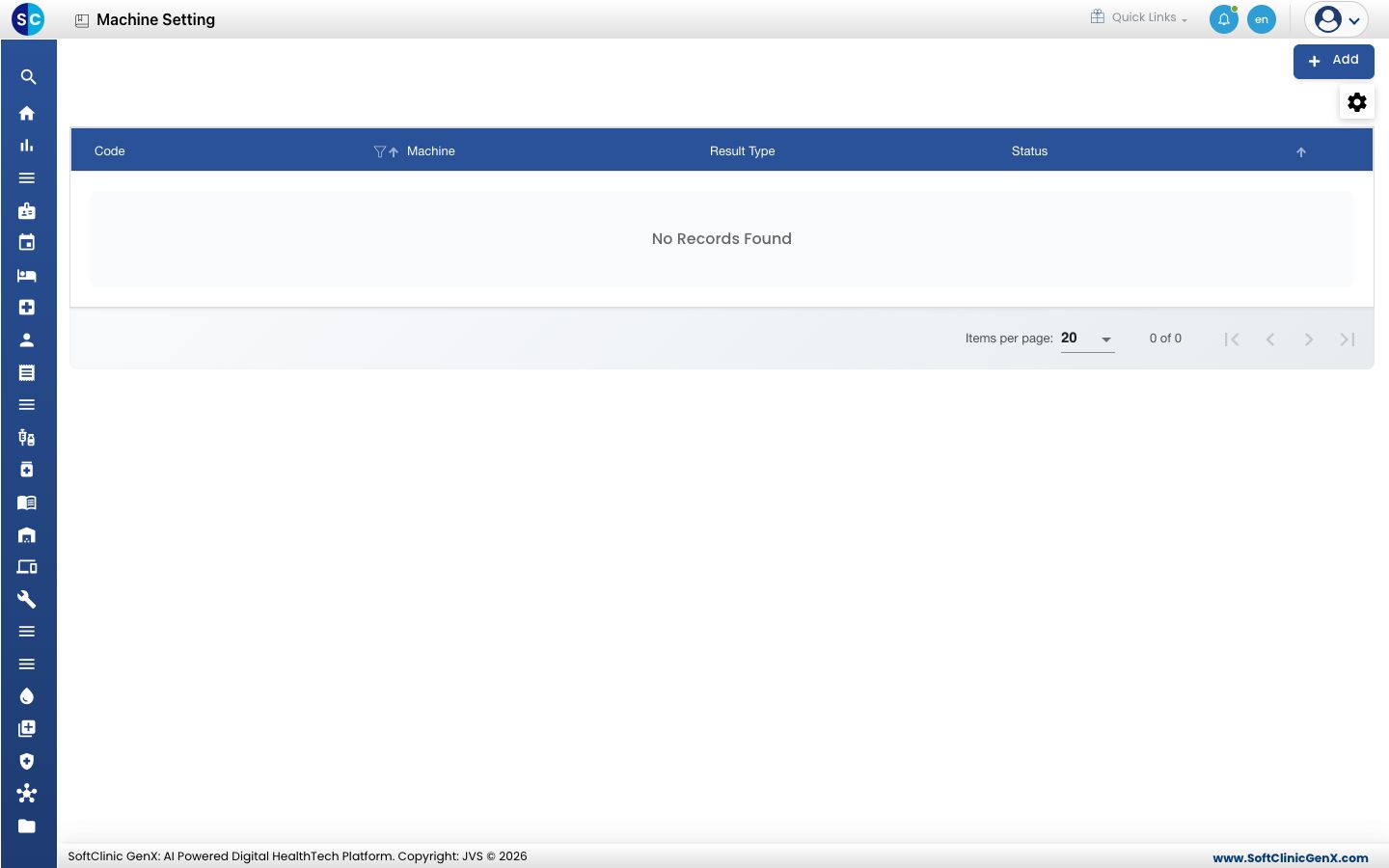
મશીન સેટિંગ ઉમેરો
-
Laboratory › Lab Integration › Machine Setting પર જાઓ.
-
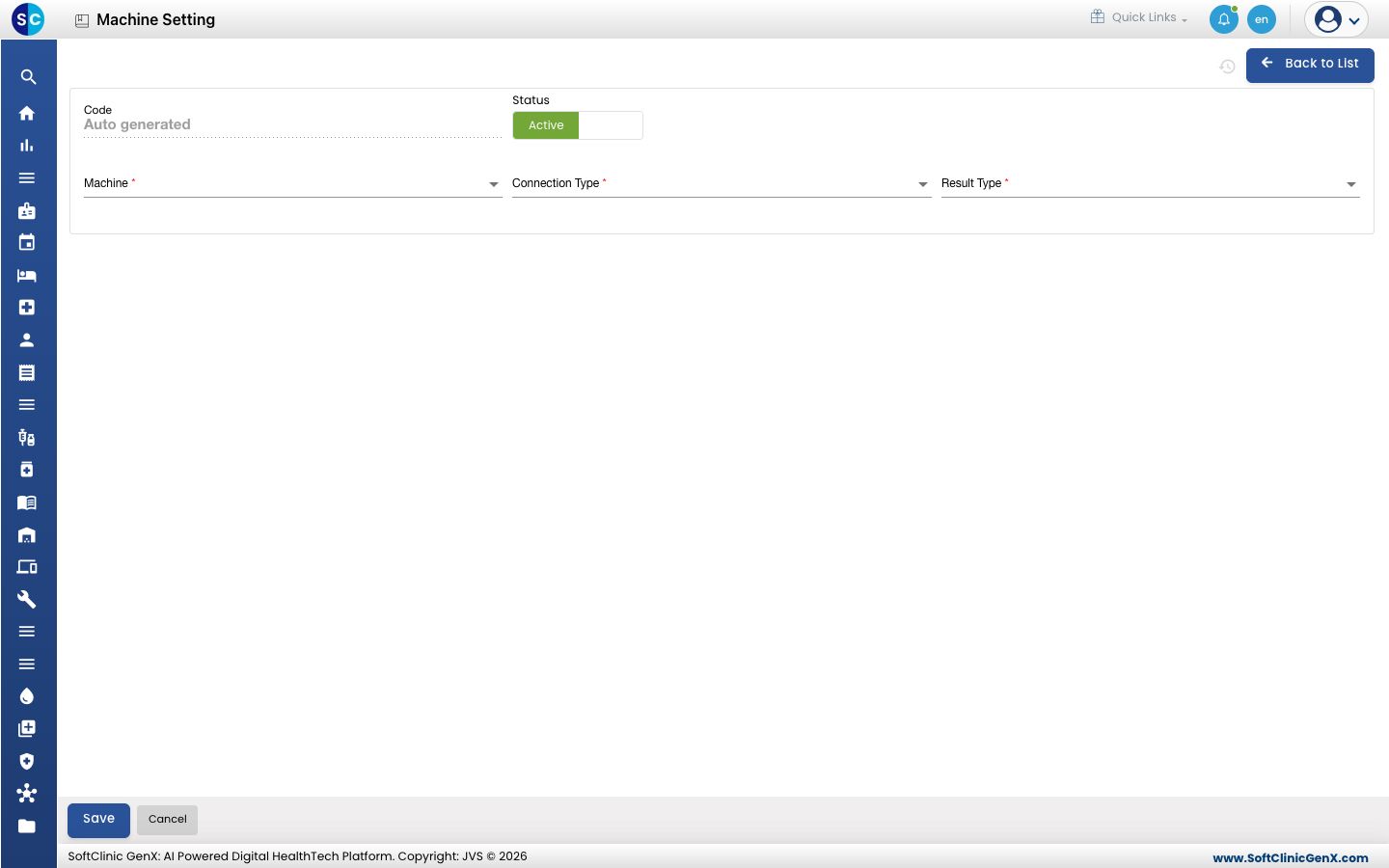
Add પર ક્લિક કરો. ફોર્મ ખૂલશે.
-
ફીલ્ડ ભરો:
ફીલ્ડ શું લખવું જરૂરી Code સિસ્ટમ દ્વારા ભરાય છે. — Status Active પર રહેવા દો. — Machine એનાલાઇઝર, Machine Type માંથી. હા Connection Type નેટવર્ક કનેક્શન માટે LAN, સીરિયલ કેબલ માટે COM. હા Result Type Text અથવા Hex, એનાલાઇઝર જે રીતે રિઝલ્ટ મોકલે છે તે પ્રમાણે. હા -
તમે પસંદ કરેલા કનેક્શન ટાઇપ પ્રમાણે વધુ ફીલ્ડ દેખાય છે:
Connection Type ફીલ્ડ જરૂરી LAN Connection As (Server અથવા Client), Server Port No, Server Ip Address હા COM Comport, Baud Rate, Stop Bits, Data Bits, Parity હા COM Protocol Type ના આ વેલ્યુ એનાલાઇઝરના પોતાના કમ્યુનિકેશન સેટિંગમાંથી લો.
-
Save પર ક્લિક કરો. સેટિંગ યાદીમાં દેખાશે.
મશીન સેટિંગ બદલો અથવા નિષ્ક્રિય કરો
- યાદીમાંથી સેટિંગ ખોલો.
- જરૂરી ફીલ્ડ બદલો. એનાલાઇઝરમાંથી રિઝલ્ટ મેળવવાનું બંધ કરવા માટે Status ને Inactive કરો.
- Save પર ક્લિક કરો. સેવ કર્યા વગર બહાર નીકળવા માટે Back to List અથવા Cancel પર ક્લિક કરો.
જાણવા જેવું
- કોડ યુનિક હોવા જોઈએ, અને દરેક મશીનનું ફક્ત એક જ મશીન સેટિંગ હોઈ શકે.
- Baud Rate માં 4800 થી 230400; Stop Bits માં None, One, Two અથવા One Point Five; Data Bits માં 7, 8 અથવા 9; Parity માં None, Odd, Even અથવા Space મળે છે.