रिसोर्स कैलेंडर (Resource Calendar) कैसे सेट करें
हर डॉक्टर का OPD शेड्यूल, स्लॉट की लंबाई और मरीज़ों की सीमा सेट करें ताकि बुकिंग के लिए खाली अपॉइंटमेंट स्लॉट दिखें।
कौन करता है: हॉस्पिटल एडमिनिस्ट्रेटर कहाँ: अपॉइंटमेंट्स › मास्टर्स › रिसोर्स कैलेंडर पहले सेट करें: डिपार्टमेंट, हर डॉक्टर के लिए एम्प्लॉई, क्लिनिक और अपॉइंटमेंट स्लॉट टाइप्स
रिसोर्स कैलेंडर एक डॉक्टर (या किसी क्लिनिक, ऑपरेशन थिएटर या इक्विपमेंट) का किसी तारीख़ की रेंज के लिए शेड्यूल होता है: वे किन दिनों और सेशन में उपलब्ध हैं, हर अपॉइंटमेंट स्लॉट कितना लंबा है और कितने मरीज़ों को वेट-लिस्ट किया जा सकता है। जिस डॉक्टर का कोई एक्टिव कैलेंडर नहीं है, उसके लिए अपॉइंटमेंट बुक करते समय कोई खाली स्लॉट नहीं दिखेगा। डॉक्टरों के साथ क्लिनिक सेव करने से हर डॉक्टर के लिए एक कैलेंडर बन जाता है, जिसे आप यहाँ आकर पूरा करते हैं।
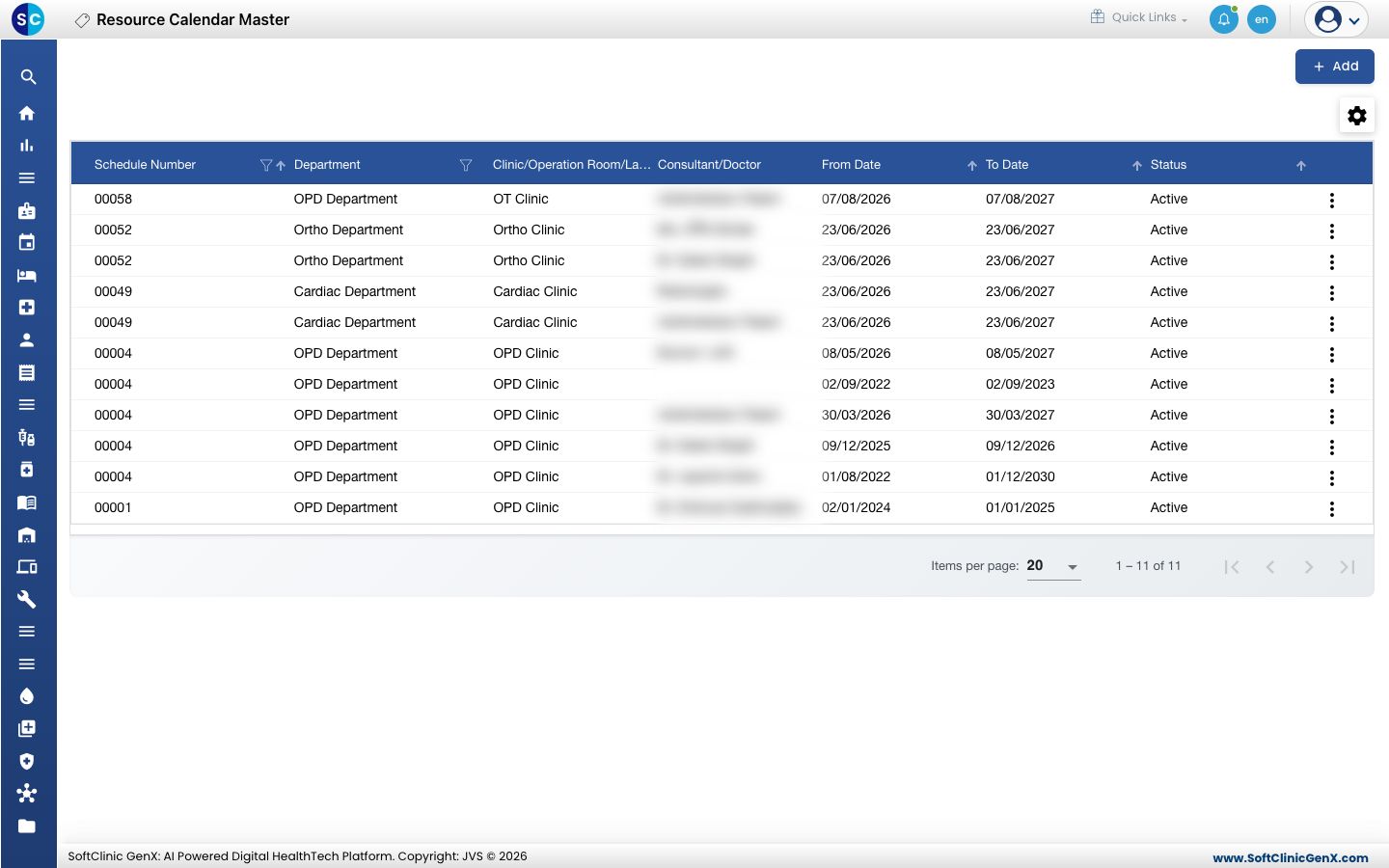
रिसोर्स कैलेंडर जोड़ना
-
अपॉइंटमेंट्स › मास्टर्स › रिसोर्स कैलेंडर पर जाएँ।
-
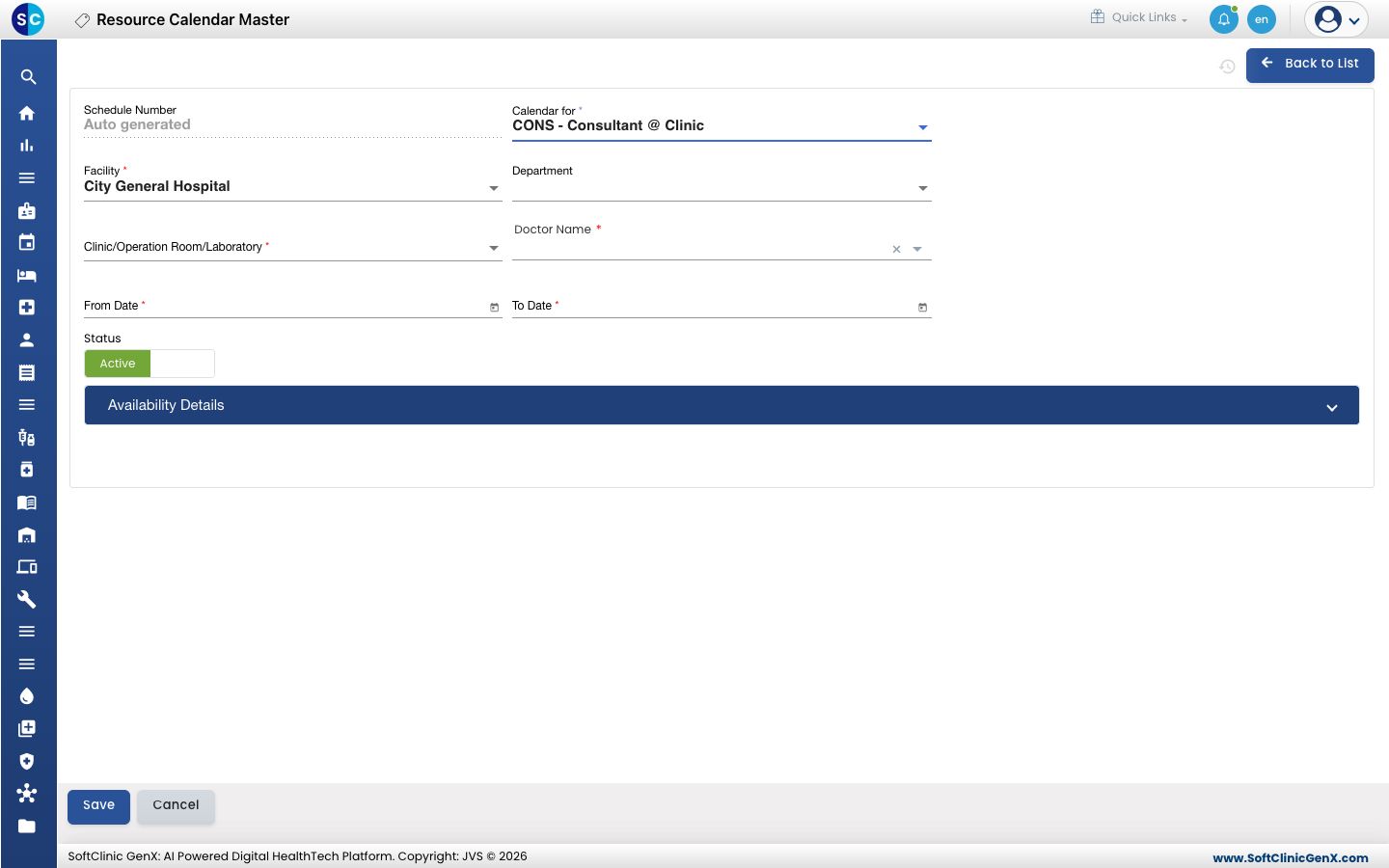
Add पर क्लिक करें। कैलेंडर फ़ॉर्म खुलता है।
-
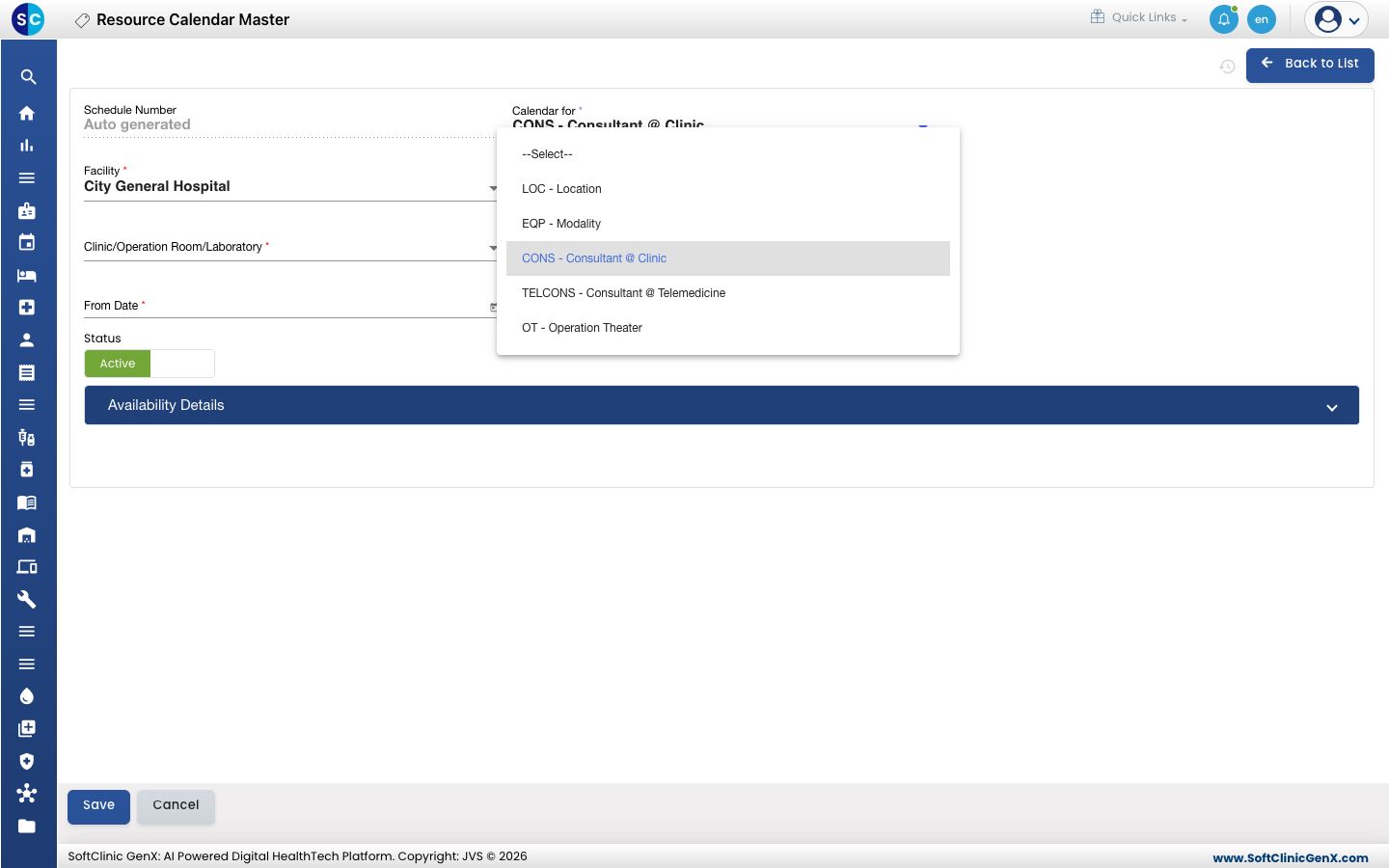
Calendar for में चुनें कि कैलेंडर किसके लिए है। किसी डॉक्टर के OPD के लिए, CONS - Consultant @ Clinic पर रहने दें।
-
फ़ील्ड भरें:
फ़ील्ड क्या डालें ज़रूरी Schedule Number सेव करते ही अपने आप भर जाता है। — Calendar for रिसोर्स की किस्म, जैसे CONS - Consultant @ Clinic या TELCONS - Consultant @ Telemedicine। हाँ Facility हॉस्पिटल या ब्रांच। हाँ Department डॉक्टर का डिपार्टमेंट। नहीं Clinic/Operation Room/Laboratory वह क्लिनिक या रूम जहाँ डॉक्टर बैठते हैं। हाँ, क्लिनिक वाले कंसल्टेंट या ऑपरेशन थिएटर के लिए Doctor Name डॉक्टर चुनें। हाँ, कंसल्टेंट और ऑपरेशन थिएटर कैलेंडर के लिए From Date शेड्यूल का पहला दिन। हाँ To Date शेड्यूल का आख़िरी दिन। From Date पर या उसके बाद होना चाहिए। हाँ Status Active पर रहने दें। — -
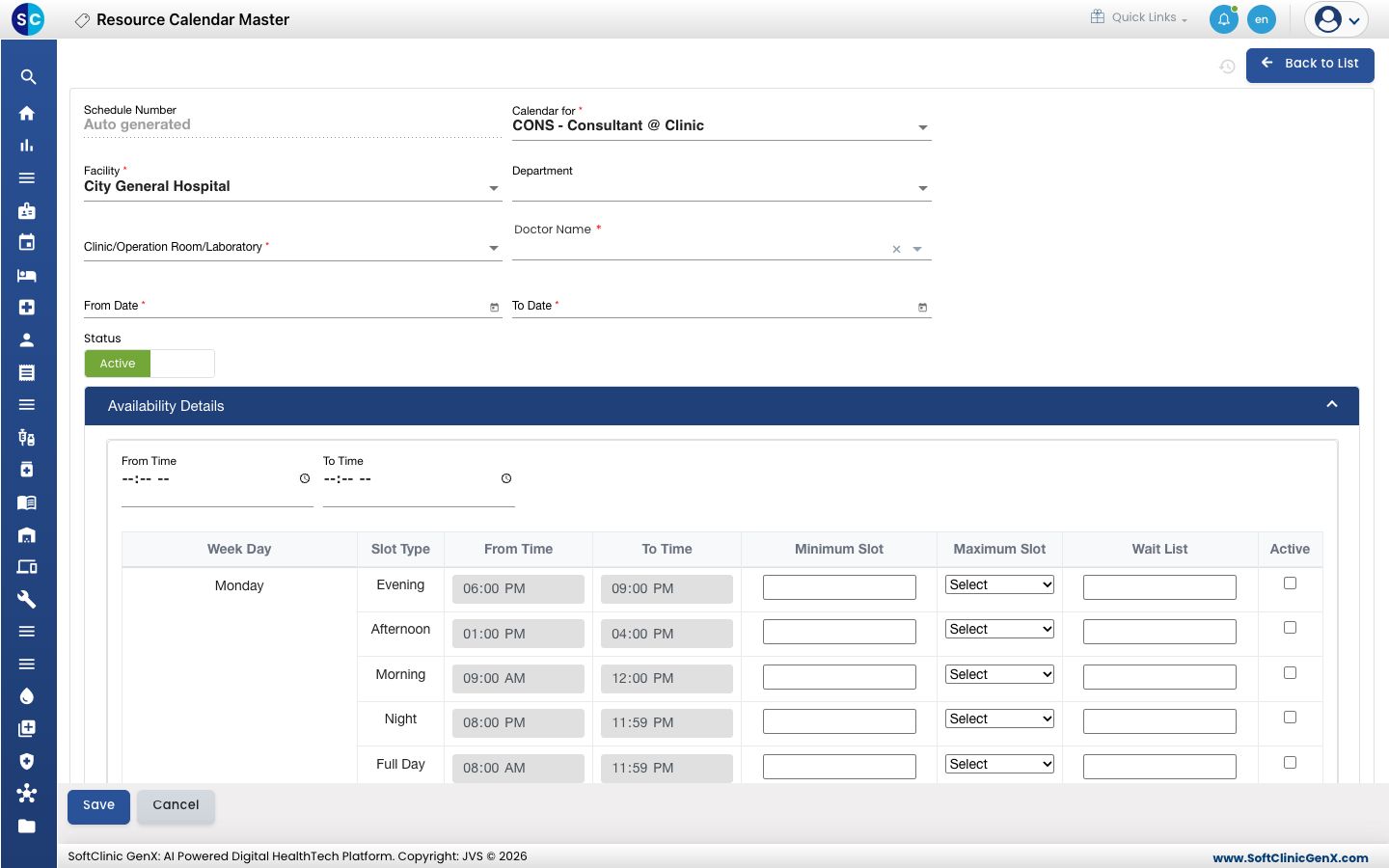
साप्ताहिक टेबल खोलने के लिए Availability Details पर क्लिक करें। इसमें हर हफ़्ते के दिन और सेशन के लिए एक रो होती है।
-
डॉक्टर जिस भी सेशन में काम करते हैं, उस रो को भरें:
कॉलम क्या डालें From Time, To Time स्लॉट टाइप से भर जाते हैं। अलग समय इस्तेमाल करने के लिए, रो पर डबल-क्लिक करें और उन्हें बदलें। Minimum Slot सबसे छोटा स्लॉट, मिनटों में। Maximum Slot इसका पूरा गुणज (multiple) होना चाहिए, इसलिए Maximum Slot जितनी ही वैल्यू डालना हमेशा काम करता है। Maximum Slot बुकिंग कैलेंडर पर एक अपॉइंटमेंट स्लॉट की लंबाई: 60, 30, 20, 15, 10, 5 या 2 मिनट। Wait List उस सेशन के लिए वेटिंग लिस्ट में कितने अतिरिक्त मरीज़ रखे जा सकते हैं। Active सेशन को बुक करने लायक बनाने के लिए टिक करें। -
Save पर क्लिक करें। आप लिस्ट पर वापस आ जाएँगे और नया कैलेंडर उसमें दिखेगा।
रिसोर्स कैलेंडर बदलना या निष्क्रिय करना
- लिस्ट में, रो के आख़िर में ⋮ बटन पर क्लिक करें और Edit चुनें।
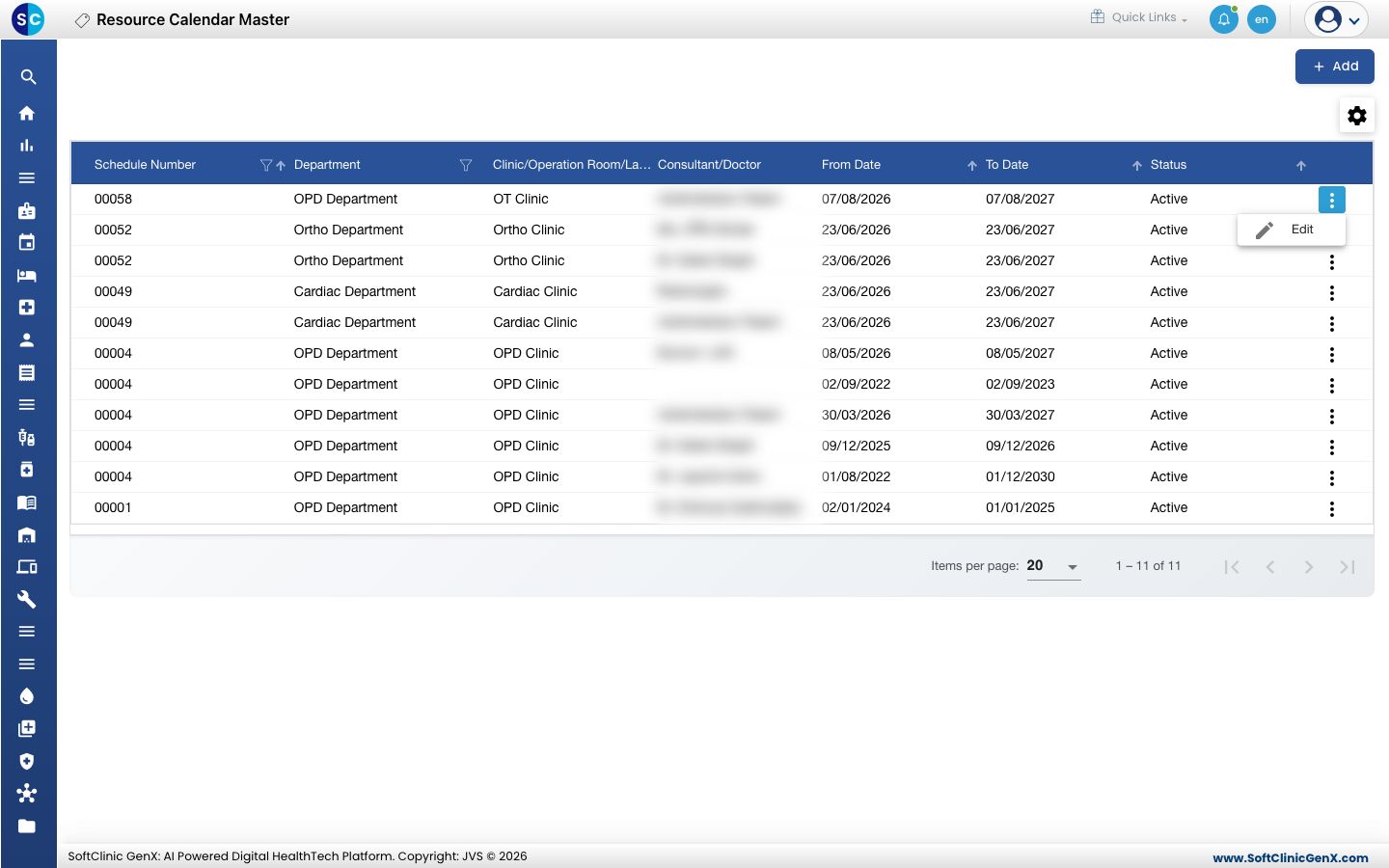
- ज़रूरी तारीख़ें या अवेलेबिलिटी रो बदलें। कैलेंडर का इस्तेमाल बंद करने के लिए Status को Inactive पर सेट करें।
- छुट्टी या हॉलिडे ब्लॉक करने के लिए, किसी सेव किए हुए कैलेंडर पर Unavailability Details खोलें, From Date, To Date और Reason for Unavailability के साथ एक रो जोड़ें, और सेव करें।
- Save पर क्लिक करें।
रिसोर्स कैलेंडर को इस स्क्रीन से डिलीट नहीं किया जा सकता। इसकी जगह कैलेंडर को Inactive बनाएँ।
जानने लायक बातें
- कम से कम एक सेशन Active टिक होना चाहिए, वरना कैलेंडर सेव नहीं हो सकता (Availability Slot is required.)।
- हर एक्टिव सेशन में Minimum Slot और Maximum Slot दोनों ज़रूरी हैं। Minimum Slot, Maximum Slot से ज़्यादा नहीं हो सकता।
- कोई कैलेंडर सिर्फ़ From Date से To Date तक के दिनों को कवर करता है। तारीख़ें बढ़ाएँ या ख़त्म होने से पहले एक नया कैलेंडर जोड़ें।
- अगर किसी डॉक्टर के बुकिंग स्क्रीन पर कोई खाली स्लॉट नहीं है, तो जांचें कि उनके पास यहाँ उस तारीख़ को कवर करने वाला एक Active कैलेंडर है, जिसमें उस हफ़्ते के दिन का सेशन Active टिक हो।
- Unavailability Details सिर्फ़ कैलेंडर एक बार सेव होने के बाद ही दिखता है।
- फ़ॉर्म को बिना सेव किए छोड़ने के लिए Back to List या Cancel पर क्लिक करें।