SOAP नोट्स क्वेश्चनेयर्स (SOAP Notes Questionnaires) कैसे सेट करें
वे क्लिनिकल सवाल लिखें जिनके जवाब डॉक्टर अपने नोट में देते हैं, और उनके लिए चुने जाने वाले जवाब।
कौन करता है: हॉस्पिटल एडमिनिस्ट्रेटर या मेडिकल सुपरिंटेंडेंट कहाँ: डॉक्टर वर्क बेंच › मास्टर्स › SOAP नोट्स क्वेश्चनेयर्स (Doctor Work Bench › Masters › SOAP Notes Questionnaires)
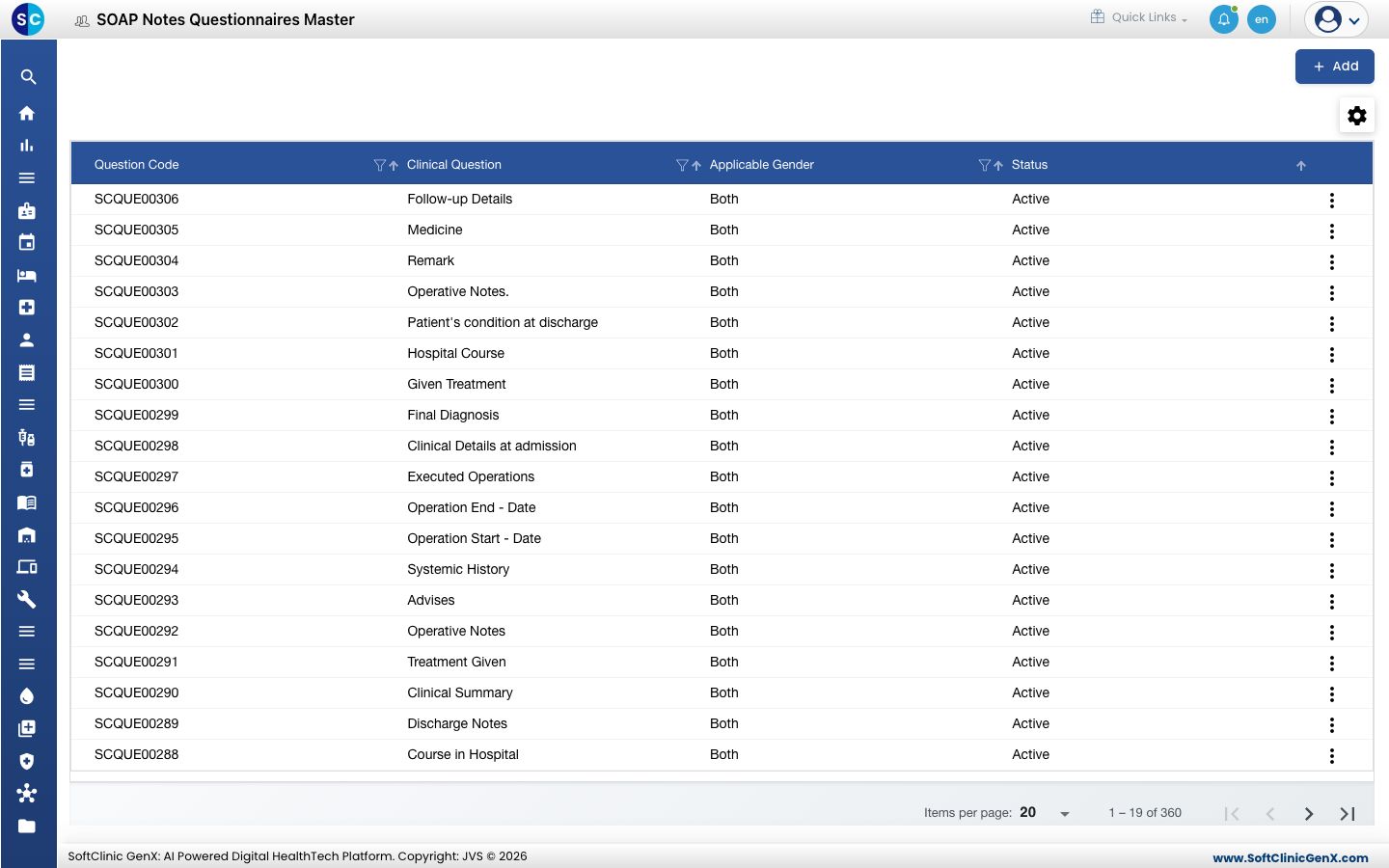
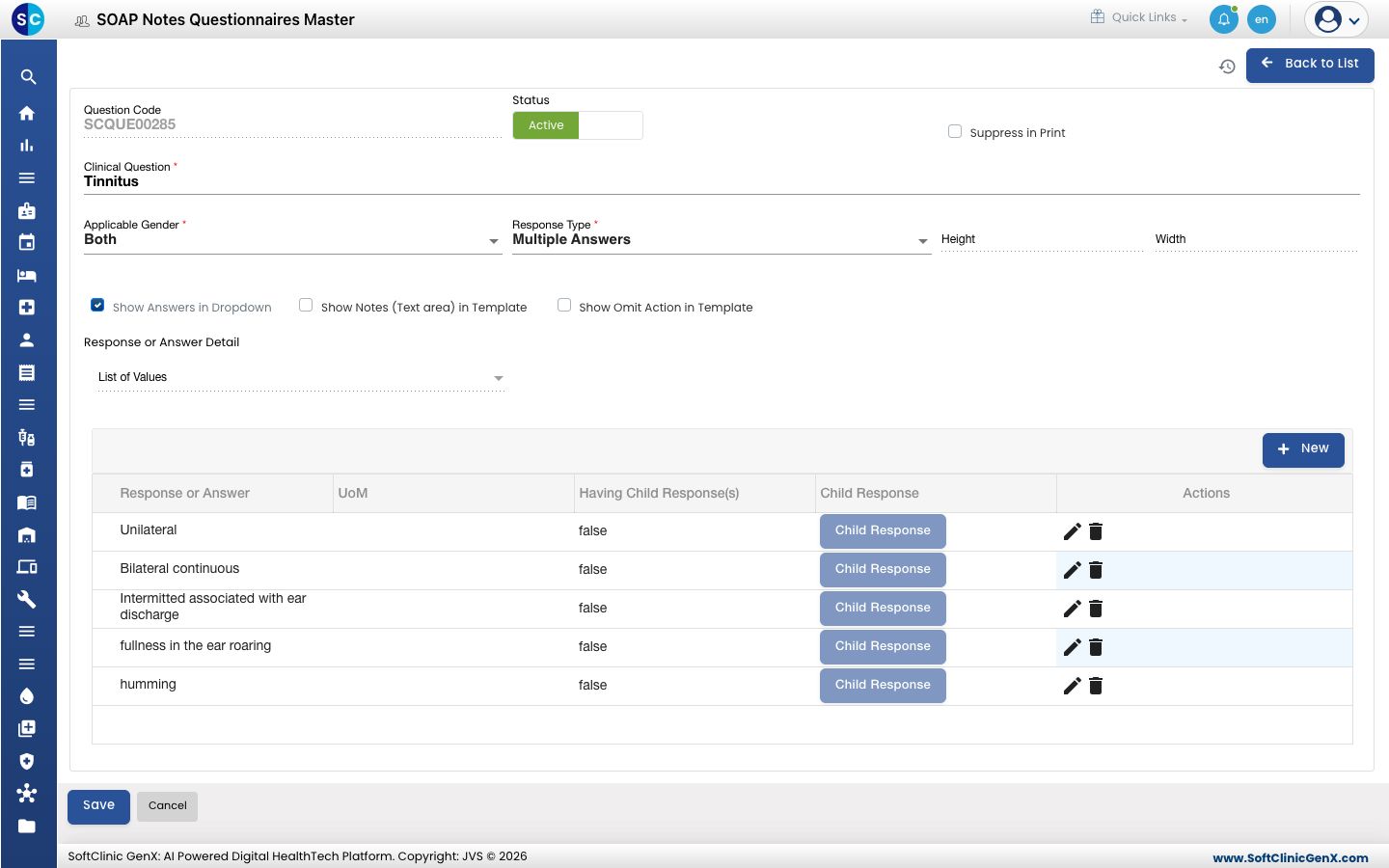
एक क्वेश्चनेयर एंट्री एक क्लिनिकल सवाल है जिसका जवाब डॉक्टर नोट लिखते समय देता है — जैसे Tinnitus, जिसके जवाब Unilateral, Bilateral continuous वगैरह होते हैं। सवाल आपके SOAP नोट टेम्प्लेट के सवाल-जवाब सेक्शन में दिखते हैं, और सेंटेंस बिल्डर (Sentence Builder) चुने गए जवाबों को वाक्यों में बदलता है। कई सवाल पहले से मौजूद हैं।
सवाल जोड़ना
-
डॉक्टर वर्क बेंच › मास्टर्स › SOAP नोट्स क्वेश्चनेयर्स (Doctor Work Bench › Masters › SOAP Notes Questionnaires) पर जाएँ।
-
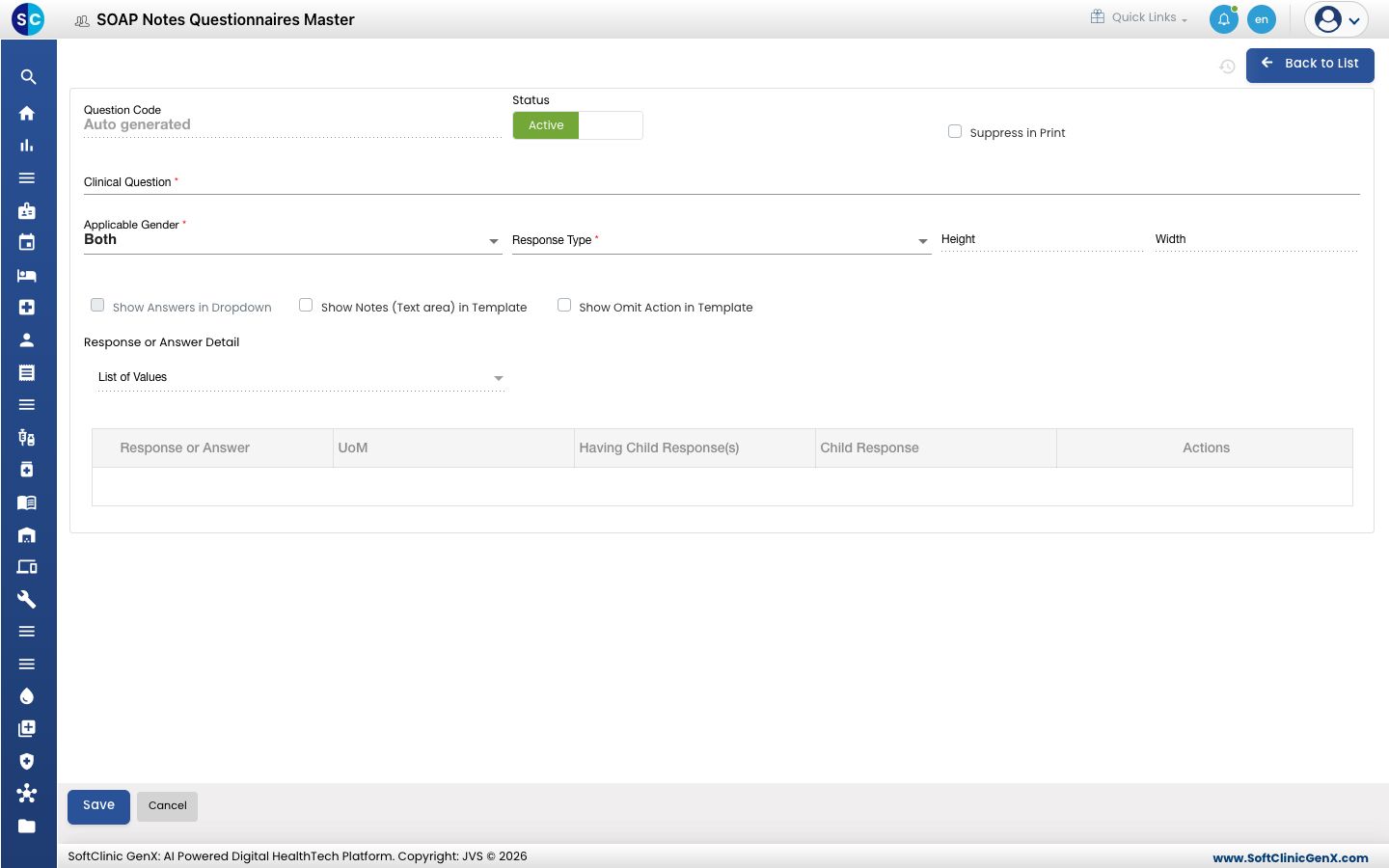
Add पर क्लिक करें। सवाल फ़ॉर्म खुलता है।
-
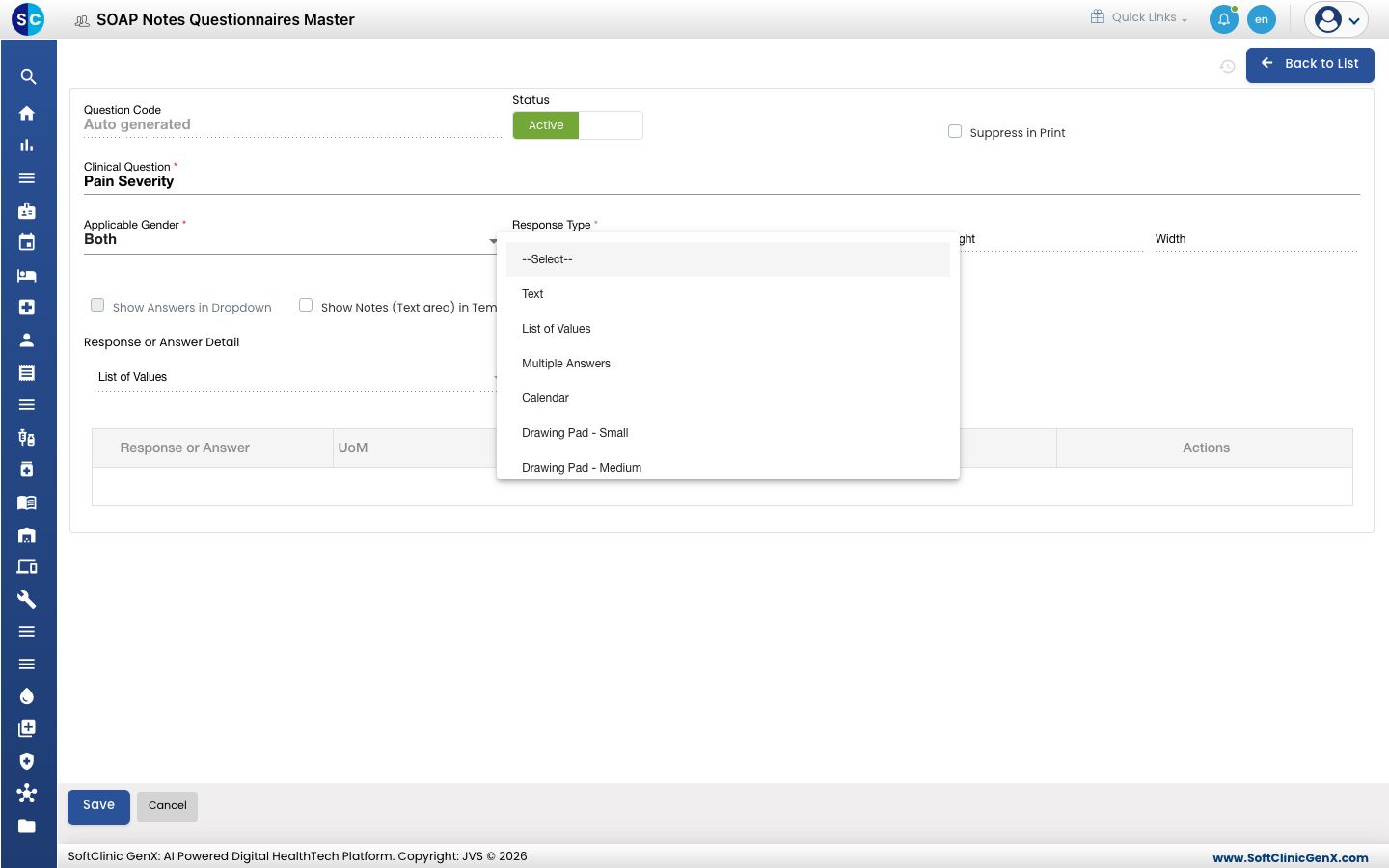
Clinical Question टाइप करें और Response Type चुनें — डॉक्टर कैसे जवाब देगा।
-
फ़ील्ड भरें:
फ़ील्ड क्या डालें ज़रूरी Question Code सेव करते ही अपने आप भर जाता है। — Status Active पर रहने दें। — Suppress in Print सवाल को प्रिंटेड नोट से हटाने के लिए टिक करें। नहीं Clinical Question सवाल, जैसे Pain Severity। हाँ Applicable Gender Both, Male या Female। हाँ Response Type Text, List of Values (एक चुनें), Multiple Answers (कई चुनें), Calendar, Date and Time, Table, या Drawing Pad (Small, Medium या Large)। हाँ Height / Width Drawing Pad टाइप्स के लिए ड्रॉइंग एरिया का साइज़। Drawing Pad के लिए Show Answers in Dropdown जवाबों को ड्रॉप-डाउन लिस्ट की तरह दिखाने के लिए टिक करें। List of Values और Multiple Answers के लिए। नहीं Show Notes (Text area) in Template सवाल के साथ डॉक्टर को नोट्स बॉक्स देने के लिए टिक करें। नहीं Show Omit Action in Template डॉक्टर को सवाल स्किप करने देने के लिए टिक करें। नहीं 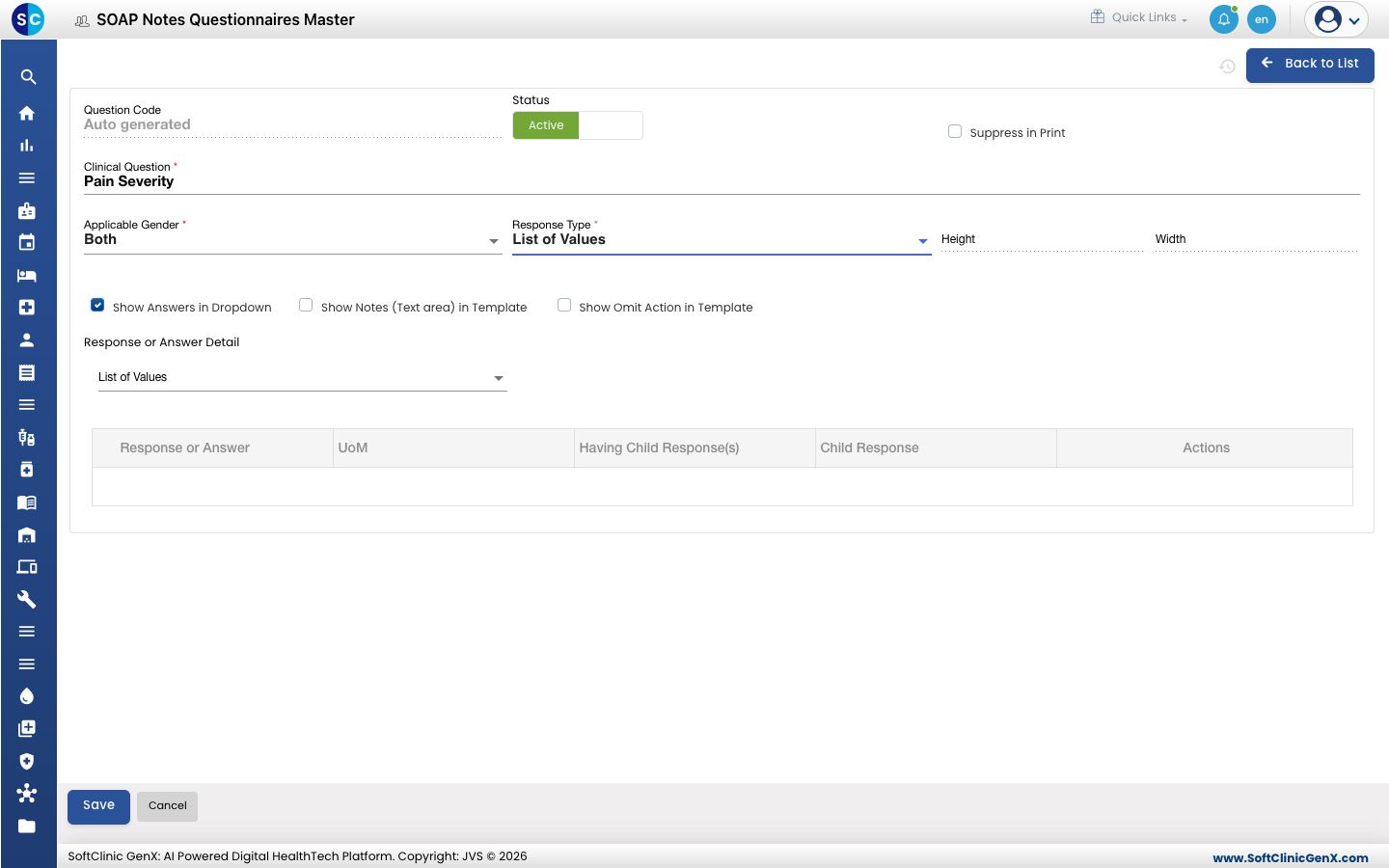
-
Table रिस्पॉन्स के लिए, टेबल कॉन्फ़िगरेशन बटन पर क्लिक करें और सेव करने से पहले टेबल सेट करें।
-
Save पर क्लिक करें। आप लिस्ट पर वापस आ जाएँगे और नया सवाल उसमें दिखेगा।
जवाब जोड़ना
List of Values और Multiple Answers के लिए, वे जवाब जोड़ें जो डॉक्टर चुन सके:
- Edit से सवाल खोलें (नीचे देखें)।
- Response or Answer Detail के तहत, अपने जवाब टाइप करने के लिए List of Values पर रहने दें, या वह लिस्ट चुनें जिससे जवाब आते हैं। New पर क्लिक करें और हर Response or Answer टाइप करें, अगर हो तो उसका UoM भी।
- किसी जवाब के चुने जाने पर फ़ॉलो-अप सवाल पूछने के लिए, उस जवाब पर Having Child Response(s) सेट करें और फ़ॉलो-अप जवाब जोड़ने के लिए Child Response पर क्लिक करें।
- Save पर क्लिक करें।
सवाल बदलना या निष्क्रिय करना
- लिस्ट में, रो के आख़िर में ⋮ बटन पर क्लिक करें और Edit चुनें।
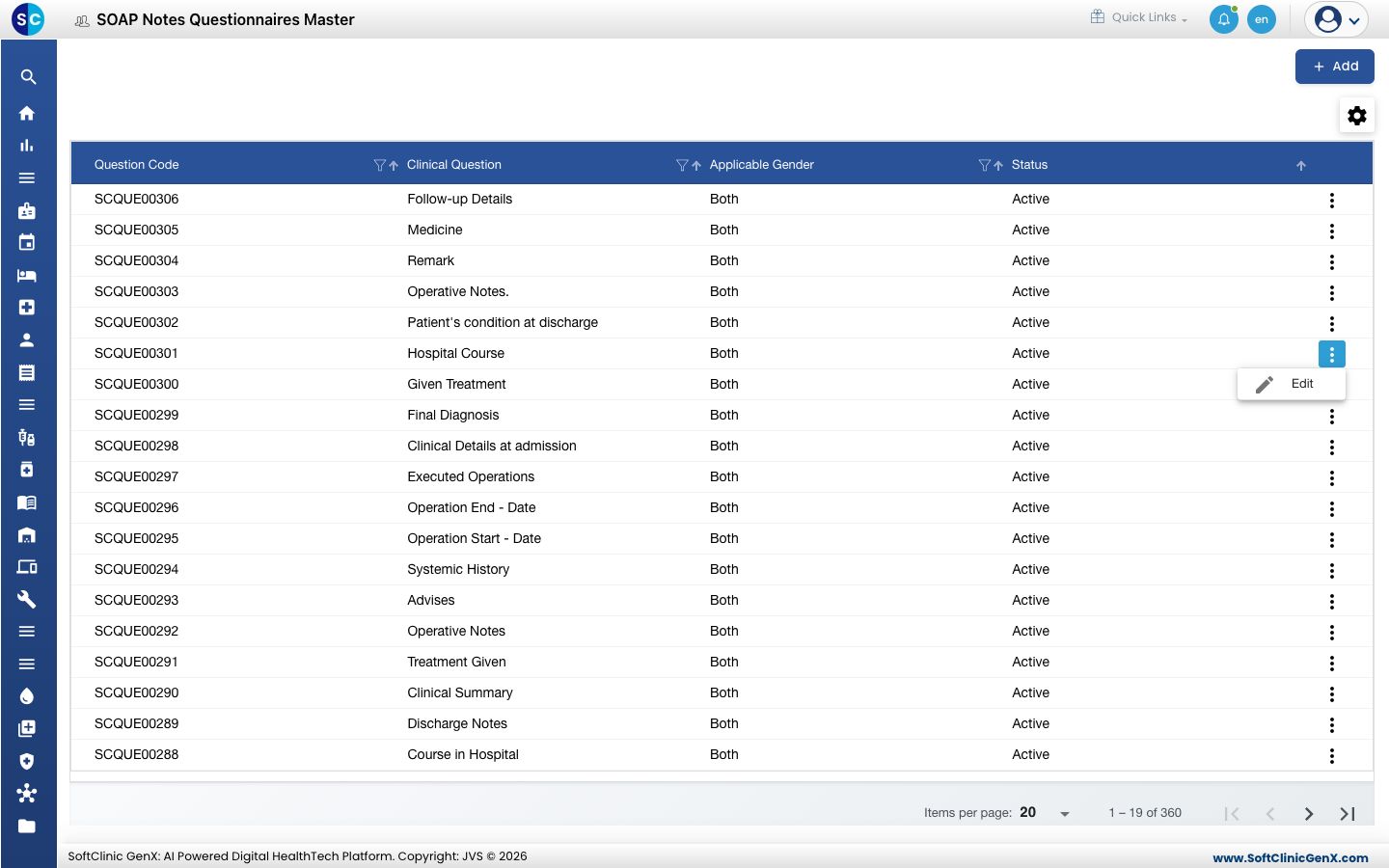
- ज़रूरी फ़ील्ड या जवाब बदलें। सवाल की पेशकश बंद करने के लिए Status को Inactive पर सेट करें।
- Save पर क्लिक करें।
सवाल को इस स्क्रीन से डिलीट नहीं किया जा सकता। इसकी जगह सवाल को Inactive बनाएँ।
जानने लायक बातें
- एक ही सवाल में एक ही जवाब दो बार नहीं जोड़ा जा सकता।
- आप किसी सवाल को टेम्प्लेट के सवाल-जवाब सेक्शन में सेंटेंस बिल्डर (Sentence Builder) में रखते हैं।
- नया सवाल पहले सेव करें; जवाबों के लिए New बटन उसे दोबारा Edit से खोलने पर उपलब्ध होता है।
- फ़ॉर्म को बिना सेव किए छोड़ने के लिए Back to List या Cancel पर क्लिक करें।