Configurer SOAP Notes Questionnaires
Rédigez les questions cliniques auxquelles les médecins répondent dans leurs notes, et les réponses qu'ils peuvent choisir.
Qui fait cela : administrateur de l'hôpital ou médecin-chef Où : Doctor Work Bench › Masters › SOAP Notes Questionnaires
Une entrée de questionnaire est une question clinique à laquelle le médecin répond en rédigeant une note — par exemple Tinnitus, avec les réponses Unilateral, Bilateral continuous, etc. Les questions apparaissent dans les sections de questions-réponses de vos modèles de note SOAP, et Configurer Sentence Builder transforme les réponses choisies en phrases. De nombreuses questions sont déjà en place.
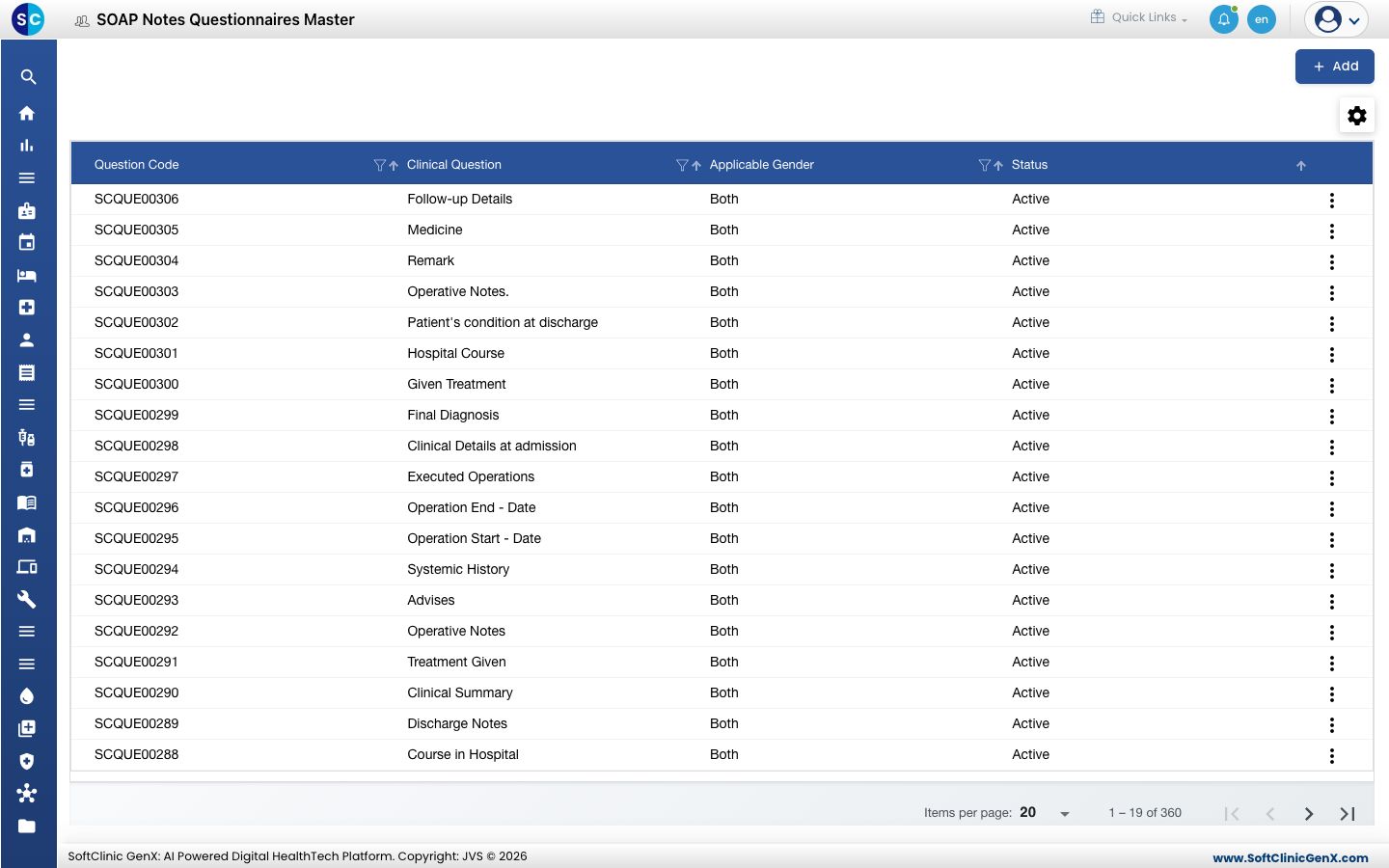
Ajouter une question
-
Allez dans Doctor Work Bench › Masters › SOAP Notes Questionnaires.
-
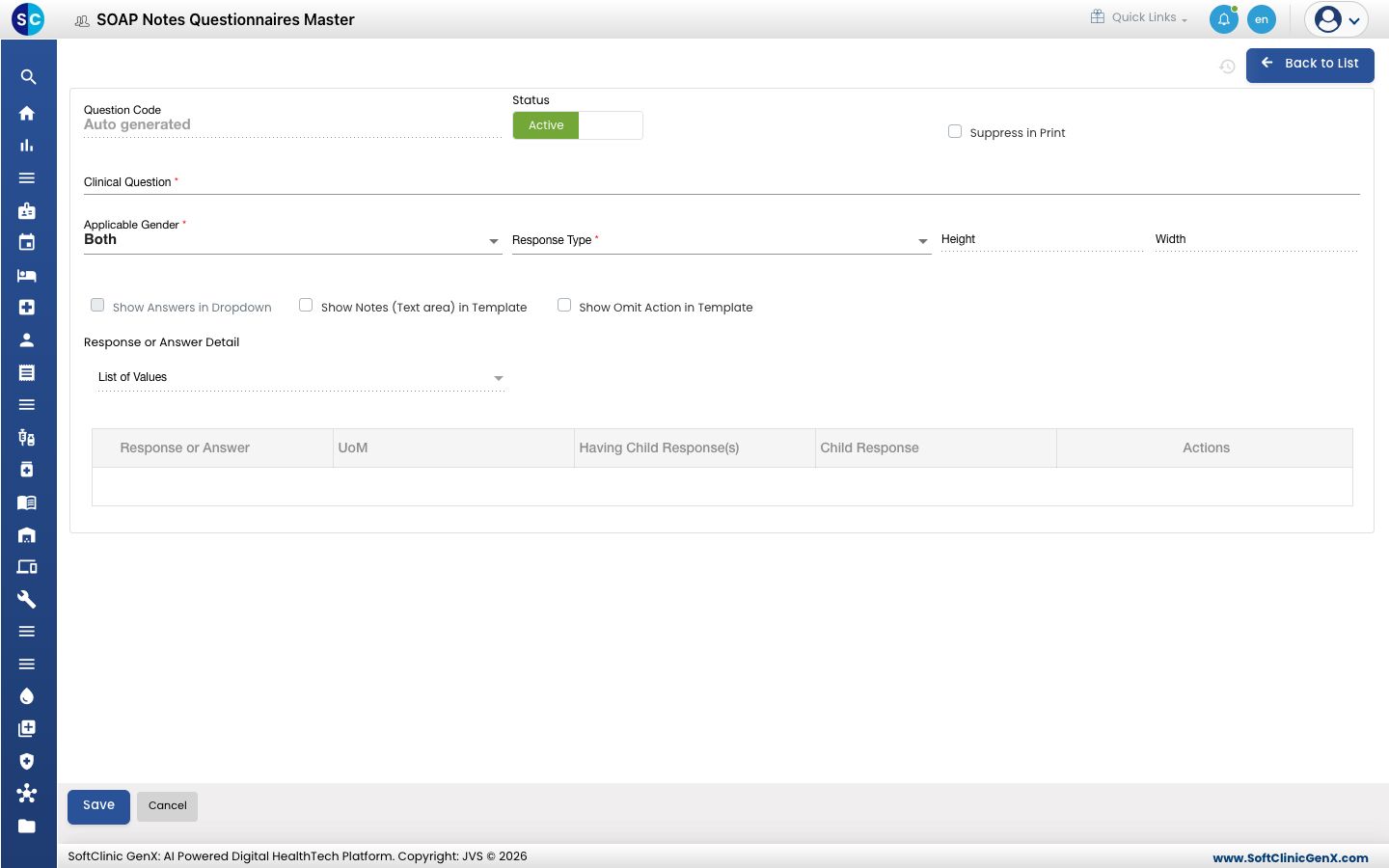
Cliquez sur Ajouter (Add). Le formulaire de question s'ouvre.
-
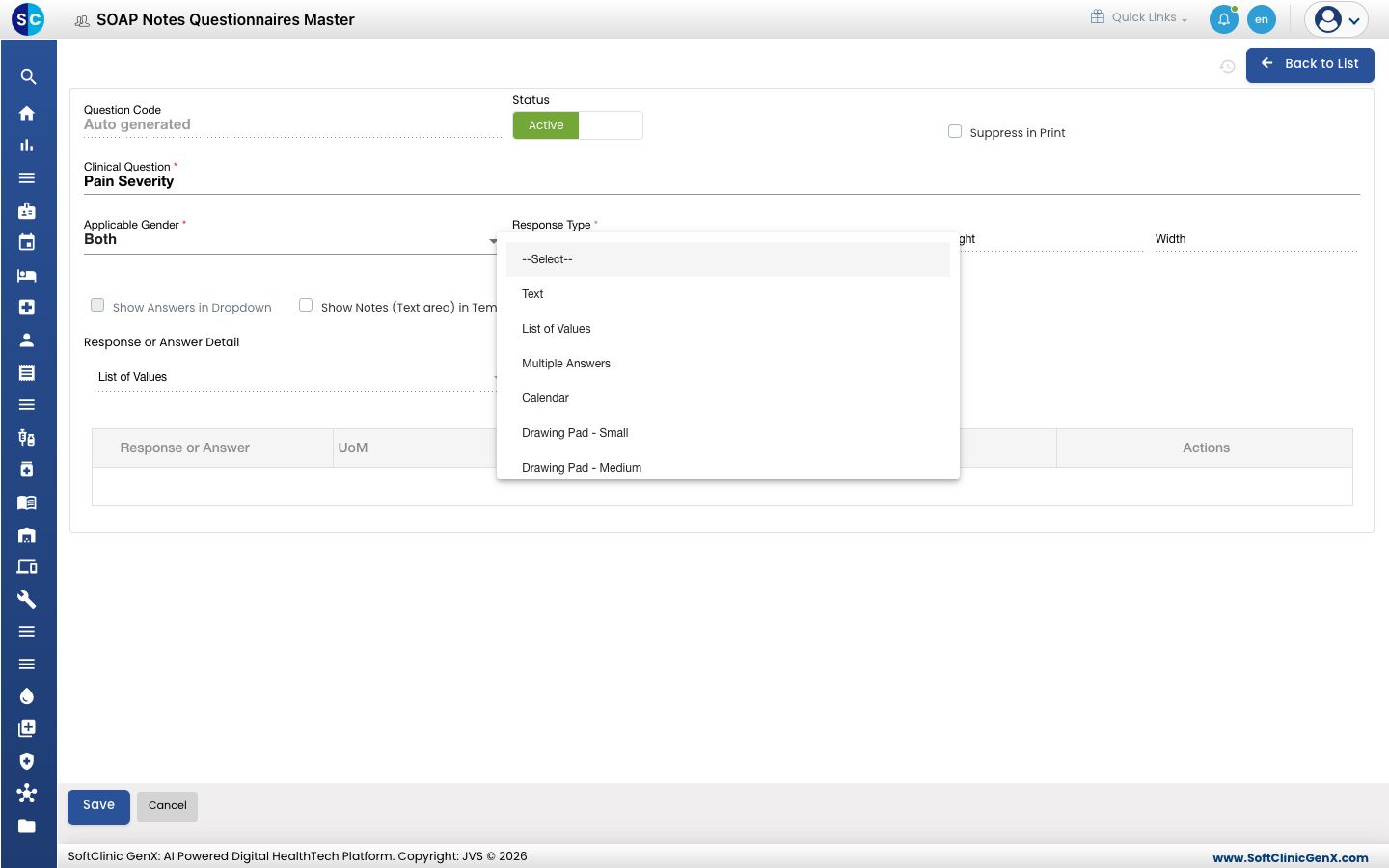
Saisissez la Clinical Question et choisissez le Response Type — comment le médecin répond.
-
Renseignez les champs :
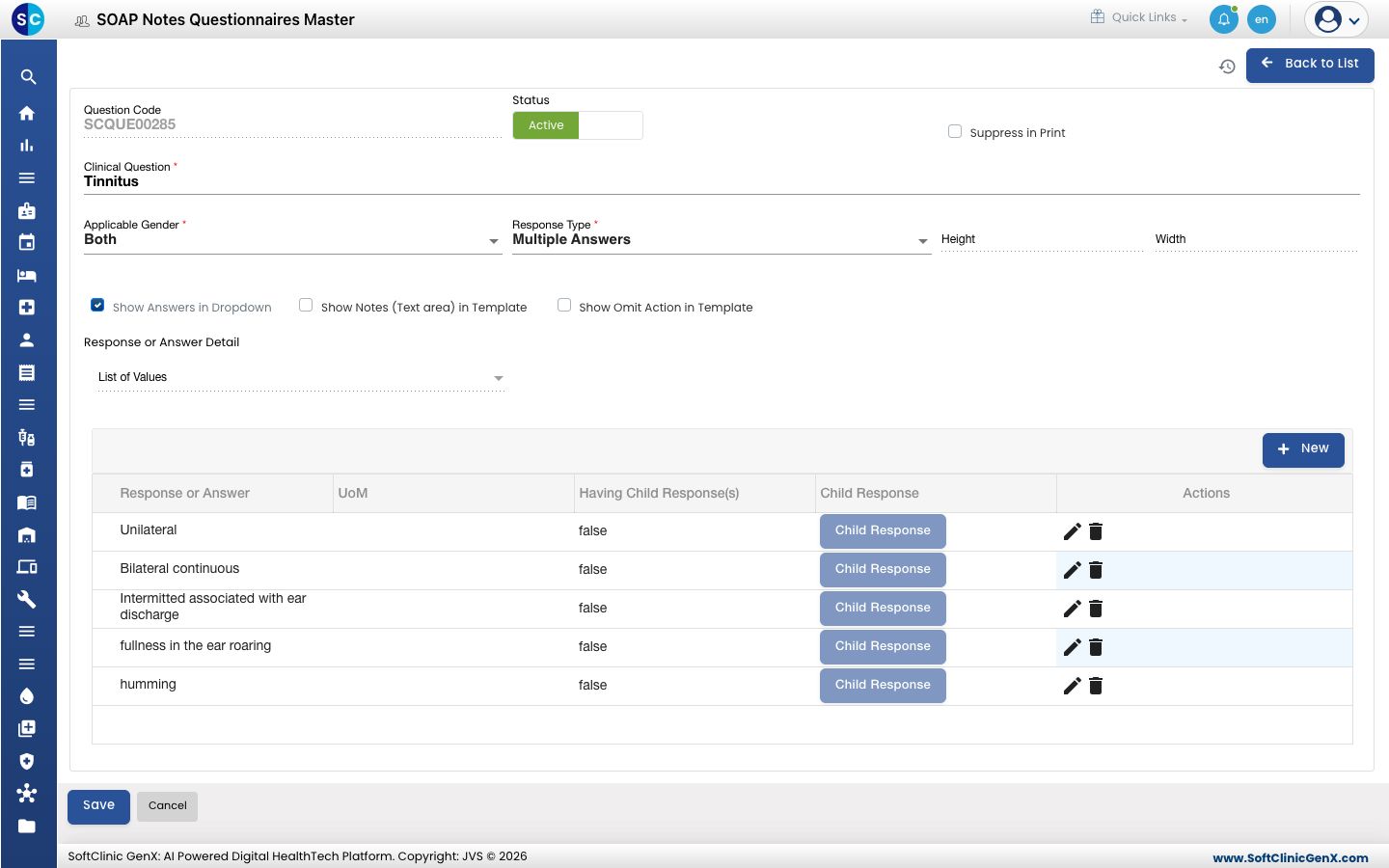
Champ Que saisir Obligatoire Code de question (Question Code) Rempli automatiquement à l'enregistrement. — Statut (Status) Laissez sur Actif (Active). — Ne pas imprimer (Suppress in Print) Cochez pour garder la question hors de la note imprimée. Non Question clinique (Clinical Question) La question, par exemple Pain Severity. Oui Genre applicable (Applicable Gender) Both, Male ou Female. Oui Type de réponse (Response Type) Text, List of Values (en choisir une), Multiple Answers (en choisir plusieurs), Calendar, Date and Time, Table, ou un Drawing Pad (Small, Medium ou Large). Oui Hauteur / Largeur (Height / Width) La taille de la zone de dessin, pour les types Drawing Pad. Pour Drawing Pad Afficher les réponses en liste déroulante (Show Answers in Dropdown) Cochez pour afficher les réponses sous forme de liste déroulante. Pour List of Values et Multiple Answers. Non Afficher les notes (zone de texte) dans le modèle (Show Notes (Text area) in Template) Cochez pour donner au médecin une zone de notes avec la question. Non Afficher l'action Omettre dans le modèle (Show Omit Action in Template) Cochez pour permettre au médecin de passer la question. Non 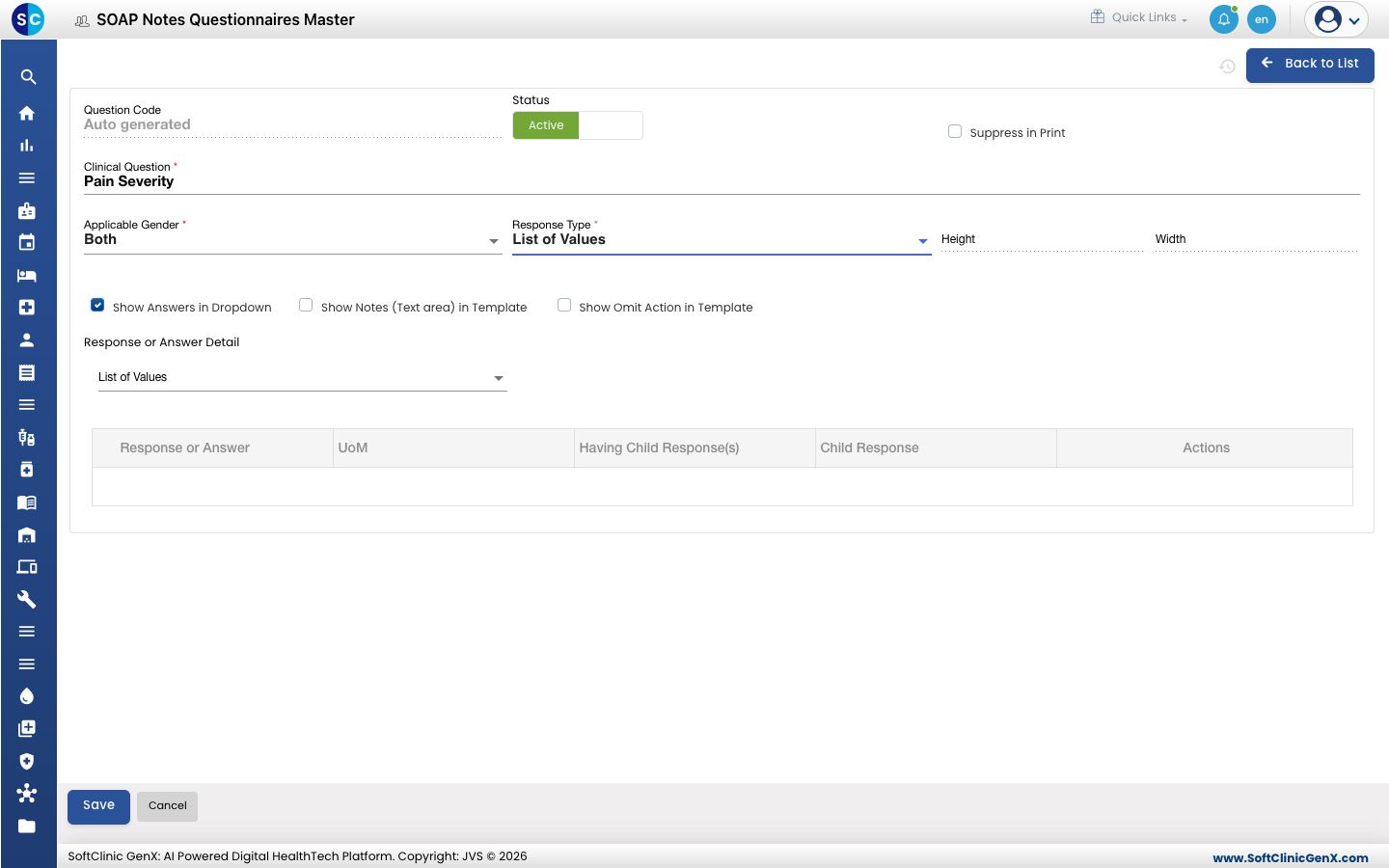
-
Pour une réponse de type Table, cliquez sur le bouton de configuration de table et paramétrez le tableau avant d'enregistrer.
-
Cliquez sur Enregistrer (Save). Vous revenez à la liste et la nouvelle question y apparaît.
Ajouter les réponses
Pour List of Values et Multiple Answers, ajoutez les réponses que le médecin peut choisir :
- Ouvrez la question avec Modifier (Edit) (voir ci-dessous).
- Sous Response or Answer Detail, gardez List of Values pour saisir vos propres réponses, ou choisissez une liste dont proviennent les réponses. Cliquez sur New et saisissez chaque Response or Answer, avec son UoM le cas échéant.
- Pour poser une question de suivi quand une réponse est choisie, activez Having Child Response(s) sur cette réponse et cliquez sur Child Response pour ajouter les réponses de suivi.
- Cliquez sur Enregistrer.
Modifier ou désactiver une question
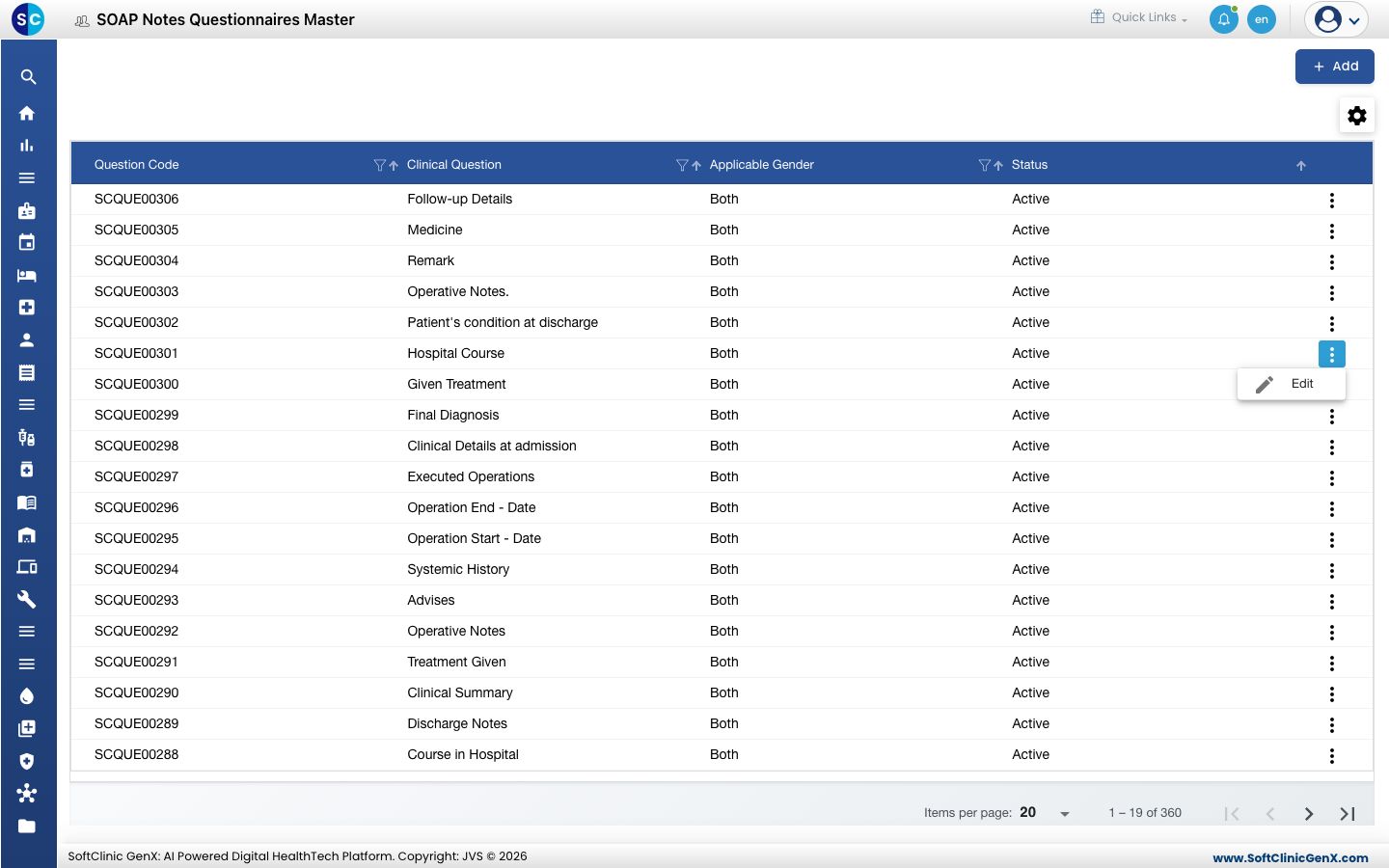
- Dans la liste, cliquez sur le bouton ⋮ à la fin de la ligne et choisissez Modifier (Edit).
- Modifiez les champs ou réponses nécessaires. Pour ne plus proposer la question, basculez Statut sur Inactif (Inactive).
- Cliquez sur Enregistrer.
Les questions ne peuvent pas être supprimées depuis cet écran. Passez plutôt une question en Inactif.
Bon à savoir
- La même réponse ne peut pas être ajoutée deux fois à une question.
- Vous placez une question dans une section de questions-réponses d'un modèle dans Configurer Sentence Builder.
- Enregistrez d'abord une nouvelle question ; le bouton New pour les réponses devient disponible quand vous la rouvrez avec Modifier.
- Cliquez sur Retour à la liste (Back to List) ou Annuler (Cancel) pour quitter le formulaire sans enregistrer.
Voir aussi
- Précédent : Configurer Template Section
- Suivant : Configurer SOAP Note Template
- FAQ Poste de travail Médecin