كيفية إعداد استبيانات ملاحظات SOAP (SOAP Notes Questionnaires)
اكتب الأسئلة السريرية التي يجيب عنها الأطباء في ملاحظاتهم، والأجوبة التي يمكنهم اختيارها.
من يمكنه تنفيذ ذلك: مسؤول المستشفى أو المشرف الطبي أين: Doctor Work Bench › Masters › SOAP Notes Questionnaires
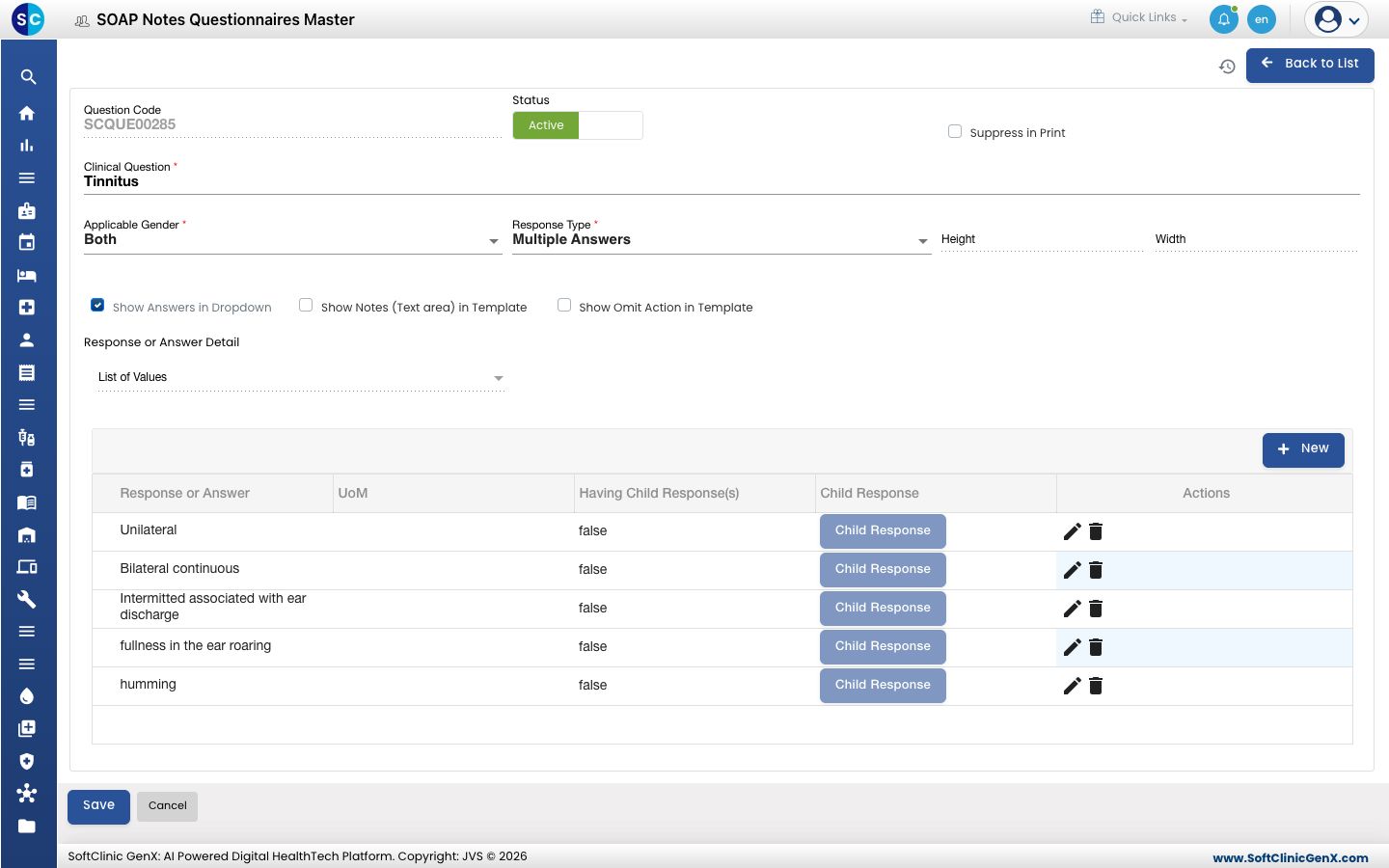
إدخال الاستبيان هو سؤال سريري واحد يجيب عنه الطبيب أثناء كتابة الملاحظة — مثل Tinnitus، بأجوبة مثل Unilateral وBilateral continuous وغيرها. تظهر الأسئلة في أقسام الأسئلة والأجوبة لقوالب ملاحظات SOAP الخاصة بك، ويحوّل إعداد أداة بناء الجمل الأجوبة المختارة إلى جمل. توجد بالفعل أسئلة كثيرة.
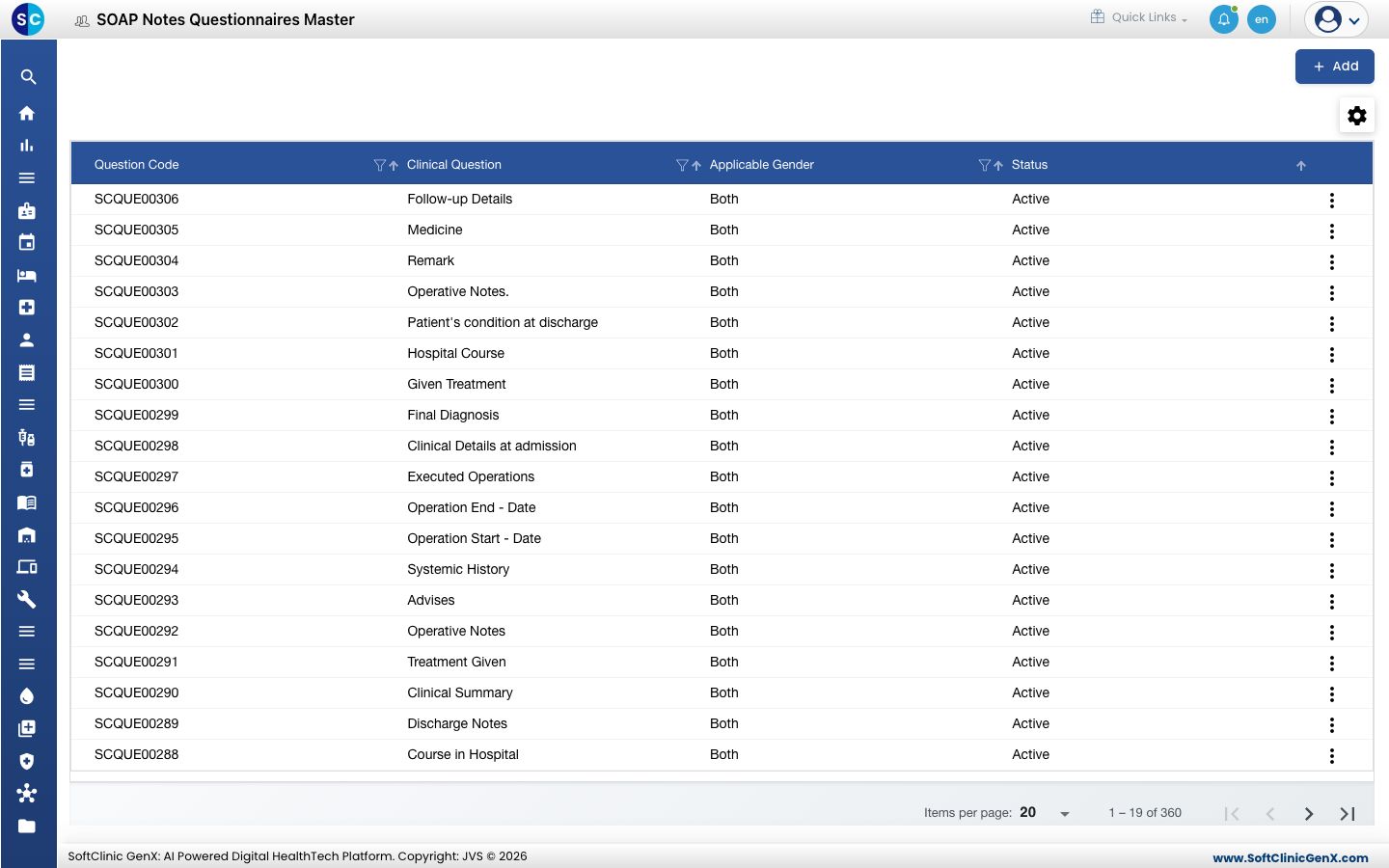
إضافة سؤال
-
اذهب إلى Doctor Work Bench › Masters › SOAP Notes Questionnaires.
-
انقر على إضافة (Add). يُفتح نموذج السؤال.
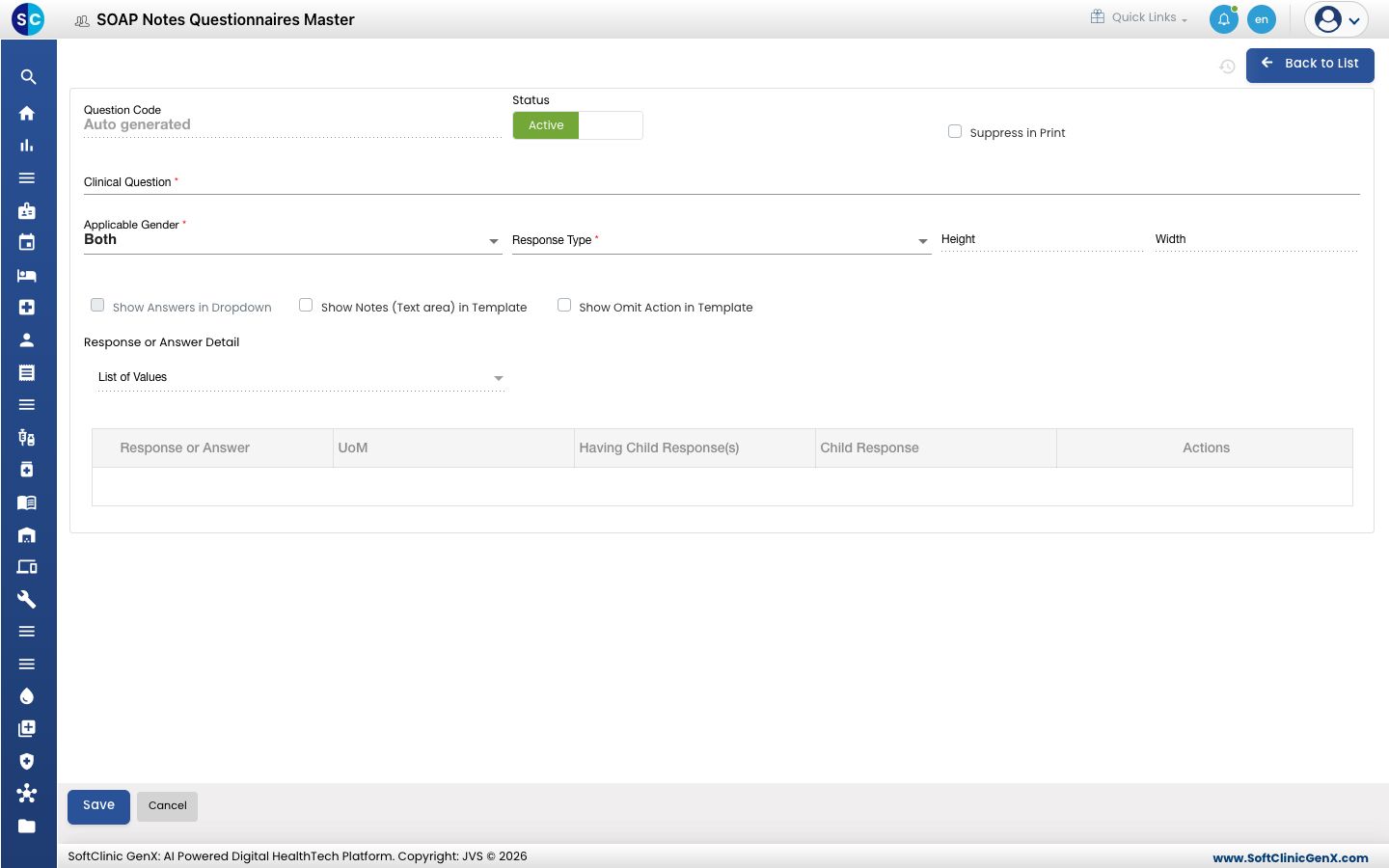
-
اكتب Clinical Question واختر Response Type — كيف يجيب الطبيب.
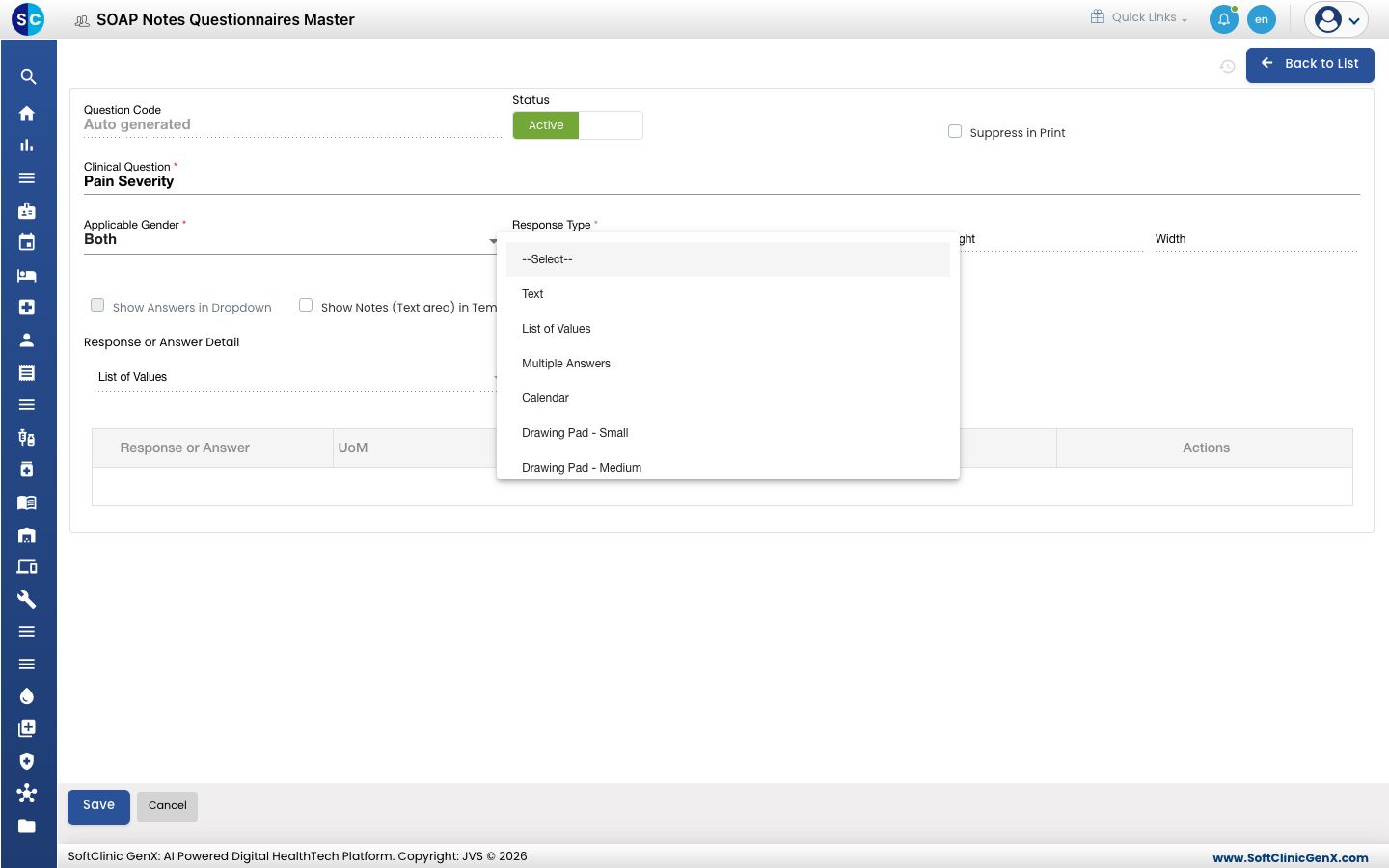
-
أدخل بيانات الحقول:
الحقل ما الذي تدخله مطلوب Question Code يُملأ تلقائيًا عند الحفظ. — Status اتركها على نشط (Active). — Suppress in Print ضع علامة لإبقاء السؤال خارج الملاحظة المطبوعة. لا Clinical Question السؤال، مثل Pain Severity. نعم Applicable Gender Both أو Male أو Female. نعم Response Type Text أو List of Values (اختيار واحد) أو Multiple Answers (اختيار عدة) أو Calendar أو Date and Time أو Table أو Drawing Pad (Small أو Medium أو Large). نعم Height / Width حجم منطقة الرسم، لأنواع Drawing Pad. لـ Drawing Pad Show Answers in Dropdown ضع علامة لعرض الأجوبة كقائمة منسدلة. لـ List of Values وMultiple Answers. لا Show Notes (Text area) in Template ضع علامة لإعطاء الطبيب مربع ملاحظات مع السؤال. لا Show Omit Action in Template ضع علامة للسماح للطبيب بتخطي السؤال. لا 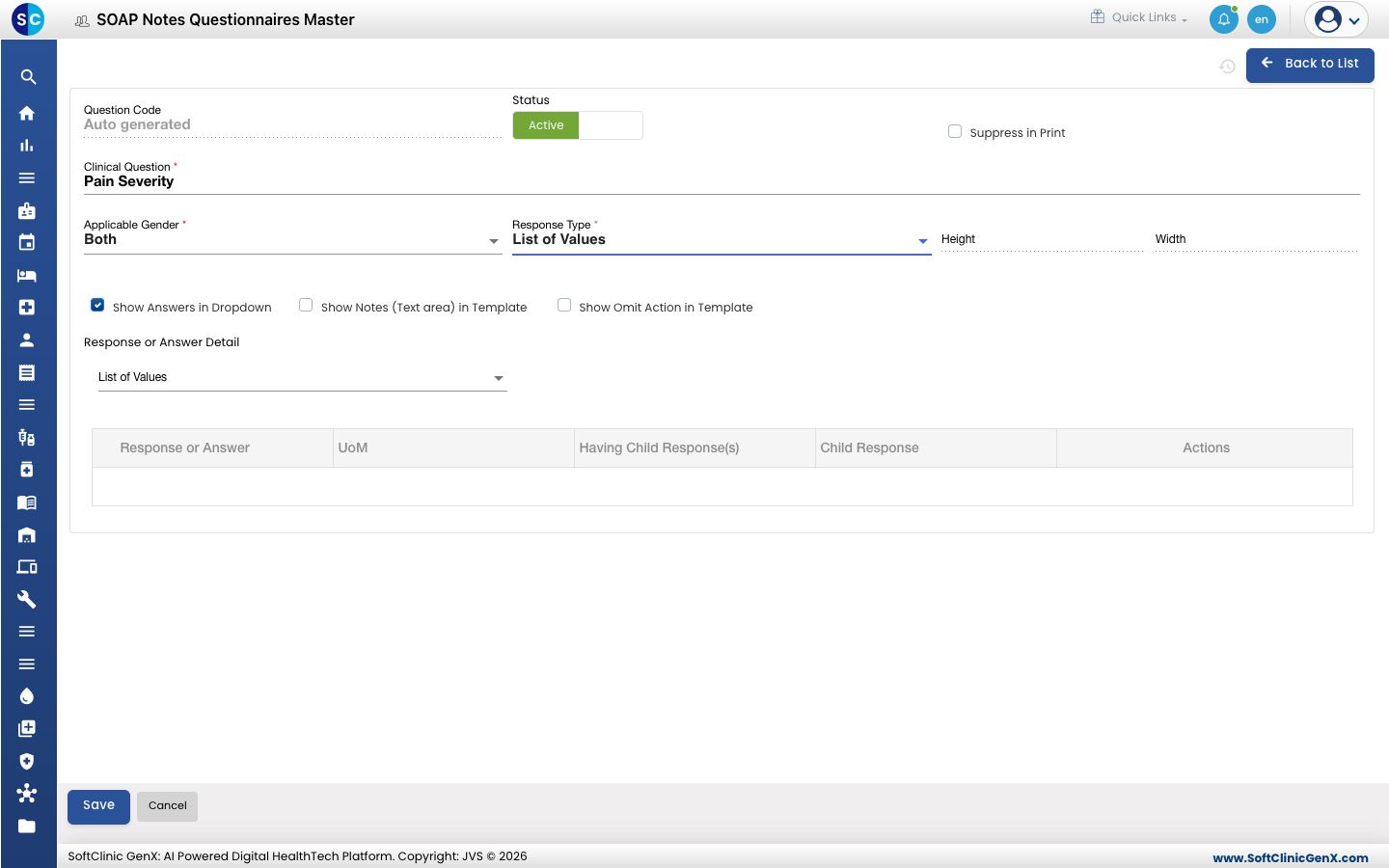
-
لاستجابة Table، انقر على زر تهيئة الجدول وأعدّ الجدول قبل الحفظ.
-
انقر على حفظ (Save). تعود إلى القائمة ويظهر فيها السؤال الجديد.
إضافة الأجوبة
بالنسبة إلى List of Values وMultiple Answers، أضف الأجوبة التي يمكن للطبيب اختيارها:
- افتح السؤال بـ تعديل (Edit) (انظر أدناه).
- ضمن Response or Answer Detail، أبقِ List of Values لكتابة أجوبتك الخاصة، أو اختر قائمة تأتي منها الأجوبة. انقر على جديد (New) واكتب كل Response or Answer، مع UoM الخاصة به إن وُجدت.
- لطرح سؤال متابعة عند اختيار جواب معين، فعّل Having Child Response(s) على ذلك الجواب وانقر على Child Response لإضافة أجوبة المتابعة.
- انقر على حفظ.
تعديل سؤال أو إلغاء تفعيله
- في القائمة، انقر على زر ⋮ في نهاية الصف واختر تعديل (Edit).
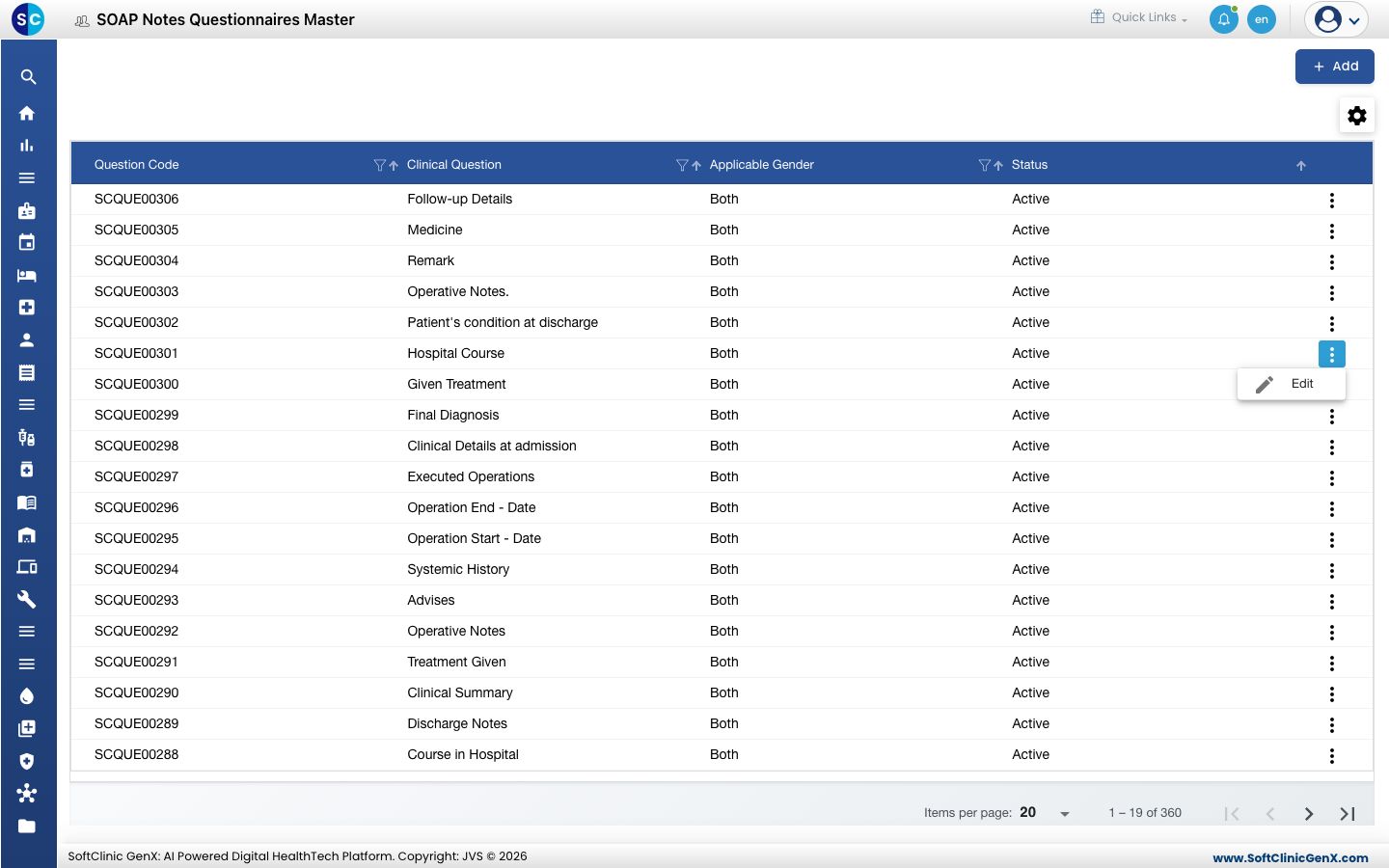
- غيّر الحقول أو الأجوبة التي تحتاجها. لإيقاف عرض السؤال، بدّل الحالة إلى غير نشط (Inactive).
- انقر على حفظ.
لا يمكن حذف الأسئلة من هذه الشاشة. اجعل السؤال غير نشط بدلًا من ذلك.
معلومة مفيدة
- لا يمكن إضافة نفس الجواب مرتين لسؤال واحد.
- تضع السؤال في قسم الأسئلة والأجوبة الخاص بقالب ما عبر إعداد أداة بناء الجمل.
- احفظ السؤال الجديد أولًا؛ يظهر زر جديد (New) للأجوبة عند فتحه مرة أخرى بـ تعديل (Edit).
- انقر على العودة إلى القائمة (Back to List) أو إلغاء (Cancel) للخروج من النموذج دون حفظ.