Configurar SOAP Notes Questionnaires
Escribe las preguntas clínicas que los médicos responden en sus notas, y las respuestas que pueden elegir.
Quién puede hacerlo: administrador del hospital o superintendente médico Dónde: Doctor Work Bench › Masters › SOAP Notes Questionnaires
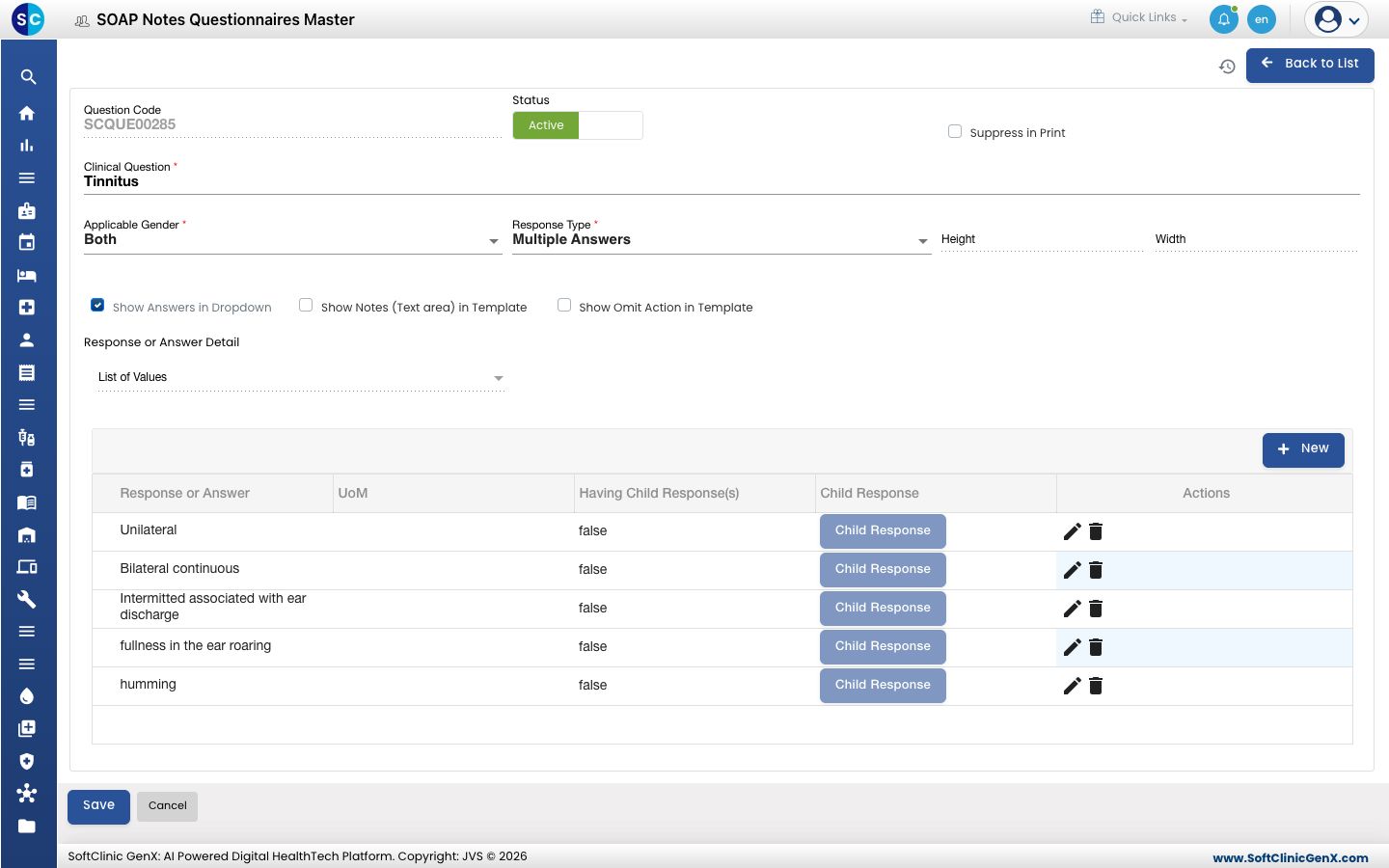
Una entrada de cuestionario es una pregunta clínica que el médico responde al escribir una nota; por ejemplo Tinnitus, con las respuestas Unilateral, Bilateral continuous, etc. Las preguntas aparecen en las secciones de preguntas y respuestas de tus plantillas de nota SOAP, y Configurar Sentence Builder convierte las respuestas elegidas en oraciones. Ya existen muchas preguntas.
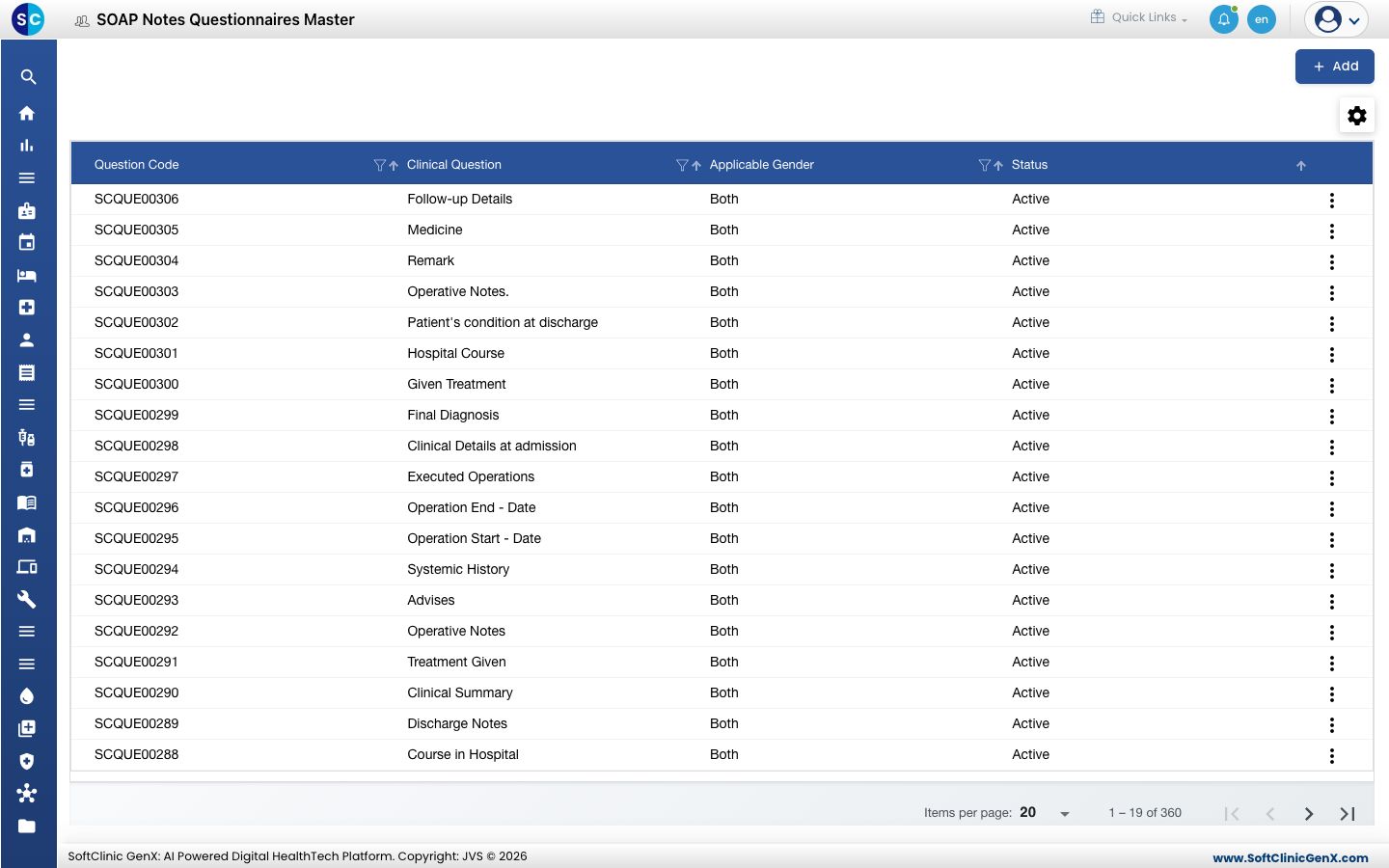
Agregar una pregunta
-
Ve a Doctor Work Bench › Masters › SOAP Notes Questionnaires.
-
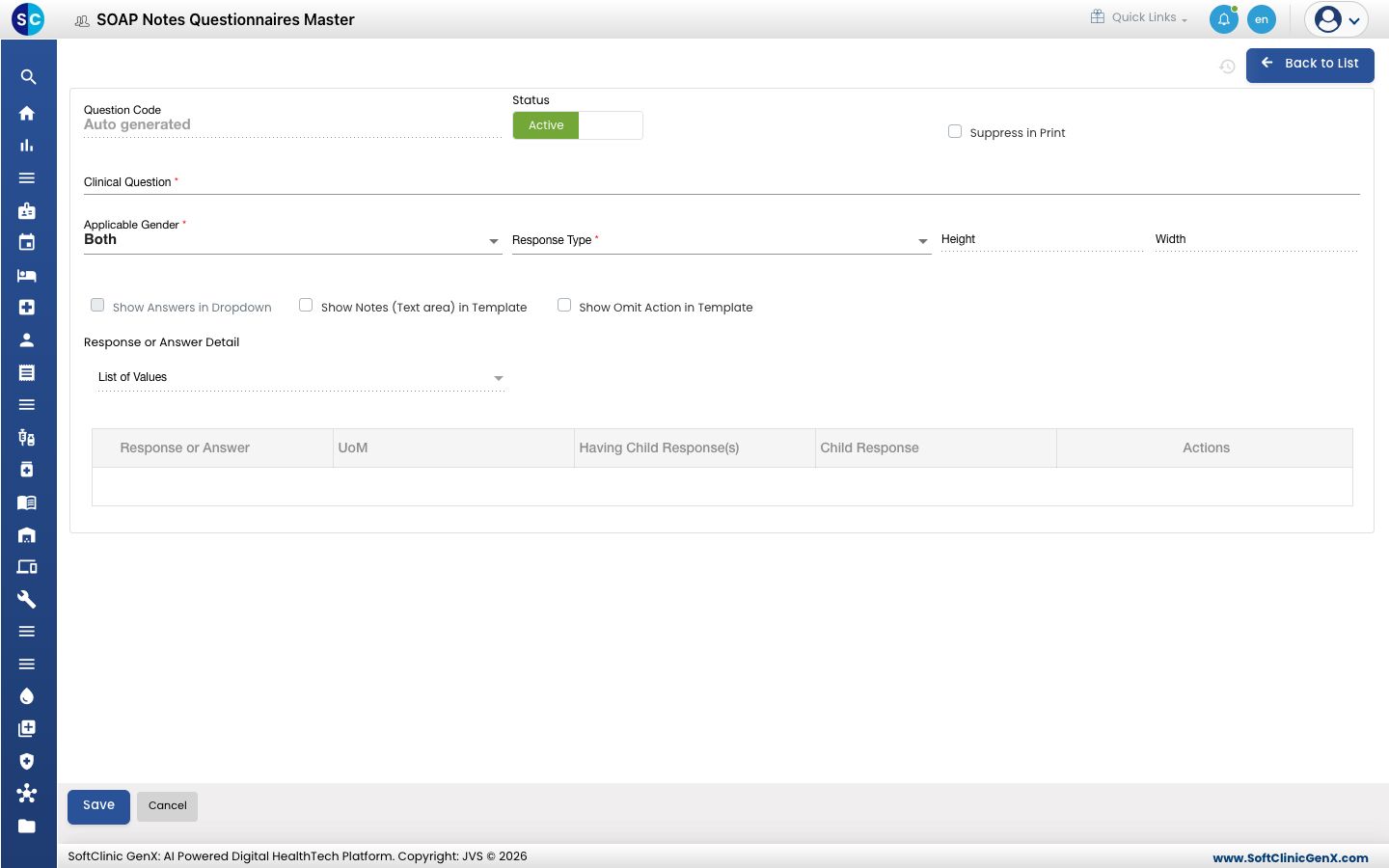
Haz clic en Agregar (Add). Se abre el formulario de pregunta.
-
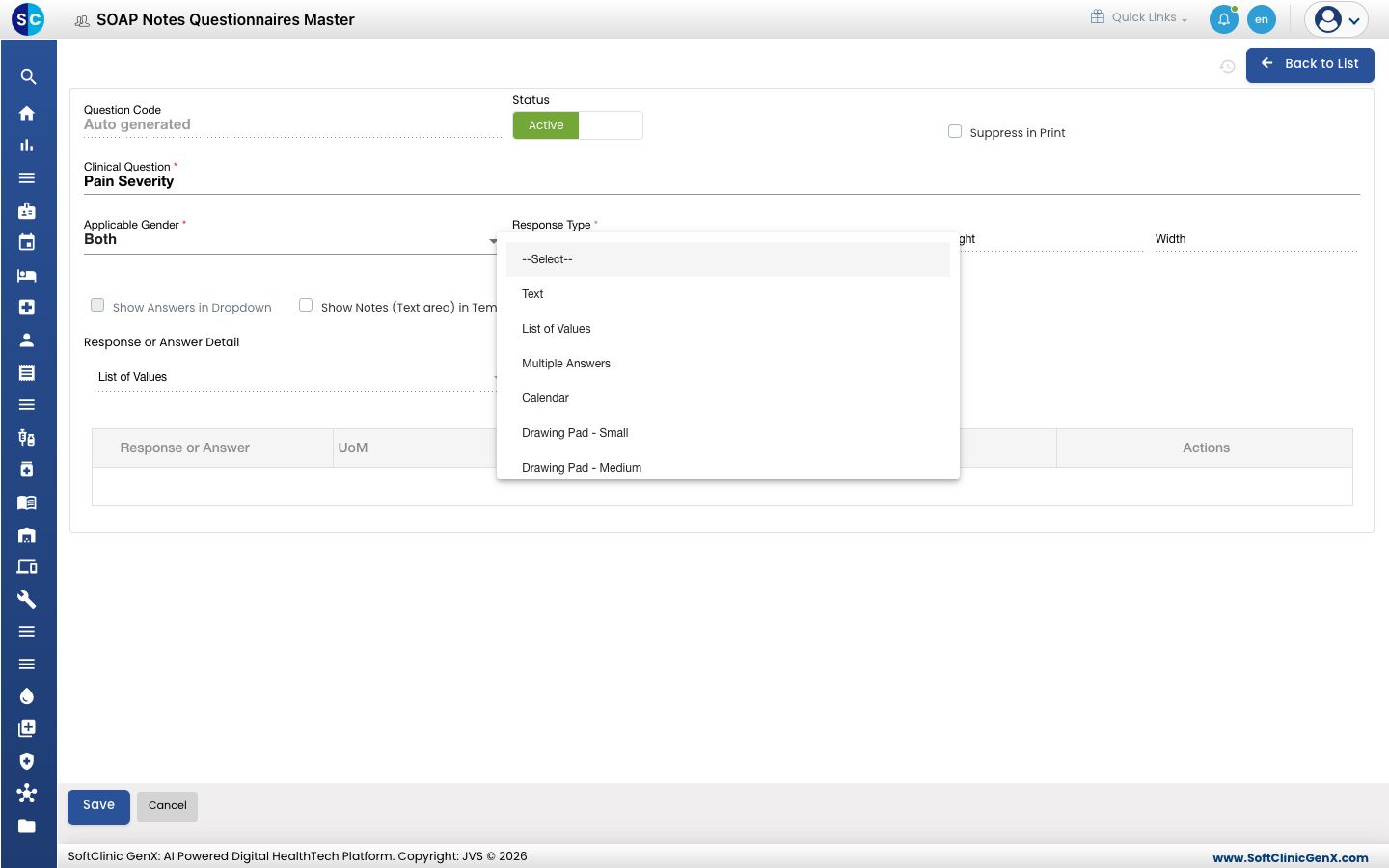
Escribe la Clinical Question y elige el Response Type: cómo responde el médico.
-
Completa los campos:
Campo Qué ingresar Obligatorio Código de Pregunta (Question Code) Se completa automáticamente al guardar. — Estado (Status) Déjalo en Activo (Active). — Omitir en Impresión (Suppress in Print) Marca para mantener la pregunta fuera de la nota impresa. No Pregunta Clínica (Clinical Question) La pregunta, por ejemplo Pain Severity. Sí Género Aplicable (Applicable Gender) Both, Male o Female. Sí Tipo de Respuesta (Response Type) Text, List of Values (elegir una), Multiple Answers (elegir varias), Calendar, Date and Time, Table, o un Drawing Pad (Small, Medium o Large). Sí Alto / Ancho (Height / Width) El tamaño del área de dibujo, para los tipos Drawing Pad. Para Drawing Pad Mostrar Respuestas en Lista Desplegable (Show Answers in Dropdown) Marca para mostrar las respuestas como lista desplegable. Para List of Values y Multiple Answers. No Mostrar Notas (área de texto) en la Plantilla (Show Notes (Text area) in Template) Marca para dar al médico un cuadro de notas junto a la pregunta. No Mostrar Acción Omitir en la Plantilla (Show Omit Action in Template) Marca para permitir que el médico salte la pregunta. No 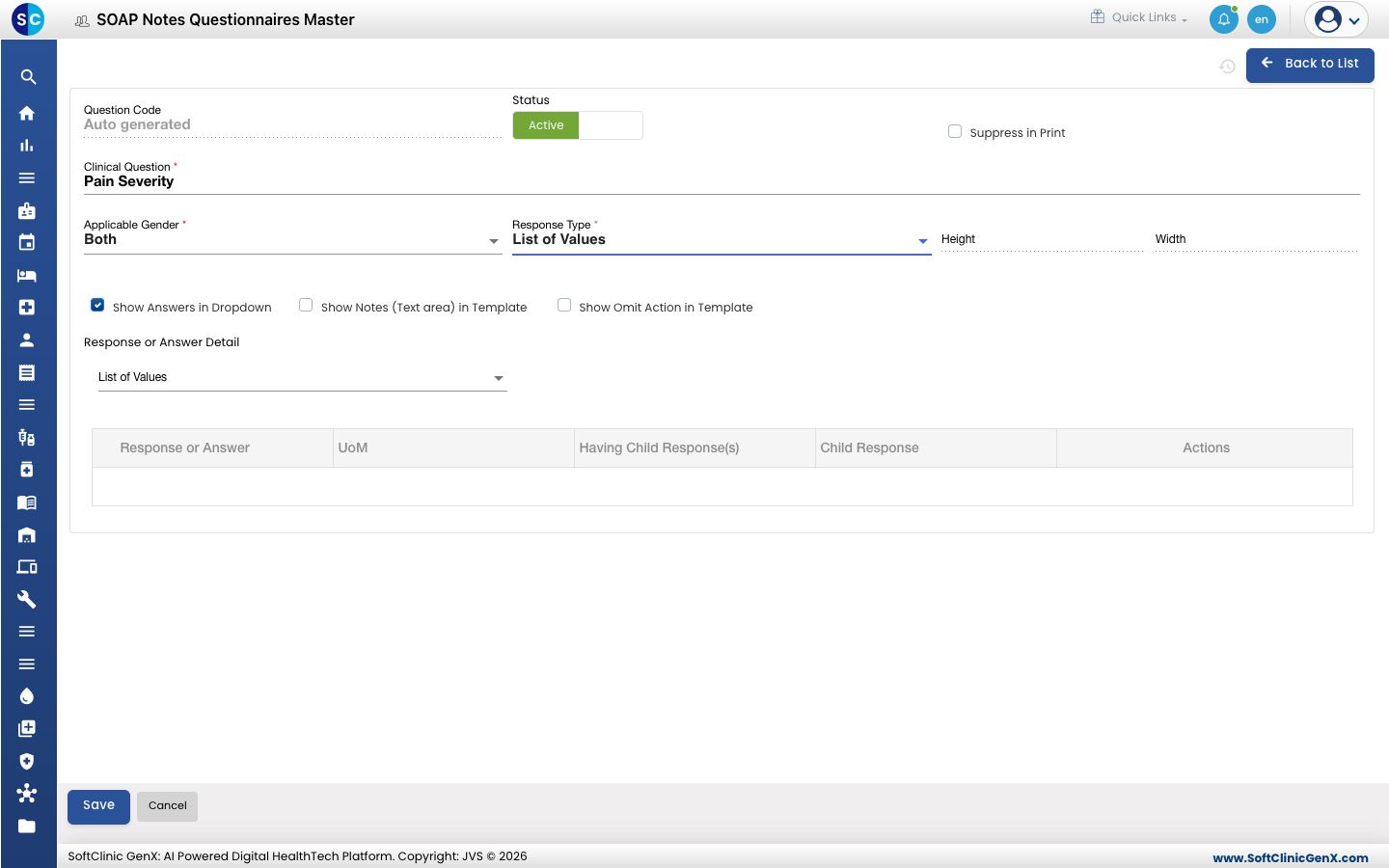
-
Para una respuesta Table, haz clic en el botón de configuración de tabla y configura la tabla antes de guardar.
-
Haz clic en Guardar (Save). Vuelves a la lista y la nueva pregunta aparece en ella.
Agregar las respuestas
Para List of Values y Multiple Answers, agrega las respuestas que el médico puede elegir:
- Abre la pregunta con Editar (Edit) (ver abajo).
- En Response or Answer Detail, mantén List of Values para escribir tus propias respuestas, o elige una lista de la que provengan las respuestas. Haz clic en New y escribe cada Response or Answer, con su UoM si tiene una.
- Para hacer una pregunta de seguimiento cuando se elige una respuesta, activa Having Child Response(s) en esa respuesta y haz clic en Child Response para agregar las respuestas de seguimiento.
- Haz clic en Guardar.
Cambiar o desactivar una pregunta
- En la lista, haz clic en el botón ⋮ al final de la fila y elige Editar (Edit).
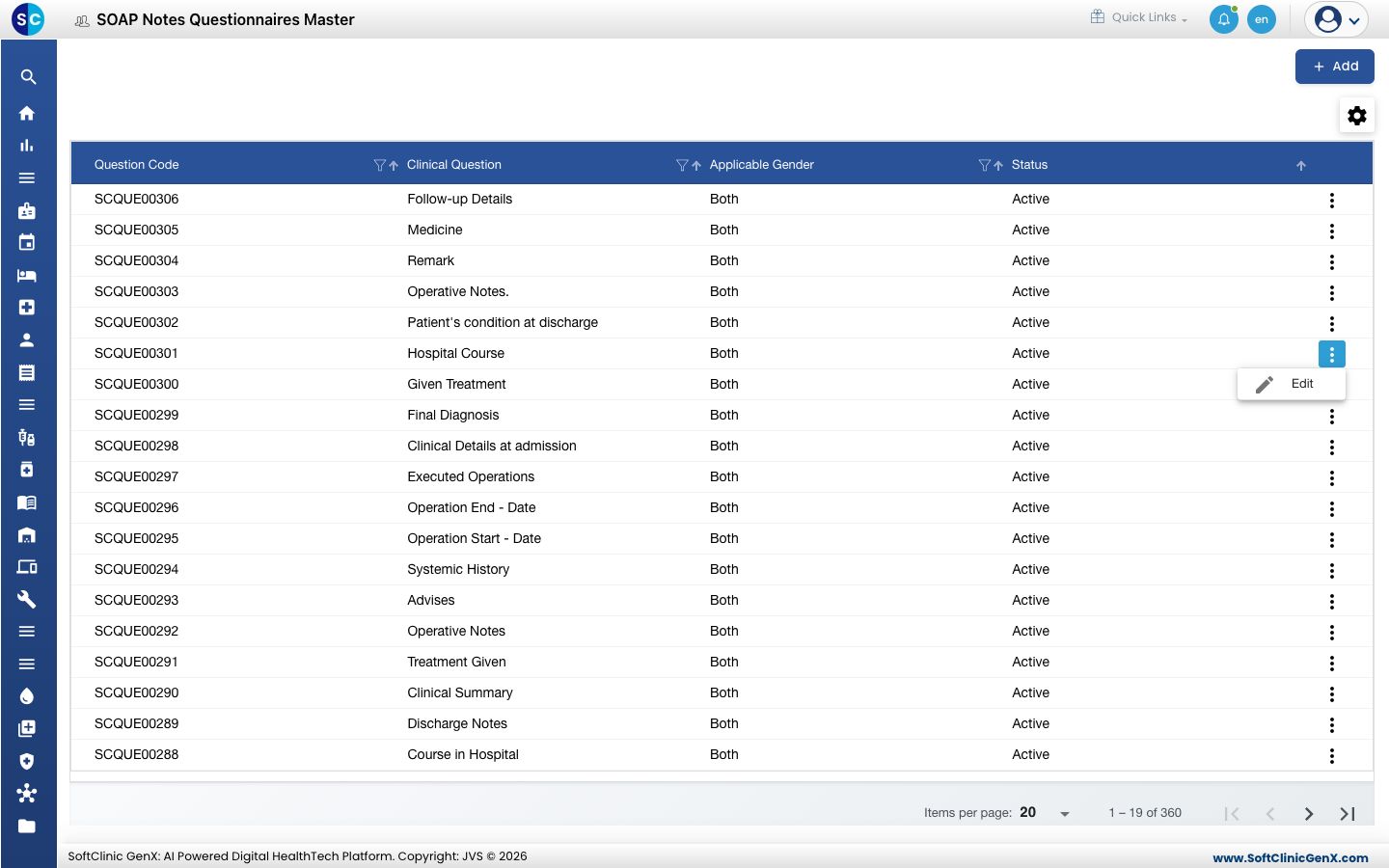
- Cambia los campos o respuestas que necesites. Para dejar de ofrecer la pregunta, cambia Estado a Inactivo (Inactive).
- Haz clic en Guardar.
Las preguntas no se pueden eliminar desde esta pantalla. En su lugar, marca una pregunta como Inactivo.
Para tener en cuenta
- La misma respuesta no se puede agregar dos veces a una pregunta.
- Colocas una pregunta en la sección de preguntas y respuestas de una plantilla en Configurar Sentence Builder.
- Guarda primero una pregunta nueva; el botón New para las respuestas está disponible cuando la abres de nuevo con Editar.
- Haz clic en Volver a la Lista (Back to List) o Cancelar (Cancel) para salir del formulario sin guardar.