वाइटल साइन चार्ट कॉन्फ़िगरेशन (Vital Sign Chart Configuration) कैसे सेट करें
वे वाइटल साइन चार्ट बनाएँ जिन्हें स्टाफ़ भरता है — कौन-सी रीडिंग दिखेगी, किस क्रम में, किस स्पेशलिटी और उम्र-समूह के लिए।
कौन करता है: हॉस्पिटल एडमिनिस्ट्रेटर, मेडिकल सुपरिंटेंडेंट या नर्सिंग इन-चार्ज कहाँ: डॉक्टर वर्क बेंच › मास्टर्स › वाइटल साइन चार्ट कॉन्फ़िगरेशन (Doctor Work Bench › Masters › Vital Sign Chart Configuration) पहले सेट करें: वाइटल (Vital), वाइटल साइन चार्ट सेक्शन (Vital Sign Chart Section)
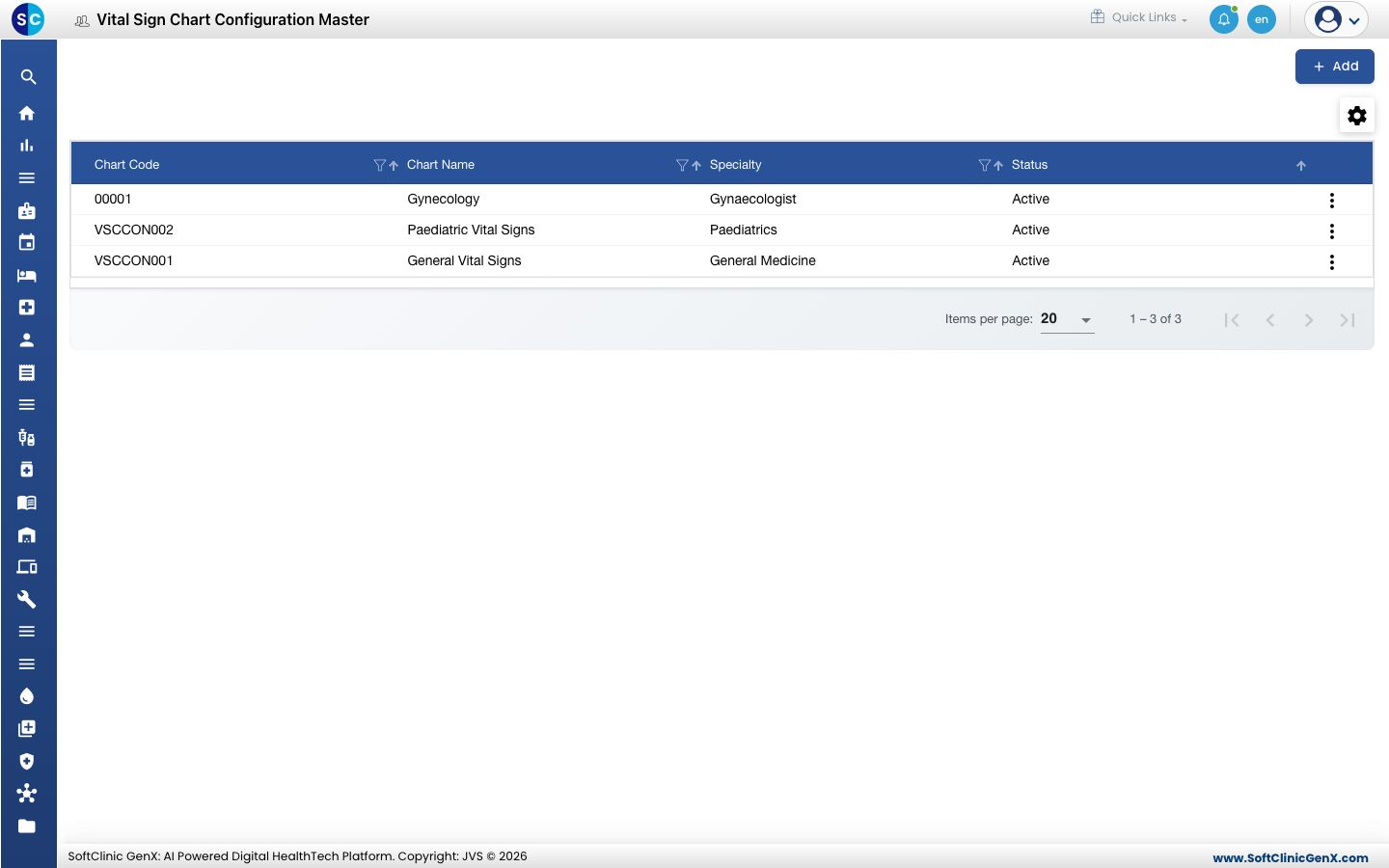
एक वाइटल साइन चार्ट उन रीडिंग्स का सेट है जिसे स्टाफ़ साथ में रिकॉर्ड करता है — जैसे वयस्कों के लिए General Vital Signs चार्ट और बच्चों के लिए Paediatric Vital Signs चार्ट। हर चार्ट को किसी स्पेशलिटी, लोकेशन और उम्र-समूह से जोड़ा जा सकता है, और यह उन रीडिंग्स को उसी क्रम में लिस्ट करता है जिसमें स्टाफ़ उन्हें भरता है।
चार्ट जोड़ना
-
डॉक्टर वर्क बेंच › मास्टर्स › वाइटल साइन चार्ट कॉन्फ़िगरेशन (Doctor Work Bench › Masters › Vital Sign Chart Configuration) पर जाएँ।
-
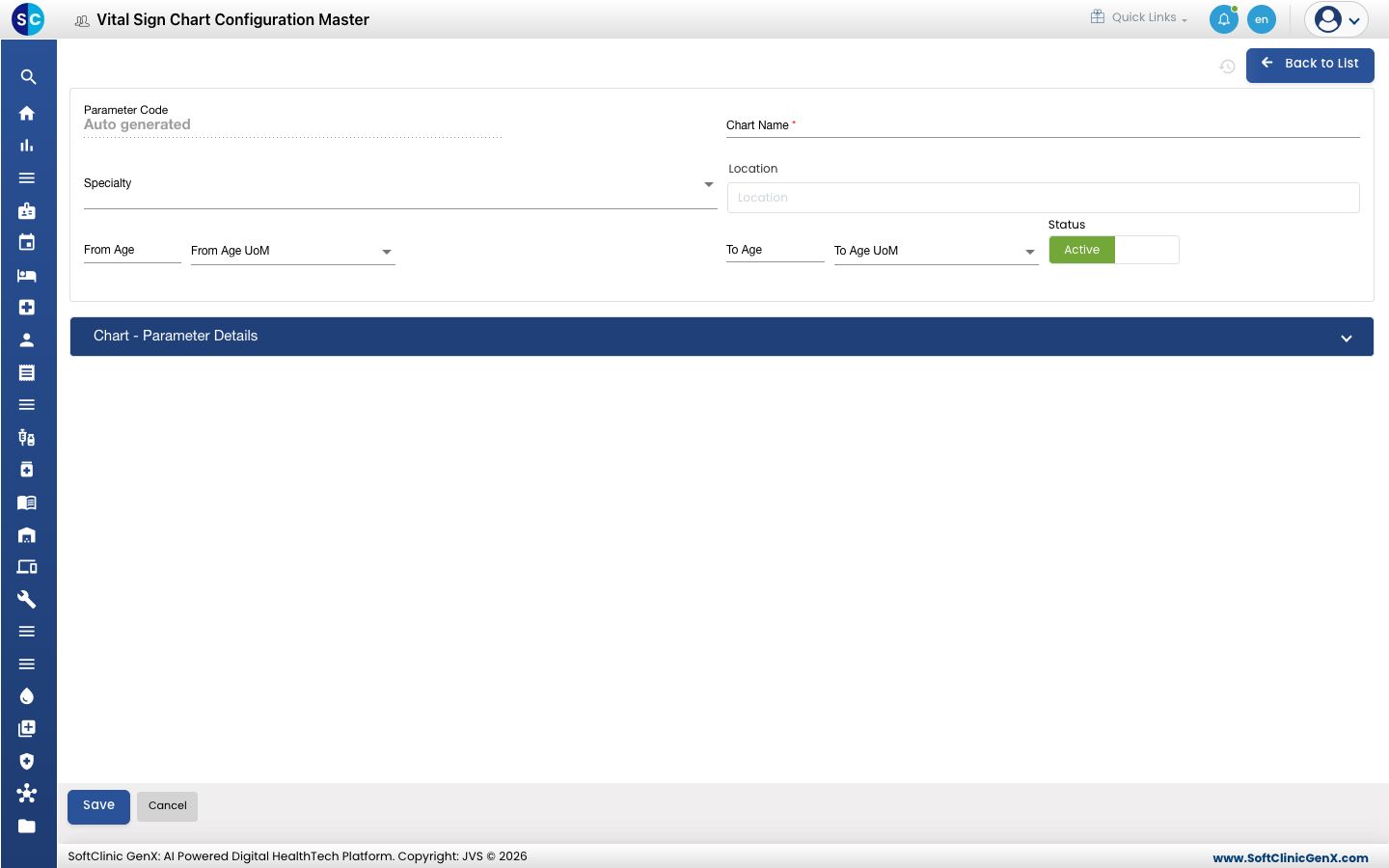
Add पर क्लिक करें। चार्ट फ़ॉर्म खुलता है।
-
फ़ील्ड भरें:
फ़ील्ड क्या डालें ज़रूरी Parameter Code सेव करते ही अपने आप भर जाता है। — Chart Name चार्ट का नाम, जैसे General Vital Signs। अधिकतम 50 अक्षर। हाँ Specialty चार्ट किस स्पेशलिटी के लिए है, जैसे General Medicine। नहीं Location टाइप करना शुरू करें और कोई डिपार्टमेंट, वॉर्ड, क्लिनिक, रूम या लैबोरेटरी चुनें। नहीं From Age / From Age UoM चार्ट जिस सबसे कम उम्र के लिए है, और उसकी यूनिट (जैसे Years)। नहीं To Age / To Age UoM चार्ट जिस सबसे ज़्यादा उम्र के लिए है, और उसकी यूनिट। From Age भरते ही ज़रूरी हो जाता है। — Status Active पर रहने दें। — -
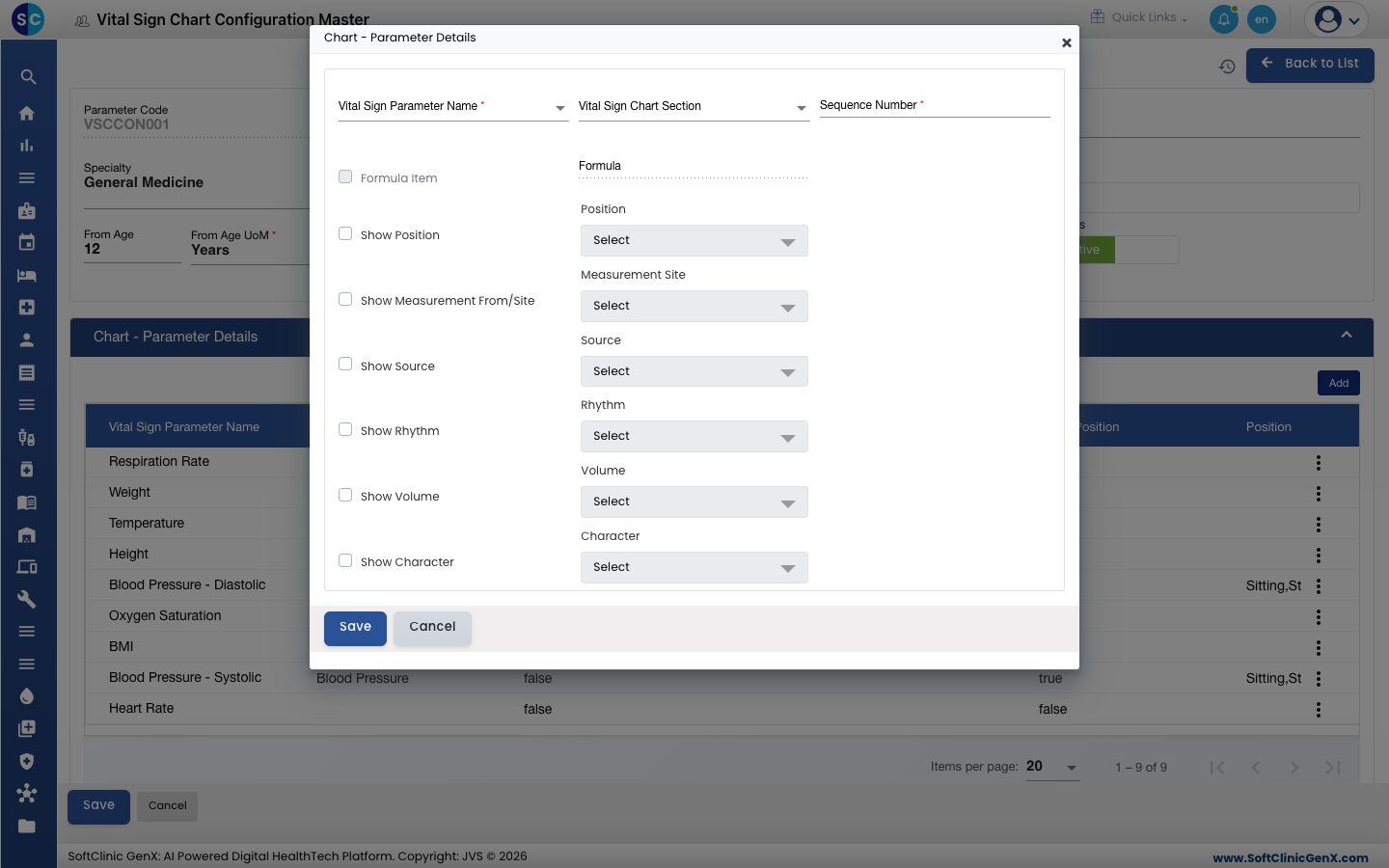
Chart - Parameter Details खोलें और हर रीडिंग जोड़ने के लिए Add पर क्लिक करें।
-
विंडो में, Vital Sign Parameter Name चुनें, चाहें तो एक Vital Sign Chart Section चुनें, और चार्ट पर इसकी जगह के लिए एक Sequence Number डालें। स्टाफ़ को इसके साथ जो अतिरिक्त डीटेल रिकॉर्ड करनी चाहिए उन्हें टिक करें — Show Position, Show Measurement From/Site, Show Source, Show Rhythm, Show Volume, Show Character, Show Oxygen Source, Show Flow Rate — और हर एक के लिए दिए जाने वाले चॉइस चुनें। विंडो में Save पर क्लिक करें।
-
हर रीडिंग के लिए स्टेप 5 दोहराएँ, फिर फ़ॉर्म के आख़िर में Save पर क्लिक करें।
चार्ट बदलना या निष्क्रिय करना
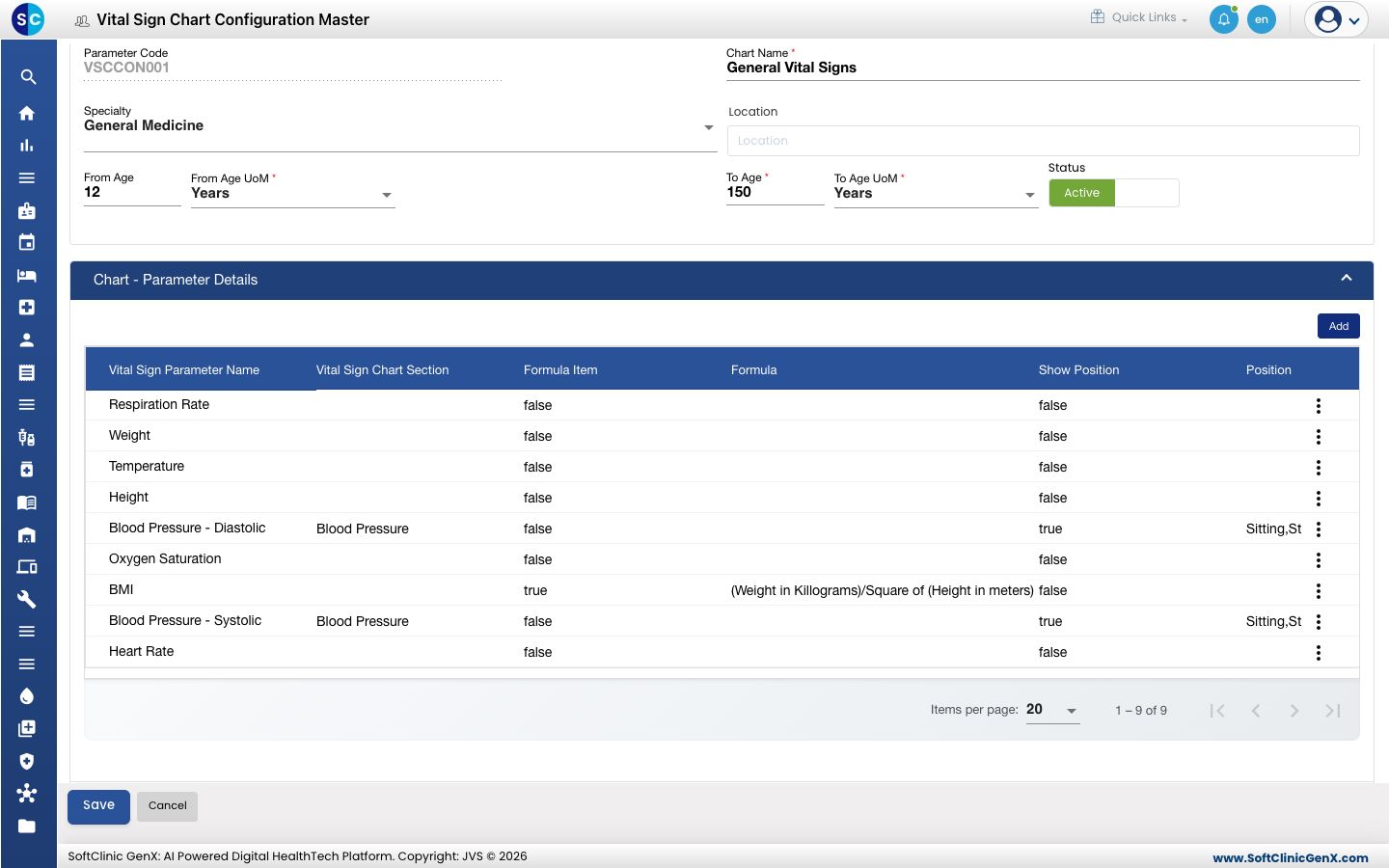
- लिस्ट में, रो के आख़िर में ⋮ बटन पर क्लिक करें और Edit चुनें।
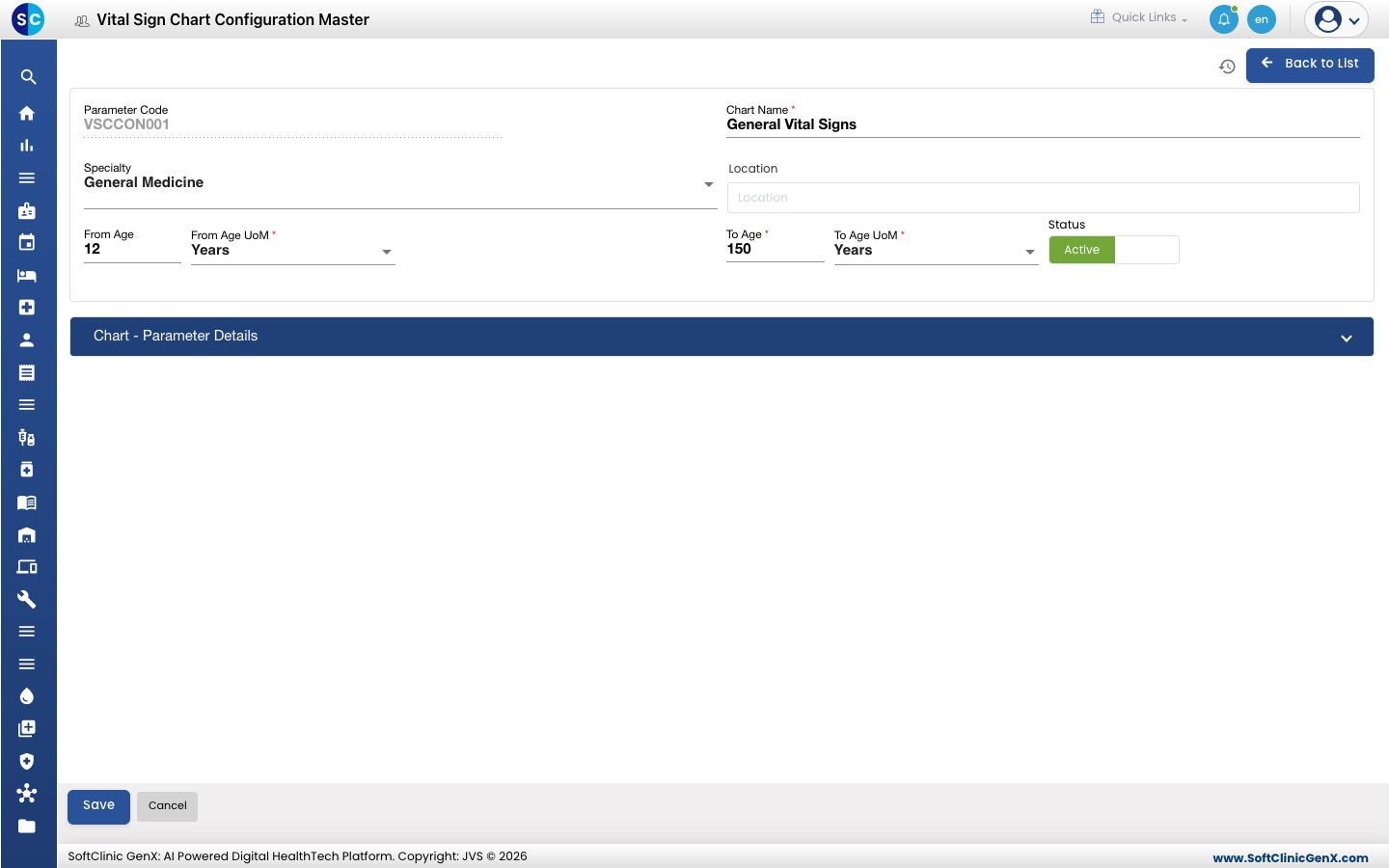
- ज़रूरी फ़ील्ड बदलें, या Chart - Parameter Details के तहत रीडिंग्स बदलें। चार्ट की पेशकश बंद करने के लिए Status को Inactive पर सेट करें।
- Save पर क्लिक करें।
चार्ट को इस स्क्रीन से डिलीट नहीं किया जा सकता। इसकी जगह चार्ट को Inactive बनाएँ।
जानने लायक बातें
- From Age, To Age से बड़ा नहीं हो सकता।
- दूसरी रीडिंग्स से निकाली गई रीडिंग, जैसे BMI, चार्ट में Formula Item के रूप में मार्क होती है और अपना Formula दिखाती है।
- फ़ॉर्म को बिना सेव किए छोड़ने के लिए Back to List या Cancel पर क्लिक करें।