SOAP नोट टेम्प्लेट (SOAP Note Template) कैसे सेट करें
वे नोट टेम्प्लेट बनाएँ जिनमें डॉक्टर लिखते हैं — इनमें कौन-से सेक्शन होते हैं, किस क्रम में, और किन विज़िट के लिए।
कौन करता है: हॉस्पिटल एडमिनिस्ट्रेटर या मेडिकल सुपरिंटेंडेंट कहाँ: डॉक्टर वर्क बेंच › मास्टर्स › SOAP नोट टेम्प्लेट (Doctor Work Bench › Masters › SOAP Note Template) पहले सेट करें: टेम्प्लेट सेक्शन (Template Section), SOAP नोट्स क्वेश्चनेयर्स (SOAP Notes Questionnaires)
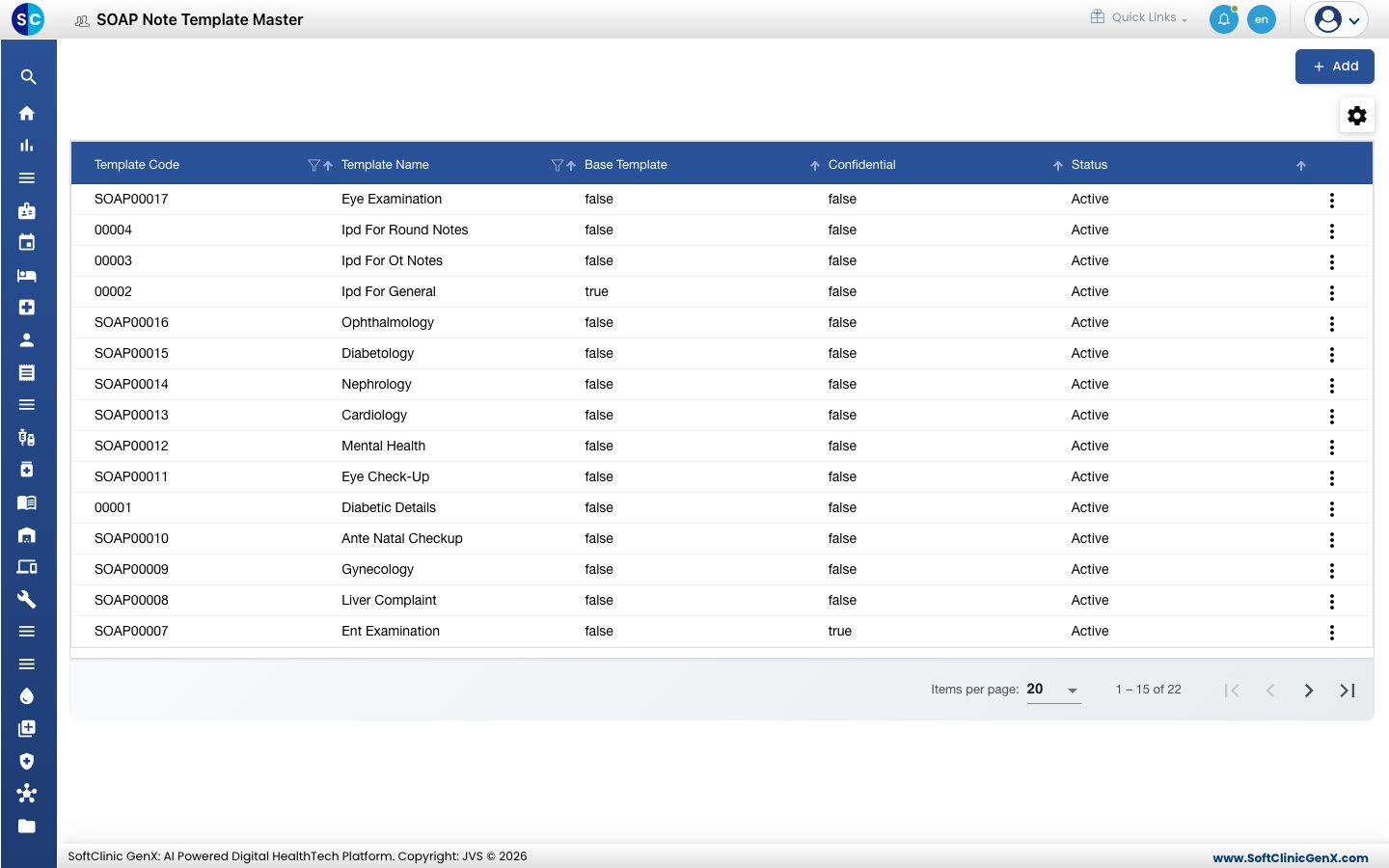
एक SOAP नोट टेम्प्लेट वह फ़ॉर्म है जिसे डॉक्टर कंसल्टेशन या राउंड के दौरान भरता है — जैसे Cardiology, Eye Examination या Ante Natal Checkup। हर टेम्प्लेट एक तय क्रम में टेम्प्लेट सेक्शन की एक लिस्ट होता है, और इसे किसी विज़िट टाइप, फ़ैसिलिटी, डिपार्टमेंट, क्लिनिक या जेंडर तक सीमित किया जा सकता है। Print Title प्रिंटेड नोट के ऊपर आता है। कई टेम्प्लेट पहले से मौजूद हैं।
टेम्प्लेट जोड़ना
-
डॉक्टर वर्क बेंच › मास्टर्स › SOAP नोट टेम्प्लेट (Doctor Work Bench › Masters › SOAP Note Template) पर जाएँ।
-
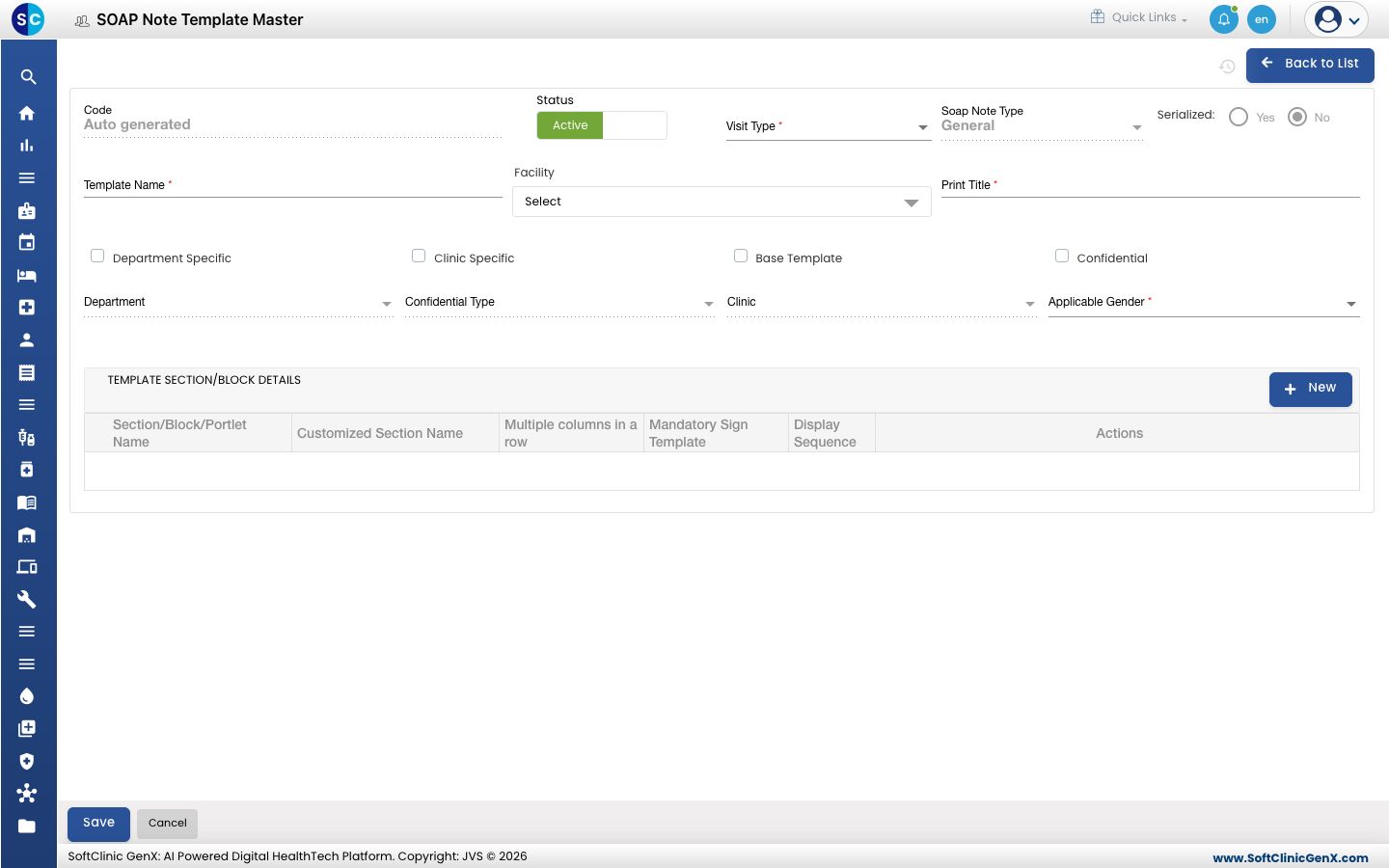
Add पर क्लिक करें। टेम्प्लेट फ़ॉर्म खुलता है।
-
फ़ील्ड भरें:
फ़ील्ड क्या डालें ज़रूरी Code सेव करते ही अपने आप भर जाता है। — Status Active पर रहने दें। — Visit Type टेम्प्लेट किन विज़िट के लिए है, जैसे Out Patient, In Patient या Emergency। हाँ Soap Note Type नोट किस तरह का है, जैसे General या OT Notes। हाँ Serialized इस टाइप के हर नोट को क्रम से नंबर देने के लिए Yes। General नोट्स के लिए उपलब्ध नहीं। — Template Name वह नाम जो डॉक्टर चुनते हैं, जैसे Cardiology। अधिकतम 50 अक्षर। सेव करने के बाद बदला नहीं जा सकता। हाँ Facility वे फ़ैसिलिटी जो टेम्प्लेट इस्तेमाल करती हैं। आप एक से ज़्यादा चुन सकते हैं। हाँ Print Title नोट पर छपने वाली हेडिंग। अधिकतम 50 अक्षर। हाँ Department Specific / Department टेम्प्लेट को सिर्फ़ उस डिपार्टमेंट में देने के लिए टिक करें और एक डिपार्टमेंट चुनें। नहीं Clinic Specific / Clinic टेम्प्लेट को सिर्फ़ उस क्लिनिक में देने के लिए टिक करें और एक क्लिनिक चुनें। नहीं Base Template इसे उस विज़िट टाइप का डिफ़ॉल्ट टेम्प्लेट बनाने के लिए टिक करें। आउट-पेशेंट टेम्प्लेट और जनरल इन-पेशेंट टेम्प्लेट के लिए दिखता है। नहीं Confidential / Confidential Type नोट्स को कॉन्फ़िडेंशियल मार्क करने के लिए टिक करें, और टाइप चुनें। नहीं Applicable Gender Both, Male या Female। हाँ -
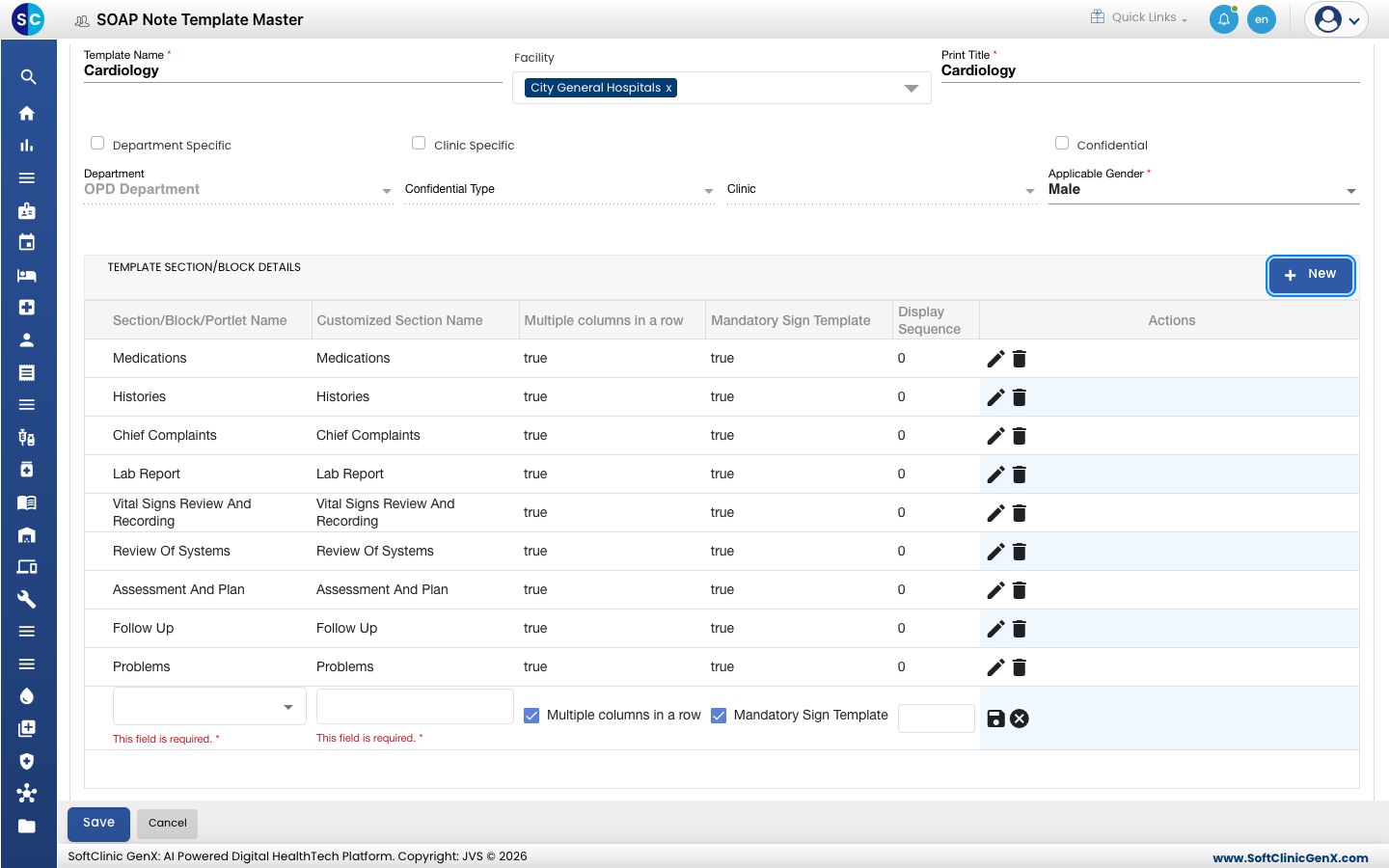
TEMPLATE SECTION/BLOCK DETAILS के तहत, New पर क्लिक करें। एक नई रो दिखेगी।
-
रो में, Section/Block/Portlet Name चुनें, डॉक्टर को दिखने वाला Customized Section Name टाइप करें, ज़रूरत के हिसाब से Multiple columns in a row और Mandatory Sign Template टिक करें, और Display Sequence डालें। रो के आख़िर में सेव आइकॉन पर क्लिक करें।
-
हर सेक्शन के लिए स्टेप 4 और 5 दोहराएँ, फिर फ़ॉर्म के आख़िर में Save पर क्लिक करें।
टेम्प्लेट बदलना या निष्क्रिय करना
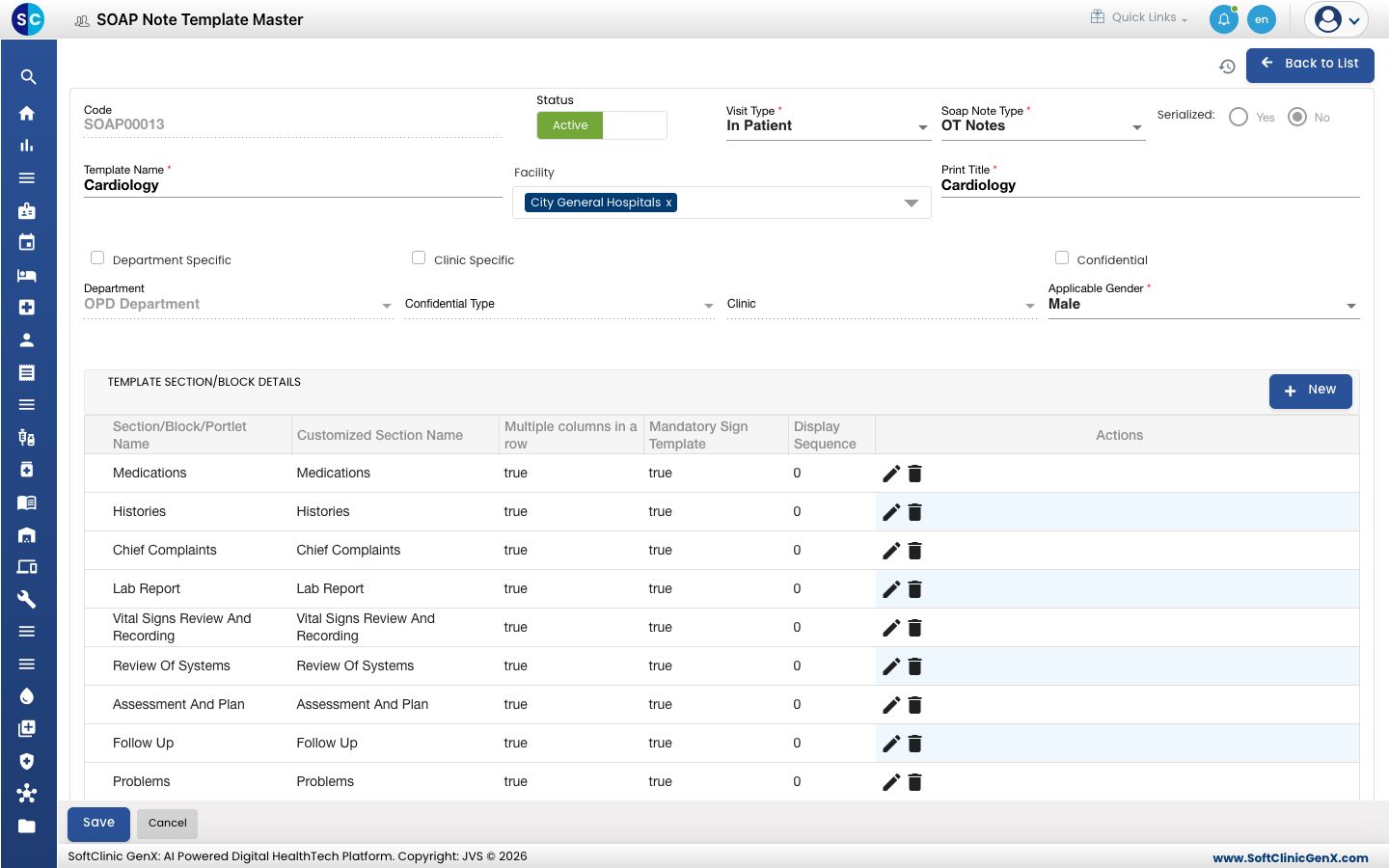
- लिस्ट में, रो के आख़िर में ⋮ बटन पर क्लिक करें और Edit चुनें।
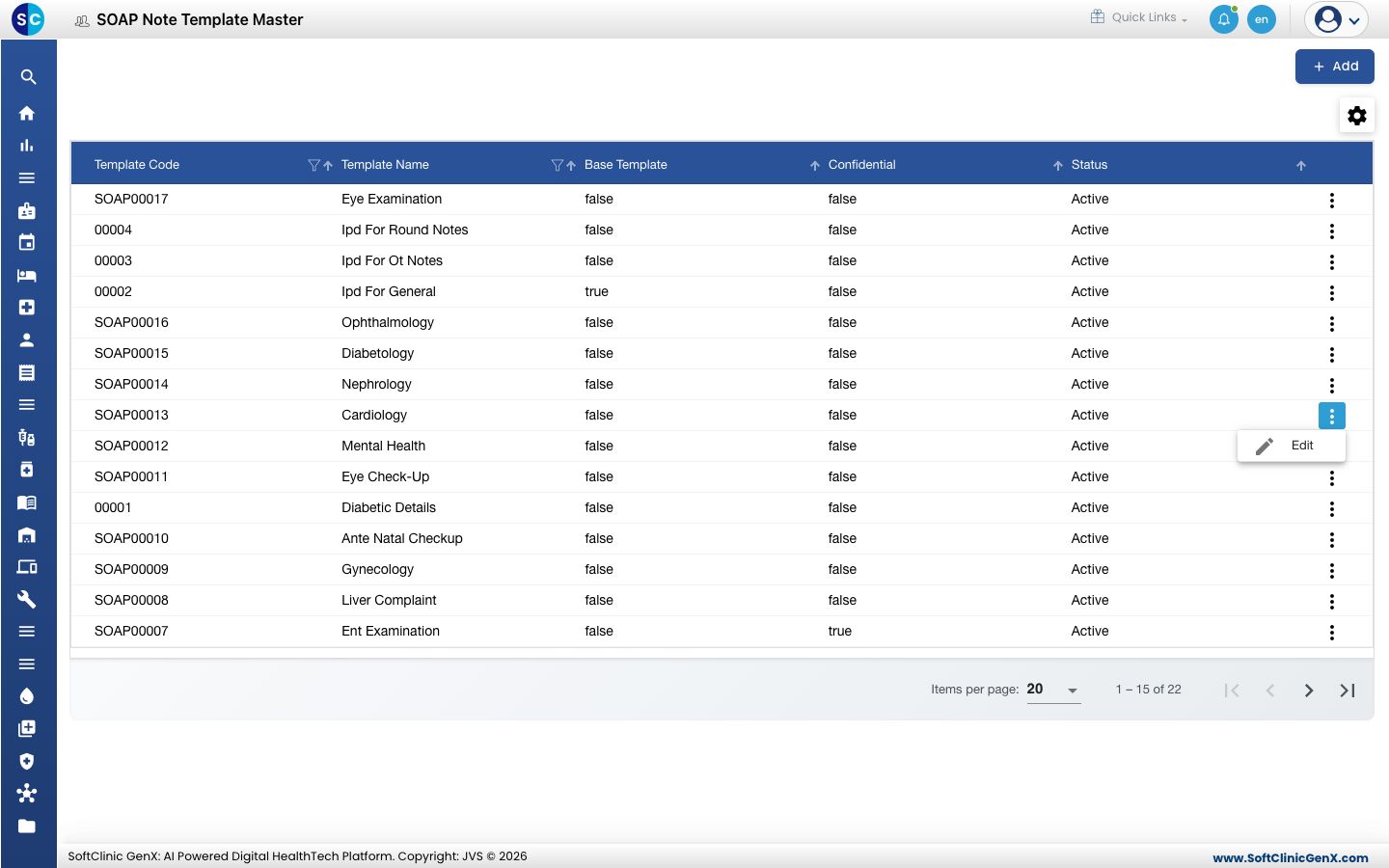
- ज़रूरी फ़ील्ड या सेक्शन बदलें। किसी सेक्शन रो को बदलने या हटाने के लिए पेंसिल और बिन आइकॉन इस्तेमाल करें। टेम्प्लेट की पेशकश बंद करने के लिए Status को Inactive पर सेट करें।
- Save पर क्लिक करें।
टेम्प्लेट को इस स्क्रीन से डिलीट नहीं किया जा सकता। इसकी जगह टेम्प्लेट को Inactive बनाएँ।
जानने लायक बातें
- टेम्प्लेट में कम से कम एक सेक्शन होना चाहिए। टेम्प्लेट सेव करने से पहले हर सेक्शन रो सेव करें।
- हर विज़िट टाइप के लिए सिर्फ़ एक बेस टेम्प्लेट रखा जाता है। जब आप किसी नए टेम्प्लेट पर Base Template टिक करते हैं, तो आपसे पुष्टि माँगी जाती है कि यह मौजूदा वाले की जगह लेगा।
- फ़ॉर्म को बिना सेव किए छोड़ने के लिए Back to List या Cancel पर क्लिक करें।