डायग्नोसिस (Diagnosis) कैसे सेट करें
डायग्नोसिस दर्ज करते समय डॉक्टर जो कोडेड लिस्ट सर्च करते हैं, उसे कोडिंग सिस्टम, चैप्टर और ग्रुप के हिसाब से व्यवस्थित रखें।
कौन करता है: हॉस्पिटल एडमिनिस्ट्रेटर या मेडिकल रिकॉर्ड्स इनचार्ज कहाँ: डॉक्टर वर्क बेंच › मास्टर्स › डायग्नोसिस (Doctor Work Bench › Masters › Diagnosis)
डायग्नोसिस मास्टर में वे डायग्नोसिस होती हैं जिन्हें डॉक्टर कंसल्टेशन नोट में डायग्नोसिस दर्ज करते समय सर्च करते हैं। यह एक ट्री की तरह व्यवस्थित है: सबसे ऊपर कोडिंग सिस्टम (जैसे ICD-10 या ICD-11), फिर चैप्टर, ग्रुप और उनके अंदर की डायग्नोसिस — कुल चार लेवल तक। स्टैंडर्ड ICD चैप्टर पहले से मौजूद हैं। जहाँ आपके डॉक्टरों को ज़रूरत हो, वहाँ अपनी एंट्री जोड़ें।
इस ट्री के सबसे ऊपर के कोडिंग सिस्टम, Allergen, Reaction और Chief Complaints मास्टर्स में Terminology फ़ील्ड में भी दिखते हैं।
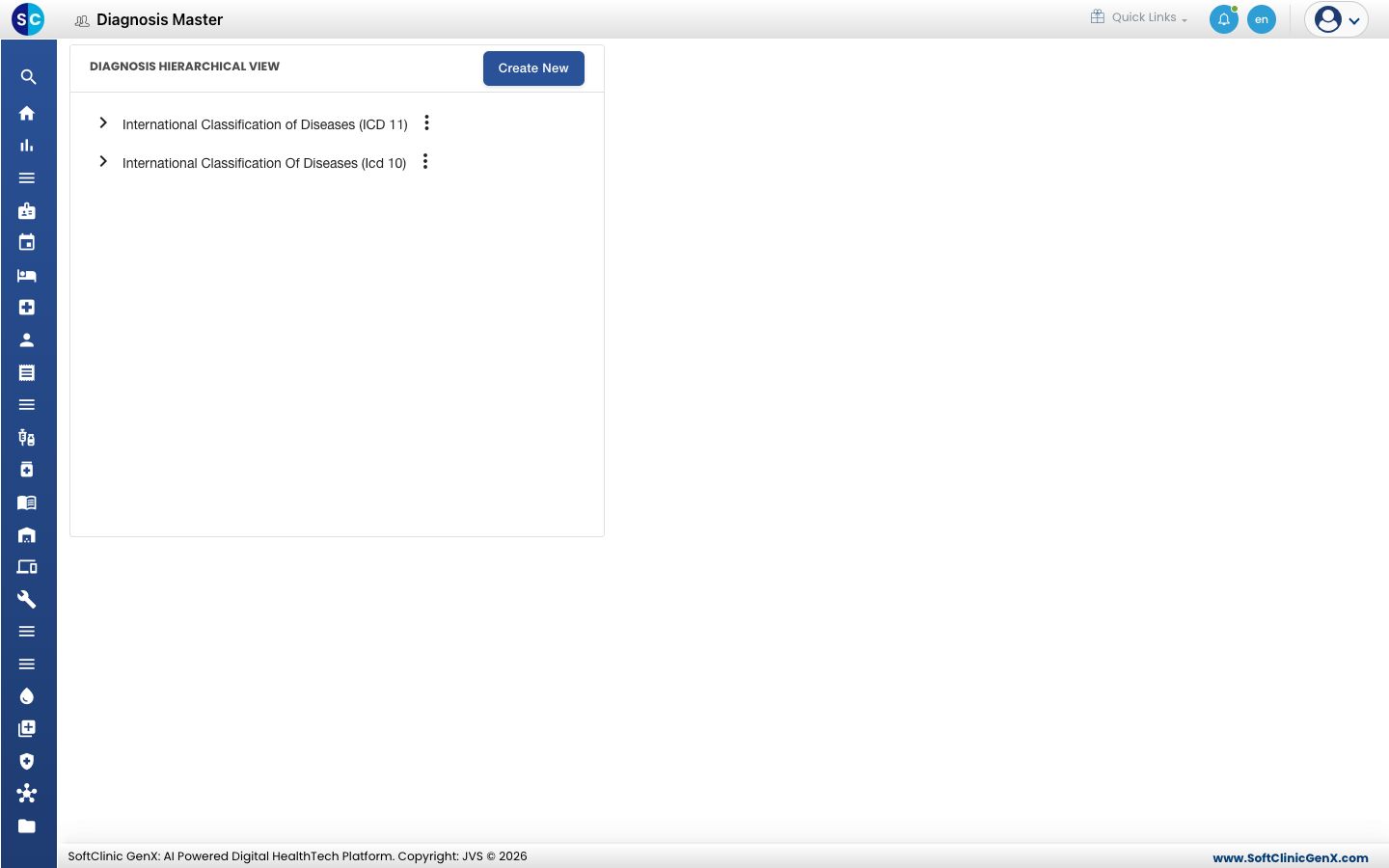
डायग्नोसिस ढूँढना
- डॉक्टर वर्क बेंच › मास्टर्स › डायग्नोसिस (Doctor Work Bench › Masters › Diagnosis) पर जाएँ।
- किसी एंट्री के नीचे का लेवल खोलने के लिए उसके बगल में › ऐरो पर क्लिक करें।
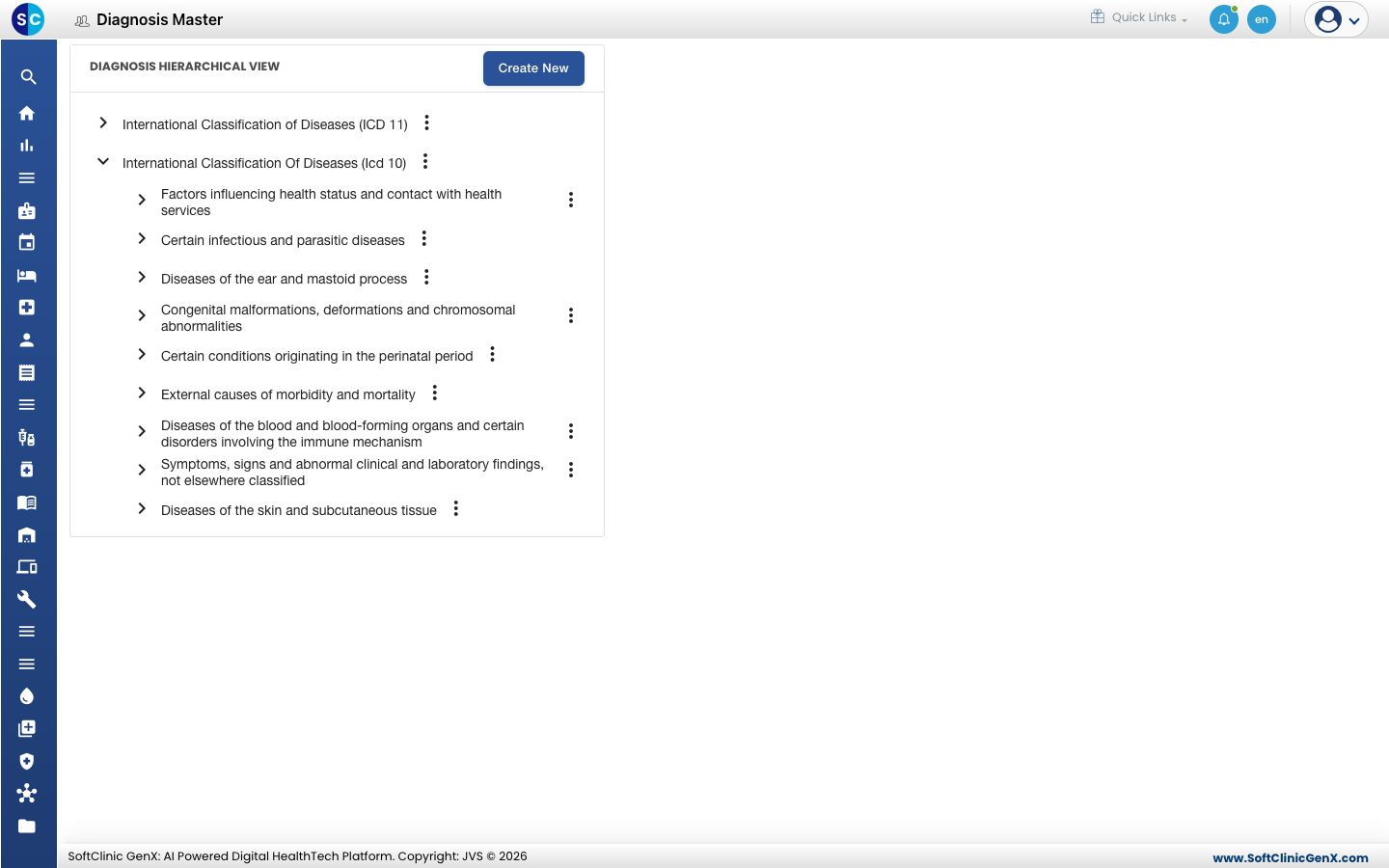
किसी मौजूदा एंट्री के नीचे डायग्नोसिस जोड़ना
-
ट्री में उस एंट्री तक जाएँ जिसके नीचे नई डायग्नोसिस आनी है।
-
उस एंट्री के बगल में ⋮ बटन पर क्लिक करें और Add चुनें।
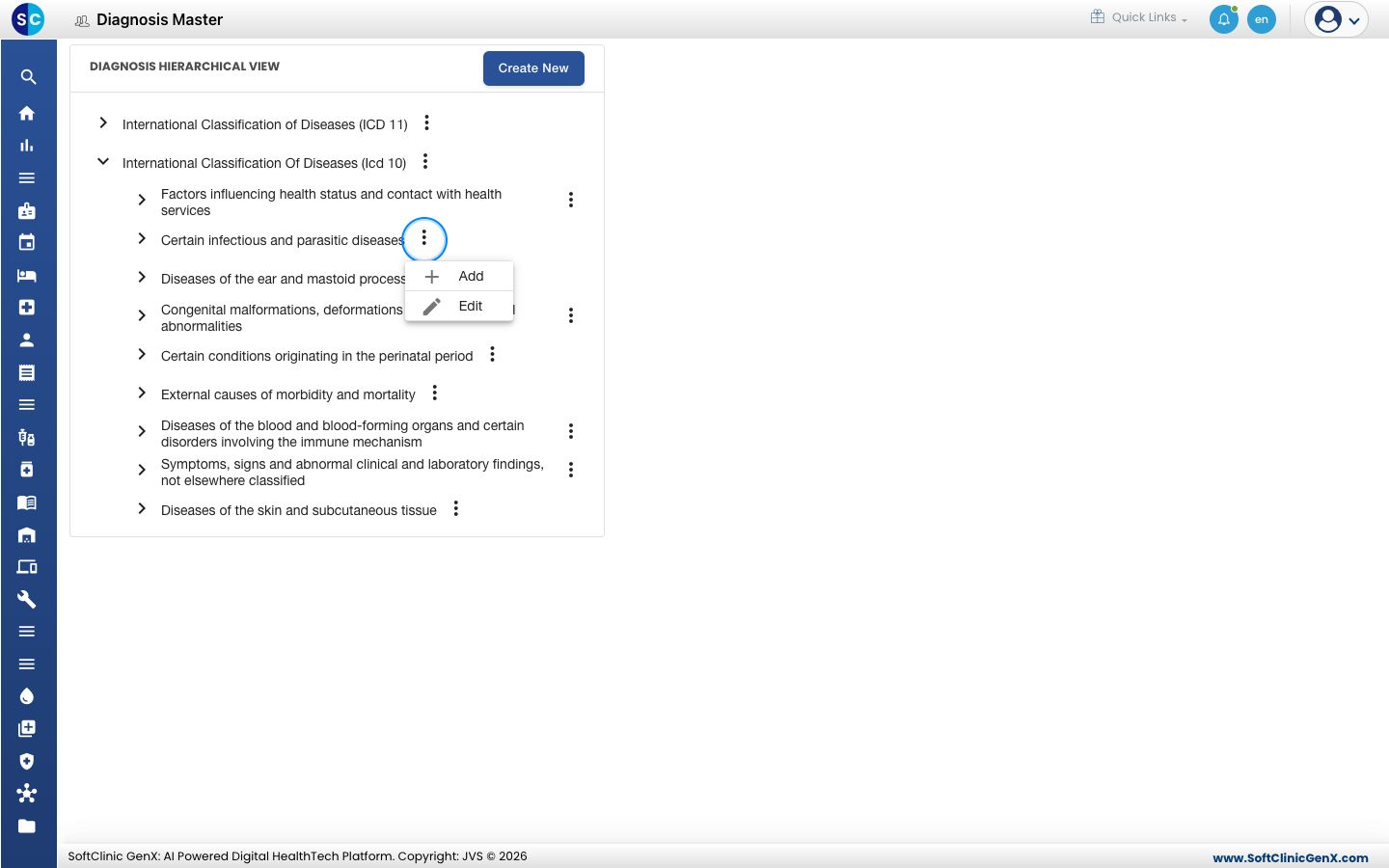
-
फ़ॉर्म दाईं तरफ़ खुलता है और आपने जो एंट्री चुनी थी उससे Terminology/Namespace, Hierarchy Level और Parent Type पहले से भरे होते हैं।
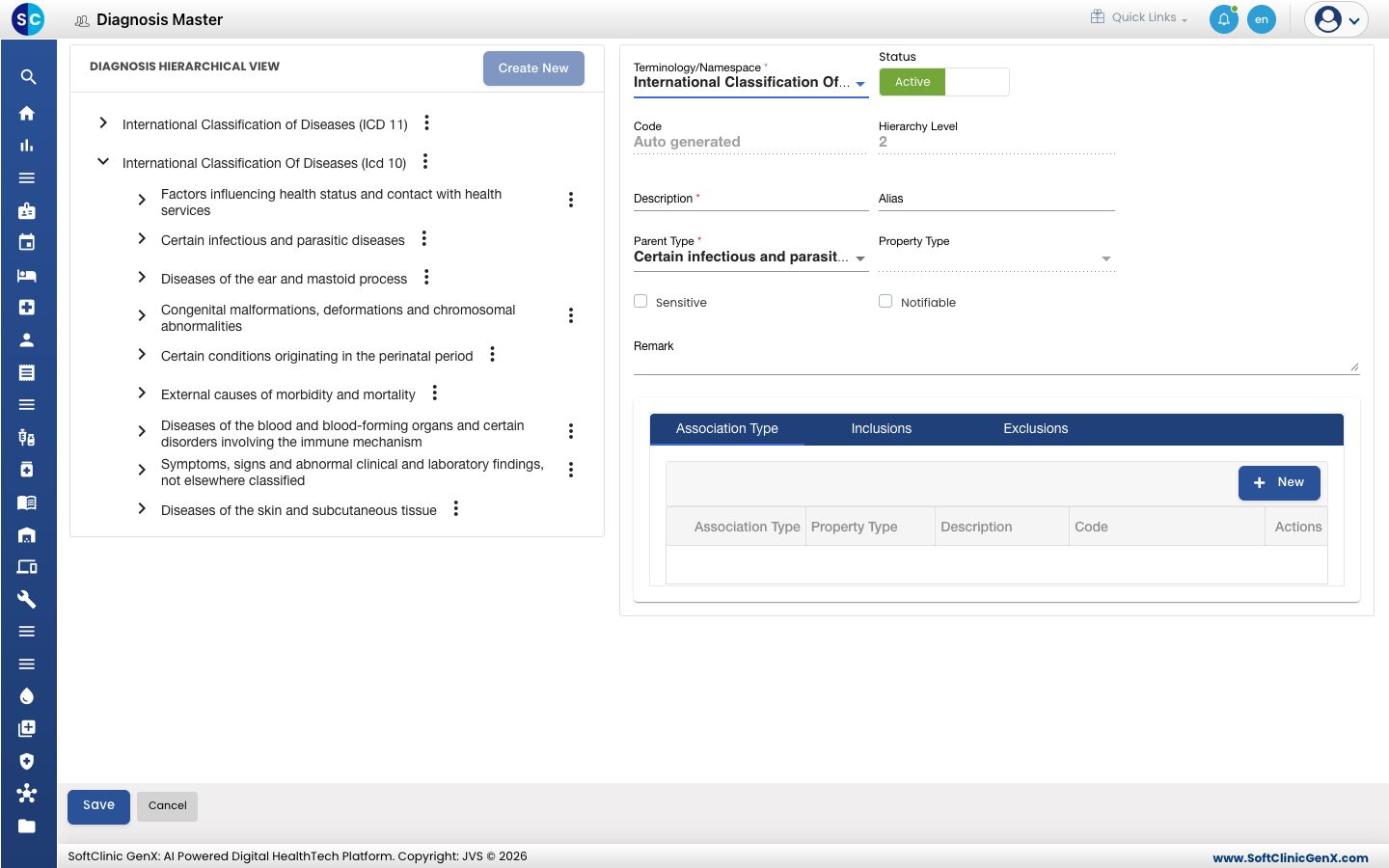
-
फ़ील्ड भरें:
फ़ील्ड क्या डालें ज़रूरी Terminology/Namespace कोडिंग सिस्टम। पैरेंट एंट्री से भरा जाता है। हाँ Status Active पर रहने दें। — Code सेव करते ही अपने आप भर जाता है। — Hierarchy Level ट्री में लेवल, 1 से 4 तक। पैरेंट एंट्री से भरा जाता है। हाँ Description डायग्नोसिस जैसे डॉक्टर को दिखनी चाहिए, जैसे Typhoid fever। ज़्यादा से ज़्यादा 400 अक्षर। हाँ Alias डायग्नोसिस का कोई और नाम। नहीं Parent Type वह एंट्री जिसके नीचे यह डायग्नोसिस आती है। आपने जो एंट्री चुनी थी उससे भरा जाता है। हाँ Property Type इस लेवल पर एंट्री की किस्म। लेवल के हिसाब से अपने आप सेट होता है। हाँ Sensitive अगर डायग्नोसिस संवेदनशील है और उसे अतिरिक्त सावधानी से हैंडल किया जाना चाहिए, तो टिक करें। नहीं Notifiable अगर बीमारी की सूचना स्वास्थ्य अधिकारियों को देनी ज़रूरी है, तो टिक करें। नहीं Remark अपने स्टाफ़ के लिए कोई नोट। नहीं -
संबंधित डायग्नोसिस को लिंक करने के लिए, नीचे Association Type, Inclusions या Exclusions टैब खोलें और New पर क्लिक करें।
-
Save पर क्लिक करें। नई एंट्री ट्री में दिखेगी।
नया कोडिंग सिस्टम जोड़ना
- Create New पर क्लिक करें। फ़ॉर्म दाईं तरफ़ खुलता है और Hierarchy Level 1 पर सेट होता है।
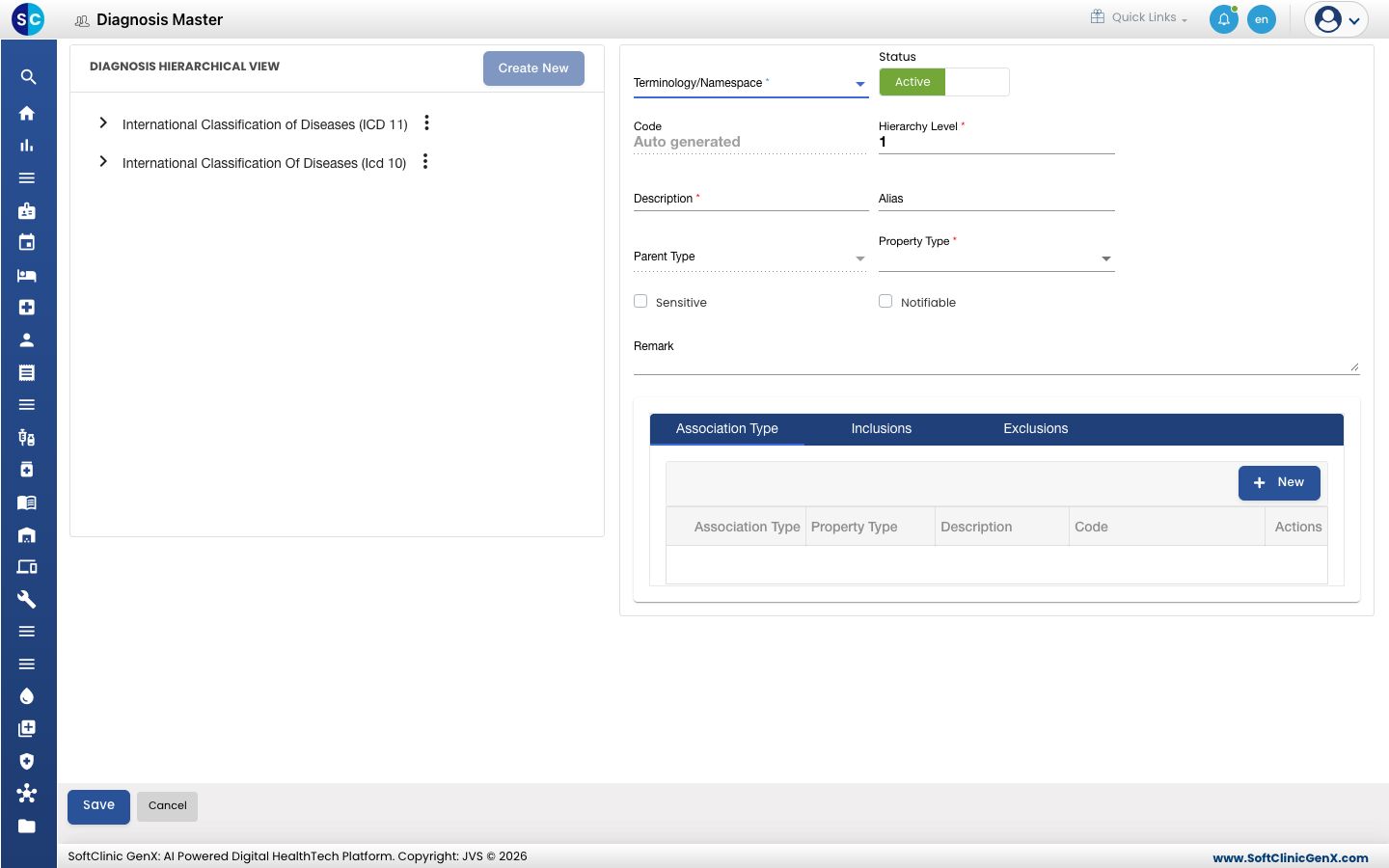
- Terminology/Namespace चुनें, Description टाइप करें और बाकी फ़ील्ड ऊपर बताए अनुसार भरें।
- Save पर क्लिक करें। नई एंट्री ट्री के सबसे ऊपर दिखेगी।
एंट्री बदलना, निष्क्रिय करना या डिलीट करना
- एंट्री के बगल में ⋮ बटन पर क्लिक करें और Edit चुनें।
- ज़रूरी फ़ील्ड बदलें। एंट्री की पेशकश बंद करने के लिए Status को Inactive पर सेट करें।
- Save पर क्लिक करें।
Delete ⋮ मेन्यू में सिर्फ़ उस एंट्री के लिए दिखता है जिसके नीचे कुछ भी नहीं है। इसे हटाने से पहले आपसे पुष्टि माँगी जाती है।
जानने लायक बातें
- ट्री में ज़्यादा से ज़्यादा चार लेवल होते हैं।
- टॉप लेवल के नीचे की हर एंट्री को एक पैरेंट चाहिए।
- कोड और डिस्क्रिप्शन मास्टर के अंदर यूनीक होने चाहिए।
- फ़ॉर्म को बिना सेव किए बंद करने के लिए Cancel पर क्लिक करें।