एम्प्लॉई (Employee) कैसे सेट करें
हर स्टाफ़ मेंबर को उसके नाम, कॉन्टैक्ट डिटेल, डेज़िग्नेशन, कैटेगरी और टाइप के साथ जोड़ें ताकि उसे पूरे सिस्टम में चुना जा सके।
कौन करता है: हॉस्पिटल एडमिनिस्ट्रेटर या एचआर स्टाफ़ कहाँ: ह्यूमन रिसोर्स › एम्प्लॉई मास्टर्स › एम्प्लॉई पहले सेट करें: फैसिलिटी, डिपार्टमेंट, डेज़िग्नेशन, स्पेशलिटी, एम्प्लॉई टाइप
एम्प्लॉई कोई भी वह व्यक्ति है जो हॉस्पिटल में काम करता है: डॉक्टर, नर्स, टेक्निशियन, फ़ार्मासिस्ट, बिलिंग और सपोर्ट स्टाफ़। जोड़े जाने के बाद, स्टाफ़ मेंबर को कहीं भी चुना जा सकता है जहाँ सिस्टम किसी व्यक्ति के लिए पूछता है, जैसे कंसल्टेंट के रूप में, किसी डिपार्टमेंट के हेड के रूप में या ड्यूटी रोस्टर पर।
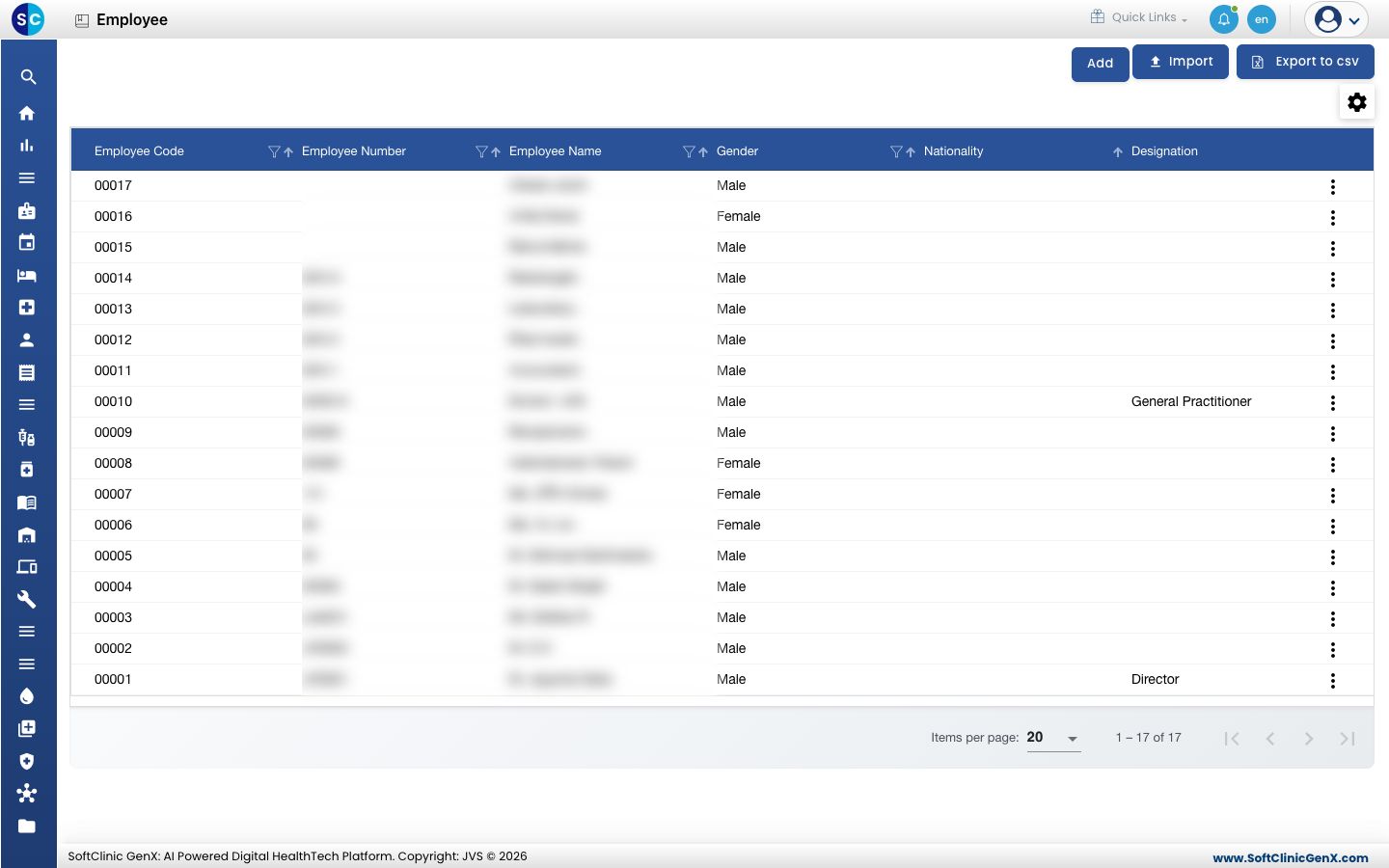
एम्प्लॉई जोड़ना
-
ह्यूमन रिसोर्स › एम्प्लॉई मास्टर्स › एम्प्लॉई पर जाएँ।
-
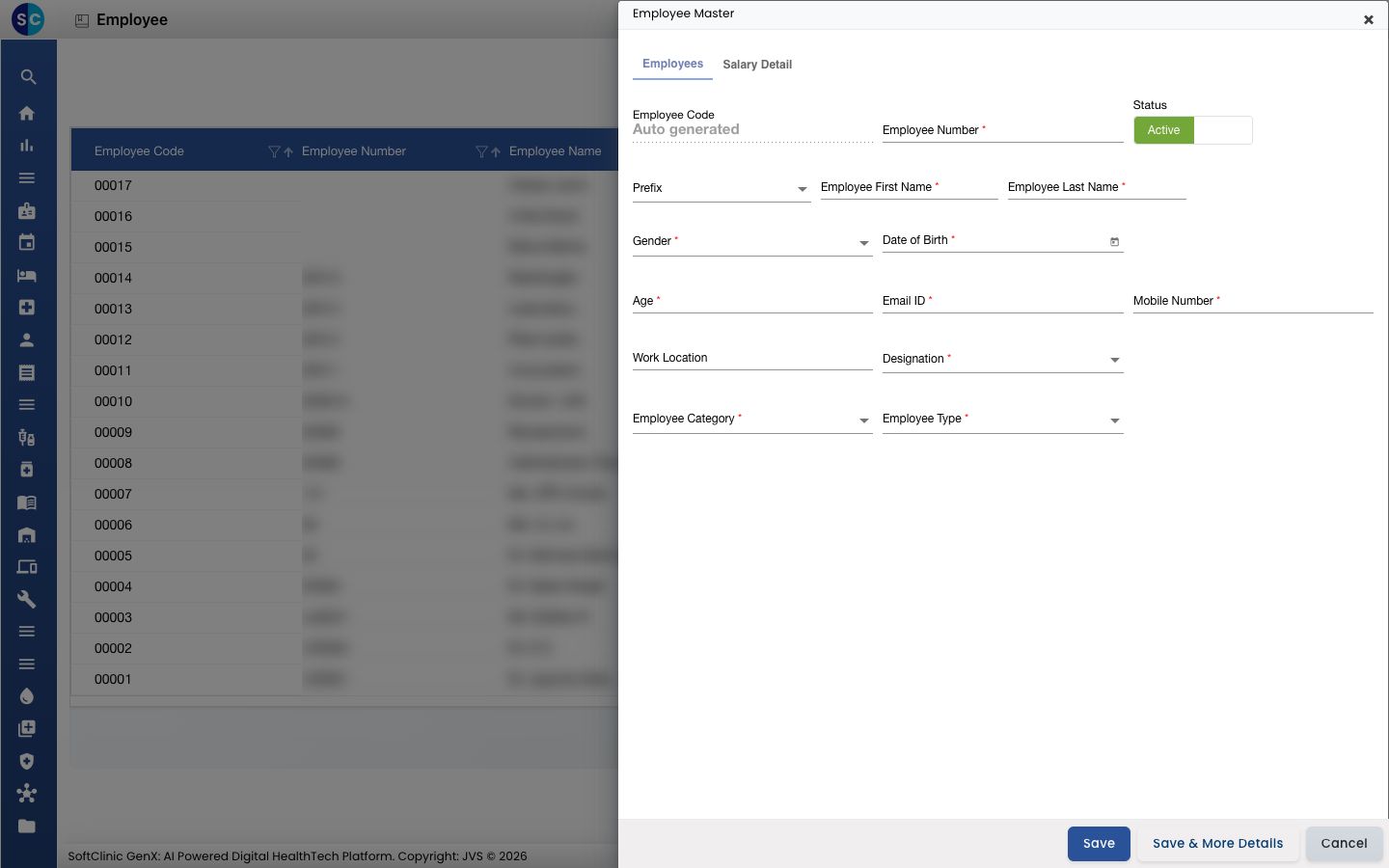
Add पर क्लिक करें। Employee Master पैनल दाईं तरफ़, Employees टैब पर खुलता है।
-
फ़ील्ड भरें:
फ़ील्ड क्या डालें ज़रूरी Employee Code सेव करते ही अपने आप भर जाता है। — Employee Number आपके हॉस्पिटल का अपना स्टाफ़ नंबर। हाँ Status Active पर रहने दें। — Prefix टाइटल, जैसे Dr., Mr. या Ms. नहीं Employee First Name पहला नाम। हाँ Employee Last Name आखिरी नाम। हाँ Gender लिस्ट में से चुनें। हाँ Date of Birth जन्मतिथि। या Age टाइप करें और तारीख़ अपने आप निकाल दी जाएगी। हाँ Age साल में उम्र। हाँ Email ID स्टाफ़ मेंबर का ईमेल एड्रेस। हाँ Mobile Number 4 से 15 अंक। हाँ Work Location स्टाफ़ मेंबर कहाँ काम करता है, अपने शब्दों में। नहीं Designation जॉब टाइटल। लिस्ट डेज़िग्नेशन से आती है। हाँ Employee Category स्टाफ़ का प्रकार, जैसे Doctor, Nurse, Pharmacist या Support Staff। हाँ Employee Type उस कैटेगरी के भीतर का टाइप। पहले कैटेगरी चुनें। हाँ -
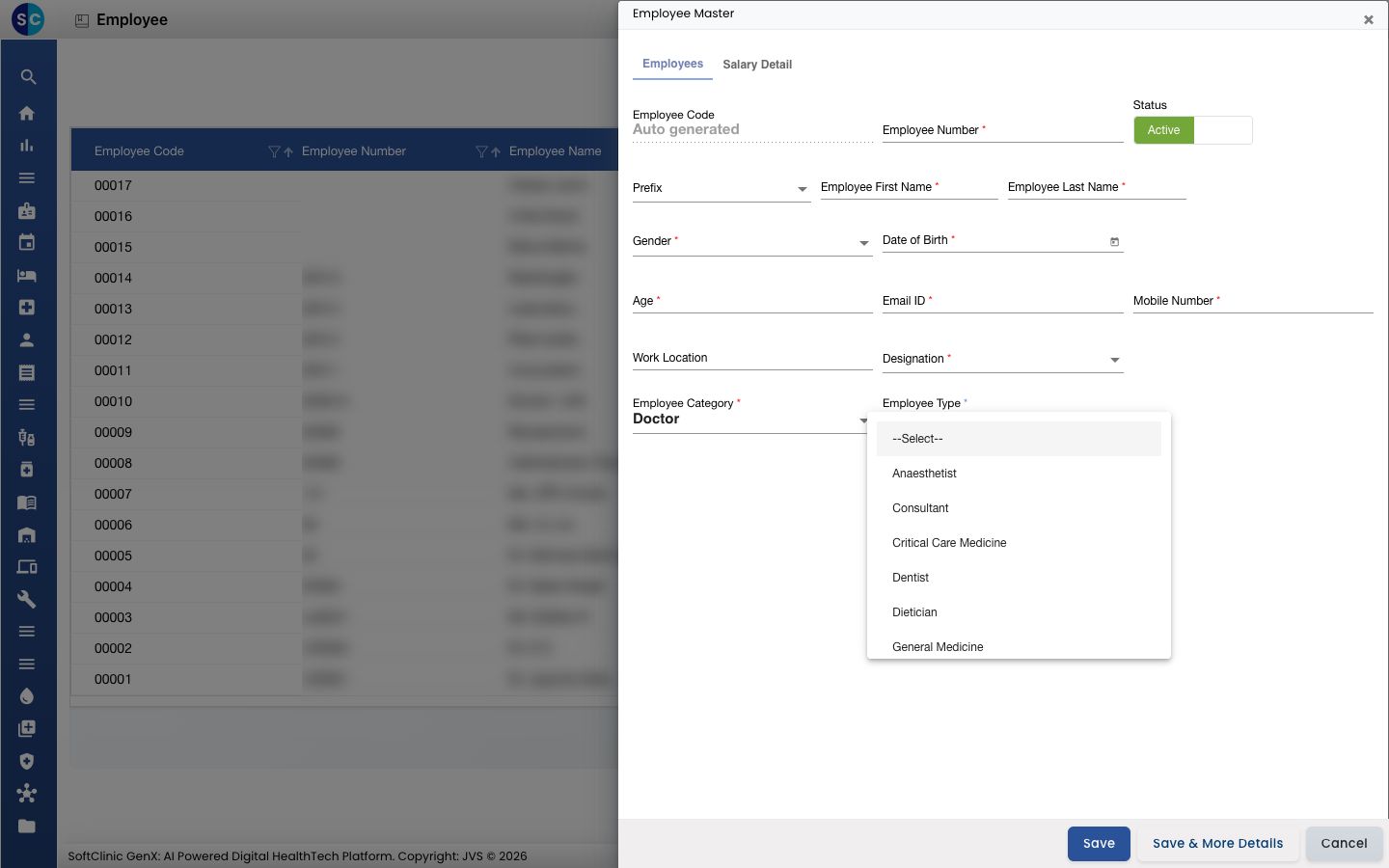
पहले Employee Category चुनें। इसके बाद Employee Type में सिर्फ़ उस कैटेगरी के टाइप दिखेंगे — जैसे Doctor के लिए Consultant, Dentist या General Surgeon।
-
इनमें से कोई एक सेव बटन क्लिक करें:
- Save एम्प्लॉई को जोड़ता है और पैनल बंद कर देता है।
- Save & More Details एम्प्लॉई को जोड़ता है और उनका पूरा रिकॉर्ड खोल देता है, ताकि आप बाकी डिटेल तुरंत जोड़ सकें।
एम्प्लॉई बदलना या निष्क्रिय करना
- लिस्ट में, रो के आख़िर में ⋮ बटन पर क्लिक करें।
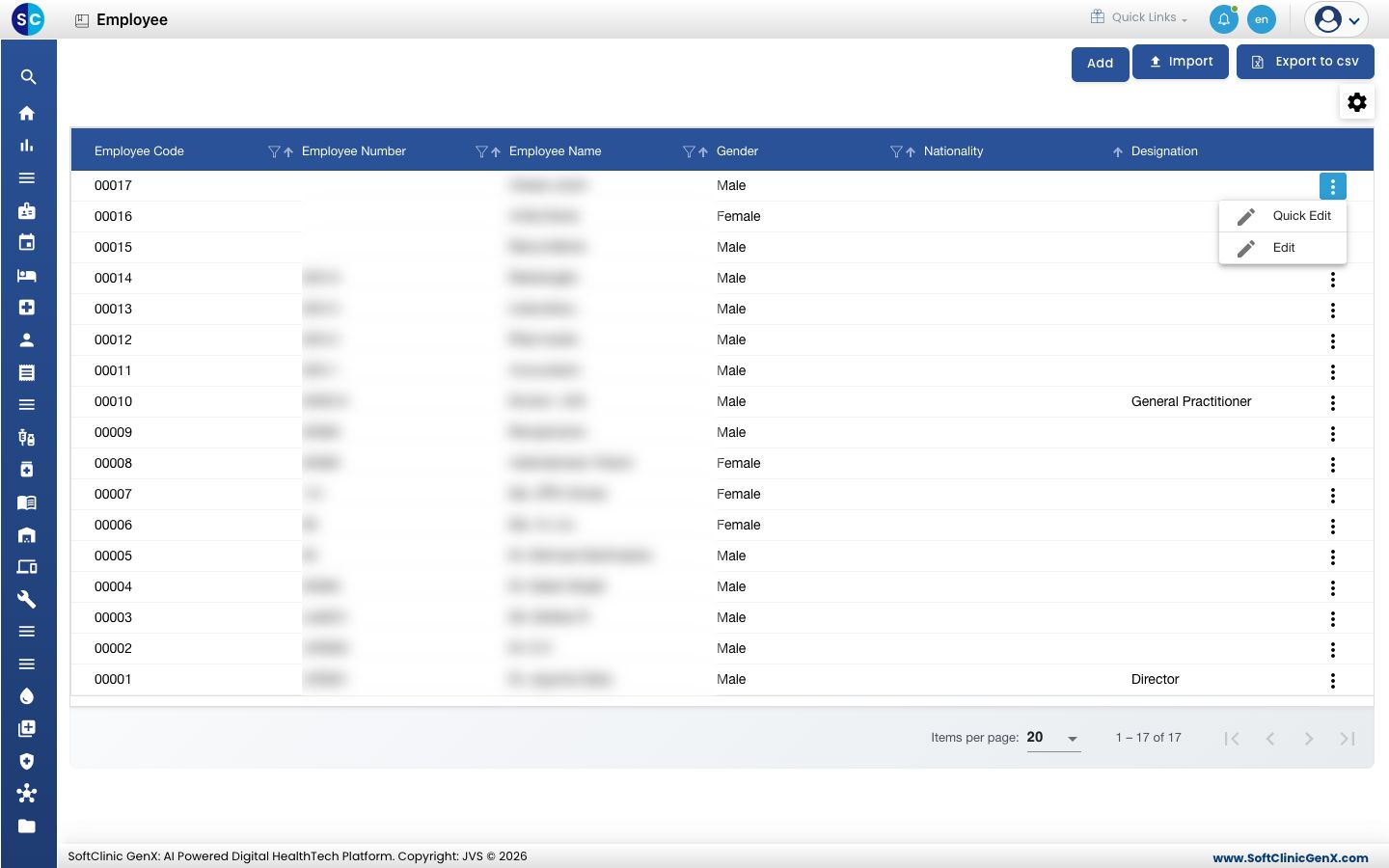
- उसी छोटे पैनल में बेसिक डिटेल बदलने के लिए Quick Edit चुनें, या एम्प्लॉई का पूरा रिकॉर्ड खोलने के लिए Edit चुनें।
- ज़रूरी फ़ील्ड बदलें। जब कोई स्टाफ़ मेंबर छोड़कर जाए, तो उसे हटाने के बजाय Status को Inactive पर सेट करें।
- Save पर क्लिक करें।
जानने लायक बातें
- एम्प्लॉई नंबर, ईमेल एड्रेस और मोबाइल नंबर, हर एक यूनीक होना चाहिए। पहले से किसी और एम्प्लॉई के इस्तेमाल में मौजूद वैल्यू सेव करने पर एरर दिखता है।
- उम्र 16 से 100 साल के बीच होनी चाहिए।
- अगर कैटेगरी चुनने के बाद Employee Type खाली है, तो उस कैटेगरी के लिए अभी कोई टाइप नहीं है। इन्हें एम्प्लॉई टाइप में जोड़ें, फिर दोबारा कोशिश करें।
- एम्प्लॉई लिस्ट डाउनलोड करने के लिए लिस्ट के ऊपर Export to csv पर क्लिक करें।
- पैनल को बिना सेव किए बंद करने के लिए Cancel या × पर क्लिक करें।
संबंधित
- पिछला: एम्प्लॉई टाइप कैसे सेट करें
- डिपार्टमेंट कैसे सेट करें — अपने एम्प्लॉई में से डिपार्टमेंट हेड चुनें
- ह्यूमन रिसोर्स सामान्य प्रश्न