डिस्चार्ज समरी लिखें
एडमिट मरीज़ के लिए अस्पताल में इलाज का ब्योरा, डिस्चार्ज के समय की स्थिति और सलाह दर्ज करें, और फ़ाइनल होने तक ड्राफ़्ट के रूप में सेव करें।
डिस्चार्ज समरी भर्ती का डॉक्टर का रिकॉर्ड है: मरीज़ क्यों आया, क्या किया गया और घर पर क्या करना है। आप इसे भर्ती के दौरान ड्राफ़्ट के रूप में सेव कर सकते हैं और डिस्चार्ज के दिन पूरा कर सकते हैं।
कौन करता है: डॉक्टर और क्लिनिकल नोट्स राइट्स वाला स्टाफ़
कहाँ: In-Door Management › Admission List › रो मेन्यू › Discharge Summary
शुरू करने से पहले
- मरीज़ एडमिट है। एडमिट मरीज़ को ढूंढें देखें।
समरी लिखें
- In-Door Management › Admission List पर जाएं और मरीज़ को ढूंढें।
- रो के आख़िर में तीन डॉट्स क्लिक करें और Discharge Summary चुनें। नोट्स स्क्रीन खुलती है, जिसमें Clinical Notes Template Discharge Summary पर और Visit Type In Patient पर सेट होता है।
- भर्ती से अपने आप भरे सेक्शन पढ़ें, जैसे Medications, Lab Report और Vital Signs Review And Recording।
- सेक्शन खोलने के लिए उसकी हेडिंग क्लिक करें, जैसे Course in Hospital। दाईं ओर के बॉक्स में टेक्स्ट टाइप करें।
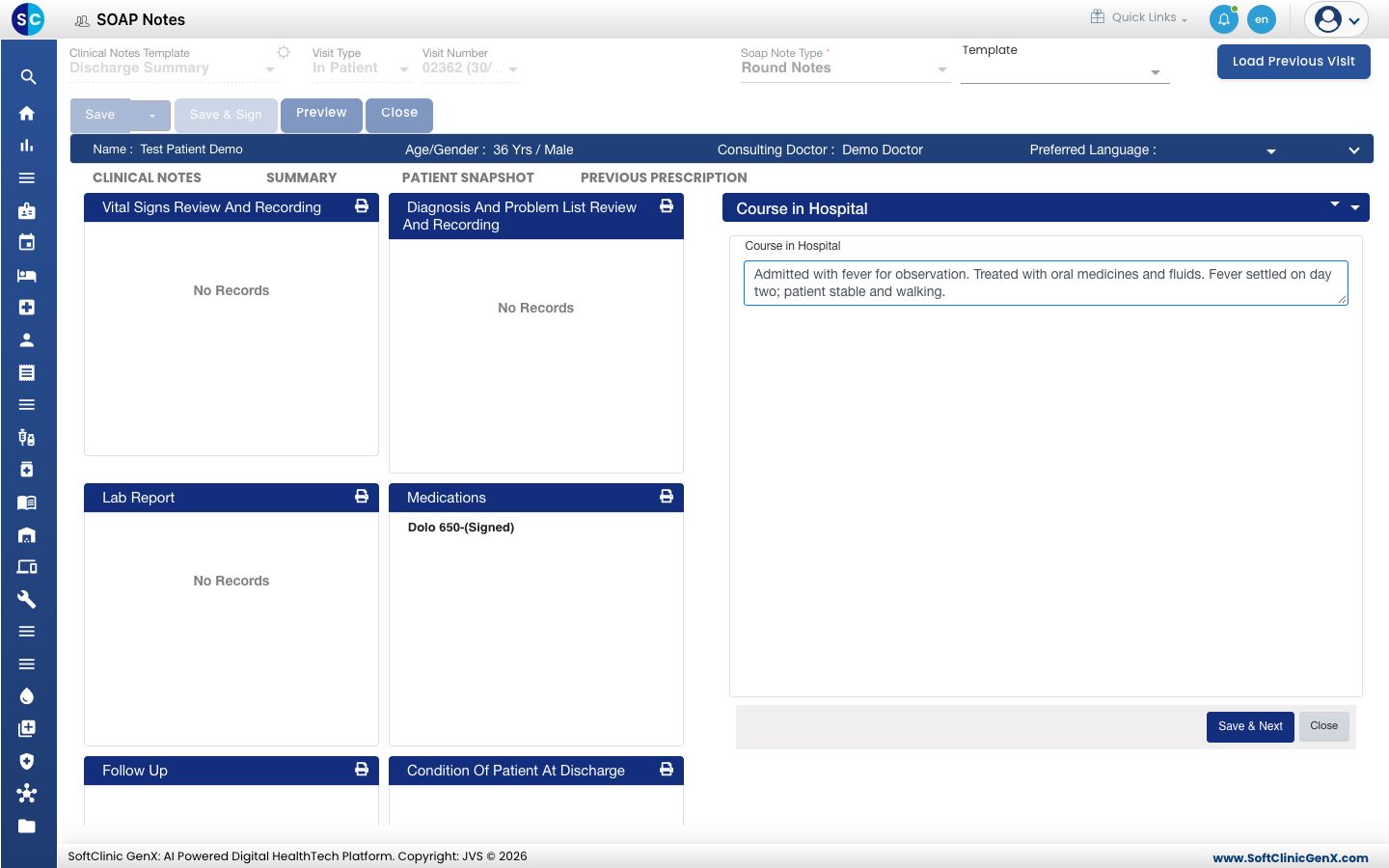
- Save & Next क्लिक करें। आपको Record updated successfully दिखता है और टेक्स्ट सेक्शन कार्ड में दिखता है।
- बाकी ज़रूरी सेक्शन के लिए दोहराएं: Condition Of Patient At Discharge, Discharge Notes, Clinical Summary, Treatment Given, Advises, Plan of Care, Physical Exercise और Warning Sign & Symptoms।
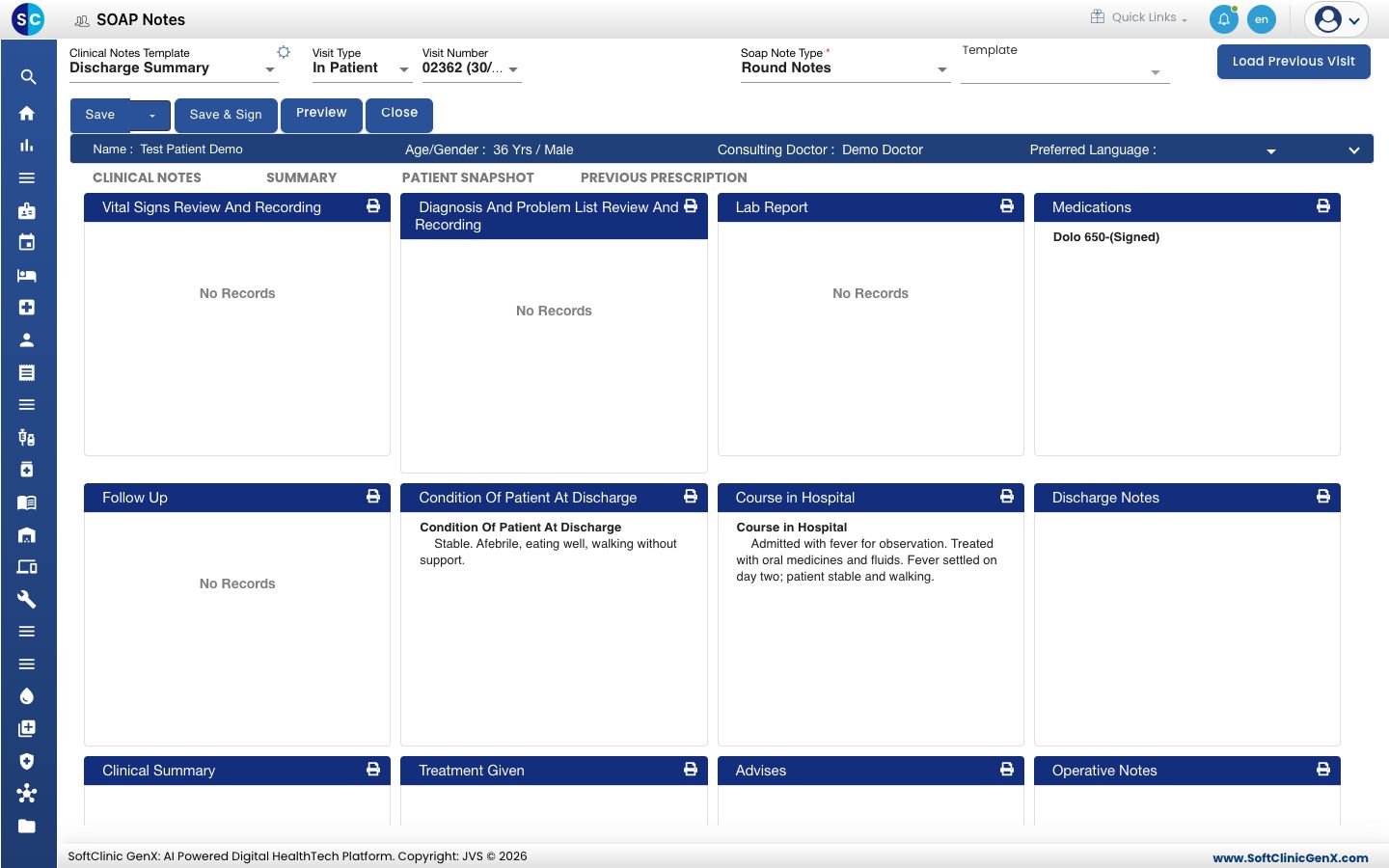
ड्राफ़्ट सेव करें
ऊपर Save क्लिक करें। समरी ड्राफ़्ट के रूप में सेव हो जाती है और आप Admission List पर लौट आते हैं। जारी रखने के लिए उसी रो पर Discharge Summary से इसे फिर खोलें।
समरी फ़ाइनल हो जाए तो इसके बजाय Save & Sign क्लिक करें। साइन की गई समरी लॉक हो जाती है।
पिछली विज़िट के नोट्स कॉपी करने के लिए Load Previous Visit क्लिक करें, फिर उन्हें एडिट करें।
बाद में समरी ढूंढें
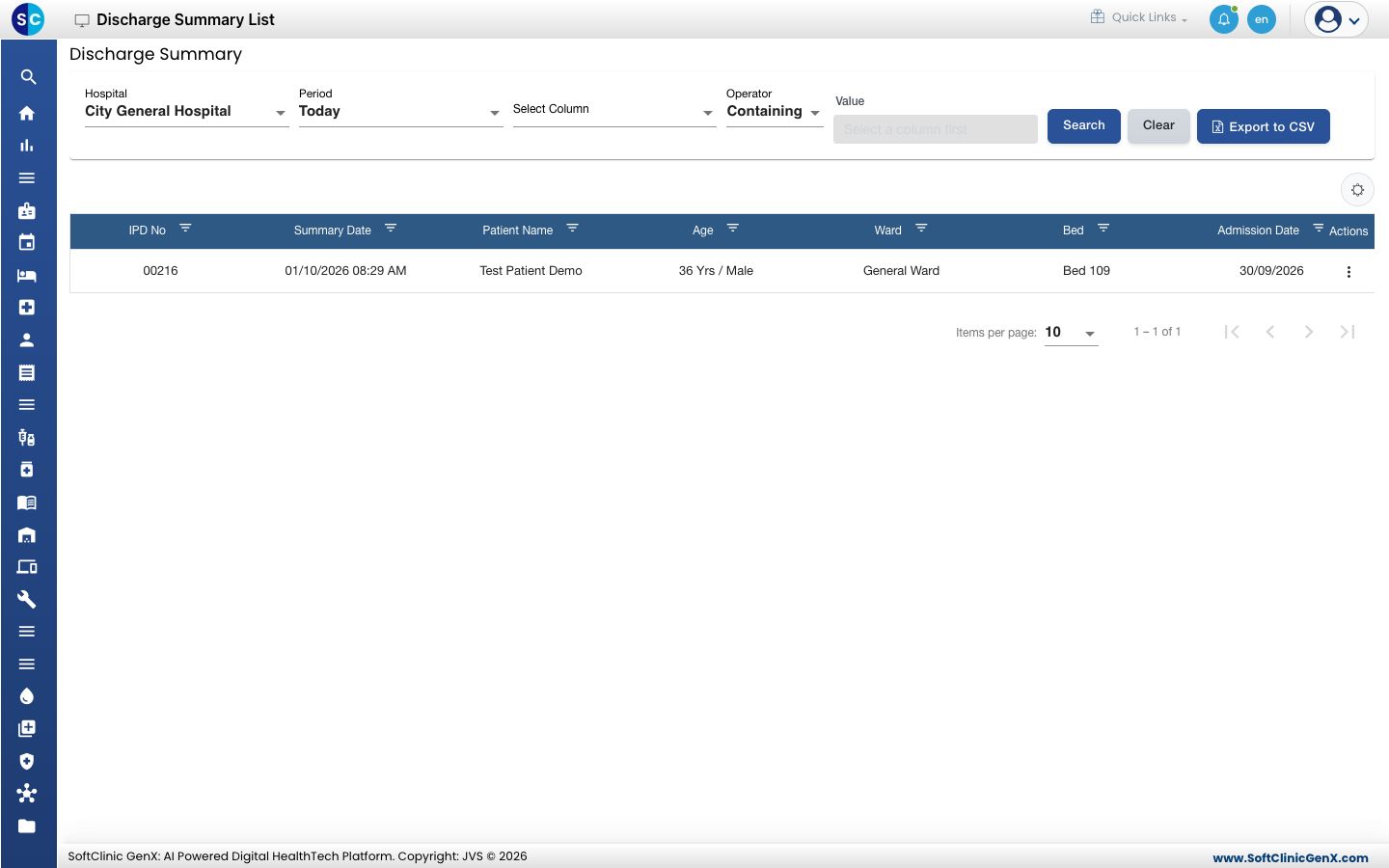
In-Door Management › Views › Discharge Summary List पर जाएं। Hospital और Period चुनें, और Search क्लिक करें। हर समरी अपने IPD नंबर, समरी की तारीख़ और स्टेटस के साथ दिखती है। उसे खोलने के लिए रो मेन्यू में Edit इस्तेमाल करें।
ट्रबलशूटिंग
| आपको क्या दिखता है | इसका मतलब क्या है | क्या करें |
|---|---|---|
| Empty Data can't be saved | Save & Next क्लिक करते समय सेक्शन का बॉक्स ख़ाली था। | टेक्स्ट टाइप करें, बॉक्स के बाहर क्लिक करें, फिर Save & Next क्लिक करें। |
| सेव करने के बाद भी सेक्शन कार्ड ख़ाली रहता है | सेक्शन Save & Next किए बिना बंद कर दिया गया था। | सेक्शन फिर खोलें, टेक्स्ट टाइप करें और Save & Next क्लिक करें। |
| समरी Discharge Summary List में नहीं है | Period में समरी की तारीख़ शामिल नहीं है। | लंबा Period चुनें और Search क्लिक करें। |
संबंधित
- मरीज़ को डिस्चार्ज करें: मरीज़ के जाने के दिन का अगला कदम।
- इन-पेशेंट बिल फ़ाइनल करें: डिस्चार्ज से पहले बिल सेटल करें।
- इन-डोर मैनेजमेंट FAQs: आम सवाल।