इन-पेशेंट बिल फ़ाइनल करें
डिस्चार्ज पर रनिंग बिल बंद करें, मरीज़ का डिपॉज़िट एडजस्ट करें, बचा हुआ बैलेंस लें और फ़ाइनल IPD बिल प्रिंट करें।
फ़ाइनल IPD बिल एडमिट मरीज़ के रनिंग बिल को एक इनवॉइस में बदल देता है। आप पहले रनिंग बिल बंद करते हैं, फिर बिल बनाते हैं, भर्ती के दौरान मरीज़ द्वारा दिया गया डिपॉज़िट इस्तेमाल करते हैं और जो बचे वह लेते हैं।
कौन करता है: बिलिंग राइट्स वाला कैशियर और बिलिंग स्टाफ़
कहाँ: In-Door Management › Admission List › रो मेन्यू › Bill Adjustment, फिर IPD Billing
शुरू करने से पहले
- मरीज़ को मिली हर सेवा रनिंग बिल पर है। इन-पेशेंट का रनिंग बिल देखें और प्रिंट करें देखें।
- कोई भी डिपॉज़िट पहले ही लिया जा चुका है। एडमिशन डिपॉज़िट लें देखें।
रनिंग बिल बंद करें
जब तक रनिंग बिल बंद नहीं होता, रो मेन्यू में IPD Billing ग्रे रहता है।
- Admission List पर मरीज़ का रो मेन्यू खोलें और Bill Adjustment चुनें।
- Add Services क्लिक करें और जो भी बाकी है उसे जोड़ें। छूटा हुआ चार्ज जोड़ें देखें।
- मरीज़ को मिली हर सेवा पर Rendered टिक करें। Rendered हेडिंग का टिक बॉक्स सभी को एक साथ टिक करता है। जो सेवा दी नहीं गई उस लाइन पर Cancel टिक करें और Reason for cancellation लिखें।
- Adjustment Status को Adjustment - Completed पर सेट करें।
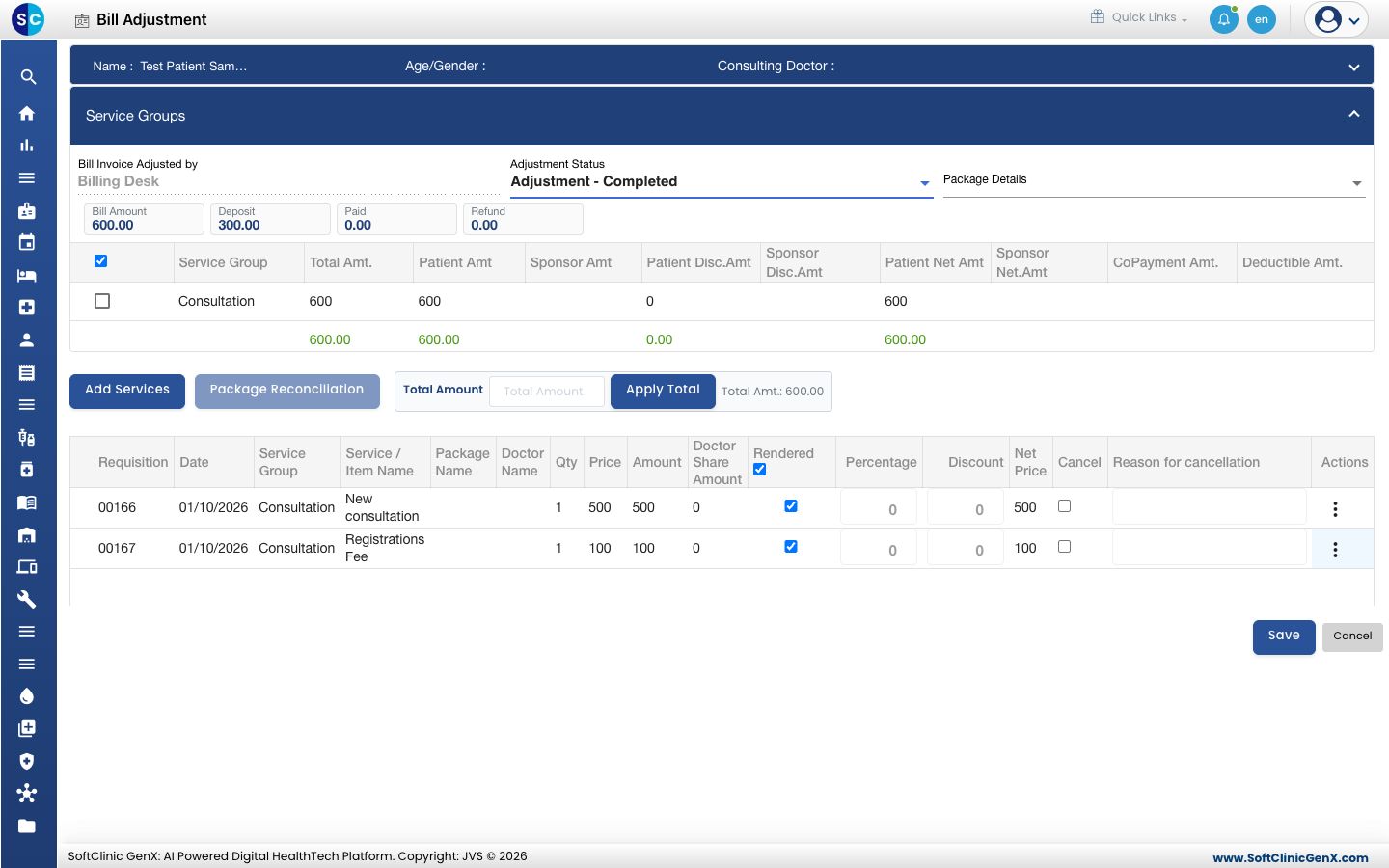
- Save क्लिक करें। आप Admission List पर लौट आते हैं।
बिल बनाएं और डिपॉज़िट एडजस्ट करें
- मरीज़ का रो मेन्यू खोलें और IPD Billing चुनें। IPD Billing स्क्रीन सेवाओं की सूची दिखाती है, और ऊपर Bill Amount और Deposit दिखते हैं।
- Invoice Type चुनें: Cash या Credit।
- Mode Of Payment के नीचे Settlement टैब खोलें। Full Settlement रखें, या मरीज़ अभी कुछ हिस्सा दे रहा हो तो Partial Settlement चुनें।
- Adjust Amount टिक करें, फिर Deposit Detail क्लिक करें। Patient Deposit विंडो हर डिपॉज़िट रसीद की सूची दिखाती है।
- जिन डिपॉज़िट्स का इस्तेमाल करना है उन पर Adjust टिक करें। Adj.Amount में बची हुई राशि भर जाती है; कम इस्तेमाल करना हो तो उसे बदलें। Add क्लिक करें।
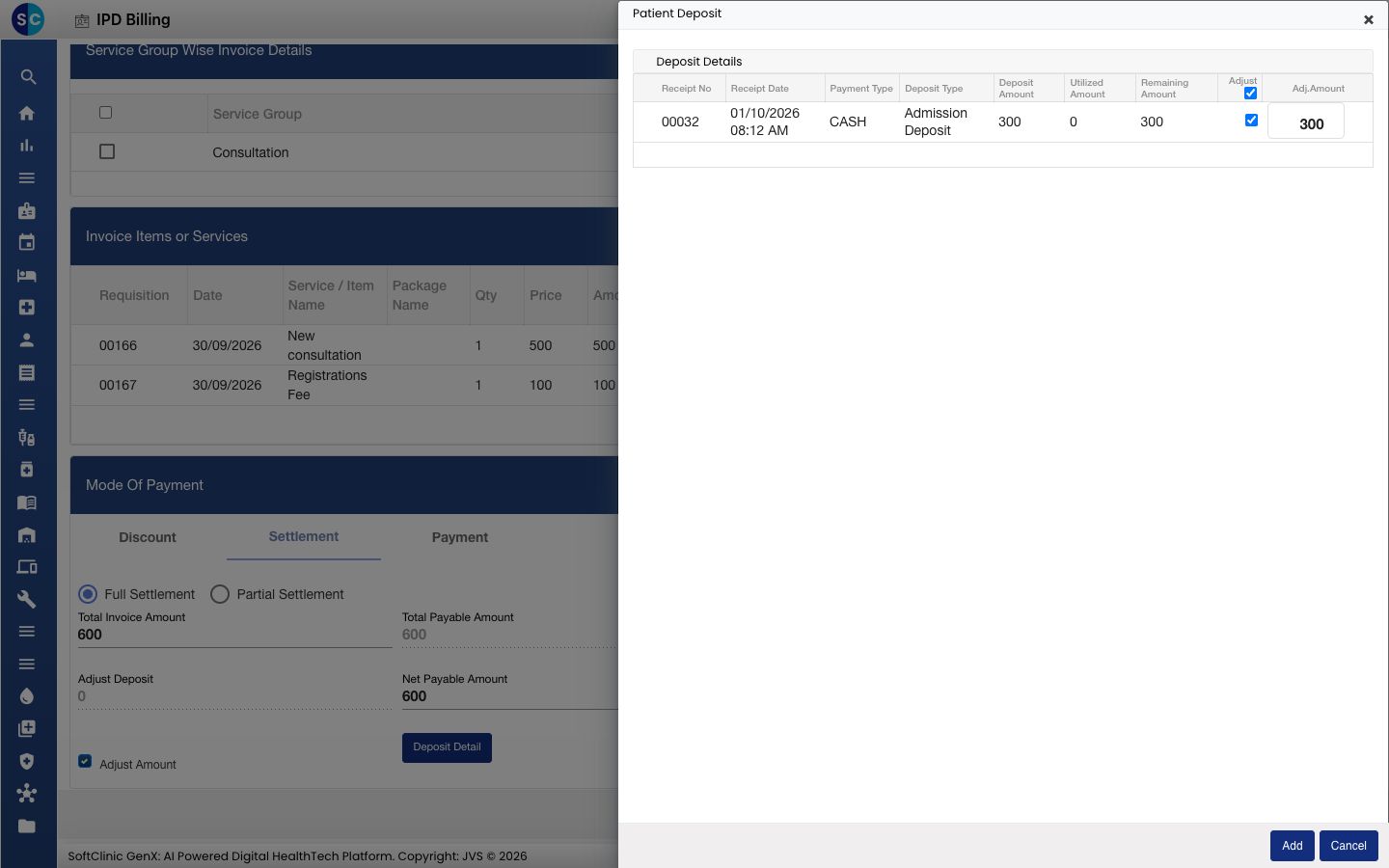
- Adjust Deposit अब इस्तेमाल की गई राशि दिखाता है।
बैलेंस लें और सेव करें
- Payment टैब खोलें। SUMMARY में Due डिपॉज़िट के बाद का बैलेंस दिखाता है।
- पेमेंट मोड चुनें, Collected चेक करें और Add क्लिक करें। हर मोड की जानकारी के लिए पेमेंट लें देखें।
- जब Due 0 हो, Save क्लिक करें। आप Admission List पर लौट आते हैं।
Save क्लिक करने से पहले बिल जांच लें। सेव के बाद IPD Billing सेव किए गए बिल को सिर्फ़ देखने के लिए खोलता है, और इस एडमिशन के लिए Bill Adjustment फिर नहीं खोला जा सकता।
फ़ाइनल बिल प्रिंट करें
- Admission List पर मरीज़ का रो मेन्यू खोलें और Billing Print चुनें।
- Letter Head या Plain Paper चुनें और Print क्लिक करें।
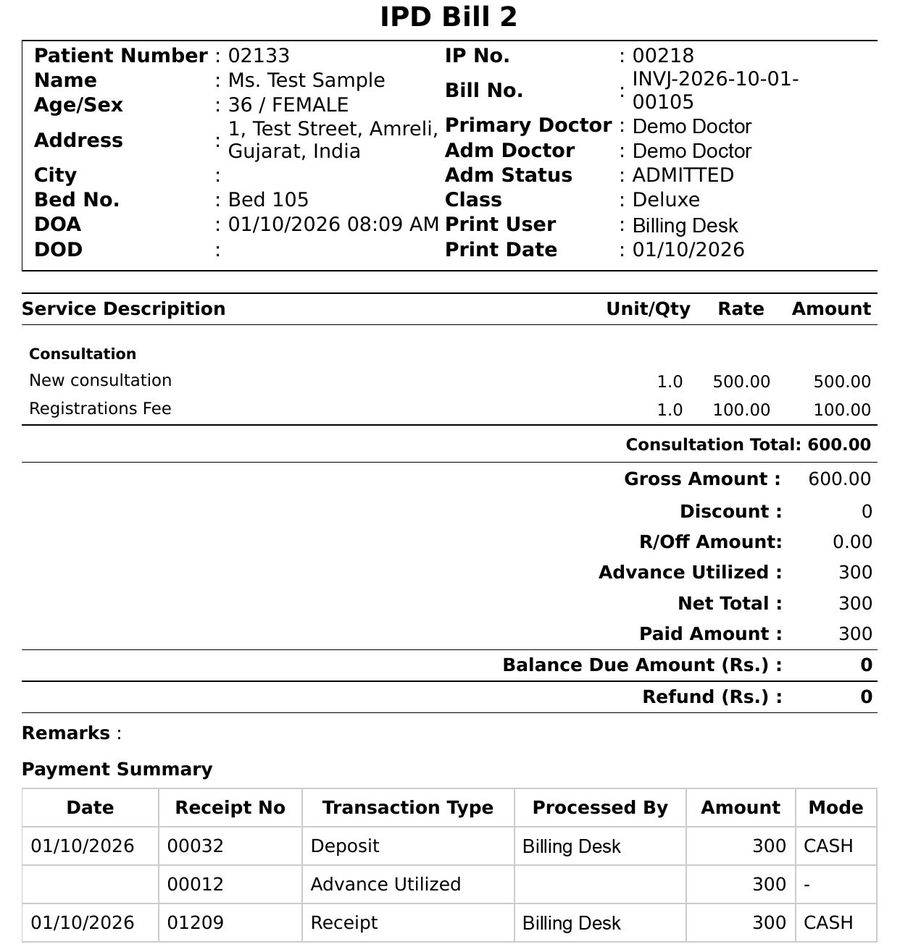
बिल में हर सेवा, Gross Amount, Advance Utilized, Paid Amount और Balance Due Amount दिखते हैं, साथ में डिपॉज़िट और रसीदों की Payment Summary होती है।
ट्रबलशूटिंग
| आपको क्या दिखता है | इसका मतलब क्या है | क्या करें |
|---|---|---|
| IPD Billing ग्रे है | रनिंग बिल बंद नहीं हुआ है। | Bill Adjustment पर Adjustment Status को Adjustment - Completed करें और सेव करें। |
| Please select either the rendered or the cancelled checkbox | कोई सेवा न रेंडर्ड है न कैंसल्ड। | हर लाइन पर Rendered या Cancel टिक करें। |
| Please enter the Reason for cancellation | किसी लाइन पर Cancel टिक है पर वजह नहीं लिखी। | उस लाइन पर वजह टाइप करें। |
| Bill Already Generated जब आप Bill Adjustment खोलते हैं | इस एडमिशन का फ़ाइनल बिल सेव हो चुका है। | उसे प्रिंट करने के लिए Billing Print चुनें। |
| You are not allowed to perform this operation | आपके रोल के पास बिलिंग राइट्स नहीं हैं। | अपने एडमिनिस्ट्रेटर से राइट माँगें। |
संबंधित
- मरीज़ को डिस्चार्ज करें: बिल सेटल होने के बाद का अगला कदम।
- पेशेंट डिपॉज़िट रिफंड करें: बिल से ज़्यादा डिपॉज़िट लौटाएं।
- बिलिंग FAQs: बिलिंग के आम सवाल।