Lab Dashboard पर लैब ऑर्डर ढूंढें
मरीज़ का लैब ऑर्डर ढूंढें, तारीख, विज़िट टाइप या स्टेटस से फ़िल्टर करें और देखें कि हर टेस्ट किस स्थिति में है।
Lab Dashboard आपके अस्पताल के हर लैब ऑर्डर (रिक्विज़िशन) की लिस्ट दिखाता है। हर ऑर्डर एक कार्ड होता है, जिसमें मरीज़, सैंपल नंबर, ऑर्डर करने वाले डॉक्टर और बिल नंबर होते हैं। सैंपल कलेक्शन, रिज़ल्ट एंट्री, सर्टिफ़िकेशन और प्रिंटिंग यहीं से शुरू होती है।
कौन करता है: लैब स्टाफ़
कहाँ: Laboratory › Lab Dashboard
शुरू करने से पहले
- मरीज़ के लिए टेस्ट का बिल बना हो या ऑर्डर दिया गया हो। इस स्क्रीन से टेस्ट का बिल बनाने के लिए Create Invoice पर क्लिक करें। देखें OPD बिल बनाएं।
- टेस्ट Investigation Masters में सेट अप हो।
ऑर्डर ढूंढें
- Laboratory › Lab Dashboard खोलें। आपके अस्पताल के पिछले 30 दिनों के ऑर्डर नए से पुराने क्रम में दिखते हैं।
- ऊपर दिए फ़िल्टर से लिस्ट छोटी करें:
- Hospital: जिस फ़ैसिलिटी के ऑर्डर देखने हैं।
- From Date / To Date: ऑर्डर की तारीख की सीमा।
- Visit Type: OPD, IPD या Walk-in।
- Requisition Status: ऑर्डर किस स्थिति में है, जैसे Sample Collected, Result Entered या Printed।
- Bill No, Patient Name (कम से कम 3 अक्षर) या किसी एक टेस्ट के लिए Search Investigation।
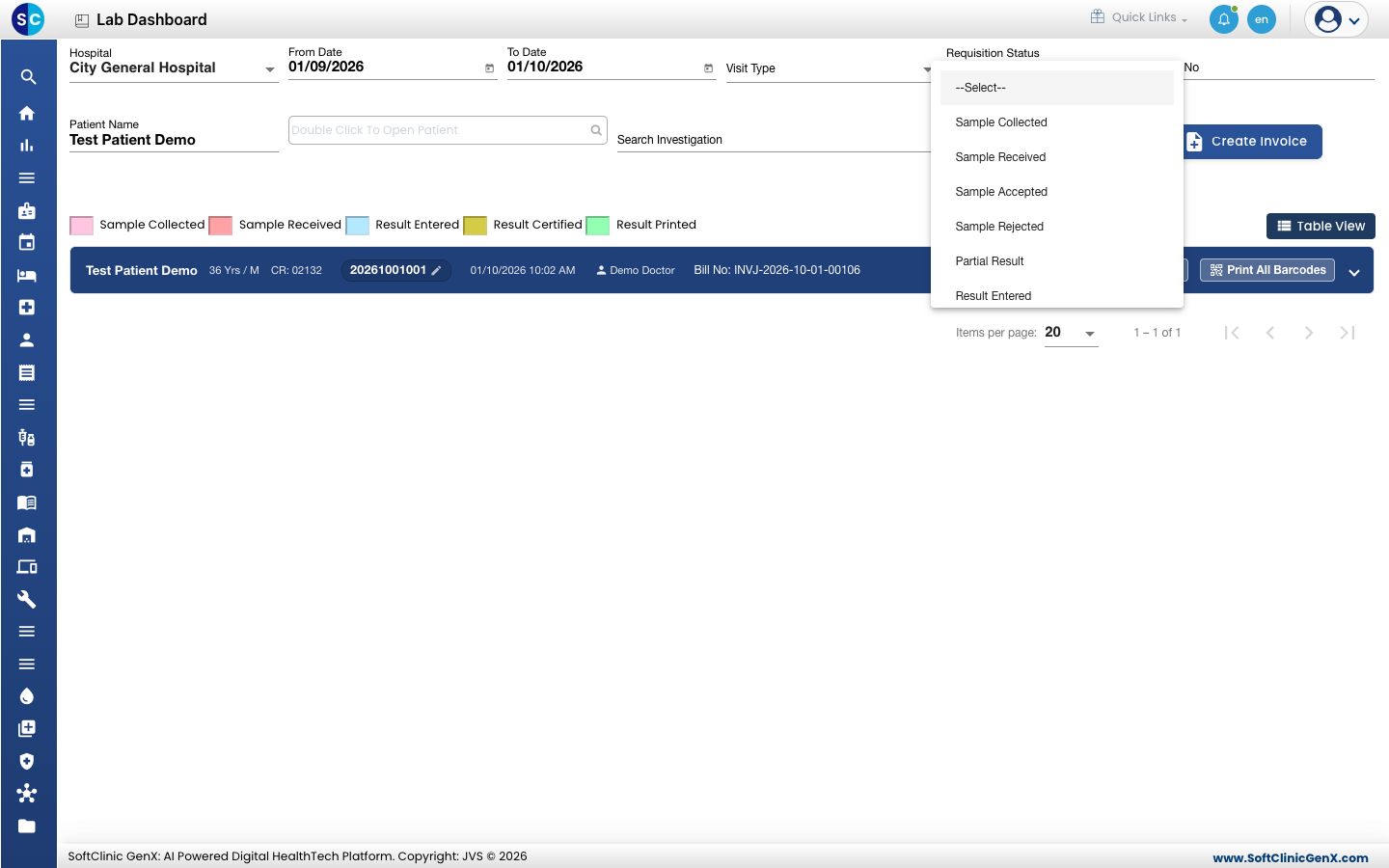
- Search पर क्लिक करें। Clear फ़िल्टर रीसेट कर देता है।
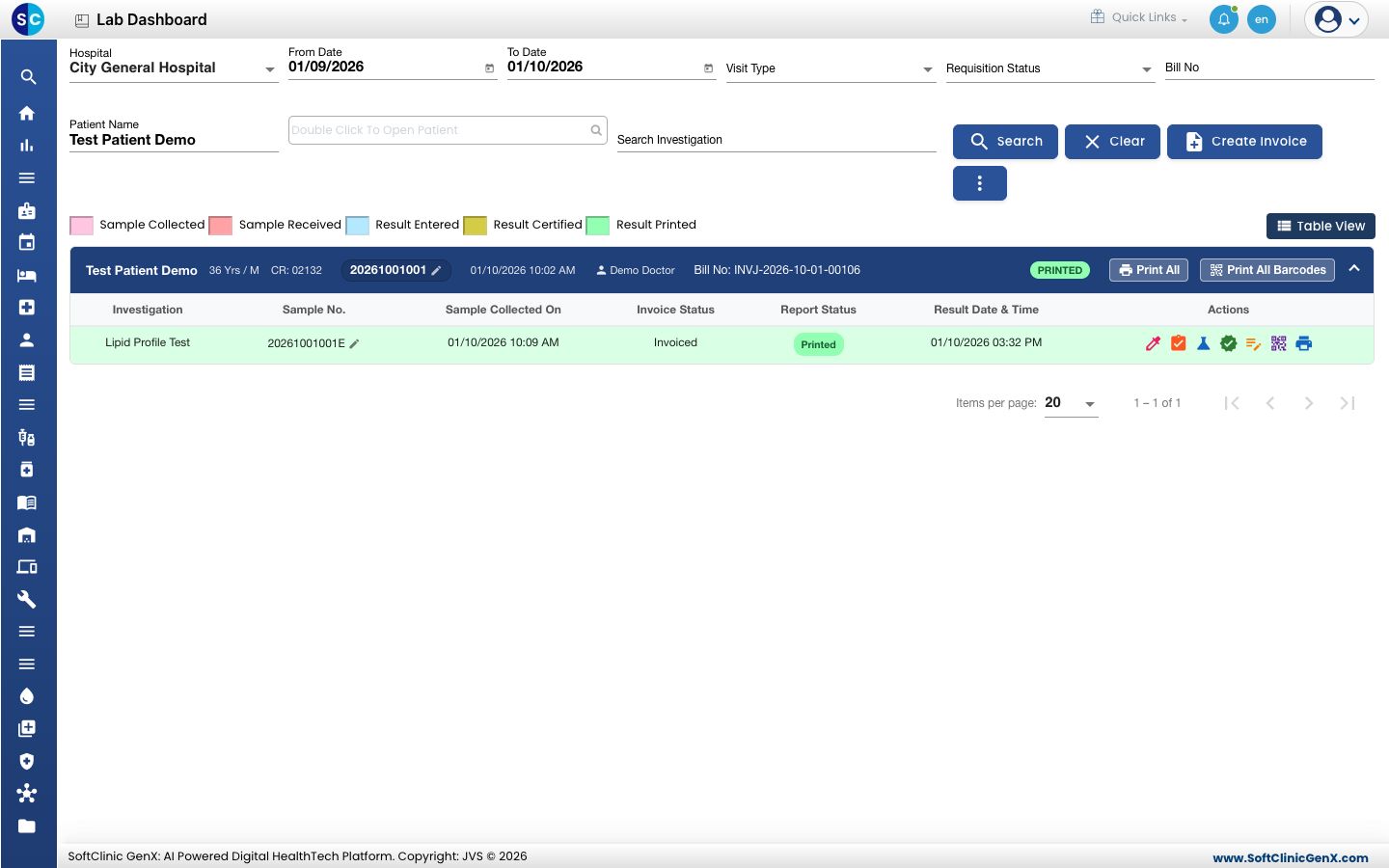
- कार्ड के दाईं ओर के ऐरो पर क्लिक करके उसे खोलें। ऑर्डर का हर टेस्ट एक लाइन में दिखता है, जिसमें उसका सैंपल नंबर, कलेक्शन का समय, इनवॉइस स्टेटस, रिपोर्ट स्टेटस और एक्शन आइकन होते हैं।
स्टेटस पढ़ें
कार्ड का बैज पूरे ऑर्डर की स्थिति बताता है। हर टेस्ट लाइन का रंग बताता है कि वह टेस्ट किस स्थिति में है:
| रंग | मतलब |
|---|---|
| गुलाबी | Sample Collected |
| लाल | Sample Received |
| हल्का नीला | Result Entered |
| पीला | Result Certified |
| हरा | Result Printed |
बिना रंग वाली लाइन अभी पेंडिंग है: उसका सैंपल कलेक्ट नहीं हुआ है।
टेस्ट लाइन के एक्शन इस्तेमाल करें
किसी आइकन पर माउस ले जाएं तो उसका नाम दिखता है। आइकन तभी दिखता है जब वह स्टेप किया जा सकता हो।
- Sample Collection: सैंपल कलेक्ट करें और सैंपल नंबर जनरेट करें। देखें सैंपल कलेक्ट करें।
- Sample Receive Acceptance: दर्ज करें कि लैब को सैंपल मिल गया और उसे स्वीकार कर लिया गया।
- Result Entry: रिज़ल्ट टाइप करें। देखें टेस्ट रिज़ल्ट दर्ज करें।
- Certification: रिज़ल्ट को मंज़ूरी दें। देखें टेस्ट रिज़ल्ट सर्टिफ़ाई करें।
- Result Rectification: सर्टिफ़ाई होने के बाद रिज़ल्ट में सुधार करें।
- Barcode: इस टेस्ट का सैंपल लेबल प्रिंट करें।
- Print: लैब रिपोर्ट खोलें। देखें लैब रिपोर्ट प्रिंट करें।
टेबल पर जाएं
Table View पर क्लिक करें तो हर टेस्ट की एक पंक्ति दिखती है, जिसमें Sample Number, Certified, Prescribed By और Bill No जैसे कॉलम होते हैं। वापस जाने के लिए Card View पर क्लिक करें।
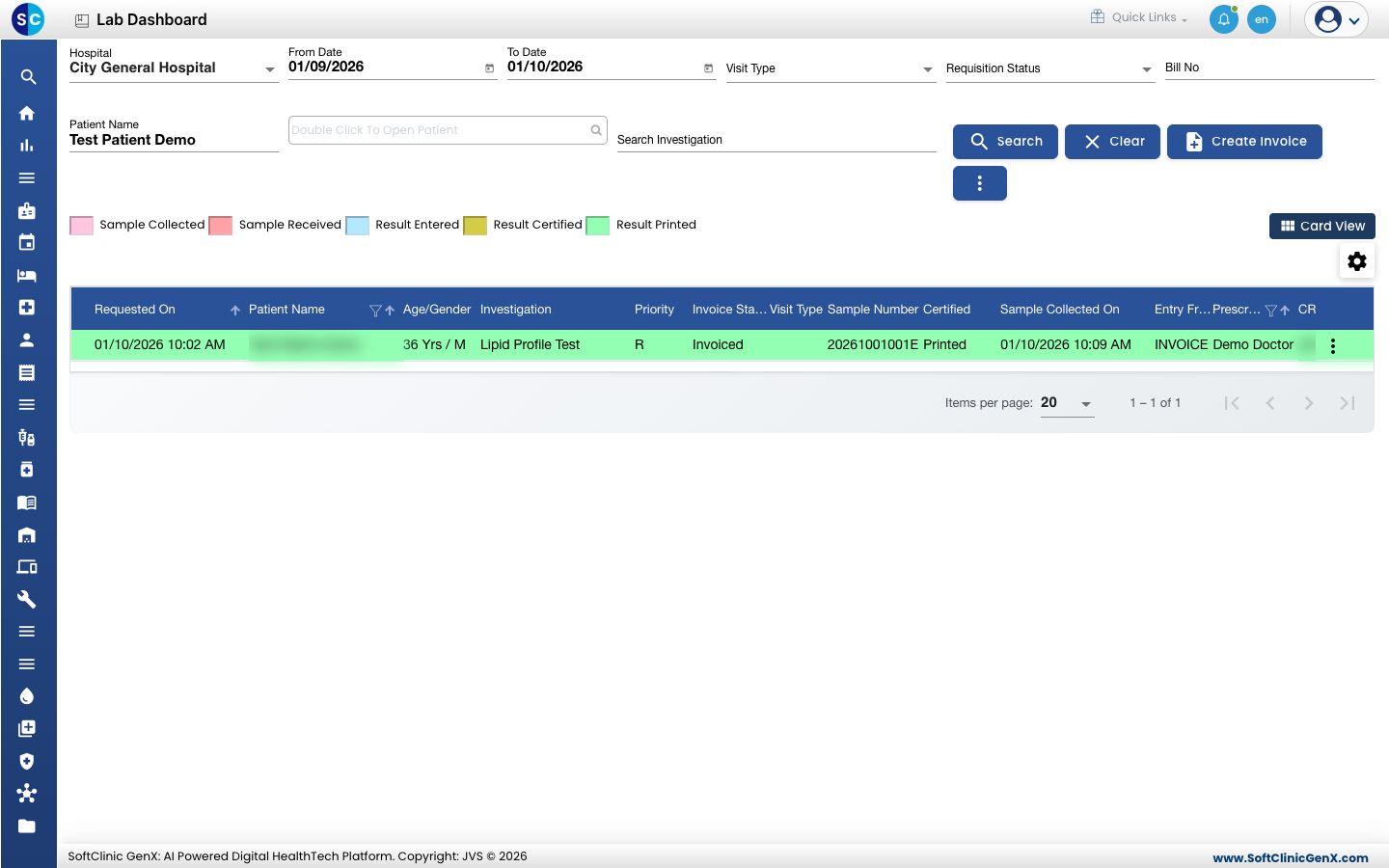
Search के बगल वाले ⋮ बटन में Export to csv है, जो फ़िल्टर की गई लिस्ट को जैसी है वैसी डाउनलोड कर देता है।
ट्रबलशूटिंग
| आपको क्या दिखता है | इसका मतलब | क्या करें |
|---|---|---|
| Enter at least 3 letters of the patient name | नाम के फ़िल्टर में कम से कम तीन अक्षर चाहिए। | नाम के और अक्षर टाइप करें, या Bill No से खोजें। |
| ऑर्डर लिस्ट में नहीं है | वह तारीख की सीमा से बाहर है या कोई और फ़िल्टर उसे छिपा रहा है। | From Date / To Date बढ़ाएं, Requisition Status खाली करें और Hospital जांचें। |
संबंधित
- सैंपल कलेक्ट करें: नए ऑर्डर का पहला स्टेप।
- लेबोरेटरी से जुड़े सवाल-जवाब: इस स्क्रीन के आम सवाल।