मरीज़ का डॉक्यूमेंट अपलोड करें
स्कैन की गई रिपोर्ट, ID कॉपी, कंसेंट फ़ॉर्म और दूसरी फ़ाइलें मरीज़ के रिकॉर्ड से जोड़ें।
मरीज़ के कागज़ी डॉक्यूमेंट को उनके रिकॉर्ड के साथ रखें: उन्हें स्कैन या फ़ोटोग्राफ़ करें और Document Entry में अपलोड करें। एक्सेस रखने वाला कोई भी व्यक्ति उन्हें बाद में उसी स्क्रीन से खोल सकता है।
note
कौन करता है: फ्रंट डेस्क, मेडिकल रिकॉर्ड्स और क्लिनिकल स्टाफ़
कहाँ: File Manager › Document Entry
स्टेप्स
- File Manager › Document Entry पर जाएँ।
- ऊपर सर्च बॉक्स में, मरीज़ का नाम, मोबाइल नंबर या CR नंबर टाइप करें, और दिखने वाली लिस्ट में मरीज़ पर क्लिक करें।
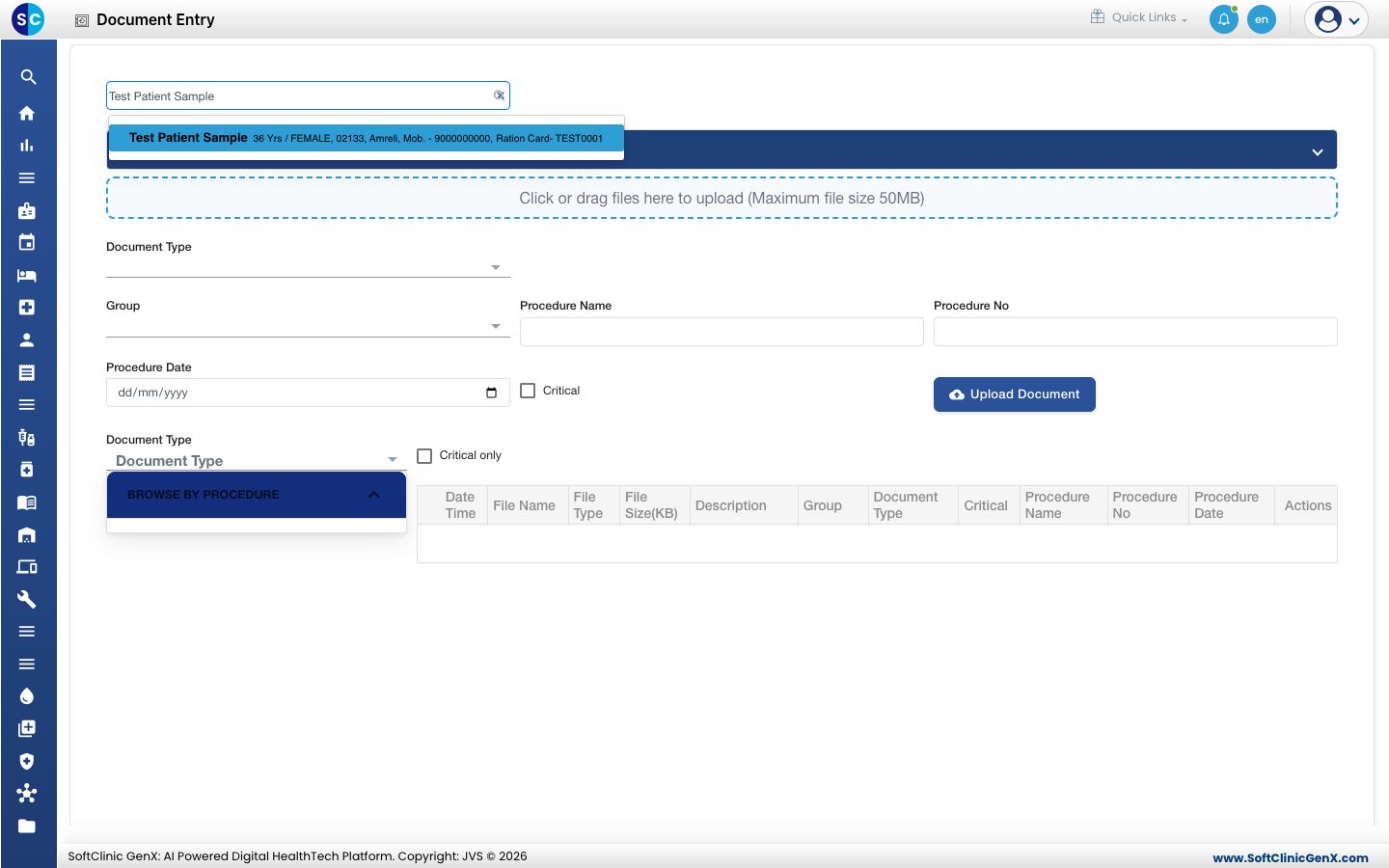
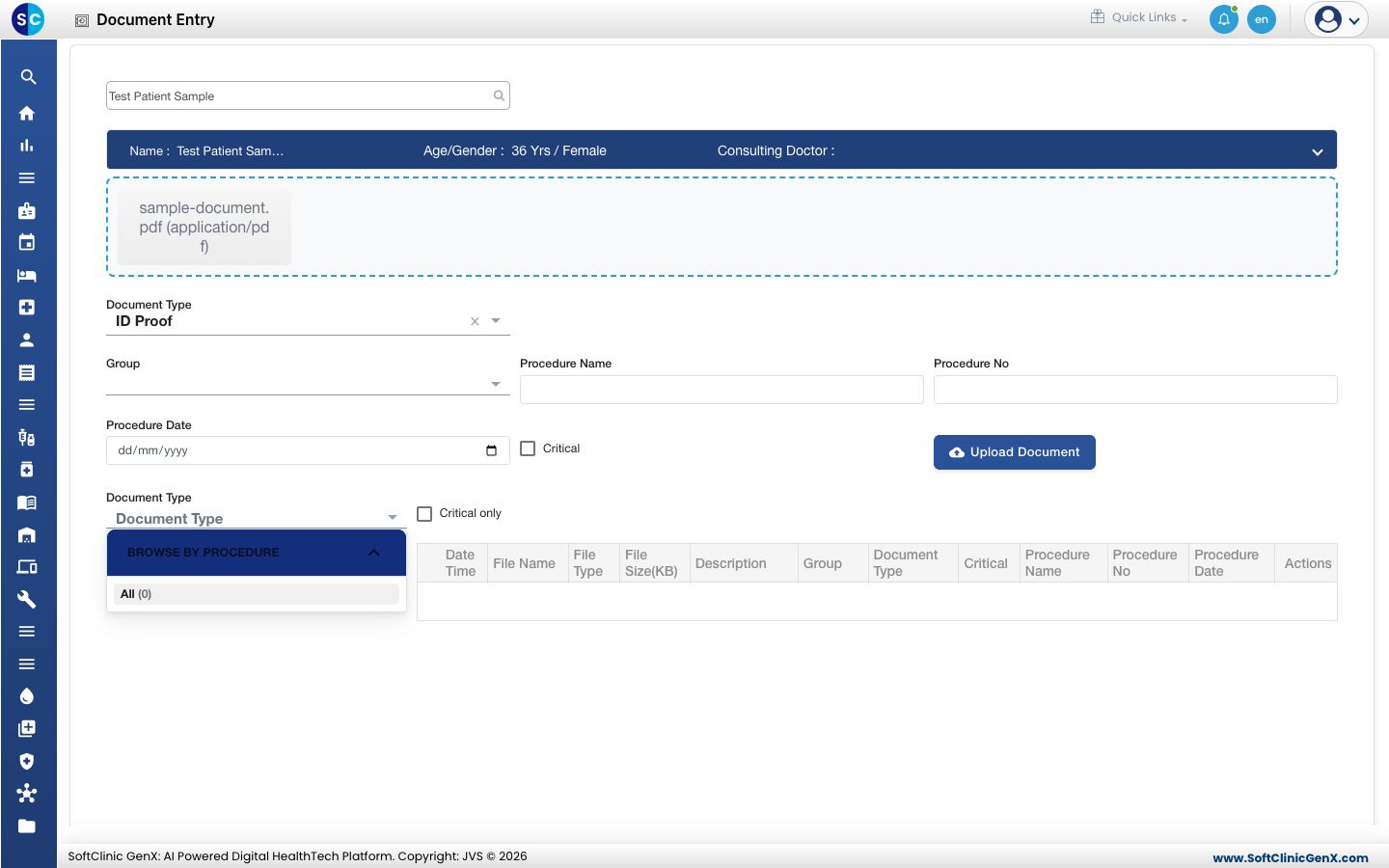
- मरीज़ का नाम, उम्र और जेंडर नीली पट्टी में दिखते हैं। डॉक्यूमेंट जोड़ने के लिए डैश वाले बॉक्स पर क्लिक करें, या फ़ाइलें उस पर खींचकर छोड़ें। हर फ़ाइल ज़्यादा से ज़्यादा 50 MB की हो सकती है।
- Document Type चुनें, जैसे ID Proof, Lab Report, Consent या Discharge Summary। अगर डॉक्यूमेंट किसी प्रोसीजर से जुड़ा है तो Group, Procedure Name, Procedure No और Procedure Date भरें, और जिन डॉक्यूमेंट को स्टाफ़ को ज़रूर देखना चाहिए उनके लिए Critical टिक करें।
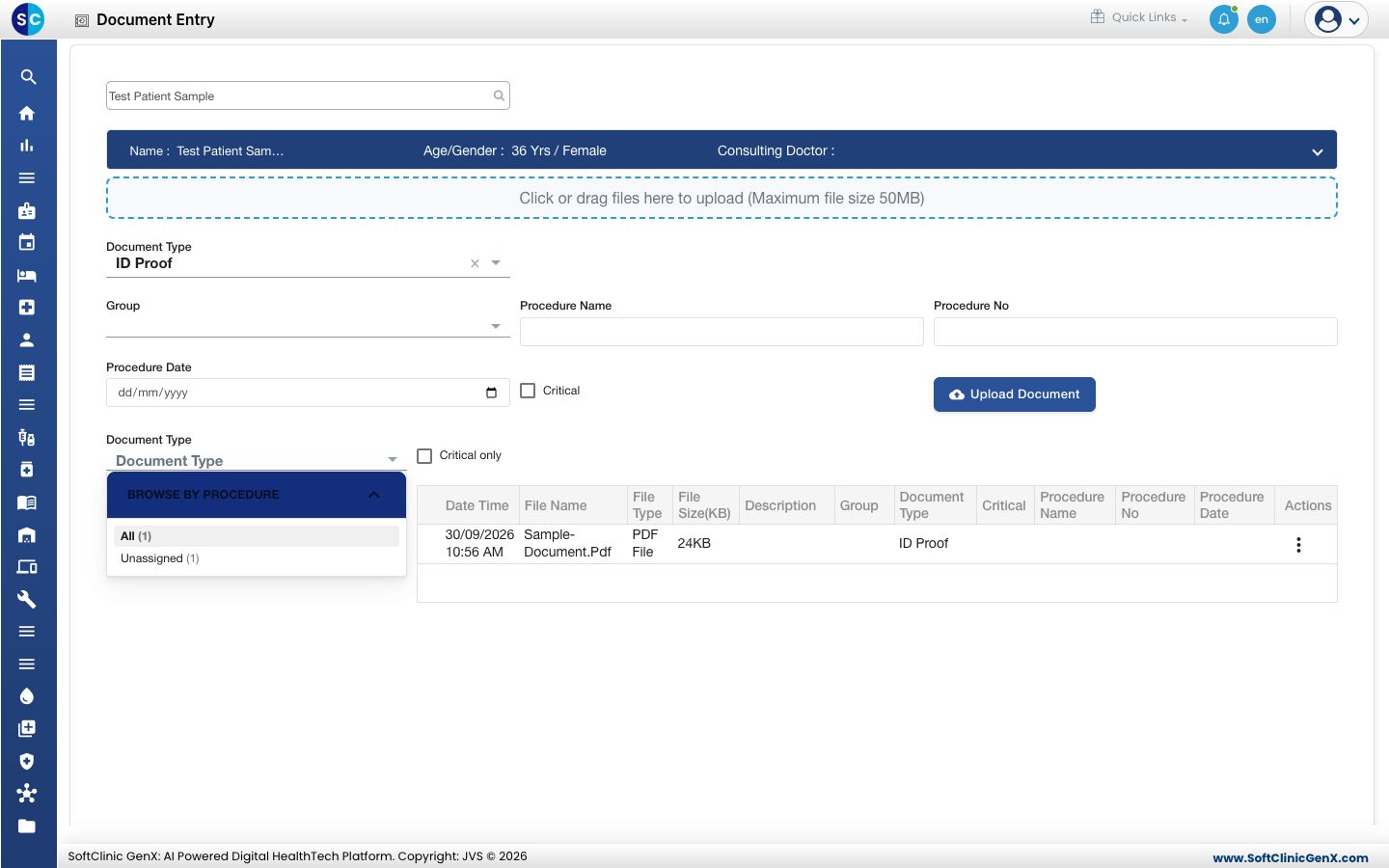
- Upload Document क्लिक करें। फ़ाइल नीचे की लिस्ट में अपनी तारीख, नाम, टाइप और साइज़ के साथ दिखने लगती है।
जानने लायक बातें
- लिस्ट को छोटा करने के लिए बाईं ओर Browse by Procedure और Document Type व Critical only फ़िल्टर इस्तेमाल करें।
- किसी डॉक्यूमेंट की रो पर काम करने के लिए ⋮ बटन इस्तेमाल करें।
- सभी मरीज़ों के डॉक्यूमेंट देखने के लिए, File Manager › Views › Document List इस्तेमाल करें।
अगर कुछ गलत हो जाए
| आपको क्या दिखता है | इसका मतलब क्या है | क्या करें |
|---|---|---|
| फ़ाइल स्वीकार नहीं हो रही | यह 50 MB से बड़ी है। | कम रेज़ोल्यूशन पर स्कैन करें या इसे छोटी फ़ाइलों में बाँट दें। |
| मरीज़ सर्च में नहीं दिख रहा | नाम अलग तरह से स्पेल किया गया है। | इसके बजाय मोबाइल नंबर या CR नंबर से सर्च करें। |