పేషెంట్ డాక్యుమెంట్ను అప్లోడ్ చేయడం
స్కాన్ చేసిన రిపోర్ట్లు, ID కాపీలు, కన్సెంట్ ఫారమ్లు మరియు ఇతర ఫైళ్లను పేషెంట్ రికార్డ్కు జోడించండి.
పేషెంట్ కాగితం డాక్యుమెంట్లను వారి రికార్డ్తో ఉంచండి: వాటిని స్కాన్ చేయండి లేదా ఫోటో తీయండి మరియు Document Entryలో అప్లోడ్ చేయండి. యాక్సెస్ ఉన్న ఎవరైనా తర్వాత అదే స్క్రీన్ నుండి వాటిని తెరవగలరు.
note
ఇది ఎవరు చేయగలరు: ఫ్రంట్ డెస్క్, మెడికల్ రికార్డ్స్ మరియు క్లినికల్ స్టాఫ్
ఎక్కడ: File Manager › Document Entry
స్టెప్స్
- File Manager › Document Entryకు వెళ్లండి.
- పైన ఉన్న సెర్చ్ బాక్స్లో, పేషెంట్ పేరు, మొబైల్ నంబర్ లేదా CR నంబర్ టైప్ చేసి, కనిపించే లిస్ట్లో పేషెంట్ను క్లిక్ చేయండి.
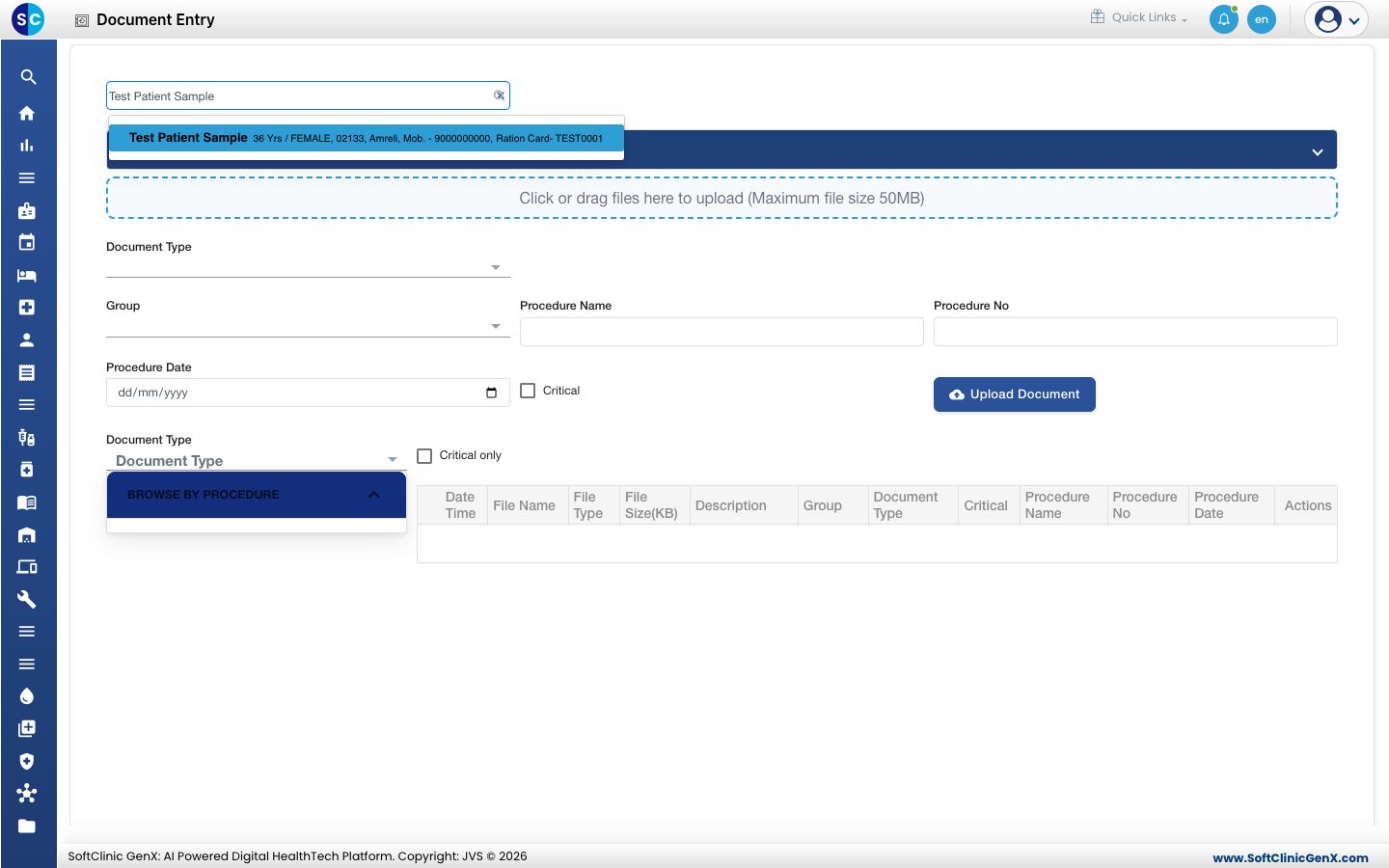
- పేషెంట్ పేరు, వయసు మరియు జెండర్ నీలి బార్లో చూపిస్తాయి. డాక్యుమెంట్లను జోడించడానికి డాష్డ్ బాక్స్ను క్లిక్ చేయండి, లేదా ఫైళ్లను దానిపై డ్రాగ్ చేయండి. ప్రతి ఫైల్ 50 MB వరకు ఉండవచ్చు.
- Document Type ఎంచుకోండి, ఉదాహరణకు ID Proof, Lab Report, Consent లేదా Discharge Summary. డాక్యుమెంట్ ఒక ప్రొసీజర్కు చెందినదైతే Group, Procedure Name, Procedure No మరియు Procedure Date నింపండి, స్టాఫ్ మిస్ కాకూడని డాక్యుమెంట్ల కోసం Critical టిక్ చేయండి.
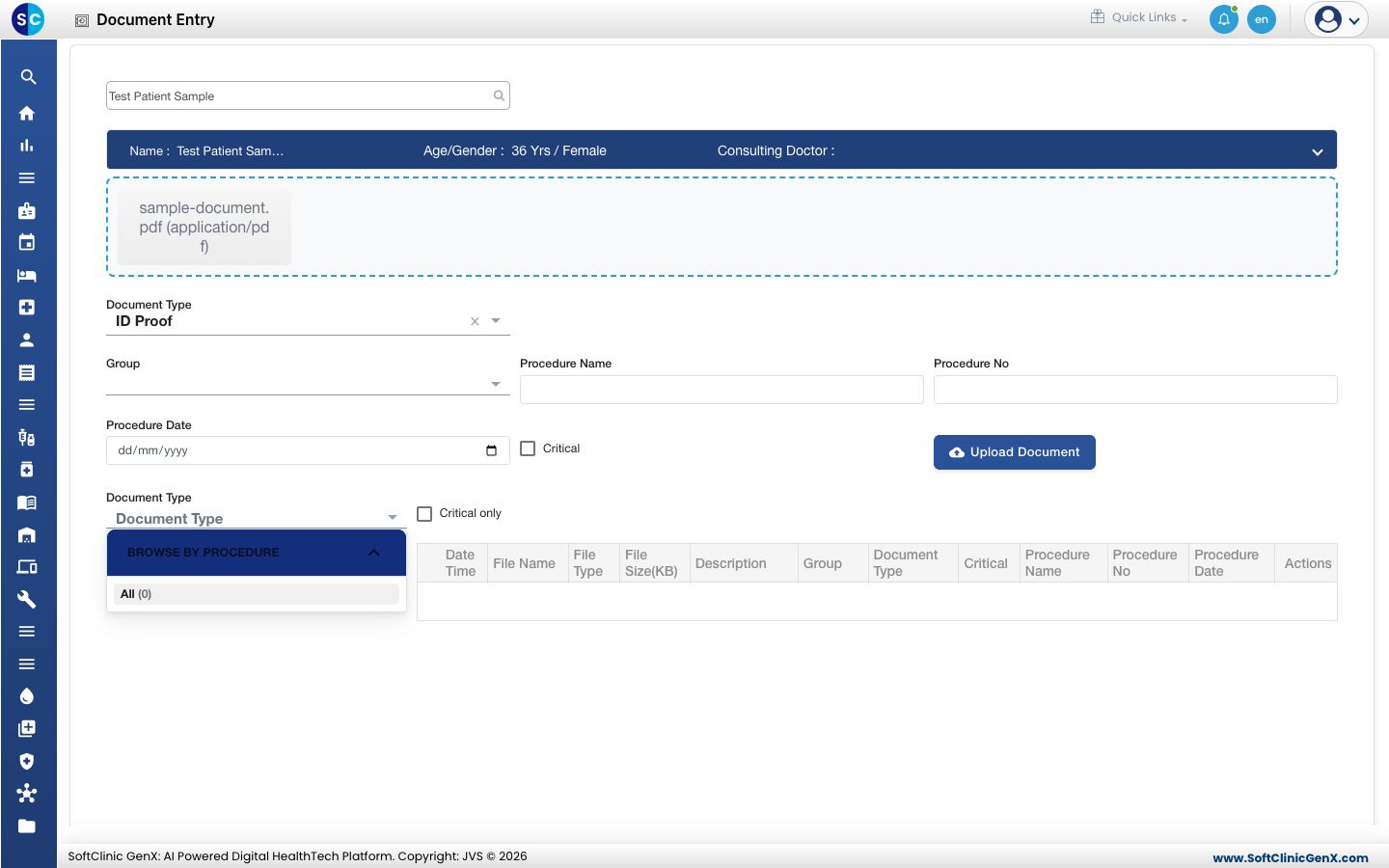
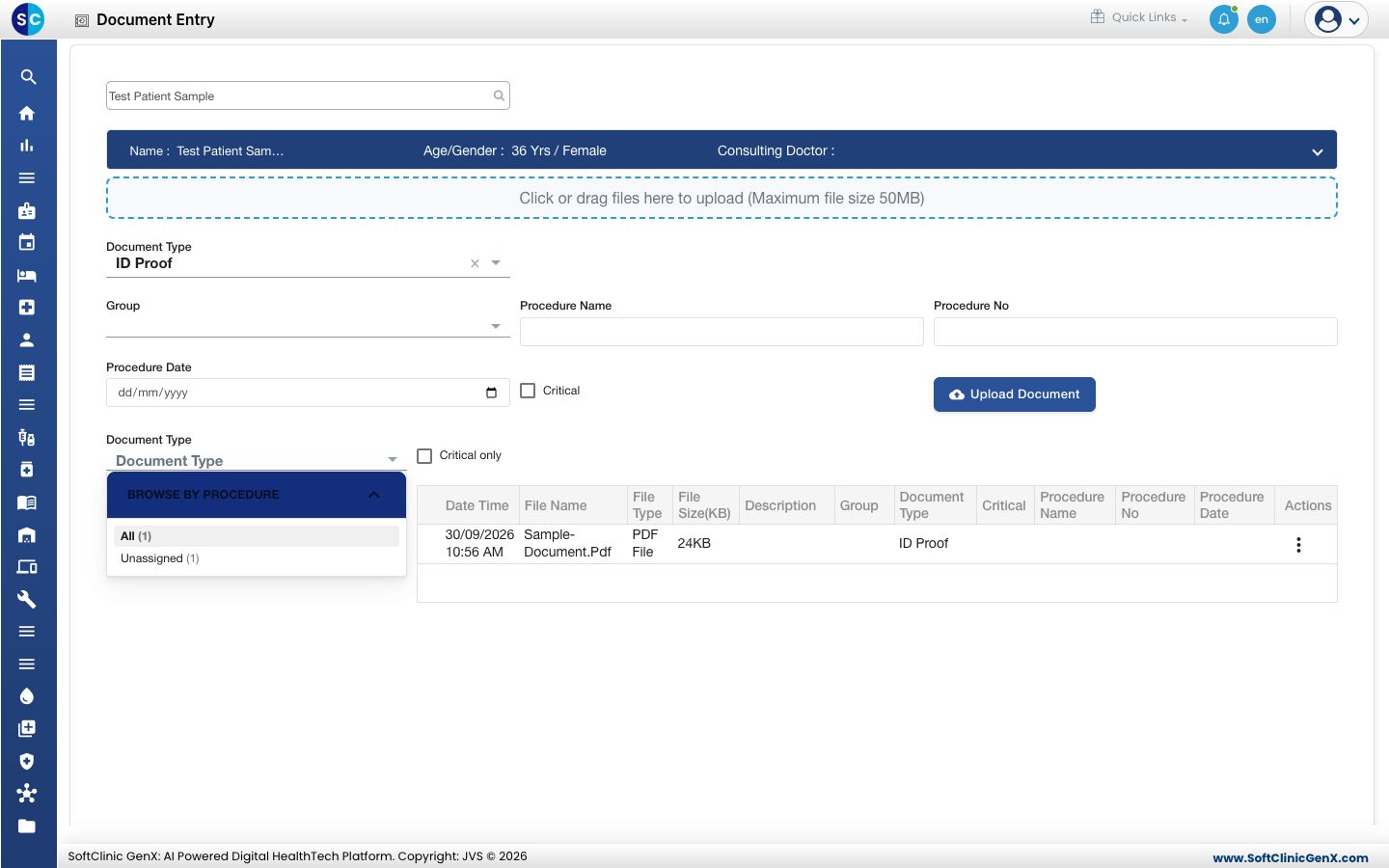
- Upload Document క్లిక్ చేయండి. ఫైల్ దాని తేదీ, పేరు, టైప్ మరియు సైజ్తో కింద ఉన్న లిస్ట్లో కనిపిస్తుంది.
తెలుసుకోవలసినవి
- లిస్ట్ను తగ్గించడానికి, ఎడమవైపు ఉన్న Browse by Procedureను మరియు Document Type మరియు Critical only ఫిల్టర్లను వాడండి.
- ఒక డాక్యుమెంట్తో పనిచేయడానికి దాని రోపై ఉన్న ⋮ బటన్ను వాడండి.
- అన్ని పేషెంట్ల డాక్యుమెంట్లను చూడటానికి, File Manager › Views › Document List వాడండి.
ఏదైనా తప్పు జరిగితే
| మీరు చూసేది | దాని అర్థం | ఏమి చేయాలి |
|---|---|---|
| ఫైల్ అంగీకరించబడలేదు | ఇది 50 MB కంటే పెద్దది. | తక్కువ రిజల్యూషన్లో స్కాన్ చేయండి లేదా చిన్న ఫైళ్లుగా విభజించండి. |
| పేషెంట్ సెర్చ్లో కనిపించడం లేదు | పేరు వేరేలా స్పెల్ చేయబడింది. | బదులుగా మొబైల్ నంబర్ లేదా CR నంబర్ ద్వారా వెతకండి. |