नए मरीज़ को रजिस्टर करें (Quick Registration)
सिर्फ़ नाम, उम्र, जेंडर और मोबाइल नंबर से एक मिनट से भी कम समय में वॉक-इन मरीज़ को रजिस्टर करें और CR नंबर पाएँ।
Quick Registration में सिर्फ़ वही डिटेल भरनी होती हैं जो विज़िट शुरू करने के लिए ज़रूरी हैं। सेव करते ही मरीज़ को CR नंबर मिल जाता है, बाकी डिटेल आप बाद में जोड़ सकते हैं।
कौन करता है: फ्रंट डेस्क और रजिस्ट्रेशन स्टाफ़
कहाँ: Patients › Quick Registration (या Patients › Views › Patient List › Add)
शुरू करने से पहले
- पक्का करें कि मरीज़ पहले से रजिस्टर्ड नहीं है: डुप्लिकेट रिकॉर्ड से बचने के लिए पहले मरीज़ को खोजें।
- टाइटल (Mr., Mrs.) Prefix से आते हैं, और Patient Type की लिस्ट Patient Type से आती है।
स्टेप्स
-
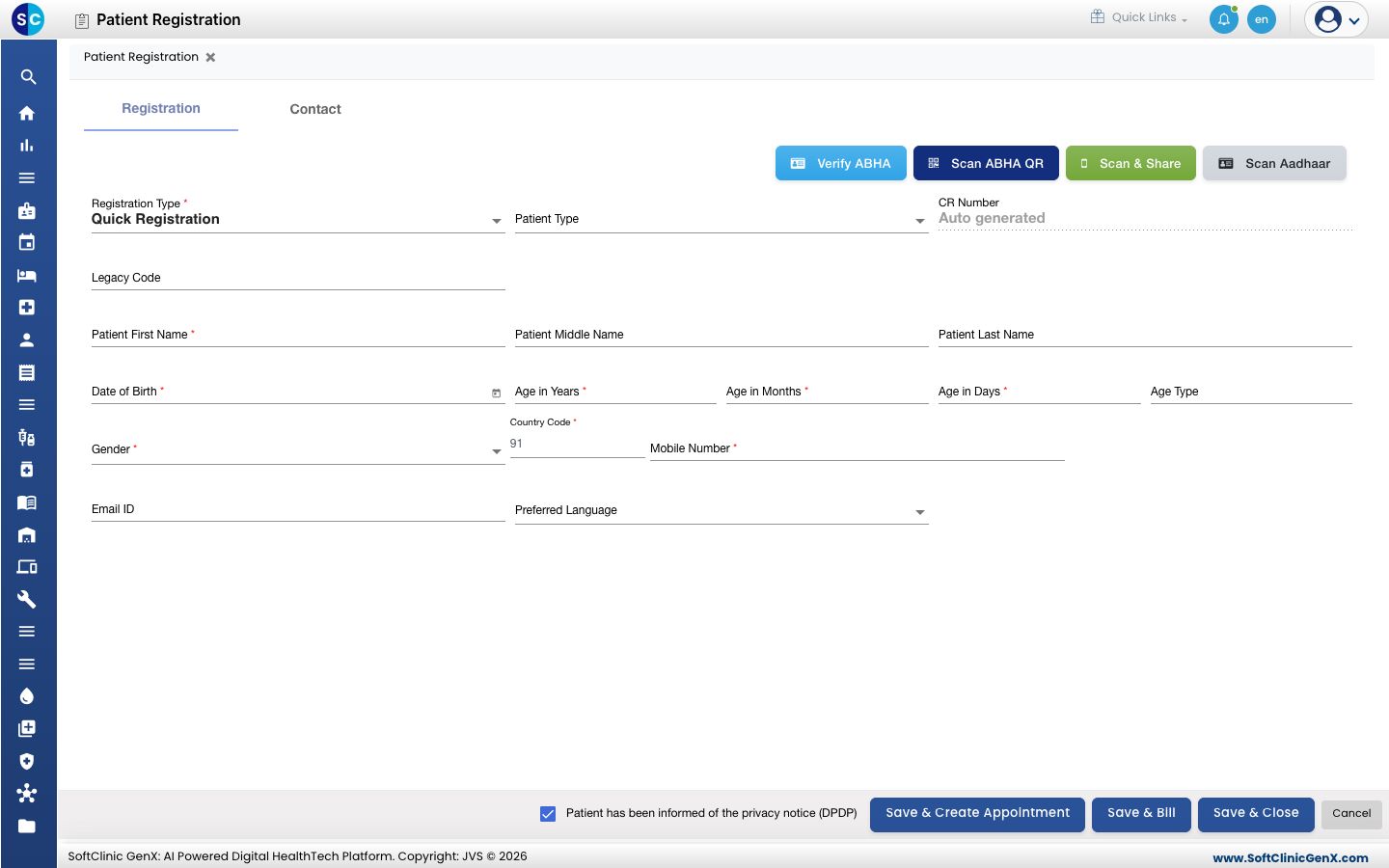
Patients › Quick Registration पर जाएँ। Patient Registration स्क्रीन खुलती है और Registration Type पहले से Quick Registration पर सेट होता है।
-
मरीज़ की डिटेल भरें:
फ़ील्ड क्या डालें ज़रूरी Patient Type मरीज़ की कैटेगरी, अगर आपका हॉस्पिटल इसका इस्तेमाल करता है। नहीं Patient First Name, Middle Name, Last Name मरीज़ का नाम जैसा बिल और रिपोर्ट पर प्रिंट होना चाहिए। सिर्फ़ फर्स्ट नेम Date of Birth जन्म तिथि। उम्र अपने आप भर जाती है। अगर आपको सिर्फ़ उम्र पता है, तो Age in Years में डालें और जन्म तिथि अपने आप तय हो जाती है। हाँ Gender मरीज़ का जेंडर। टाइटल (Mr., Ms., Mrs.) जेंडर और उम्र से तय होता है। हाँ Country Code, Mobile Number मरीज़ का मोबाइल नंबर। कंट्री कोड अपने आप भर जाता है। हाँ Email ID, Preferred Language ऑप्शनल कॉन्टैक्ट डिटेल। नहीं 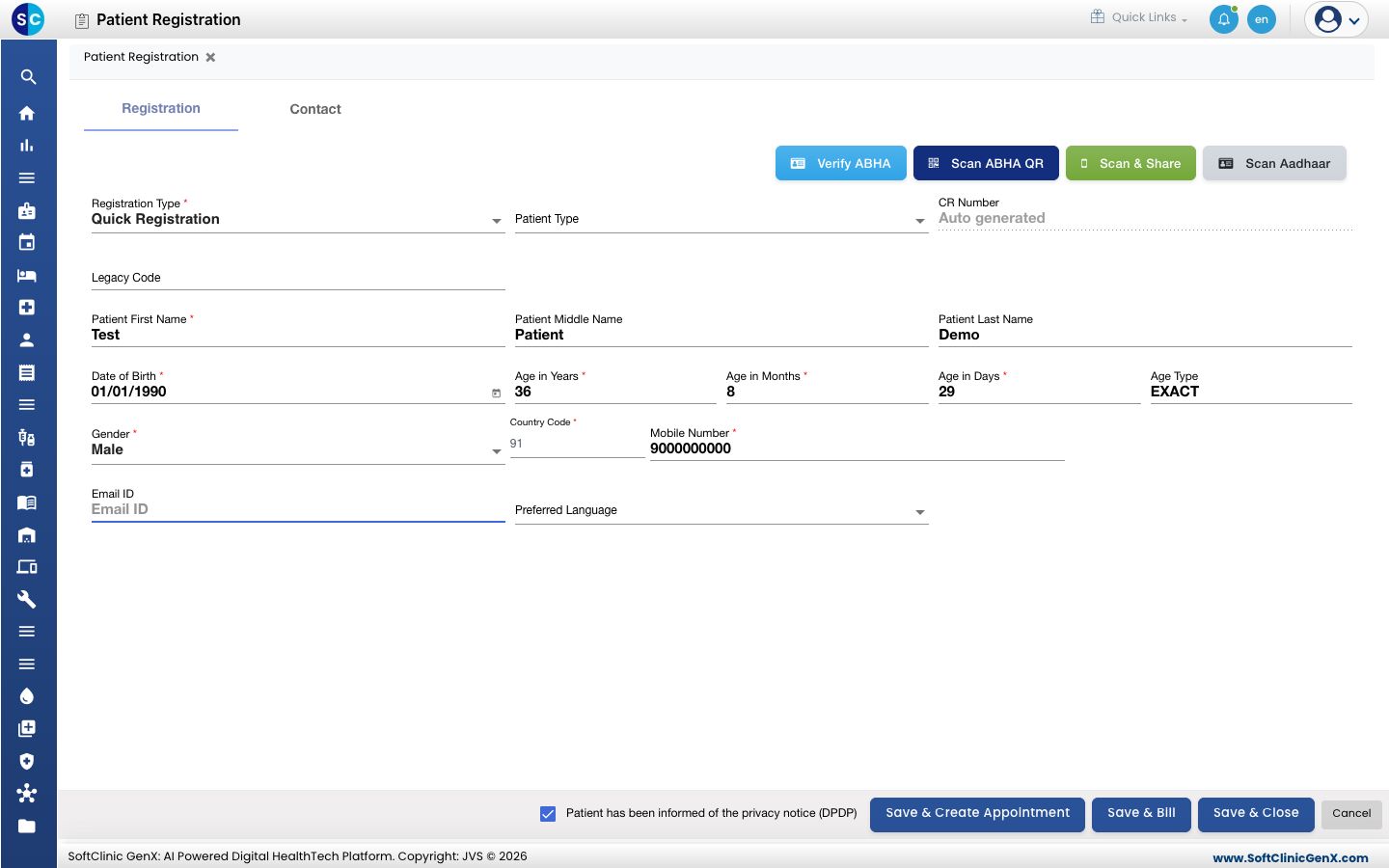
-
एड्रेस जोड़ने के लिए, Contact टैब खोलें। कंट्री, स्टेट और सिटी आपके हॉस्पिटल के डिफ़ॉल्ट के साथ भरे होते हैं; ज़रूरत हो तो बदल दें।
-
Patient has been informed of the privacy notice (DPDP) को टिक रहने दें, एक बार जब आपने मरीज़ को इसके बारे में बता दिया हो।
-
सेव बटन में से कोई एक क्लिक करें:
- Save & Close — सेव करता है और पेशेंट लिस्ट पर वापस ले जाता है।
- Save & Create Appointment — सेव करता है और अपॉइंटमेंट बुक करने के लिए आगे ले जाता है।
- Save & Bill — सेव करता है और बिलिंग पर आगे ले जाता है।
-
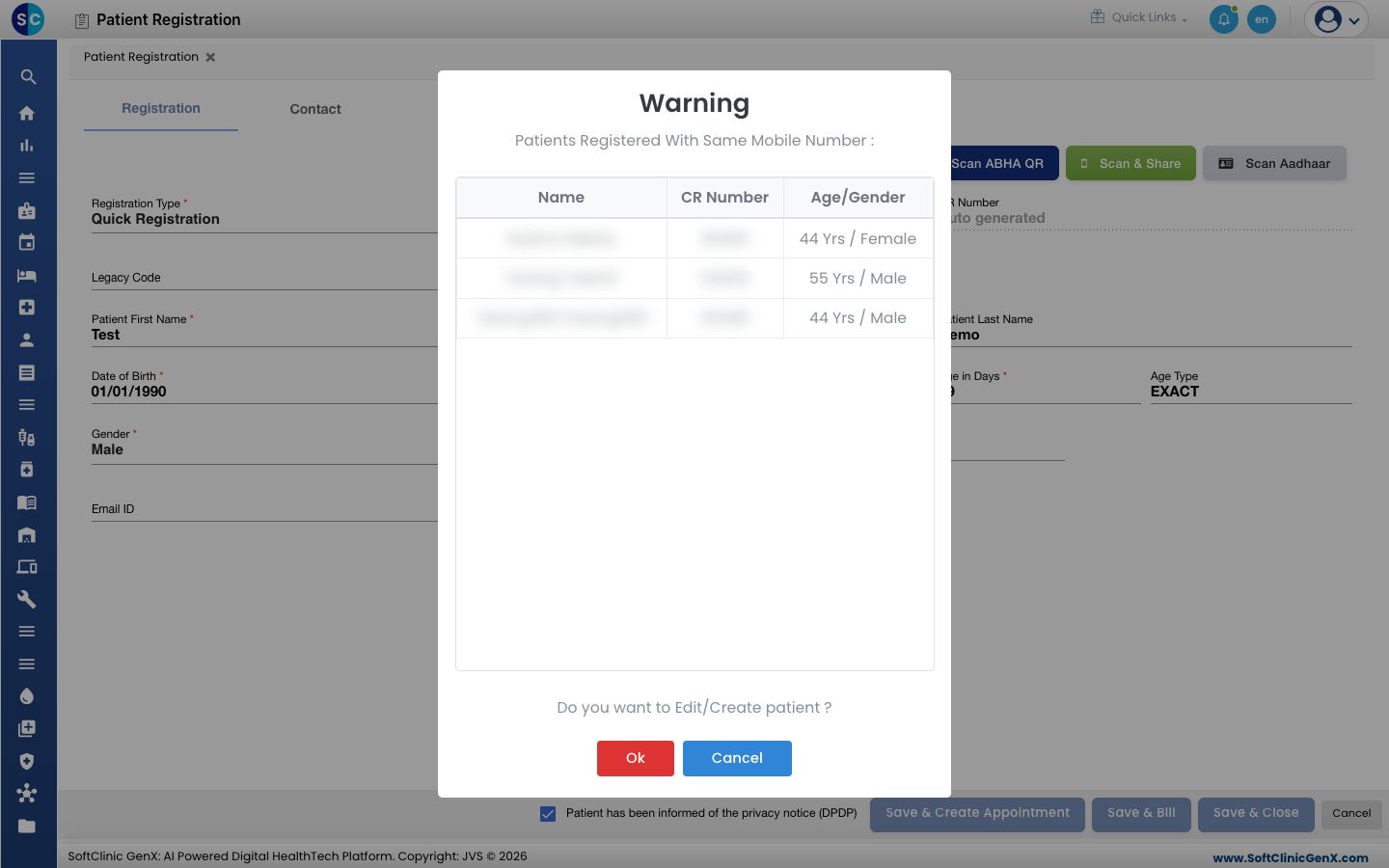
अगर उसी मोबाइल नंबर से पहले से दूसरे मरीज़ रजिस्टर्ड हैं, तो एक Warning उनकी लिस्ट दिखाता है। लिस्ट चेक करें:
- अगर मरीज़ पहले से वहाँ है, तो Cancel क्लिक करें और मौजूदा रिकॉर्ड खोलें।
- अगर यह वाकई एक नया मरीज़ है (जैसे, एक ही फ़ोन शेयर करने वाला परिवार का सदस्य), तो सेव करने के लिए Ok क्लिक करें।
-
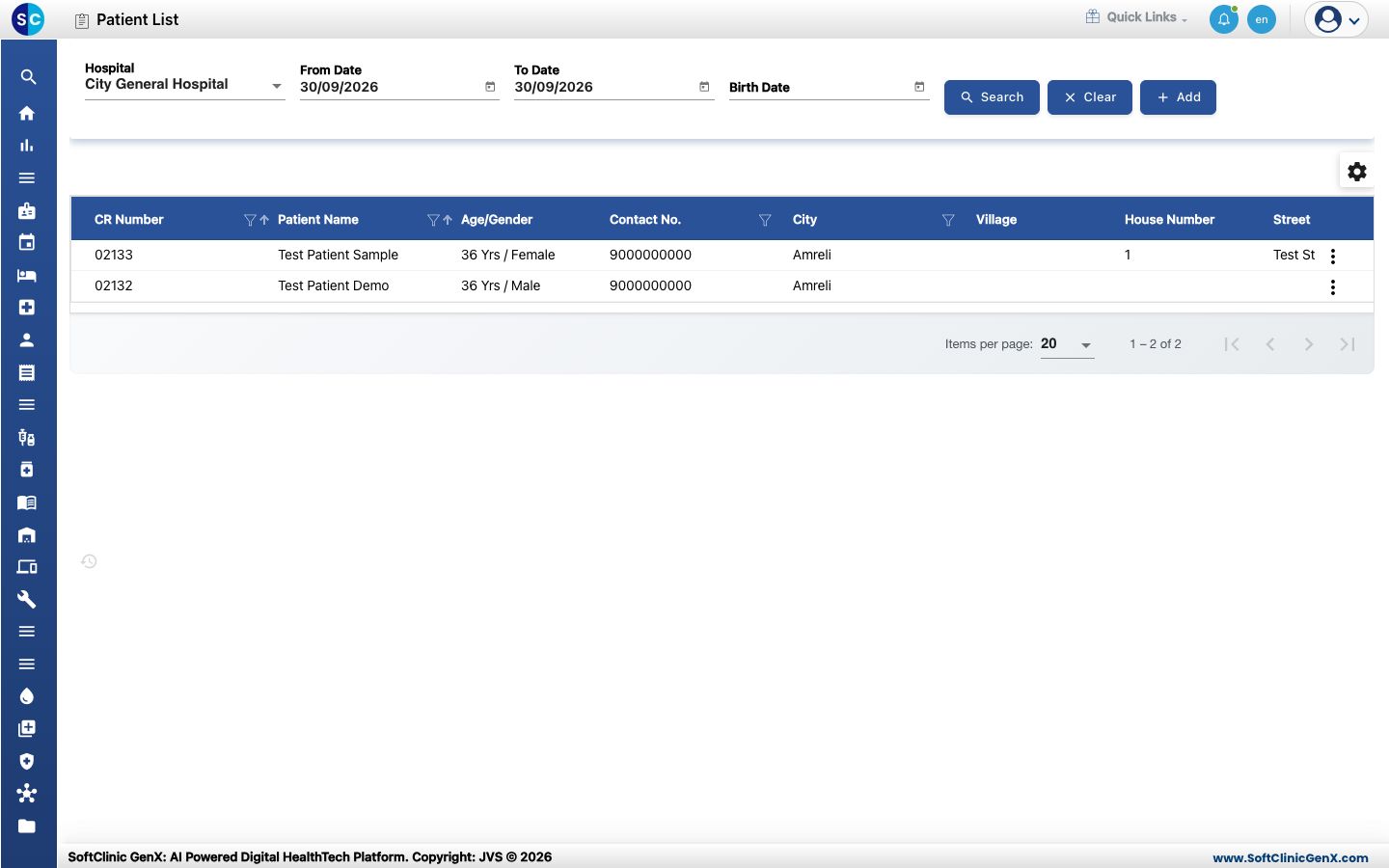
आपको Your record has been saved. दिखता है। नया मरीज़ अपने CR नंबर के साथ Patient List में दिखने लगता है।
अगर कुछ गलत हो जाए
| आपको क्या दिखता है | इसका मतलब क्या है | क्या करें |
|---|---|---|
| patient already exists | उसी नाम, जन्म तिथि, जेंडर और मोबाइल नंबर से एक मरीज़ पहले से रजिस्टर्ड है। | Patient List में मरीज़ को खोजें और मौजूदा रिकॉर्ड इस्तेमाल करें। |
| कोई फ़ील्ड लाल रंग में अंडरलाइन दिख रही है | एक ज़रूरी फ़ील्ड खाली है। | फ़ील्ड भरें और फिर से सेव करें। |
| आपको जो टाइटल चाहिए वह Patient Prefix में नहीं है | प्रिफ़िक्स सेट नहीं किया गया है या निष्क्रिय है। | अपने एडमिनिस्ट्रेटर से कहें कि वह इसे Prefix में जोड़े। |
संबंधित
- पूरी डिटेल के साथ मरीज़ को रजिस्टर करें: जब रजिस्ट्रेशन के समय आपको ID प्रूफ़, एड्रेस, रेफ़रल, फ़ोटो या इंश्योरेंस चाहिए।
- मरीज़ की डिटेल एडिट करें: रिकॉर्ड बाद में पूरा करने के लिए।
- पेशेंट्स सामान्य प्रश्न