Téléverser un document patient
Joignez des rapports scannés, des copies de pièces d'identité, des formulaires de consentement et d'autres fichiers au dossier d'un patient.
Conservez les documents papier d'un patient avec son dossier : scannez-les ou photographiez-les et téléversez-les dans Document Entry. Toute personne ayant accès peut les rouvrir plus tard depuis le même écran.
remarque
Qui fait cela : personnel d'accueil, des dossiers médicaux et clinique
Où : File Manager › Document Entry
Étapes
- Allez dans File Manager › Document Entry.
- Dans le champ de recherche en haut, tapez le nom du patient, son numéro de mobile ou son numéro de CR, et cliquez sur le patient dans la liste qui apparaît.
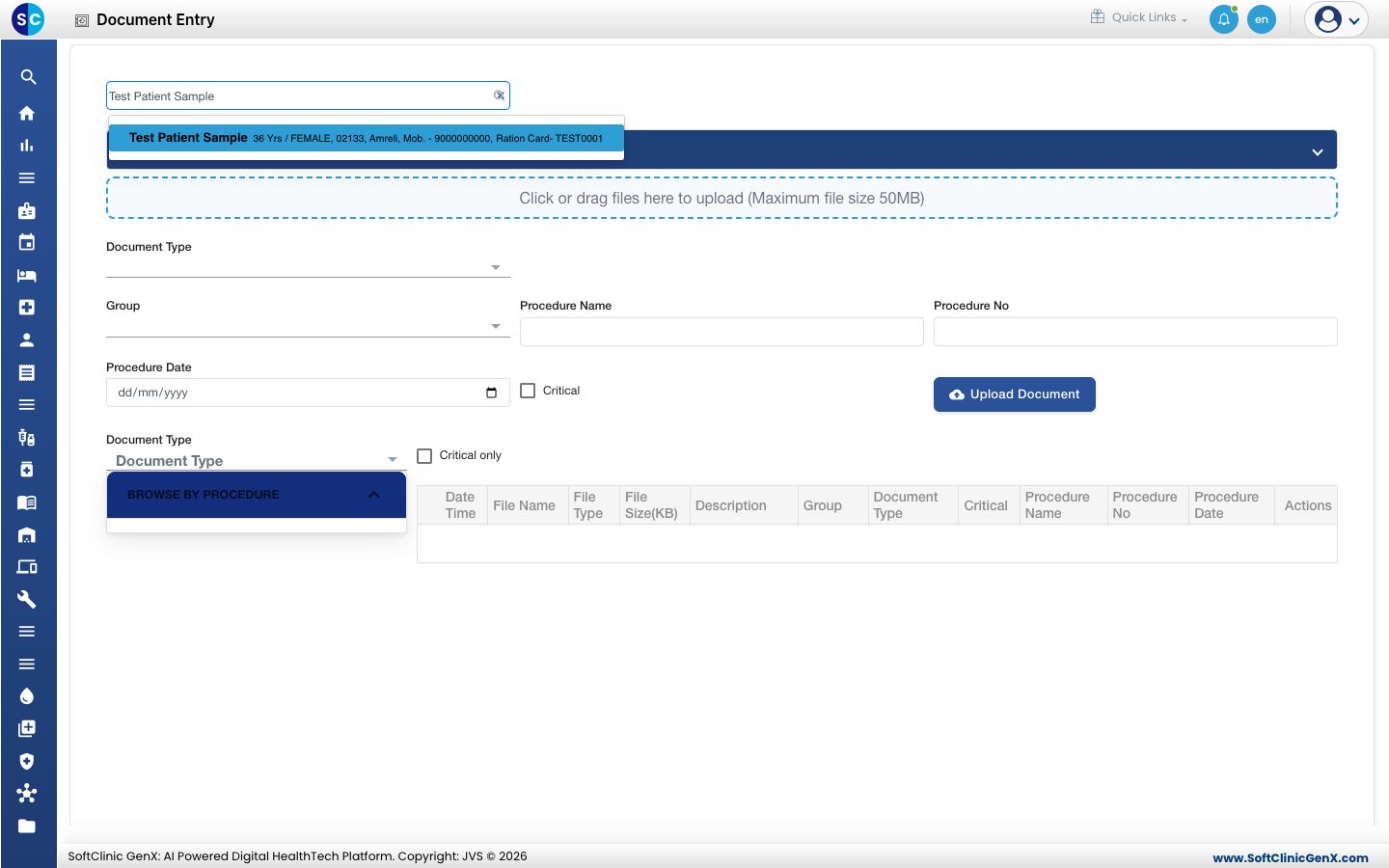
- Le nom, l'âge et le genre du patient s'affichent dans la barre bleue. Cliquez sur le cadre en pointillés, ou glissez-déposez des fichiers dessus, pour ajouter les documents. Chaque fichier peut atteindre 50 Mo.
- Choisissez le Document Type, par exemple ID Proof, Lab Report, Consent ou Discharge Summary. Renseignez Group, Procedure Name, Procedure No et Procedure Date si le document se rapporte à une procédure, et cochez Critical pour les documents que le personnel ne doit pas manquer.
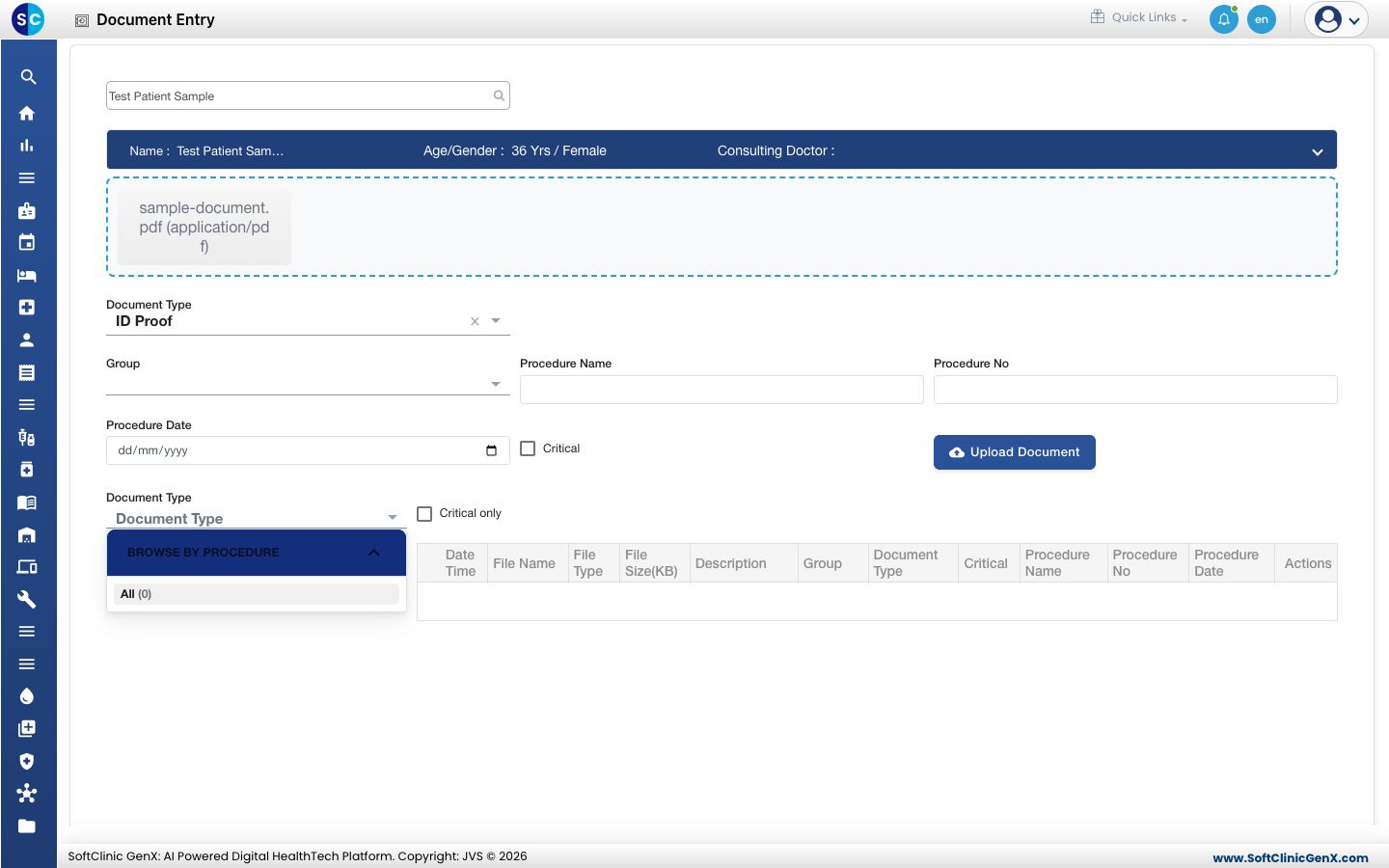
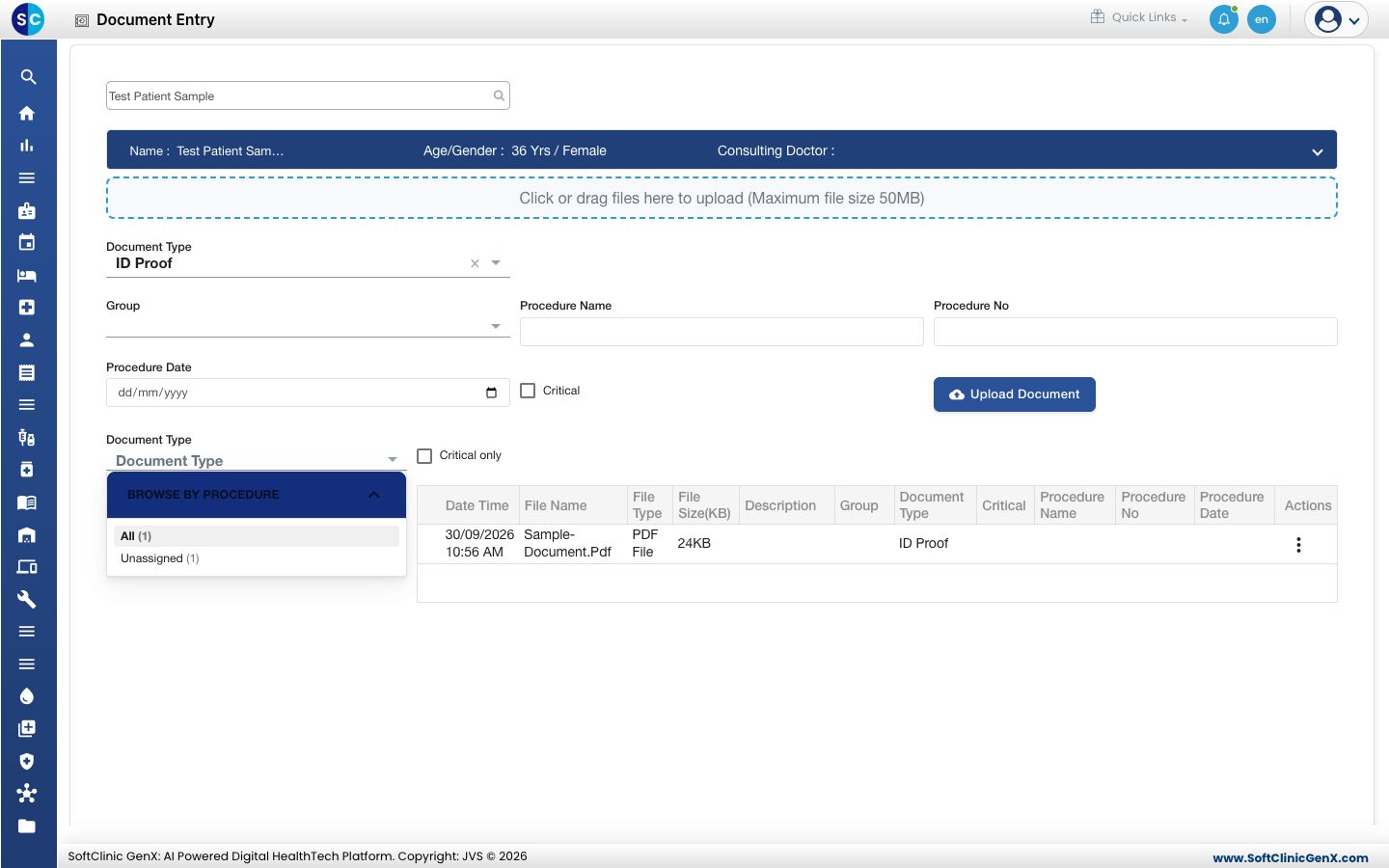
- Cliquez sur Upload Document. Le fichier apparaît dans la liste ci-dessous avec sa date, son nom, son type et sa taille.
Bon à savoir
- Utilisez Browse by Procedure à gauche et les filtres Document Type et Critical only pour affiner la liste.
- Utilisez le bouton ⋮ sur la ligne d'un document pour agir dessus.
- Pour voir les documents de tous les patients, utilisez File Manager › Views › Document List.
En cas de problème
| Ce que vous voyez | Ce que cela signifie | Que faire |
|---|---|---|
| Le fichier n'est pas accepté | Il dépasse 50 Mo. | Scannez à une résolution plus basse ou divisez-le en fichiers plus petits. |
| Le patient n'apparaît pas dans la recherche | Le nom est orthographié différemment. | Recherchez plutôt par numéro de mobile ou numéro de CR. |