पूरी डिटेल के साथ मरीज़ को रजिस्टर करें
पहली विज़िट में ही ID प्रूफ़, पूरा एड्रेस, रेफ़रल, फ़ोटोग्राफ़ और इंश्योरेंस डिटेल के साथ मरीज़ को रजिस्टर करें।
पूरी रजिस्ट्रेशन तब इस्तेमाल करें जब मरीज़ को पहली विज़िट से ही पूरा रिकॉर्ड चाहिए — जैसे कोई एडमिशन, इंश्योरेंस मरीज़ या रेफ़र किया गया केस। Quick Registration के अलावा कोई भी रजिस्ट्रेशन टाइप चुनने पर एक्स्ट्रा टैब खुल जाते हैं।
note
कौन करता है: फ्रंट डेस्क और रजिस्ट्रेशन स्टाफ़
कहाँ: Patients › Quick Registration, फिर Registration Type बदलें
शुरू करने से पहले
- डुप्लिकेट न बने इसलिए पहले मरीज़ को खोजें।
- Registration Type की लिस्ट Registration Type से, Patient Type Patient Type से और टाइटल Prefix से आते हैं।
स्टेप्स
- Patients › Quick Registration पर जाएँ।
- Registration Type में, जो टाइप चाहिए वह चुनें, जैसे General। छह टैब दिखते हैं: Registration, Personal & Identity Information, Contact, Referral, Biometrics और Insurance and Eligibility Details।
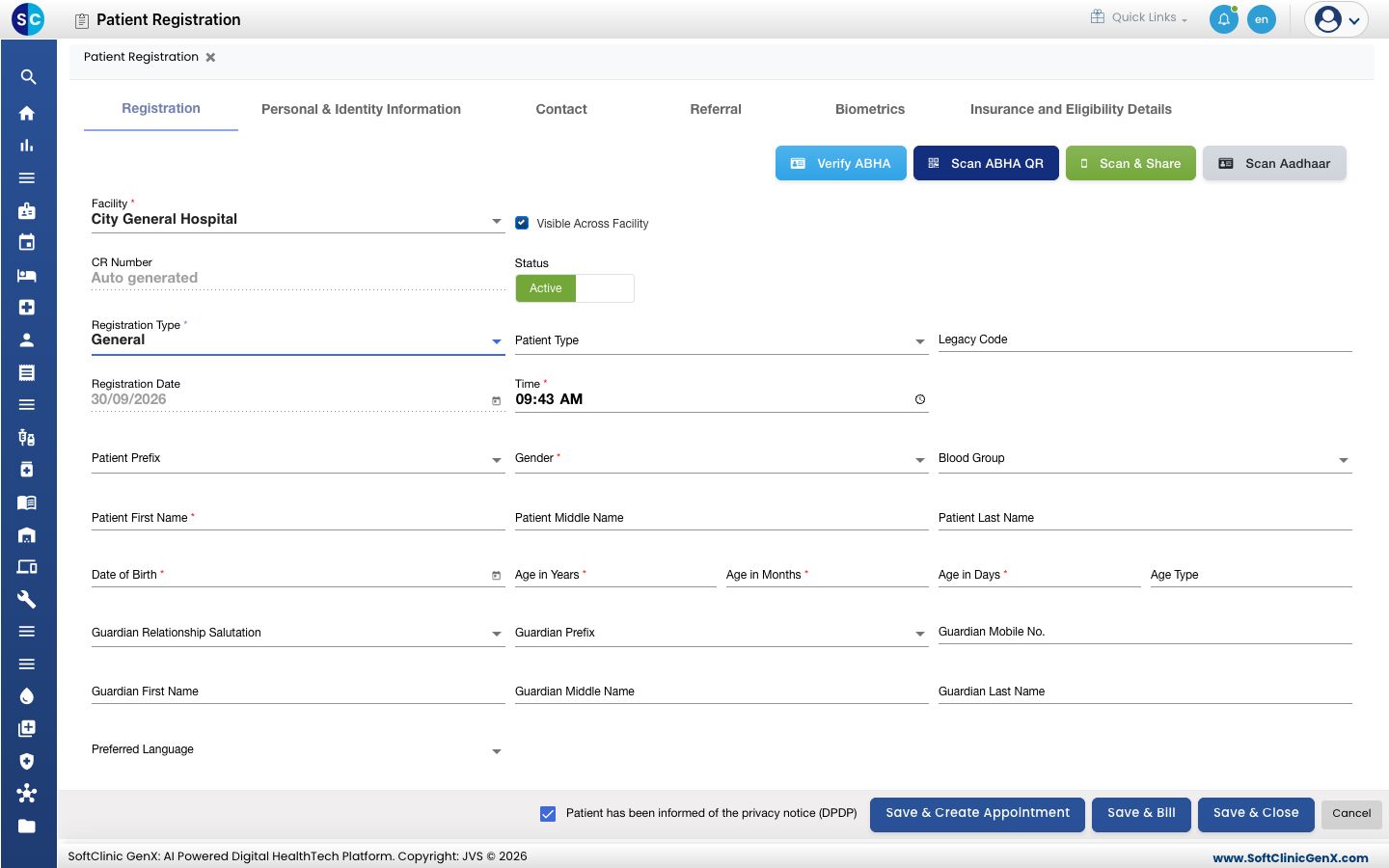
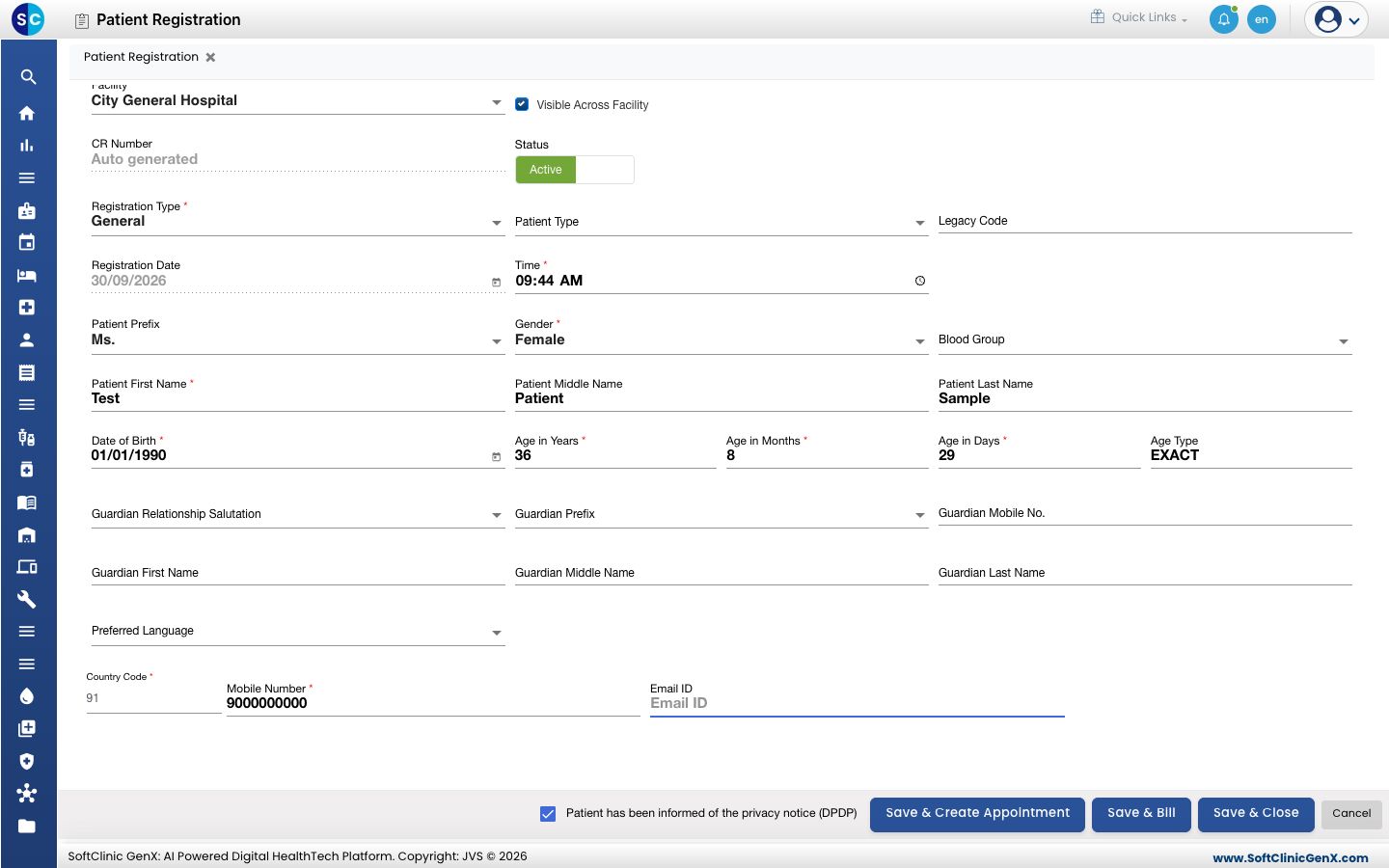
- Registration टैब पर, मरीज़ का नाम, Date of Birth (या Age in Years), Gender और Mobile Number भरें। अगर मरीज़ बच्चा है या इसकी ज़रूरत है, तो अभिभावक का नाम और मोबाइल नंबर जोड़ें। Registration Date और Time अपने आप भर जाते हैं।
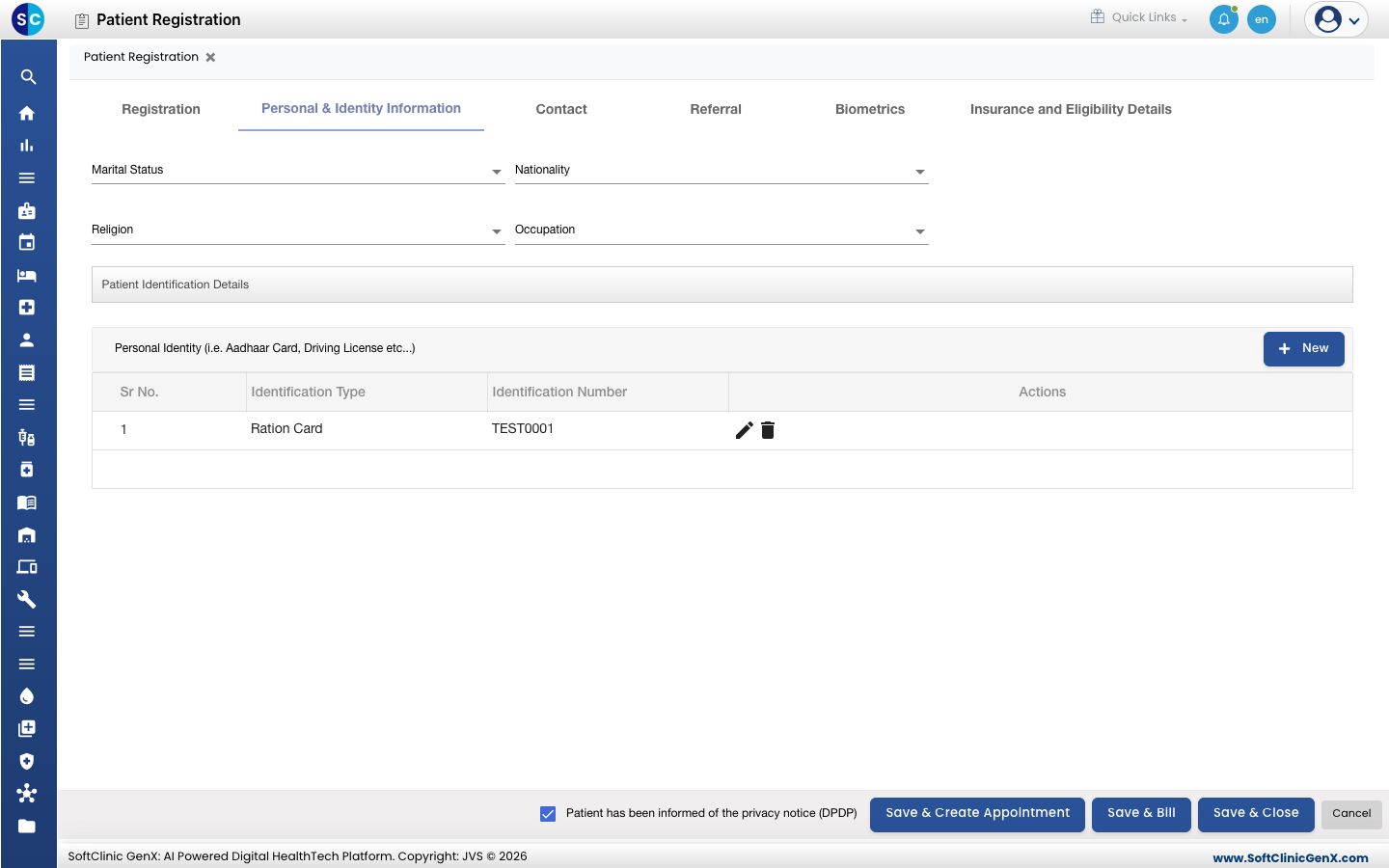
- Personal & Identity Information खोलें। अगर आप इन्हें रिकॉर्ड करते हैं तो Marital Status, Nationality, Religion और Occupation चुनें। ID प्रूफ़ जोड़ने के लिए, New क्लिक करें, Identification Type चुनें, Identification Number भरें और रो पर सेव आइकन क्लिक करें।
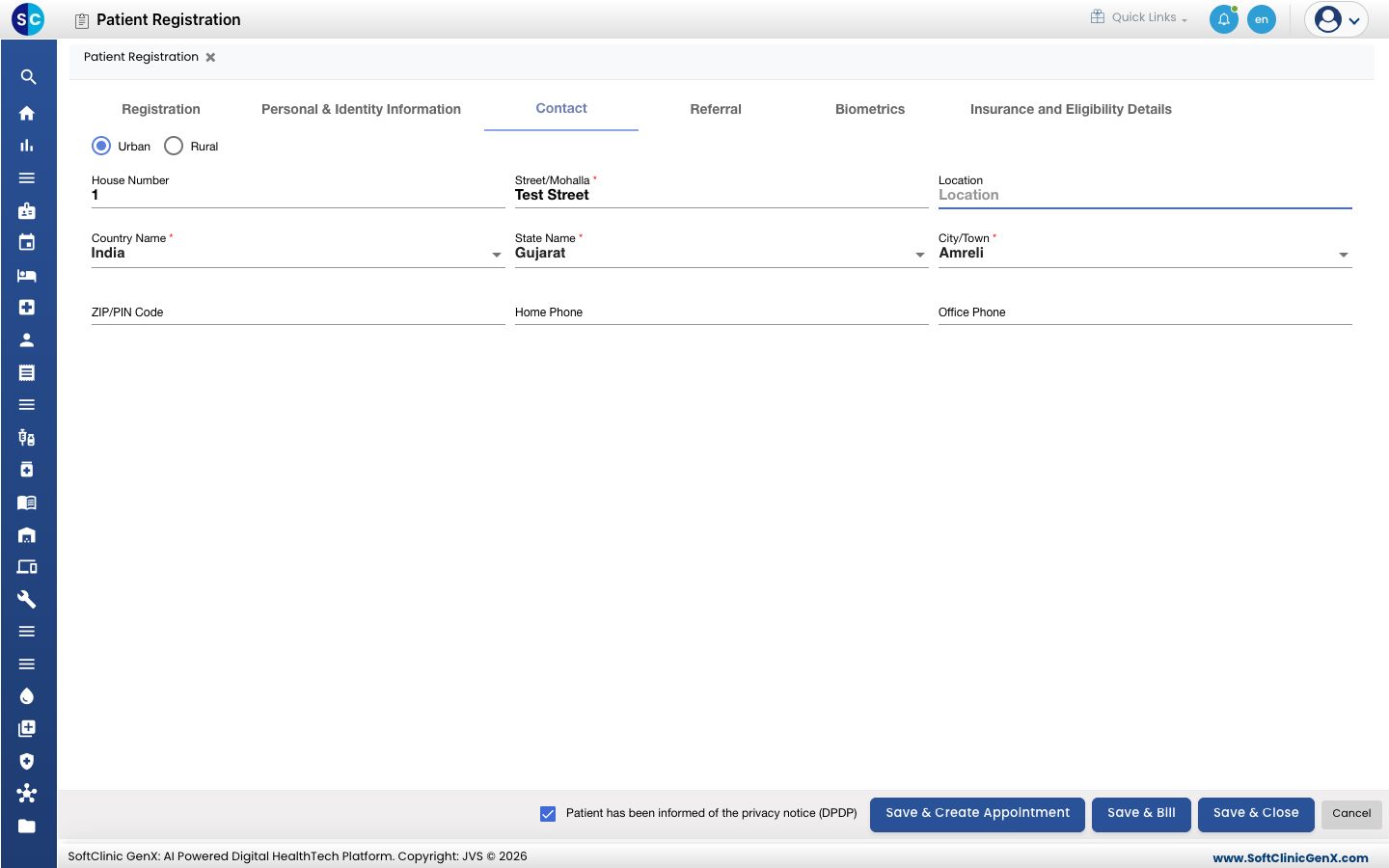
- Contact खोलें। Urban या Rural चुनें और एड्रेस भरें। कंट्री, स्टेट और सिटी आपके हॉस्पिटल के डिफ़ॉल्ट से शुरू होते हैं।
- अगर किसी ने मरीज़ को रेफ़र किया है तो Referral खोलें। Referred By चुनें, तय करें कि रेफ़रल Hospital, Doctor या Other से है, और वजह जोड़ें।
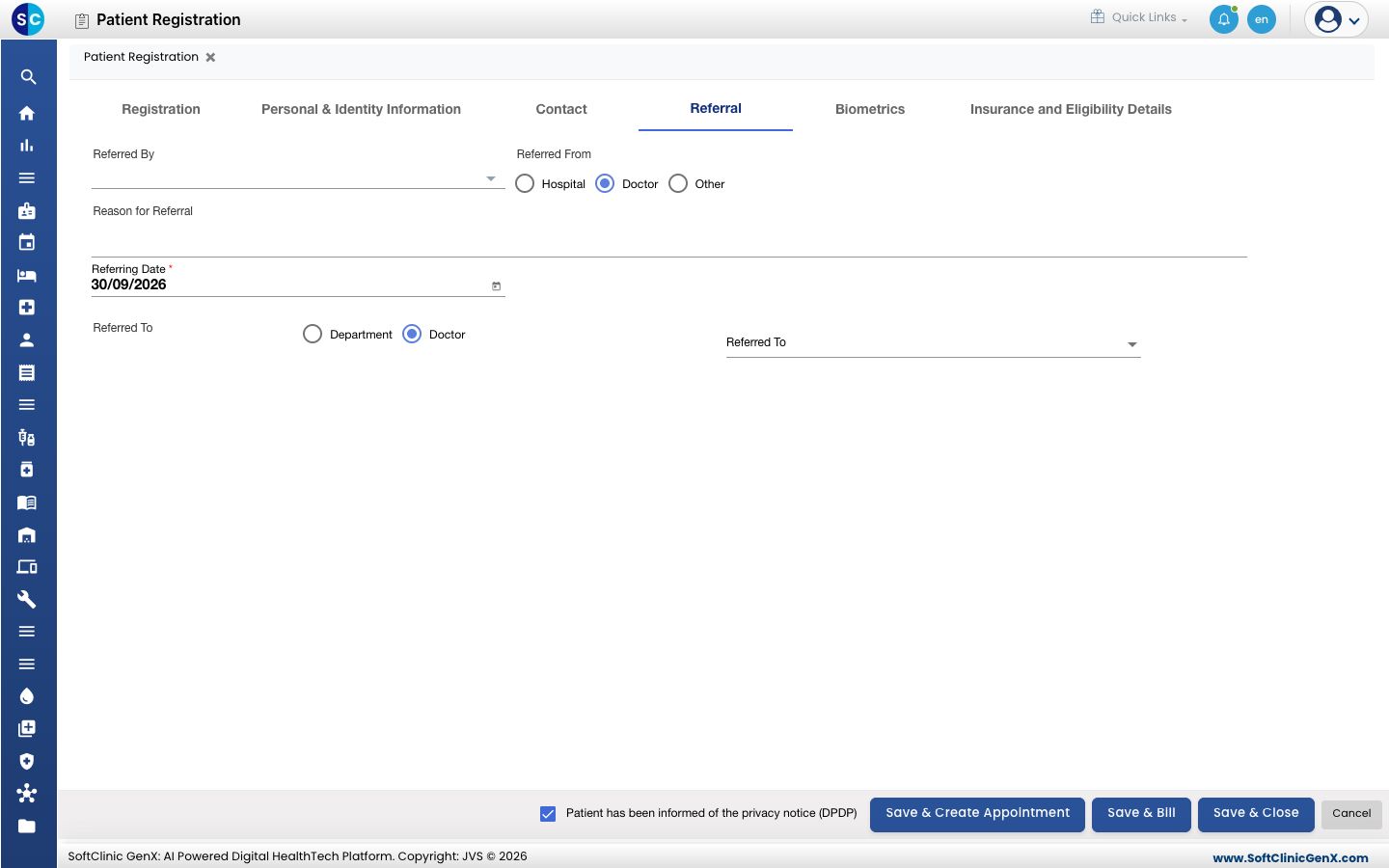
- मरीज़ की फ़ोटोग्राफ़ जोड़ने के लिए Biometrics खोलें। पिक्चर चुनने के लिए Upload क्लिक करें, या कंप्यूटर के कैमरे से लेने के लिए Capture क्लिक करें। आप सिग्नेचर और फिंगरप्रिंट इमेज भी अपलोड कर सकते हैं।
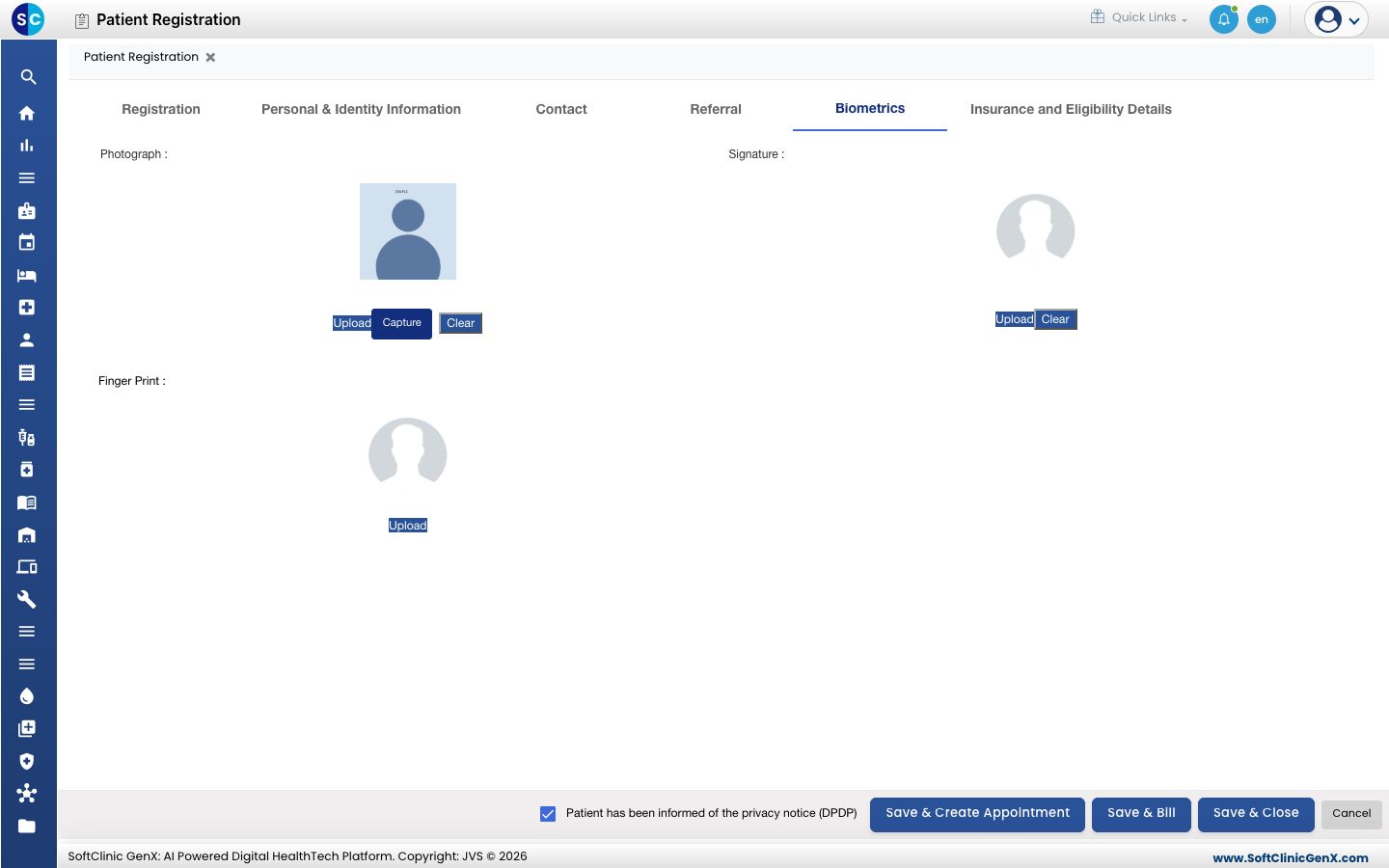
- अगर मरीज़ किसी इंश्योरर या कंपनी से कवर है तो Insurance and Eligibility Details खोलें। Organization Name और Sponsor Type चुनें, पॉलिसी डिटेल भरें और Add क्लिक करें।
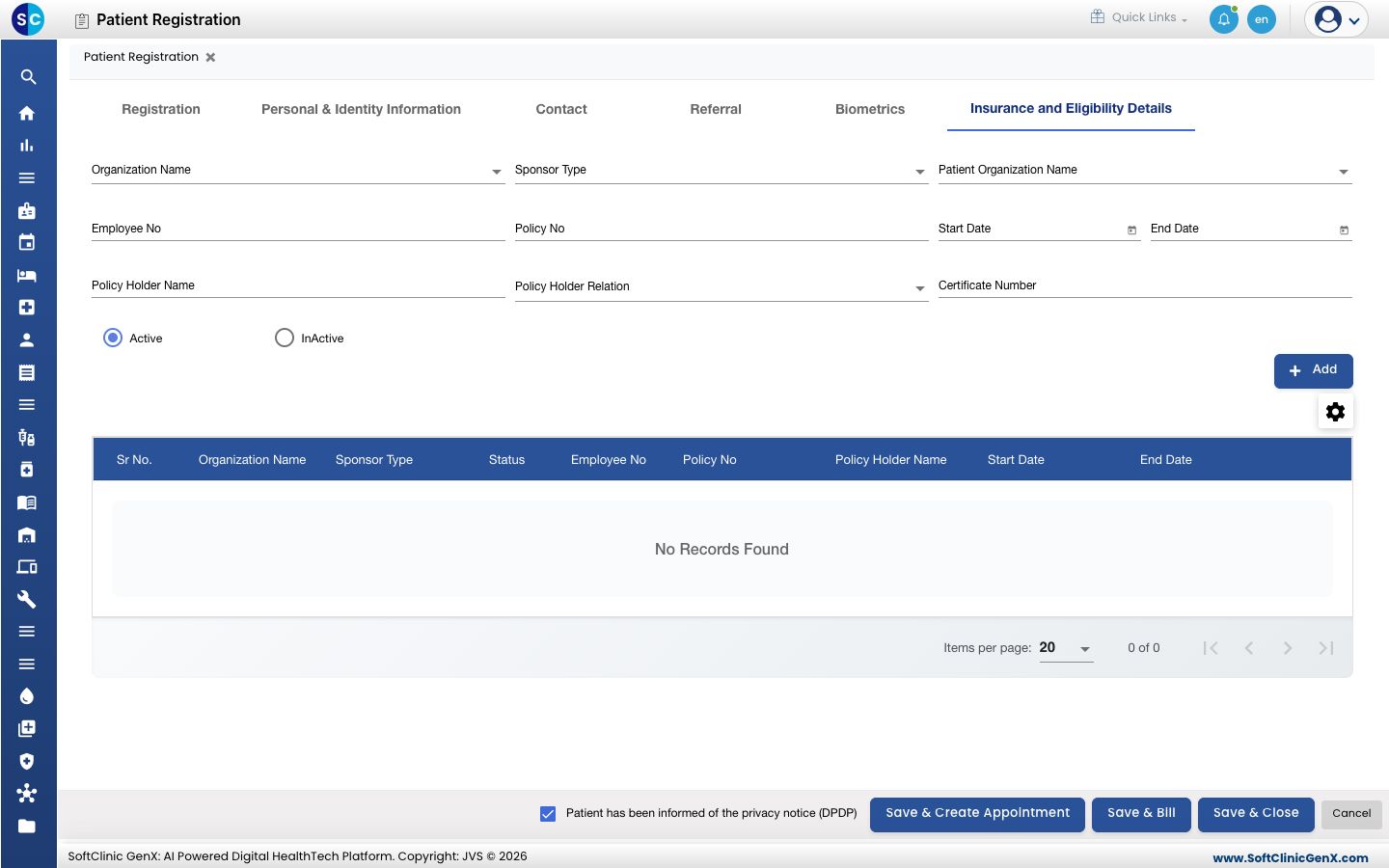
- Save & Close क्लिक करें (या सीधे आगे जाने के लिए Save & Create Appointment / Save & Bill)। अगर वॉर्निंग उसी मोबाइल नंबर से दूसरे मरीज़ लिस्ट करती है, तो उसे चेक करें और सिर्फ़ तभी Ok क्लिक करें जब यह नया मरीज़ हो।
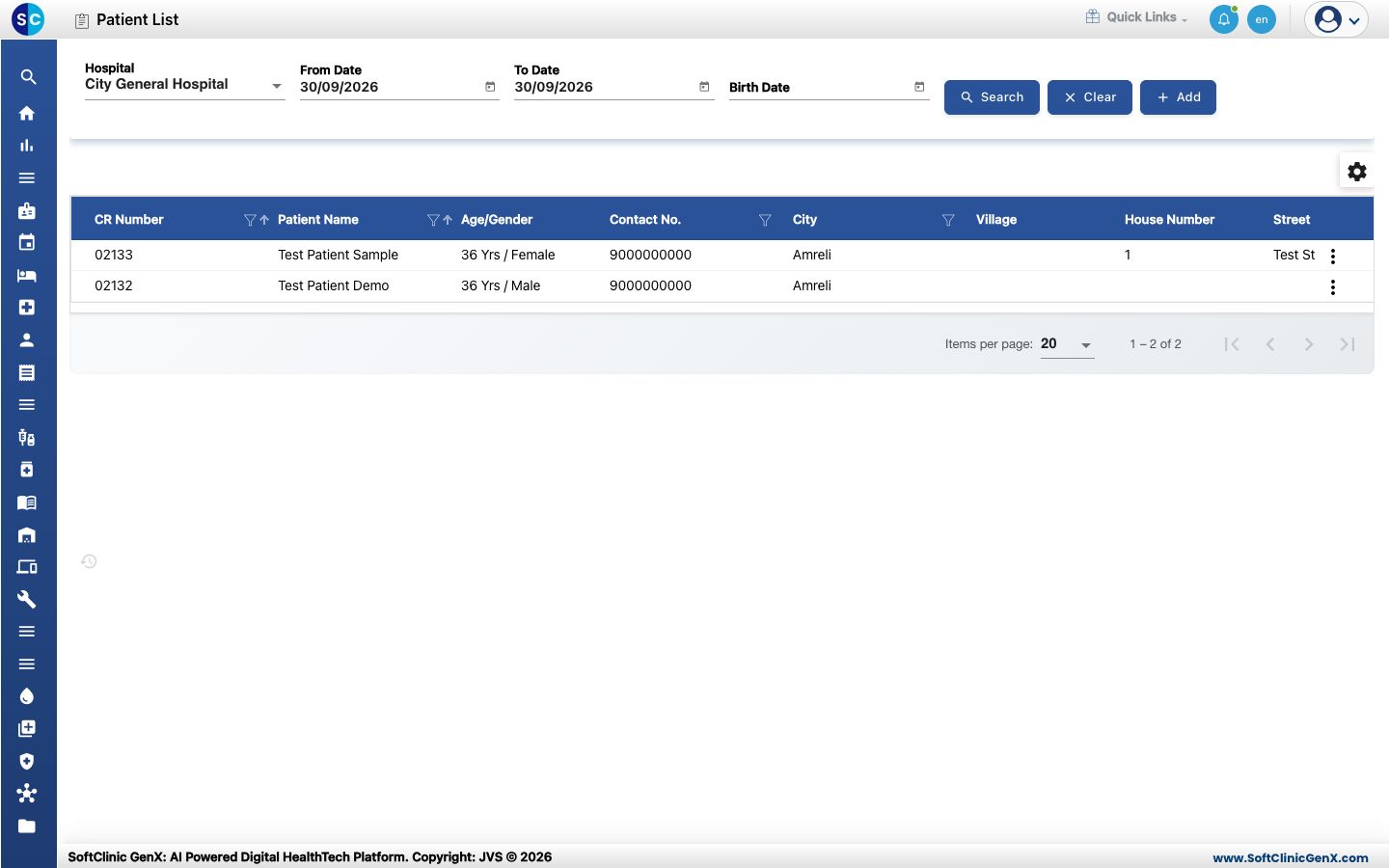
- आपको Your record has been saved. दिखता है। मरीज़ नए CR नंबर के साथ Patient List में दिखने लगता है।
अगर कुछ गलत हो जाए
| आपको क्या दिखता है | इसका मतलब क्या है | क्या करें |
|---|---|---|
| Personal Identification is Required | आपके हॉस्पिटल को इस रजिस्ट्रेशन टाइप के लिए ID प्रूफ़ चाहिए। | Personal & Identity Information खोलें, New क्लिक करें और कम से कम एक ID जोड़ें। |
| patient already exists | उसी नाम, जन्म तिथि, जेंडर और मोबाइल नंबर से एक मरीज़ पहले से रजिस्टर्ड है। | Patient List से मौजूदा रिकॉर्ड इस्तेमाल करें। |
| Capture में कोई पिक्चर नहीं दिखती | ब्राउज़र के पास कैमरे तक एक्सेस नहीं है। | ब्राउज़र में कैमरा एक्सेस की अनुमति दें, या इसके बजाय Upload इस्तेमाल करें। |
संबंधित
- नए मरीज़ को रजिस्टर करें (Quick Registration): वॉक-इन के लिए तेज़ तरीका।
- मरीज़ की फ़ोटो जोड़ें या बदलें: फ़ोटो बाद में जोड़ने के लिए।
- मरीज़ का डॉक्यूमेंट अपलोड करें: स्कैन की गई रिपोर्ट और ID कॉपी के लिए।
- पेशेंट्स सामान्य प्रश्न