अपने ड्रग लाइसेंस हेडर के साथ फ़ार्मेसी बिल प्रिंट करें
ऐसे फ़ार्मेसी बिल प्रिंट करें जिनके ऊपर आपके ड्रग लाइसेंस नंबर, NDPS लाइसेंस और GSTIN दिखें, और हर दवा के लिए निर्माता और शेड्यूल के कॉलम हों।
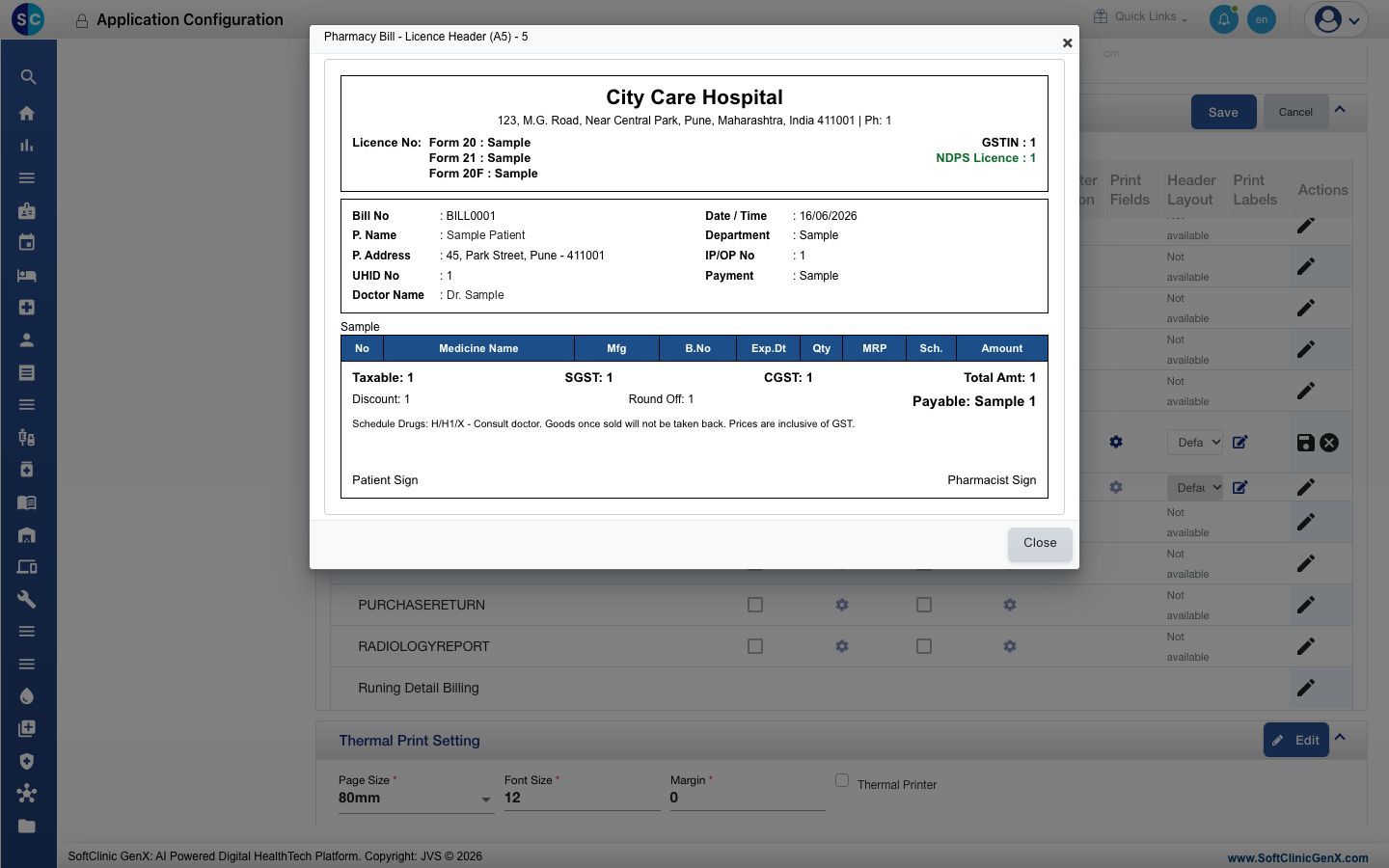
Pharmacy Bill - Licence Header (A5) लेआउट हर फ़ार्मेसी बिल के ऊपर आपकी फ़ार्मेसी का नाम, पता और फ़ोन, उसके Form 20, Form 21 और Form 20F ड्रग लाइसेंस नंबर, NDPS लाइसेंस नंबर और GSTIN प्रिंट करता है। इसकी दवाओं की टेबल में ये कॉलम होते हैं: No, Medicine Name, Mfg, B.No, Exp.Dt, Qty, MRP, Sch. और Amount। आप इसे हर फ़ैसिलिटी के लिए एक बार सेट करते हैं, और उसके बाद उस फ़ैसिलिटी का हर फ़ार्मेसी बिल इसी लेआउट में प्रिंट होता है।
कौन करता है: हॉस्पिटल एडमिनिस्ट्रेटर या फ़ार्मेसी इंचार्ज · कहाँ: जनरल मास्टर्स › लोकेशन मास्टर्स › फ़ैसिलिटी (General Masters › Location Masters › Facility), और कॉन्फ़िगरेशन › एप्लिकेशन कॉन्फ़िगरेशन › जनरल › रिपोर्ट सेटिंग (Configurations › Application Configurations › General › Report Setting)
शुरू करने से पहले
- अपने ड्रग लाइसेंस नंबर, NDPS लाइसेंस नंबर और GSTIN तैयार रखें।
- आपकी दवाएँ आइटम के रूप में सेट हैं और अपने ड्रग जेनेरिक से लिंक हैं।
फ़ैसिलिटी में अपने लाइसेंस नंबर डालें
बिल पर आने वाले लाइसेंस नंबर और GSTIN फ़ैसिलिटी की जानकारी से लिए जाते हैं।
-
जनरल मास्टर्स › लोकेशन मास्टर्स › फ़ैसिलिटी (General Masters › Location Masters › Facility) पर जाएँ।
-
अपनी फ़ैसिलिटी की रो के आख़िर में ⋮ पर क्लिक करें और Edit चुनें। Facility Master पैनल Facility टैब पर खुलता है।
-
लाइसेंस वाले फ़ील्ड भरें:
फ़ील्ड क्या डालें ज़रूरी GST No आपका GSTIN। यह GSTIN के रूप में प्रिंट होता है। नहीं Drug Licence Form 20 आपका Form 20 ड्रग लाइसेंस नंबर। नहीं Drug Licence Form 21 आपका Form 21 ड्रग लाइसेंस नंबर। नहीं Drug Licence Form 20F आपका Form 20F ड्रग लाइसेंस नंबर। नहीं NDPS Licence No आपका NDPS लाइसेंस नंबर। नहीं 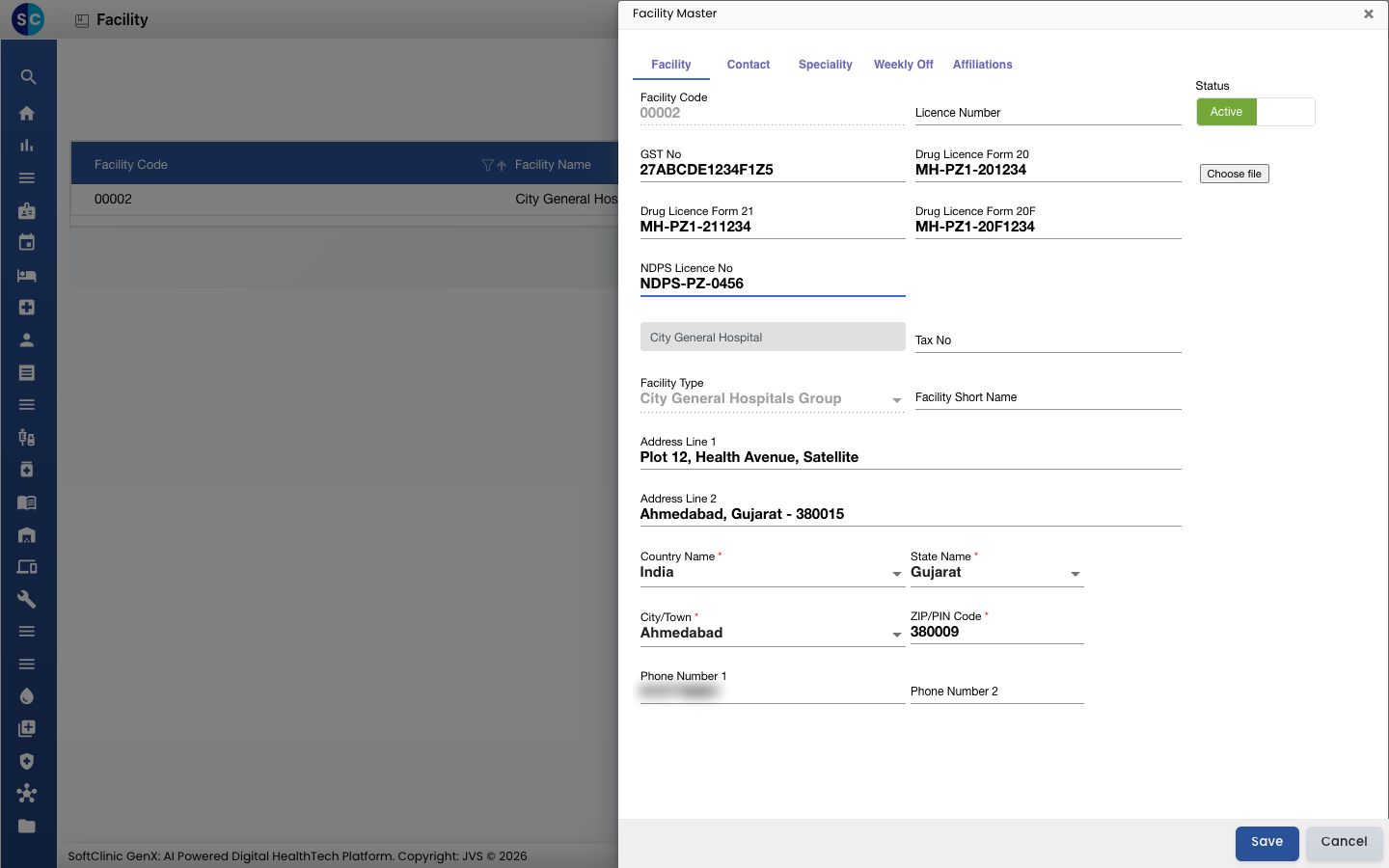
-
Save पर क्लिक करें।
बिल इसी फ़ॉर्म से फ़ैसिलिटी का नाम, पता और Phone Number 1 भी प्रिंट करता है, इसलिए जाँच लें कि ये सही हैं।
लाइसेंस हेडर लेआउट चुनें
- कॉन्फ़िगरेशन › एप्लिकेशन कॉन्फ़िगरेशन (Configurations › Application Configurations) पर जाएँ। General टैब खुलता है।
- टैब के ऊपर अपनी Facility चुनें।
- Report Setting तक स्क्रॉल करें और Edit पर क्लिक करें।
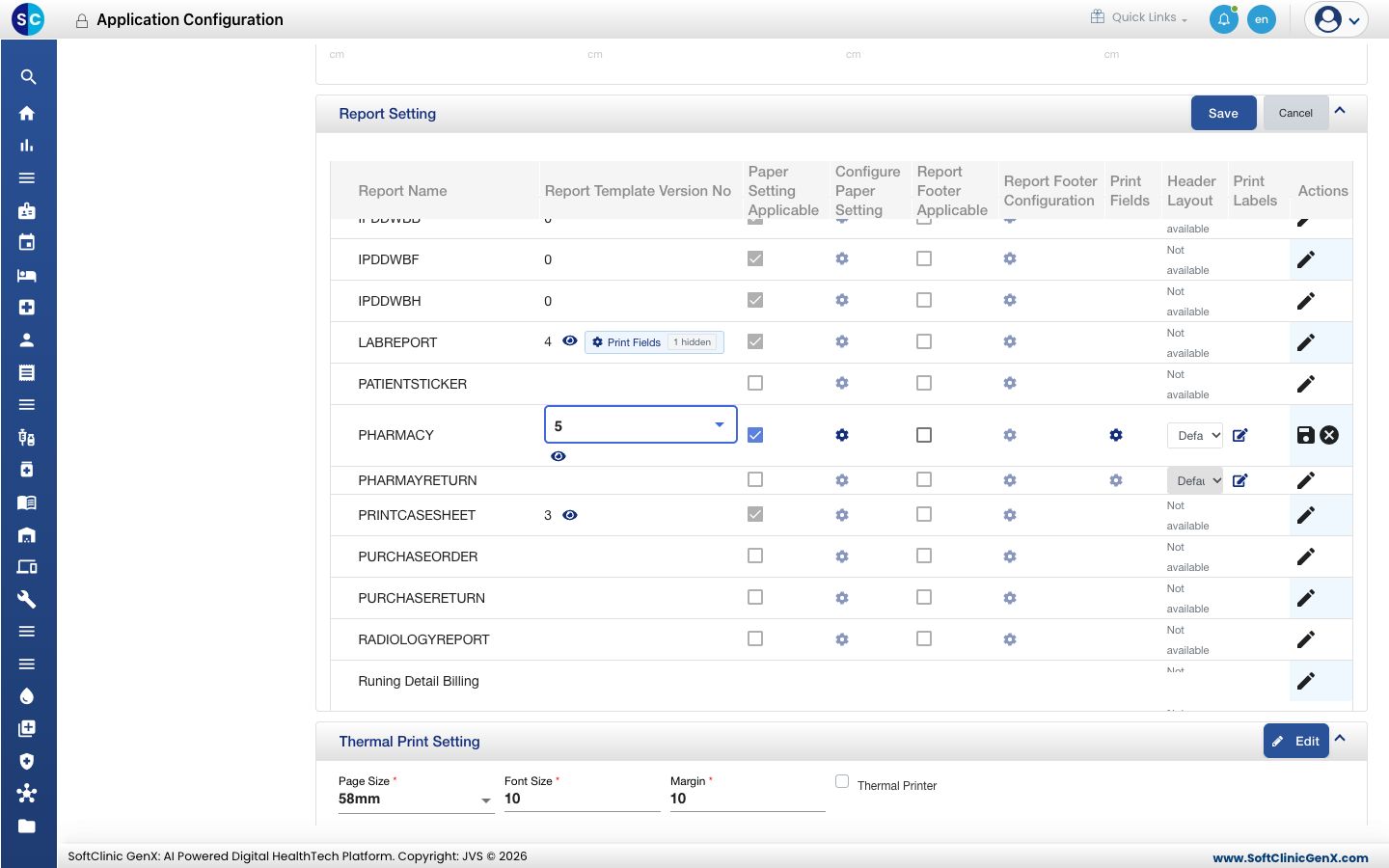
- PHARMACY रो में, Actions कॉलम में पेंसिल पर क्लिक करें।
- Report Template Version No में 5 चुनें।
- Paper Setting Applicable पर टिक करें।
- वैकल्पिक: लेआउट देखने के लिए वर्शन नंबर के नीचे आँख पर क्लिक करें। प्रीव्यू का शीर्षक Pharmacy Bill - Licence Header (A5) - 5 होता है और उसमें सैंपल डेटा दिखता है। Close पर क्लिक करें।
फ़ार्मेसी बिलों के लिए पेपर सेट करें
-
उसी PHARMACY रो में, Configure Paper Setting कॉलम में गियर पर क्लिक करें। PHARMACY पेपर विंडो खुलती है।
-
पेपर के फ़ील्ड भरें:
फ़ील्ड क्या डालें ज़रूरी Letter Head Image वैकल्पिक। सिर्फ़ फ़ार्मेसी बिलों के लिए हेडर इमेज अपलोड करने के लिए Choose file पर क्लिक करें। इमेज न हो तो फ़ैसिलिटी की लेटर हेड इमेज इस्तेमाल होती है। नहीं Letter Head Footer वैकल्पिक। फ़ार्मेसी बिलों के लिए फ़ुटर इमेज। नहीं Default(Print) खाली काग़ज़ पर हेडर प्रिंट करने के लिए Plain Paper। अगर आपके काग़ज़ पर हेडर पहले से छपा है तो Letter Head; तब बिल हेडर की जगह खाली छोड़ देता है। हाँ page Type A5, यानी वह पेपर साइज़ जिसके लिए यह लेआउट बना है। हाँ Page Orientation PORTRAIT। हाँ Header Height, Footer Height हेडर और फ़ुटर वाले हिस्सों की ऊँचाई, पिक्सेल में, जैसे 100 और 40। हाँ Plain Paper › Header, Footer, Left, Right (in cm) सादे काग़ज़ पर प्रिंट करते समय इस्तेमाल होने वाले मार्जिन। हाँ Letter Head › Header, Footer, Left, Right (in cm) लेटर हेड पेपर पर प्रिंट करते समय इस्तेमाल होने वाले मार्जिन। हेडर का मार्जिन इतना ऊँचा रखें कि आपका छपा हुआ हेडर उसमें न आए। हाँ 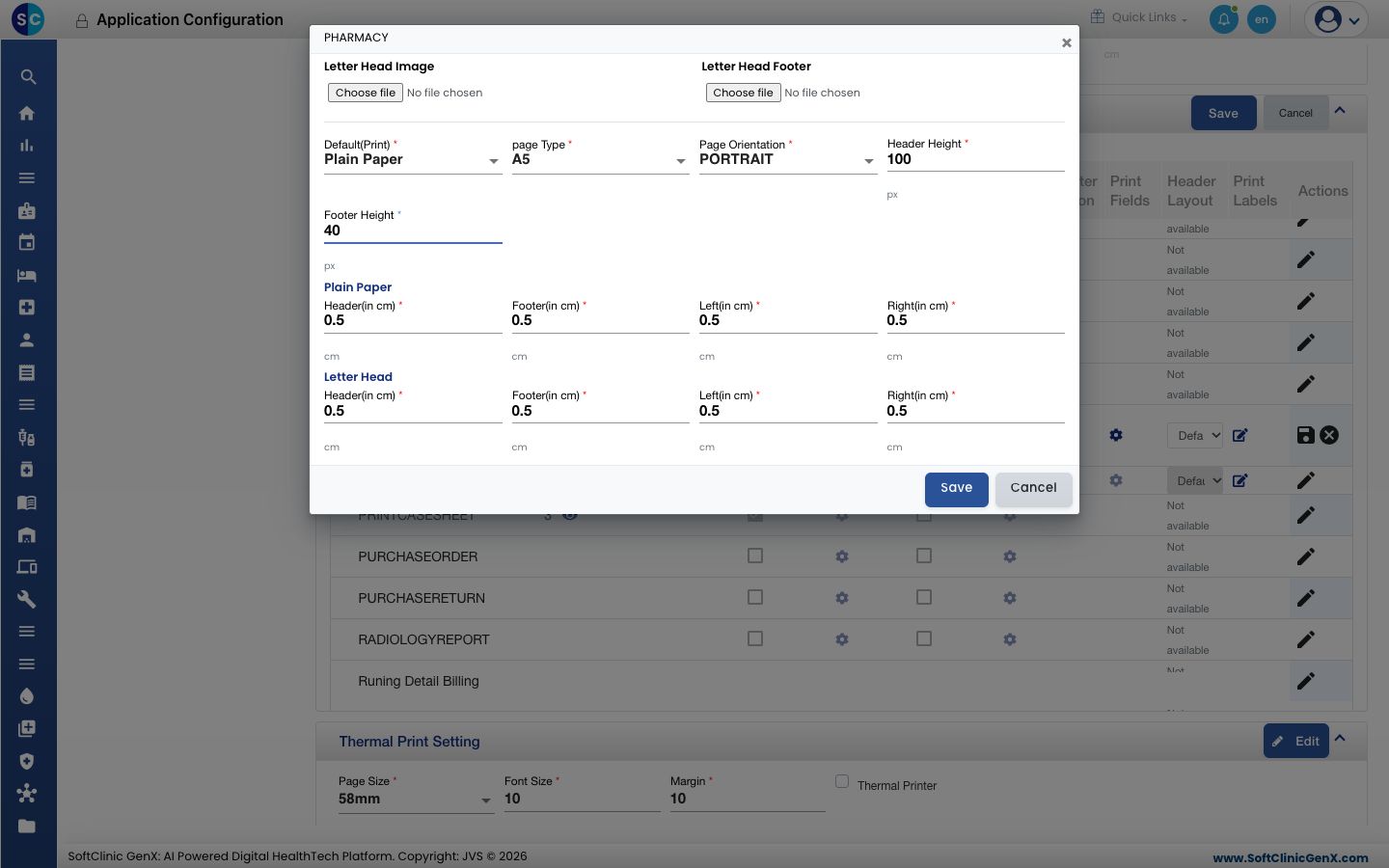
-
विंडो में Save पर क्लिक करें।
-
PHARMACY रो के आख़िर में सेव आइकॉन पर क्लिक करें। Record updated successfully दिखाई देता है।
लाइसेंस नंबर और GSTIN बिल के ऊपर टेक्स्ट के रूप में प्रिंट होते हैं। जब लेटर हेड इमेज सेट हो, चाहे यहाँ या फ़ैसिलिटी में, तो उस टेक्स्ट हेडर की जगह इमेज प्रिंट होती है। ऐसी लेटर हेड इमेज इस्तेमाल करें जिसमें आपके लाइसेंस नंबर और GSTIN पहले से दिखते हों।
Mfg और Sch. कॉलम भरें
ये दोनों कॉलम आपके मास्टर्स से पढ़े जाते हैं। जिस दवा में इनमें से कुछ भी नहीं है, उसके सेल खाली प्रिंट होते हैं।
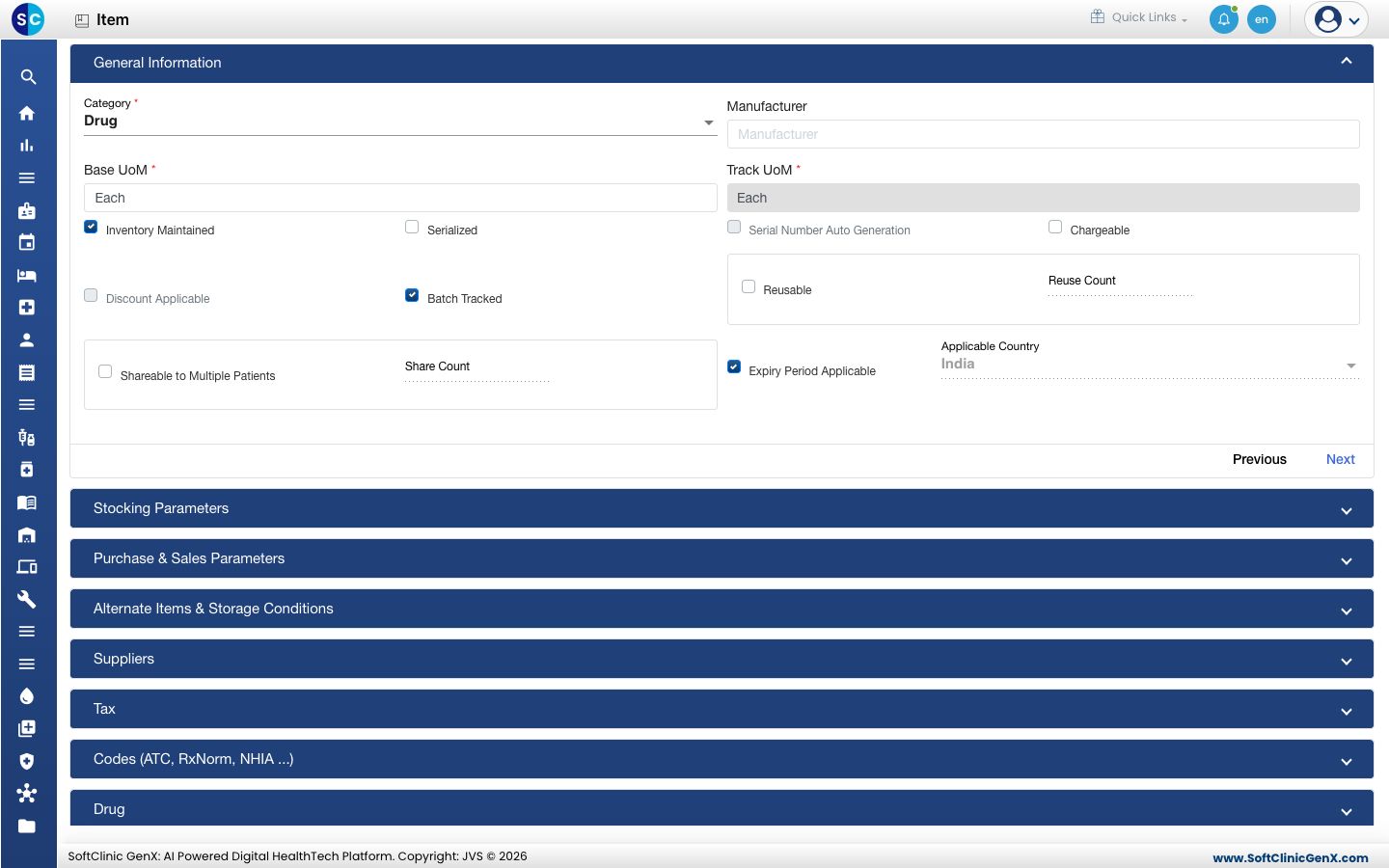
- Mfg: आइटम के General Information सेक्शन में दिया गया Manufacturer। देखें आइटम कैसे सेट करें।
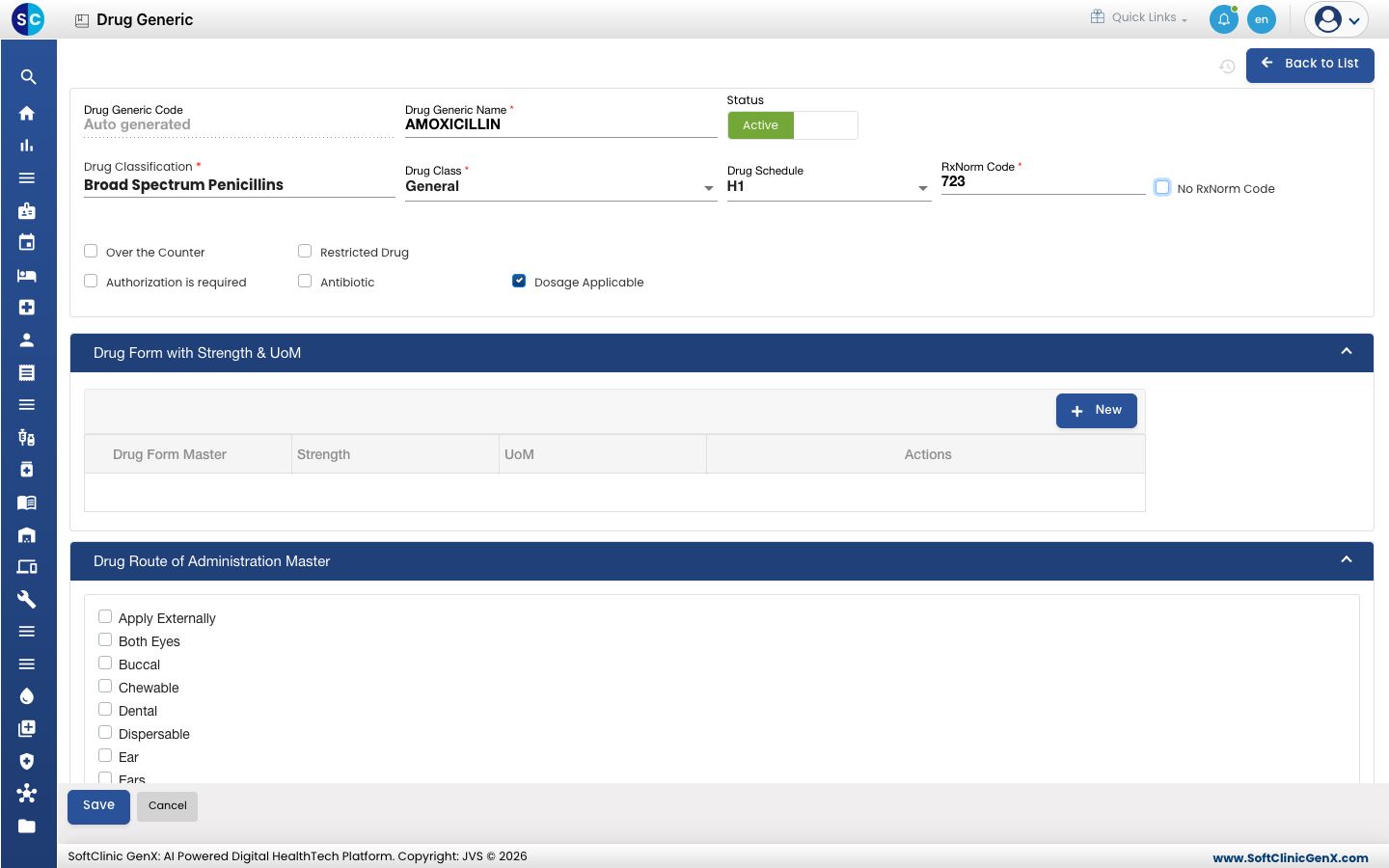
- Sch.: दवा जिस ड्रग जेनेरिक से लिंक है उसका Drug Schedule, जैसे H, H1 या X। देखें ड्रग जेनेरिक कैसे सेट करें। एक से ज़्यादा जेनेरिक वाली दवा पर सबसे सख़्त शेड्यूल प्रिंट होता है।
टेस्ट बिल प्रिंट करें और जाँचें
- फ़ार्मेसी › व्यूज़ › फ़ार्मेसी बिलिंग लिस्ट (Pharmacy › Views › Pharmacy Billing List) पर जाएँ।
- Visit From Date ऐसे सेट करें कि लिस्ट में आपका पहले बनाया हुआ कोई बिल आ जाए, और Search पर क्लिक करें।
- बिल की रो के आख़िर में ⋮ पर क्लिक करें और Print चुनें। बिल प्रीव्यू में खुलता है।
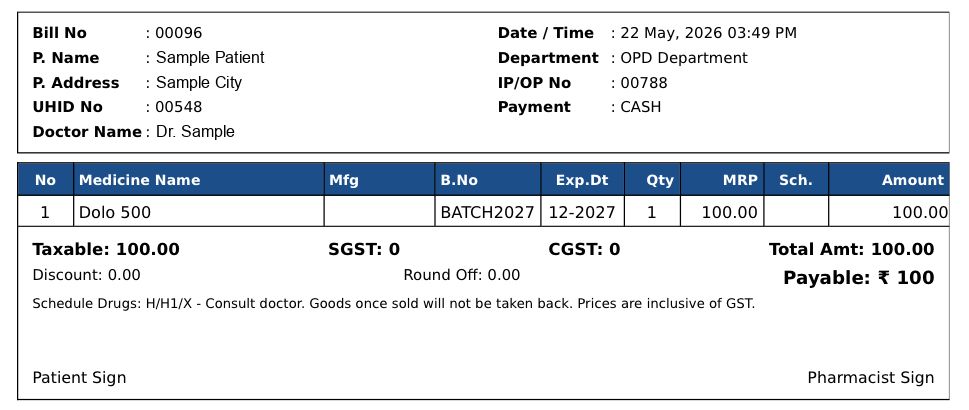
- बिल की जाँच करें:
- ऊपर के लाइसेंस नंबर और GSTIN आपके लाइसेंस से मेल खाते हैं।
- IP/OP No इन-पेशेंट बिल के लिए एडमिशन नंबर और आउट-पेशेंट बिल के लिए विज़िट नंबर दिखाता है।
- MRP दवा का MRP दिखाता है। जब किसी आइटम का MRP न हो, तो उसकी जगह लगाया गया रेट प्रिंट होता है।
- जिन दवाओं को आपने अपडेट किया है उनके Mfg और Sch. भरे हुए हैं।
कुछ गड़बड़ दिखे तो
| आपको क्या दिखता है | इसका मतलब | क्या करें |
|---|---|---|
| कोई लाइसेंस नंबर या GSTIN खाली है | फ़ैसिलिटी की जानकारी में वह फ़ील्ड खाली है। | उसे फ़ैसिलिटी में भरें और फिर से प्रिंट करें। |
| बिल के ऊपर कोई लाइसेंस नंबर नहीं है | टेक्स्ट हेडर की जगह लेटर हेड इमेज प्रिंट हो रही है, या Default(Print) Letter Head है। | ऐसी लेटर हेड इमेज इस्तेमाल करें जिसमें आपके लाइसेंस नंबर हों, या ऐसी पहले से छपी स्टेशनरी पर प्रिंट करें जिस पर वे दिखते हों। |
| किसी दवा के लिए Mfg खाली है | आइटम में कोई Manufacturer नहीं है। | आइटम पर निर्माता चुनें। |
| किसी दवा के लिए Sch. खाली है | ड्रग जेनेरिक में कोई Drug Schedule नहीं है, या दवा किसी जेनेरिक से लिंक नहीं है। | ड्रग जेनेरिक पर शेड्यूल सेट करें और ड्रग को उससे लिंक करें। |
| IP/OP No खाली है | बिल काउंटर सेल का है, जिसमें कोई प्रिस्क्रिप्शन या एडमिशन नहीं है। | कुछ ठीक करने की ज़रूरत नहीं। |
| बिल अब भी पुराने लेआउट में प्रिंट हो रहा है | वर्शन 5 किसी दूसरी फ़ैसिलिटी के लिए सेव हुआ था, या रो सेव नहीं हुई थी। | General टैब पर बिल की फ़ैसिलिटी चुनें और जाँचें कि PHARMACY रो में 5 दिख रहा है। |
| सेटिंग बदलने के बाद बिल प्रिंट नहीं हो रहा | Report Template Version No में कोई लेआउट नहीं चुना गया है। | PHARMACY रो को Edit करें, कोई वर्शन चुनें और रो सेव करें। |
संबंधित
- फ़ैसिलिटी कैसे सेट करें: फ़ैसिलिटी की सारी जानकारी, उसकी लेटर हेड इमेज सहित।
- एप्लिकेशन कॉन्फ़िगरेशन कैसे सेट करें: General टैब की दूसरी प्रिंट और पेपर सेटिंग।
- ड्रग जेनेरिक कैसे सेट करें: ड्रग शेड्यूल और जेनेरिक दवाओं से कैसे लिंक होते हैं।
- फ़ार्मेसी FAQs: फ़ार्मेसी सेल्स, रिटर्न और री-प्रिंट के बारे में छोटे जवाब।