Configurer SOAP Note Template
Construisez les modèles de note dans lesquels les médecins rédigent — quelles sections ils contiennent, dans quel ordre, et pour quelles visites.
Qui fait cela : administrateur de l'hôpital ou médecin-chef Où : Doctor Work Bench › Masters › SOAP Note Template À configurer avant : Configurer Template Section, Configurer SOAP Notes Questionnaires
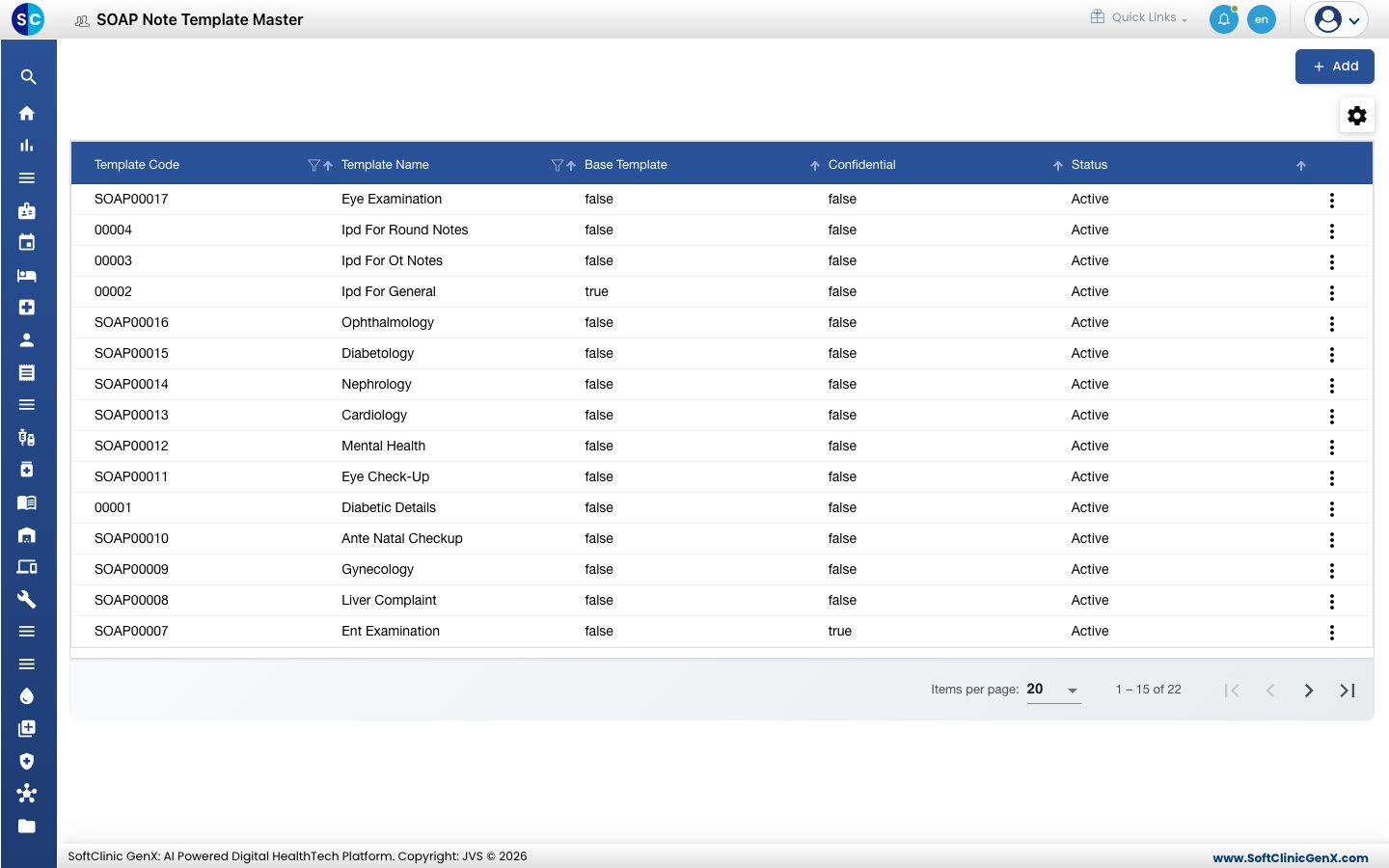
Un modèle de note SOAP est le formulaire qu'un médecin remplit pendant une consultation ou une visite — par exemple Cardiology, Eye Examination ou Ante Natal Checkup. Chaque modèle est une liste de sections de modèle dans un ordre défini, et peut être limité à un type de visite, un établissement, un service, une clinique ou un genre. Le Print Title figure en en-tête de la note imprimée. De nombreux modèles sont déjà en place.
Ajouter un modèle
-
Allez dans Doctor Work Bench › Masters › SOAP Note Template.
-
Cliquez sur Ajouter (Add). Le formulaire de modèle s'ouvre.
-
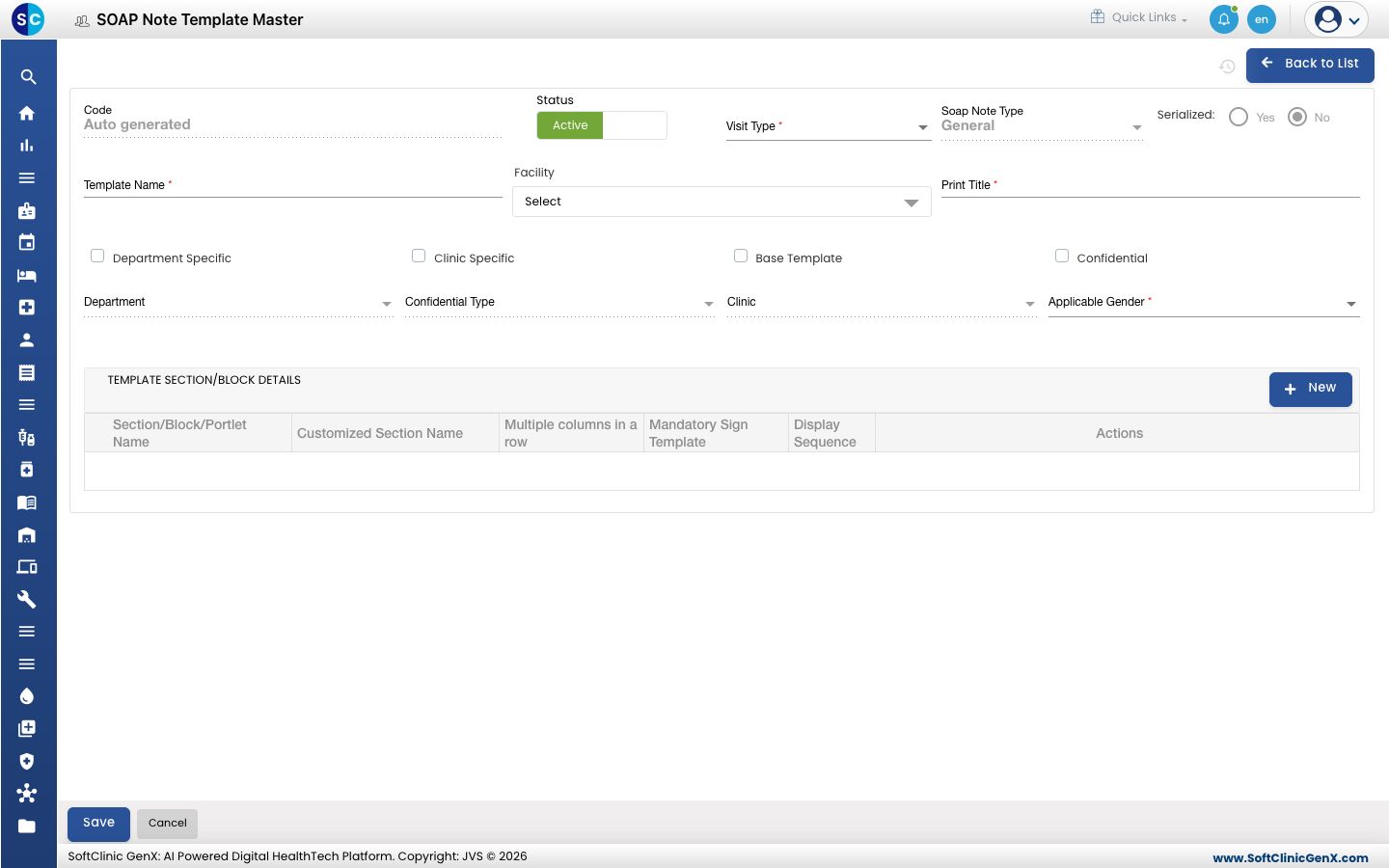
Renseignez les champs :
Champ Que saisir Obligatoire Code Rempli automatiquement à l'enregistrement. — Statut (Status) Laissez sur Actif (Active). — Type de visite (Visit Type) Les visites pour lesquelles le modèle est destiné, par exemple Out Patient, In Patient ou Emergency. Oui Type de note SOAP (Soap Note Type) Le type de note, par exemple General ou OT Notes. Oui Numéroté (Serialized) Yes pour numéroter chaque note de ce type dans l'ordre. Non disponible pour les notes General. — Nom du modèle (Template Name) Le nom que choisissent les médecins, par exemple Cardiology. Jusqu'à 50 caractères. Ne peut pas être modifié après l'enregistrement. Oui Établissement (Facility) Les établissements qui utilisent le modèle. Vous pouvez en choisir plusieurs. Oui Titre d'impression (Print Title) L'en-tête imprimé sur la note. Jusqu'à 50 caractères. Oui Spécifique au service / Service (Department Specific / Department) Cochez et choisissez un service pour ne proposer le modèle que dans ce service. Non Spécifique à la clinique / Clinique (Clinic Specific / Clinic) Cochez et choisissez une clinique pour ne proposer le modèle que dans cette clinique. Non Modèle de base (Base Template) Cochez pour faire de ce modèle le modèle par défaut du type de visite. Affiché pour les modèles ambulatoires et les modèles généraux d'hospitalisation. Non Confidentiel / Type de confidentialité (Confidential / Confidential Type) Cochez pour marquer les notes comme confidentielles, et choisissez le type. Non Genre applicable (Applicable Gender) Both, Male ou Female. Oui -
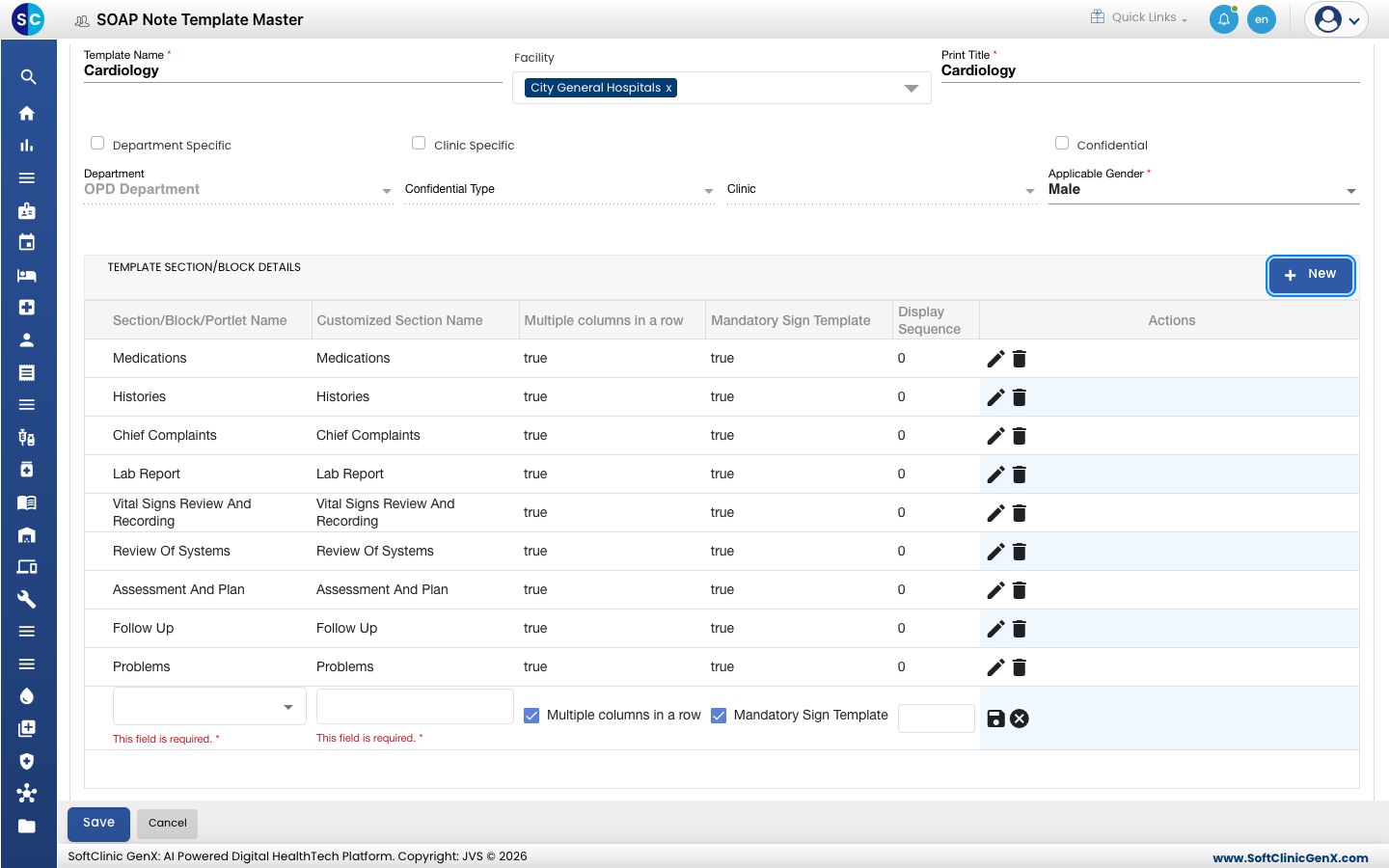
Sous TEMPLATE SECTION/BLOCK DETAILS, cliquez sur New. Une nouvelle ligne apparaît.
-
Dans la ligne, choisissez le Section/Block/Portlet Name, saisissez le Customized Section Name que verra le médecin, cochez Multiple columns in a row et Mandatory Sign Template si nécessaire, et saisissez le Display Sequence. Cliquez sur l'icône d'enregistrement à la fin de la ligne.
-
Répétez les étapes 4 et 5 pour chaque section, puis cliquez sur Enregistrer (Save) en bas du formulaire.
Modifier ou désactiver un modèle
- Dans la liste, cliquez sur le bouton ⋮ à la fin de la ligne et choisissez Modifier (Edit).
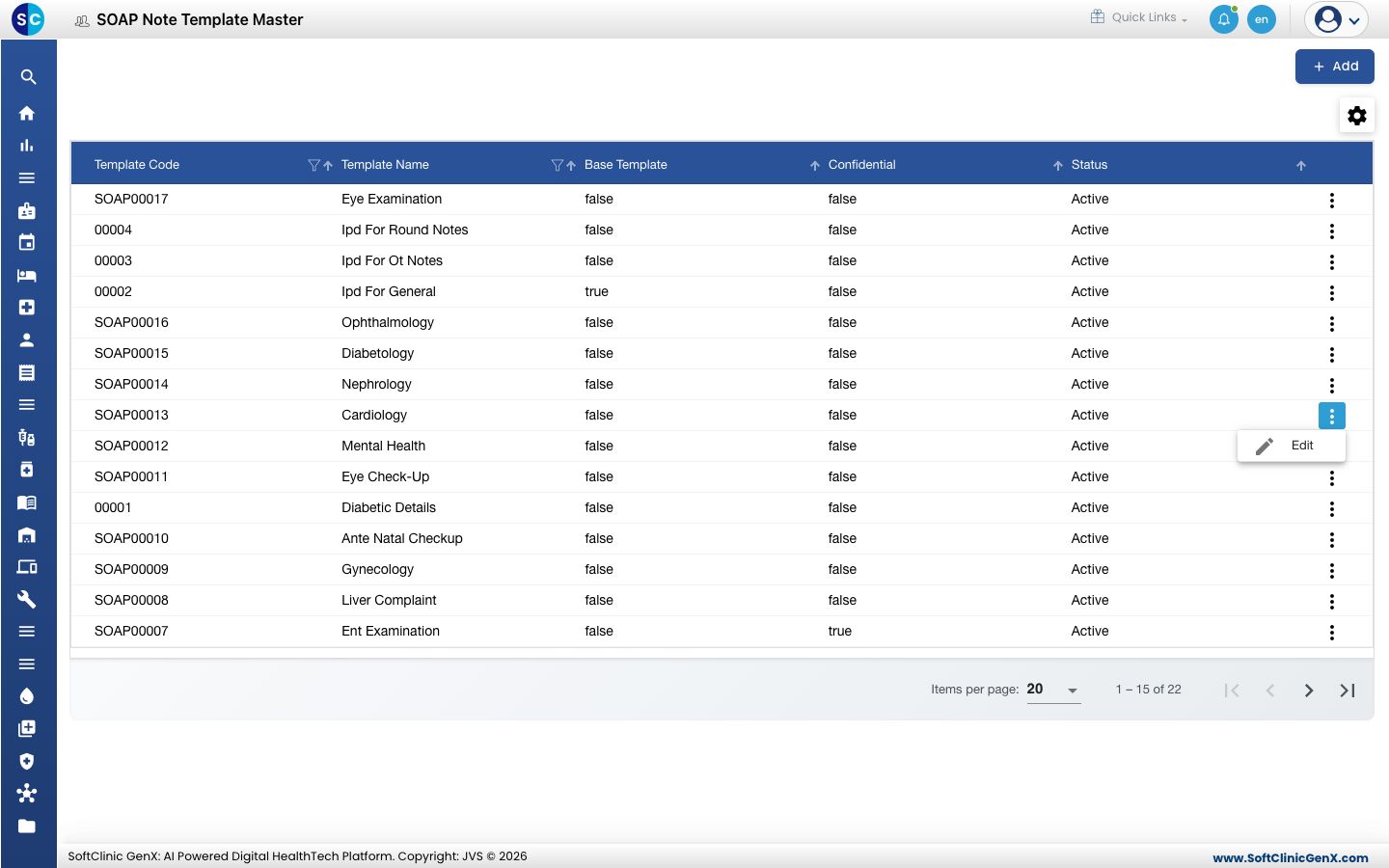
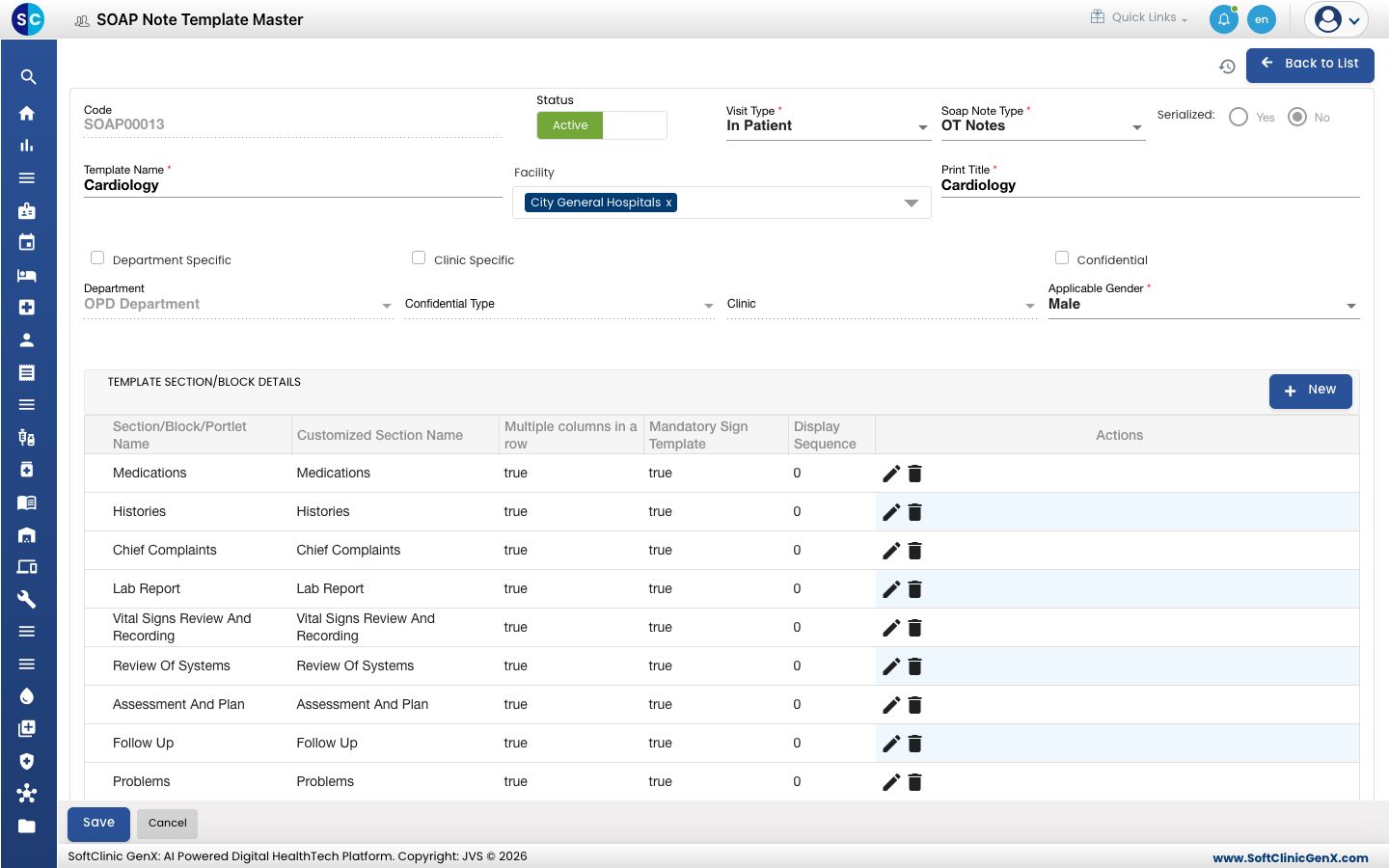
- Modifiez les champs ou sections nécessaires. Utilisez les icônes crayon et corbeille sur une ligne de section pour la modifier ou la supprimer. Pour ne plus proposer le modèle, basculez Statut sur Inactif (Inactive).
- Cliquez sur Enregistrer.
Les modèles ne peuvent pas être supprimés depuis cet écran. Passez plutôt un modèle en Inactif.
Bon à savoir
- Un modèle nécessite au moins une section. Enregistrez chaque ligne de section avant d'enregistrer le modèle.
- Un seul modèle de base est conservé par type de visite. Quand vous cochez Base Template sur un nouveau, il vous est demandé de confirmer qu'il remplace le modèle actuel.
- Cliquez sur Retour à la liste (Back to List) ou Annuler (Cancel) pour quitter le formulaire sans enregistrer.
Voir aussi
- Précédent : Configurer SOAP Notes Questionnaires
- Suivant : Configurer Sentence Builder
- FAQ Poste de travail Médecin