SOAP नोट टेम्प्लेट (SOAP Note Template) सेट अप कशी करावी
डॉक्टर ज्यात लिहितात ते नोट टेम्प्लेट्स तयार करा — त्यात कोणते सेक्शन्स आहेत, कोणत्या क्रमाने, आणि कोणत्या भेटींसाठी.
हे कोण करू शकते: हॉस्पिटल प्रशासक किंवा मेडिकल सुपरिंटेंडंट कुठे: डॉक्टर वर्क बेंच › मास्टर्स › SOAP नोट टेम्प्लेट (Doctor Work Bench › Masters › SOAP Note Template) आधी सेट अप करा: टेम्प्लेट सेक्शन (Template Section), SOAP नोट्स क्वेश्चनेअर्स (SOAP Notes Questionnaires)
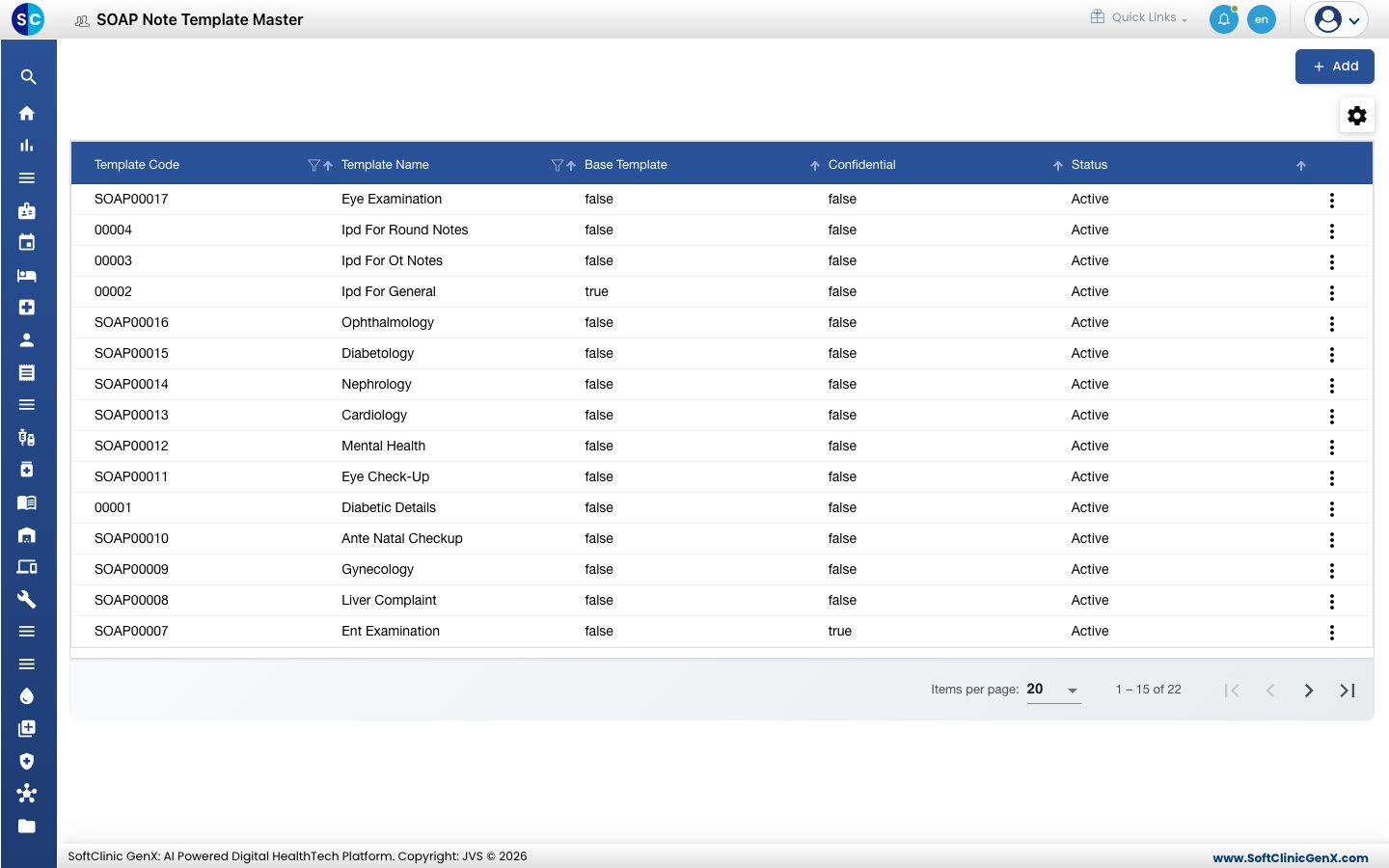
SOAP नोट टेम्प्लेट हा तो फॉर्म आहे जो डॉक्टर सल्लामसलत किंवा राउंडदरम्यान भरतो — उदाहरणार्थ Cardiology, Eye Examination किंवा Ante Natal Checkup. प्रत्येक टेम्प्लेट ठराविक क्रमाने असलेल्या टेम्प्लेट सेक्शन्सची यादी आहे, आणि तो भेटीचा प्रकार, फॅसिलिटी, डिपार्टमेंट, क्लिनिक किंवा लिंगापुरता मर्यादित करता येतो. Print Title प्रिंटेड नोंदीच्या वर दिसते. अनेक टेम्प्लेट्स आधीच तयार आहेत.
टेम्प्लेट जोडा
-
डॉक्टर वर्क बेंच › मास्टर्स › SOAP नोट टेम्प्लेट (Doctor Work Bench › Masters › SOAP Note Template) वर जा.
-
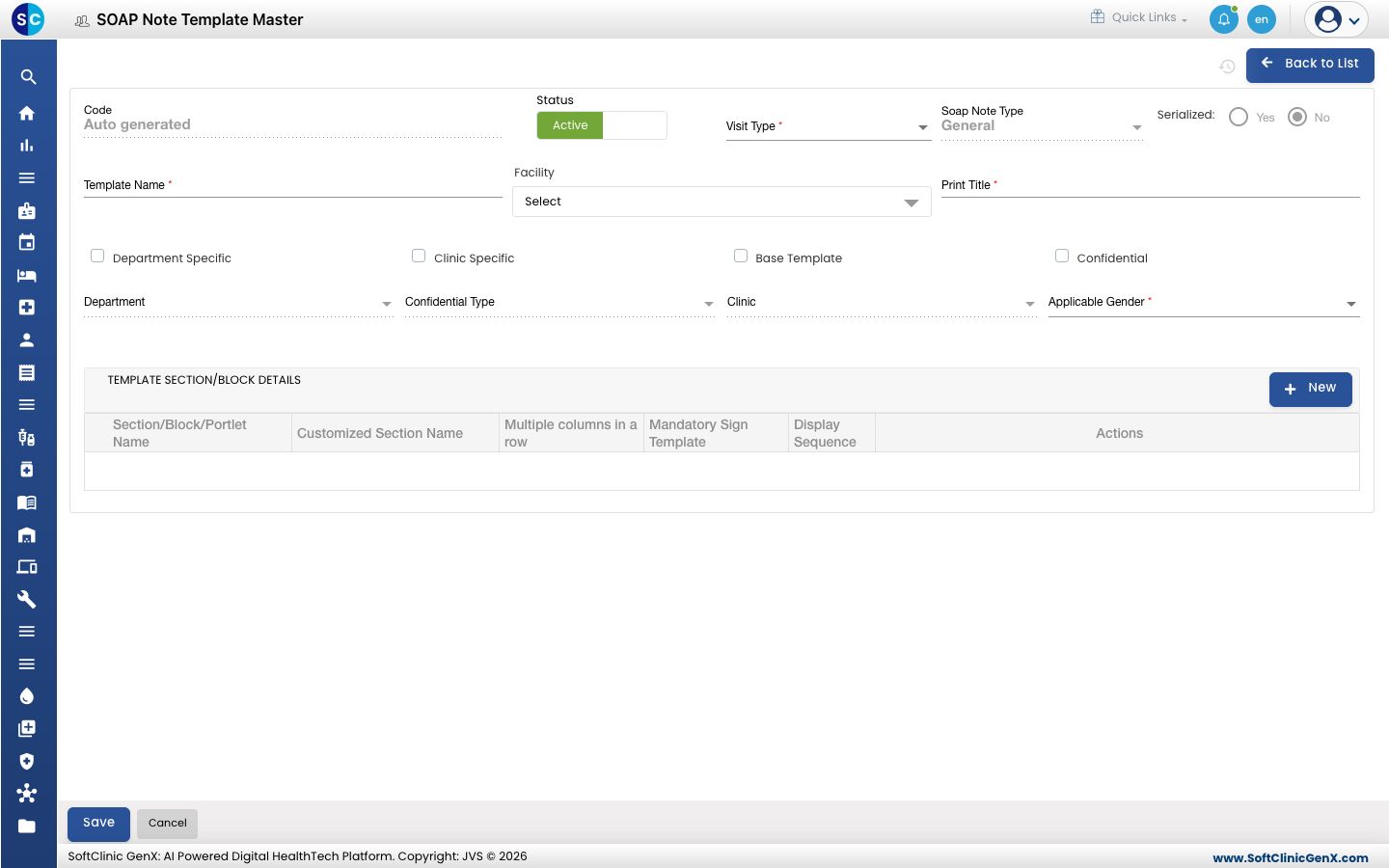
Add क्लिक करा. टेम्प्लेट फॉर्म उघडतो.
-
फील्ड्स भरा:
फील्ड काय भरावे आवश्यक Code सेव्ह केल्यावर आपोआप भरला जातो. — Status Active वरच ठेवा. — Visit Type टेम्प्लेट ज्या भेटींसाठी आहे त्या, उदाहरणार्थ Out Patient, In Patient किंवा Emergency. होय Soap Note Type नोंदीचा प्रकार, उदाहरणार्थ General किंवा OT Notes. होय Serialized या प्रकारच्या प्रत्येक नोंदीला क्रमाने क्रमांक देण्यासाठी Yes. General नोंदींसाठी उपलब्ध नाही. — Template Name डॉक्टर निवडतील ते नाव, उदाहरणार्थ Cardiology. जास्तीत जास्त 50 कॅरेक्टर्स. सेव्ह केल्यानंतर बदलता येत नाही. होय Facility टेम्प्लेट वापरणाऱ्या फॅसिलिटीज. तुम्ही एकापेक्षा जास्त निवडू शकता. होय Print Title नोंदीवर छापले जाणारे हेडिंग. जास्तीत जास्त 50 कॅरेक्टर्स. होय Department Specific / Department टेम्प्लेट फक्त त्या डिपार्टमेंटमध्ये देण्यासाठी टिक करा आणि डिपार्टमेंट निवडा. नाही Clinic Specific / Clinic टेम्प्लेट फक्त त्या क्लिनिकमध्ये देण्यासाठी टिक करा आणि क्लिनिक निवडा. नाही Base Template हे भेटीच्या प्रकारासाठी डिफॉल्ट टेम्प्लेट बनवण्यासाठी टिक करा. आउट-पेशंट टेम्प्लेट्स आणि जनरल इन-पेशंट टेम्प्लेट्ससाठी दाखवले जाते. नाही Confidential / Confidential Type नोंदी कॉन्फिडेन्शियल म्हणून चिन्हांकित करण्यासाठी टिक करा, आणि प्रकार निवडा. नाही Applicable Gender Both, Male किंवा Female. होय -
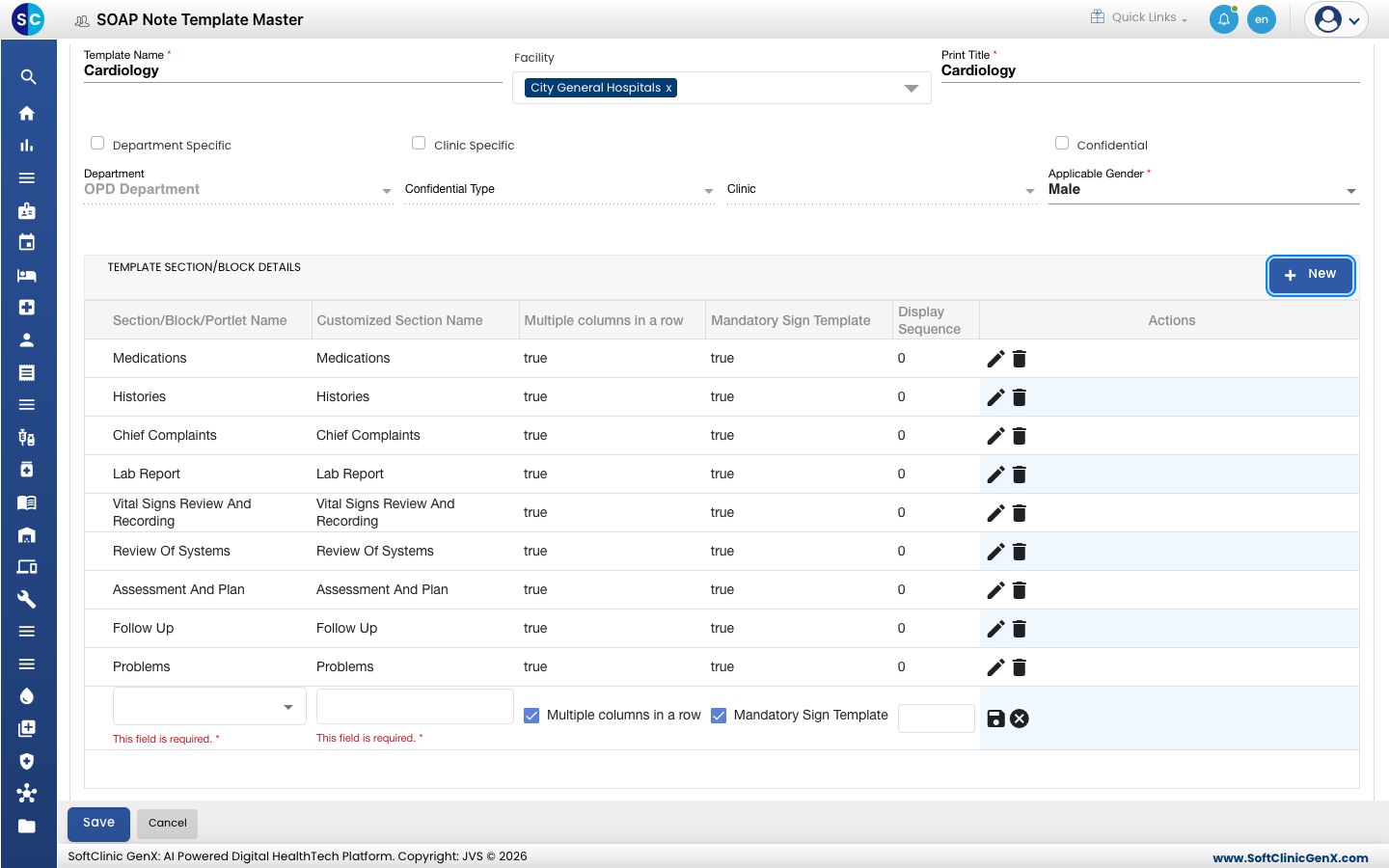
TEMPLATE SECTION/BLOCK DETAILS खाली, New क्लिक करा. एक नवी रांग दिसते.
-
रांगेत, Section/Block/Portlet Name निवडा, डॉक्टरला दिसेल ते Customized Section Name टाइप करा, आवश्यकतेनुसार Multiple columns in a row आणि Mandatory Sign Template टिक करा, आणि Display Sequence भरा. रांगेच्या शेवटी सेव्ह आयकॉन क्लिक करा.
-
प्रत्येक सेक्शनसाठी स्टेप 4 आणि 5 पुन्हा करा, नंतर फॉर्मच्या तळाशी Save क्लिक करा.
टेम्प्लेट बदला किंवा निष्क्रिय करा
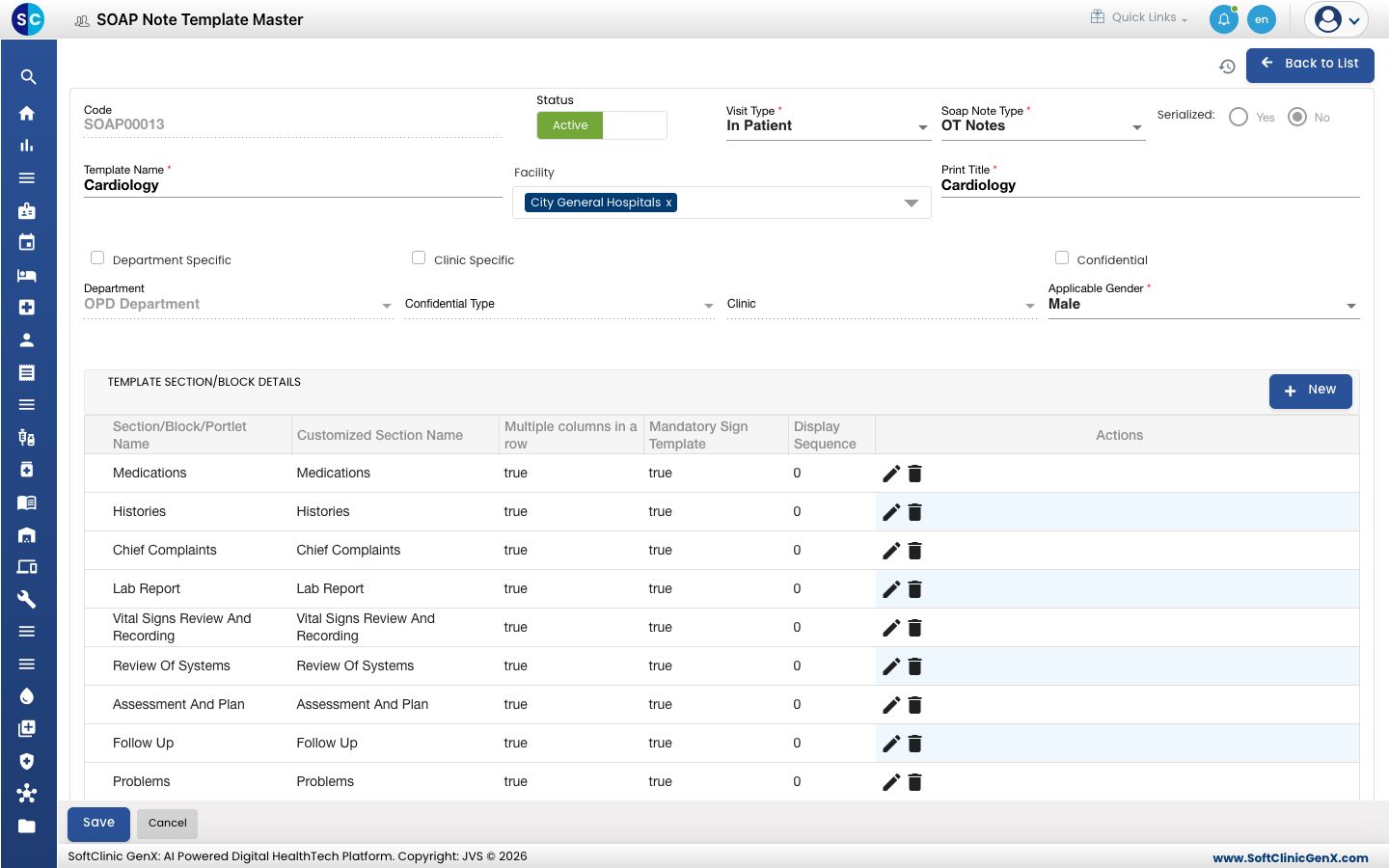
- यादीत, रांगेच्या शेवटी असलेल्या ⋮ बटणावर क्लिक करून Edit निवडा.
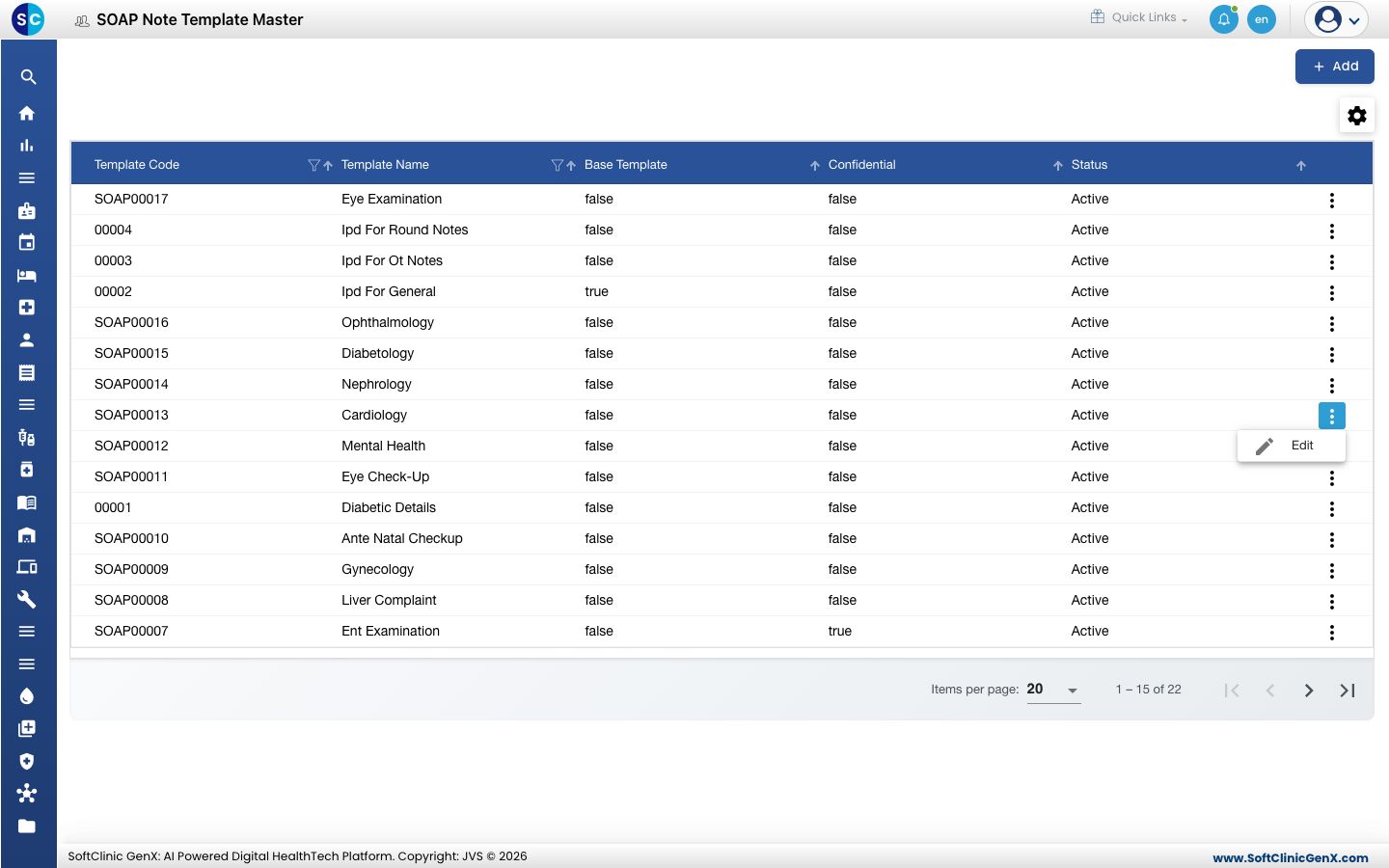
- आवश्यक ते फील्ड्स किंवा सेक्शन्स बदला. सेक्शन रांग बदलण्यासाठी किंवा काढण्यासाठी पेन्सिल आणि बिन आयकॉन्स वापरा. टेम्प्लेट देणे थांबवण्यासाठी Status ला Inactive करा.
- Save क्लिक करा.
टेम्प्लेट्स या स्क्रीनवरून डिलीट करता येत नाहीत. त्याऐवजी टेम्प्लेट Inactive करा.
लक्षात ठेवण्यासारखे
- टेम्प्लेटला किमान एक सेक्शन आवश्यक आहे. टेम्प्लेट सेव्ह करण्याआधी प्रत्येक सेक्शन रांग सेव्ह करा.
- प्रत्येक भेटीच्या प्रकारासाठी फक्त एकच बेस टेम्प्लेट ठेवले जाते. नव्यावर Base Template टिक केल्यावर, ते सध्याच्या टेम्प्लेटची जागा घेते याची पुष्टी विचारली जाते.
- सेव्ह न करता फॉर्म सोडण्यासाठी Back to List किंवा Cancel क्लिक करा.