Configurar SOAP Note Template
Construye las plantillas de nota en las que escriben los médicos — qué secciones contienen, en qué orden, y para qué visitas.
Quién puede hacerlo: administrador del hospital o superintendente médico Dónde: Doctor Work Bench › Masters › SOAP Note Template Configurar antes: Configurar Template Section, Configurar SOAP Notes Questionnaires
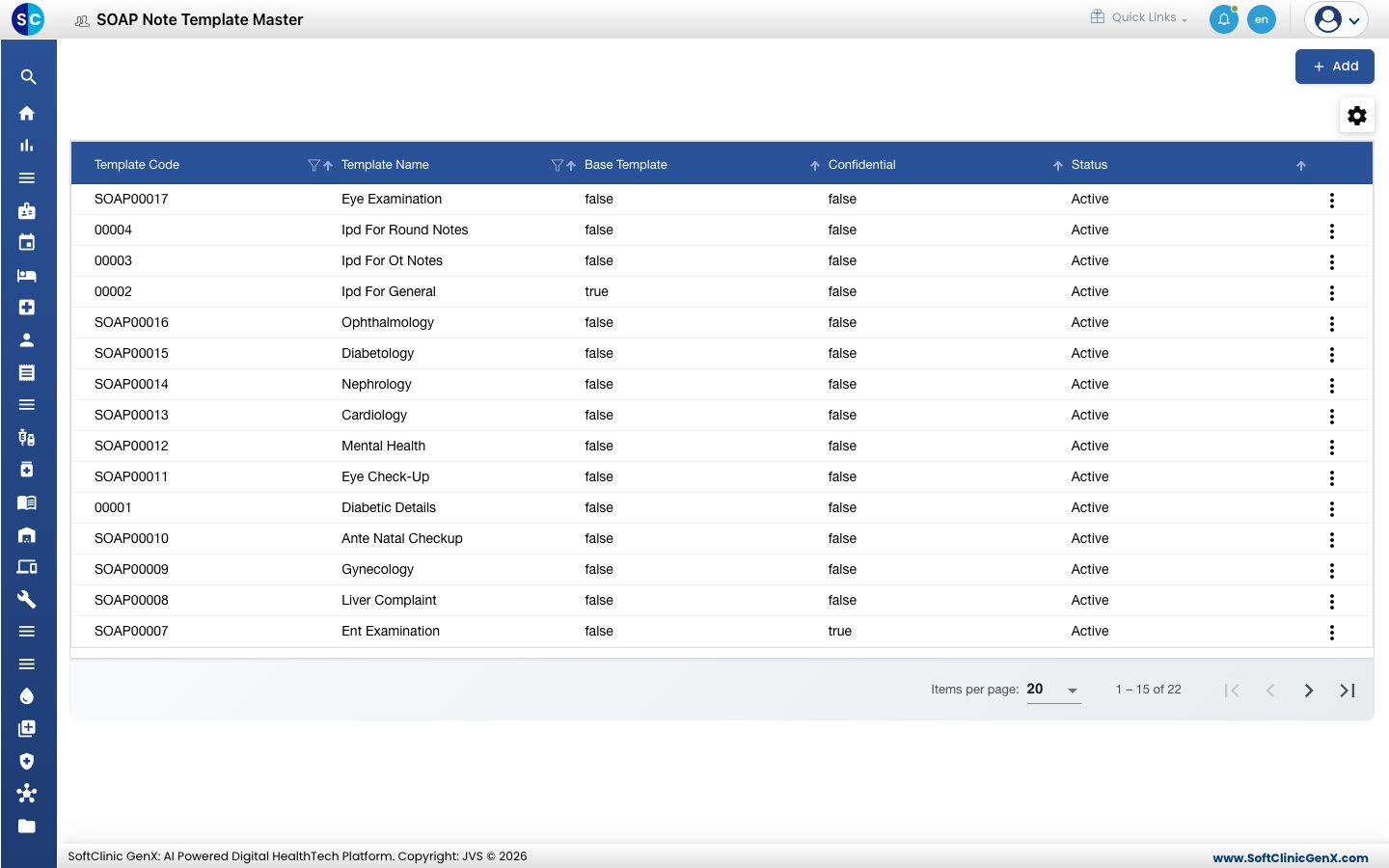
Una plantilla de nota SOAP es el formulario que completa un médico durante una consulta o ronda; por ejemplo Cardiology, Eye Examination o Ante Natal Checkup. Cada plantilla es una lista de secciones de plantilla en un orden fijo, y puede limitarse a un tipo de visita, establecimiento, departamento, clínica o género. El Print Title encabeza la nota impresa. Ya existen muchas plantillas.
Agregar una plantilla
-
Ve a Doctor Work Bench › Masters › SOAP Note Template.
-
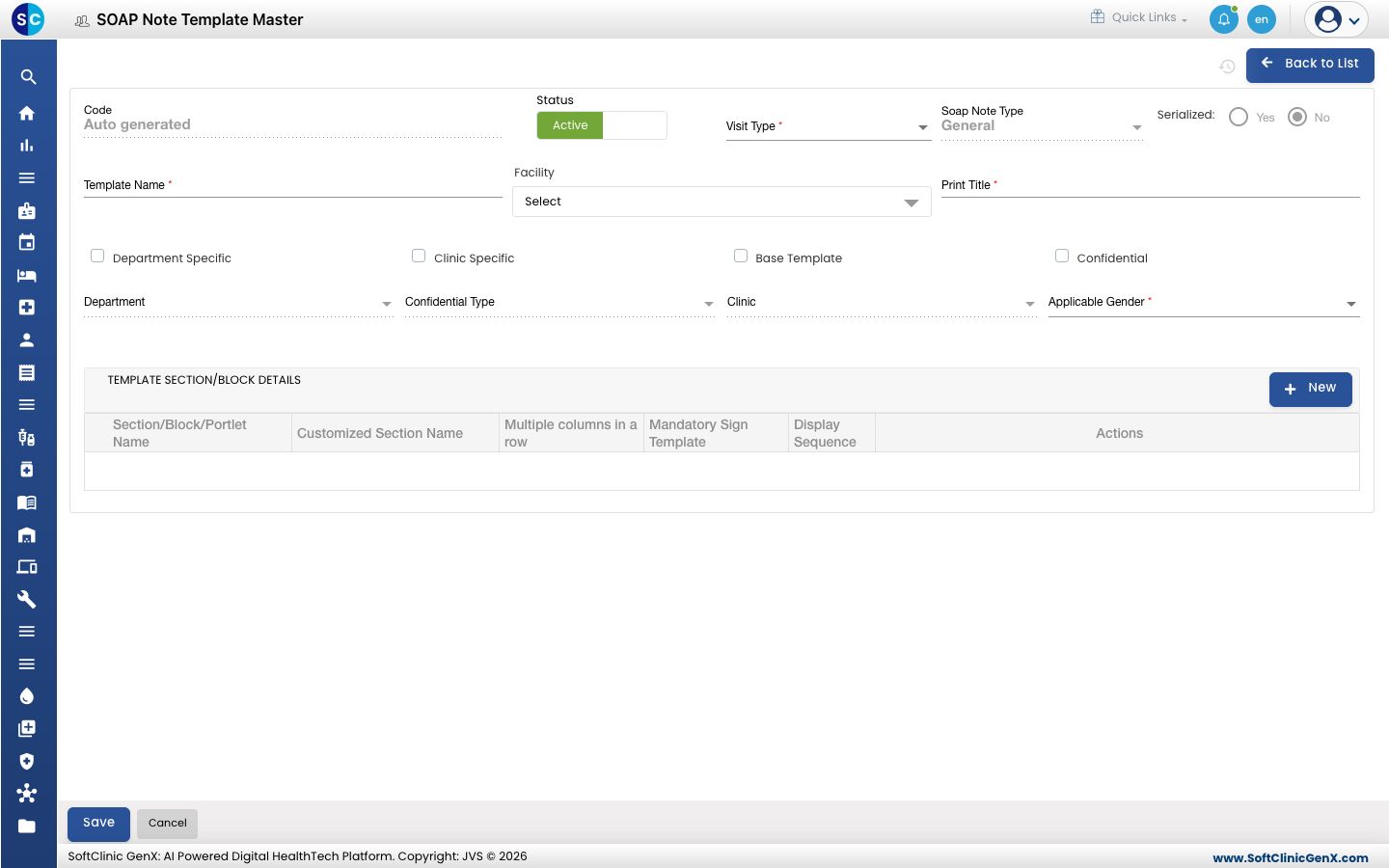
Haz clic en Agregar (Add). Se abre el formulario de plantilla.
-
Completa los campos:
Campo Qué ingresar Obligatorio Código Se completa automáticamente al guardar. — Estado (Status) Déjalo en Activo (Active). — Tipo de Visita (Visit Type) Las visitas para las que es la plantilla, por ejemplo Out Patient, In Patient o Emergency. Sí Tipo de Nota SOAP (Soap Note Type) El tipo de nota, por ejemplo General o OT Notes. Sí Serializado (Serialized) Yes para numerar en orden cada nota de este tipo. No disponible para notas General. — Nombre de Plantilla (Template Name) El nombre que eligen los médicos, por ejemplo Cardiology. Hasta 50 caracteres. No se puede cambiar después de guardar. Sí Establecimiento (Facility) Los establecimientos que usan la plantilla. Puedes elegir más de uno. Sí Título de Impresión (Print Title) El encabezado impreso en la nota. Hasta 50 caracteres. Sí Específico de Departamento / Departamento (Department Specific / Department) Marca y elige un departamento para ofrecer la plantilla solo en ese departamento. No Específico de Clínica / Clínica (Clinic Specific / Clinic) Marca y elige una clínica para ofrecer la plantilla solo en esa clínica. No Plantilla Base (Base Template) Marca para hacer de esta la plantilla predeterminada del tipo de visita. Se muestra para plantillas ambulatorias y plantillas generales de internación. No Confidencial / Tipo de Confidencialidad (Confidential / Confidential Type) Marca para señalar las notas como confidenciales, y elige el tipo. No Género Aplicable (Applicable Gender) Both, Male o Female. Sí -
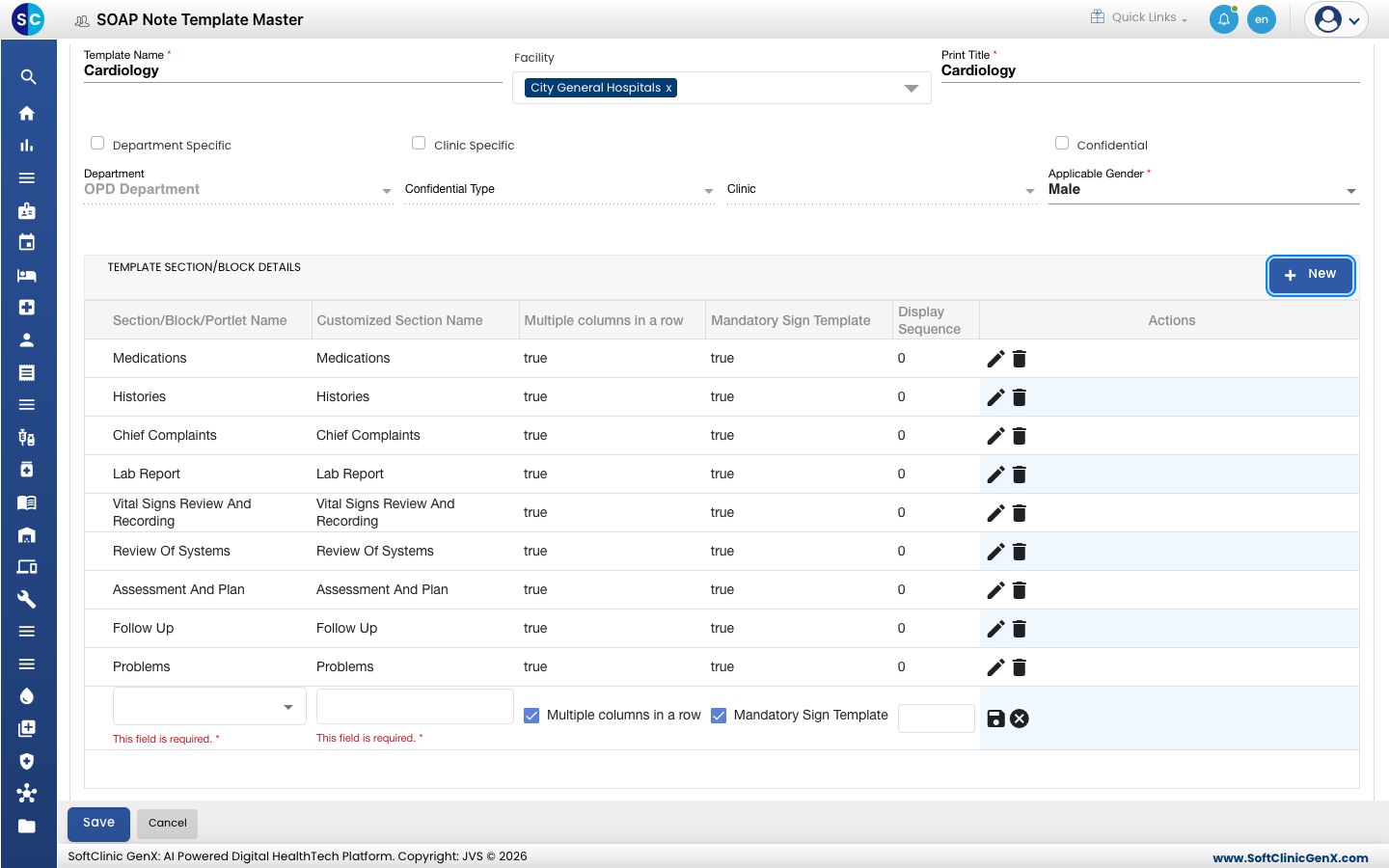
En TEMPLATE SECTION/BLOCK DETAILS, haz clic en New. Aparece una nueva fila.
-
En la fila, elige el Section/Block/Portlet Name, escribe el Customized Section Name que verá el médico, marca Multiple columns in a row y Mandatory Sign Template según corresponda, e ingresa el Display Sequence. Haz clic en el ícono de guardar al final de la fila.
-
Repite los pasos 4 y 5 para cada sección, luego haz clic en Guardar (Save) al final del formulario.
Cambiar o desactivar una plantilla
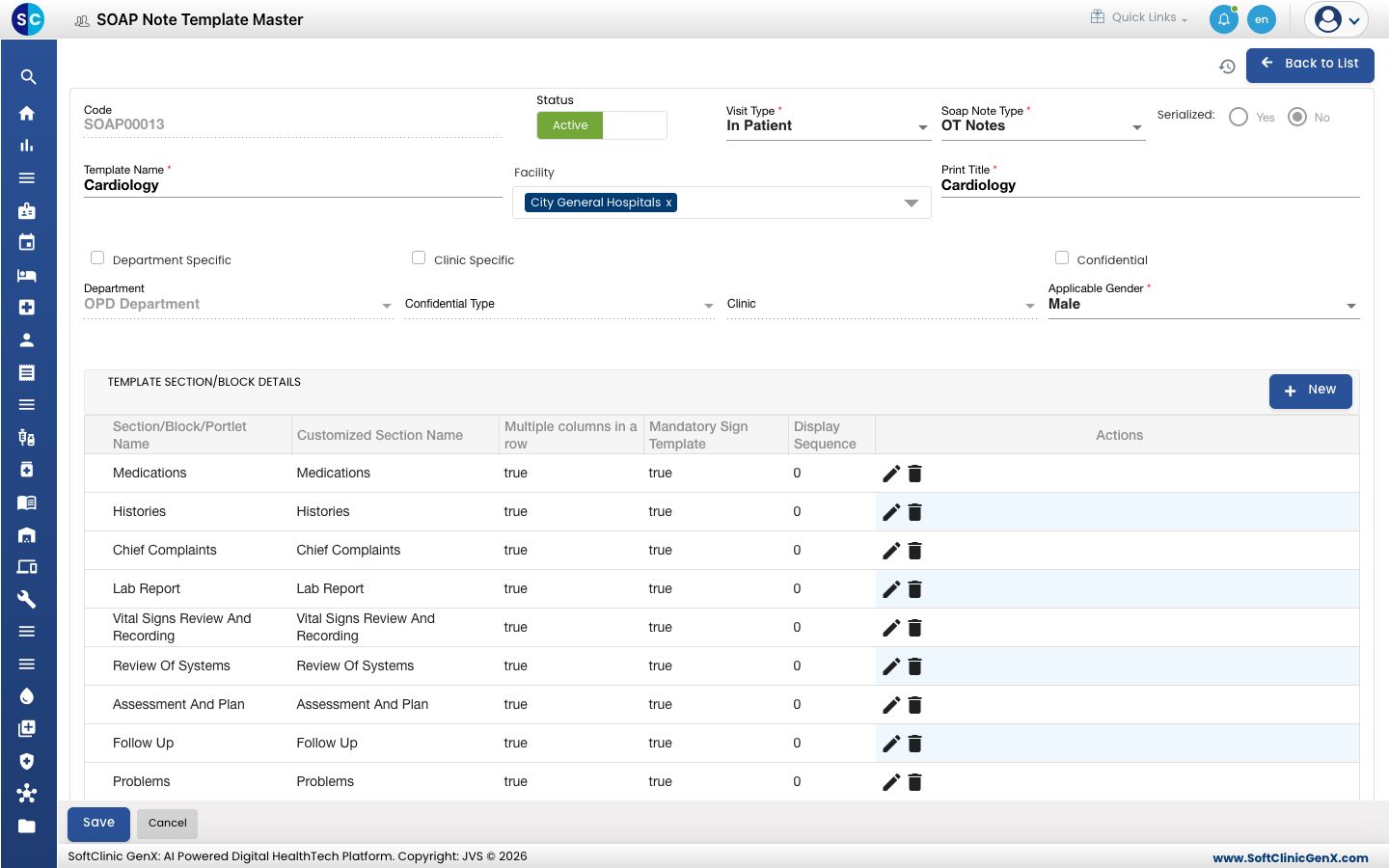
- En la lista, haz clic en el botón ⋮ al final de la fila y elige Editar (Edit).
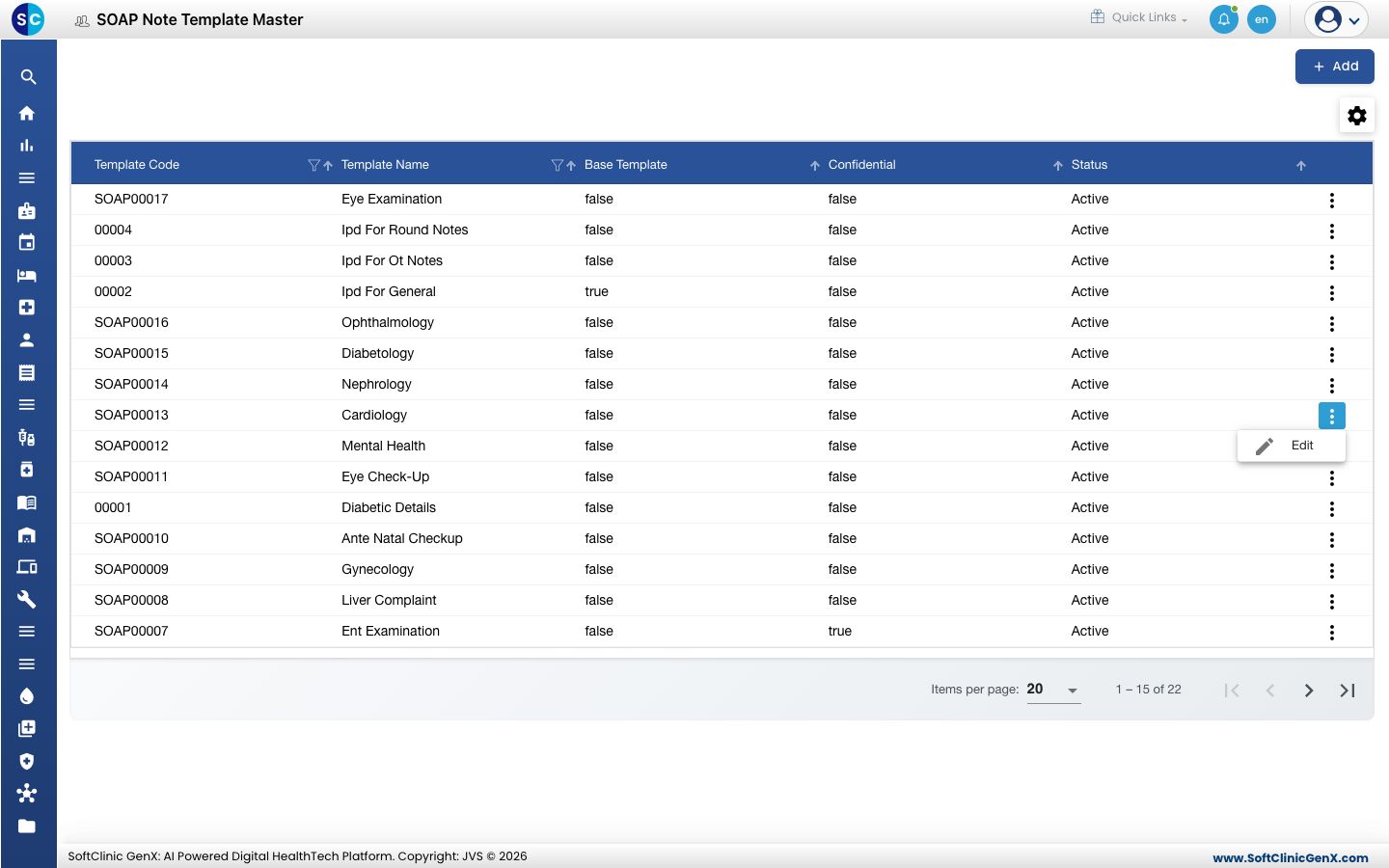
- Cambia los campos o secciones que necesites. Usa los íconos de lápiz y papelera en una fila de sección para cambiarla o quitarla. Para dejar de ofrecer la plantilla, cambia Estado a Inactivo (Inactive).
- Haz clic en Guardar.
Las plantillas no se pueden eliminar desde esta pantalla. En su lugar, marca una plantilla como Inactivo.
Para tener en cuenta
- Una plantilla necesita al menos una sección. Guarda cada fila de sección antes de guardar la plantilla.
- Solo se conserva una plantilla base por tipo de visita. Cuando marcas Base Template en una nueva, se te pide confirmar que reemplaza a la actual.
- Haz clic en Volver a la Lista (Back to List) o Cancelar (Cancel) para salir del formulario sin guardar.