كيفية إعداد قالب ملاحظة SOAP (SOAP Note Template)
ابنِ قوالب الملاحظات التي يكتب فيها الأطباء — أي الأقسام التي تحتويها، وبأي ترتيب، ولأي زيارات.
من يمكنه تنفيذ ذلك: مسؤول المستشفى أو المشرف الطبي أين: Doctor Work Bench › Masters › SOAP Note Template يُعد قبله: قسم القالب (Template Section)، استبيانات ملاحظات SOAP (SOAP Notes Questionnaires)
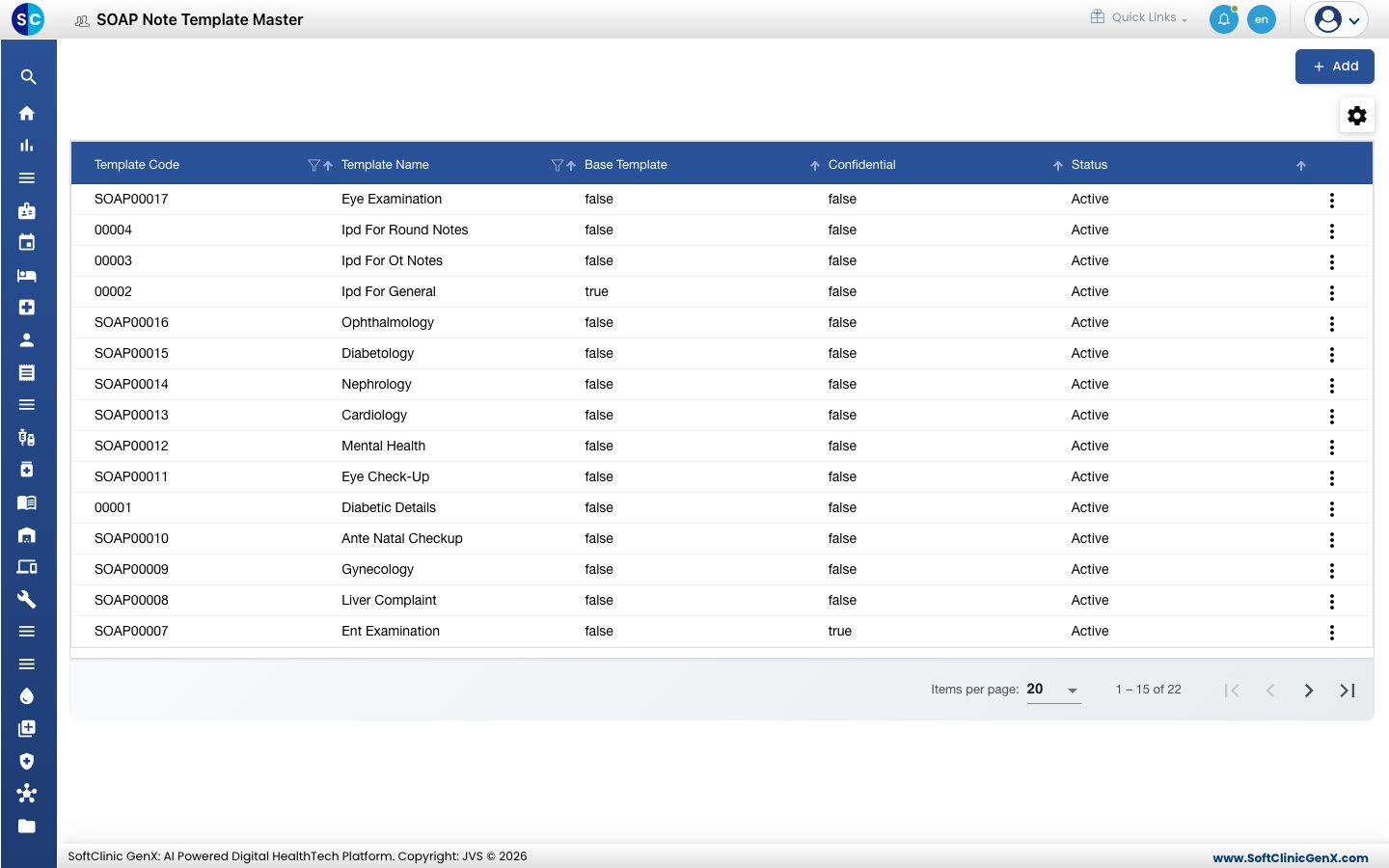
قالب ملاحظة SOAP هو النموذج الذي يملؤه الطبيب أثناء استشارة أو جولة — مثل Cardiology أو Eye Examination أو Ante Natal Checkup. كل قالب هو قائمة من أقسام القالب بترتيب محدد، ويمكن قصره على نوع زيارة أو منشأة أو قسم أو عيادة أو جنس. يتصدر Print Title الملاحظة المطبوعة. توجد بالفعل قوالب كثيرة.
إضافة قالب
-
اذهب إلى Doctor Work Bench › Masters › SOAP Note Template.
-
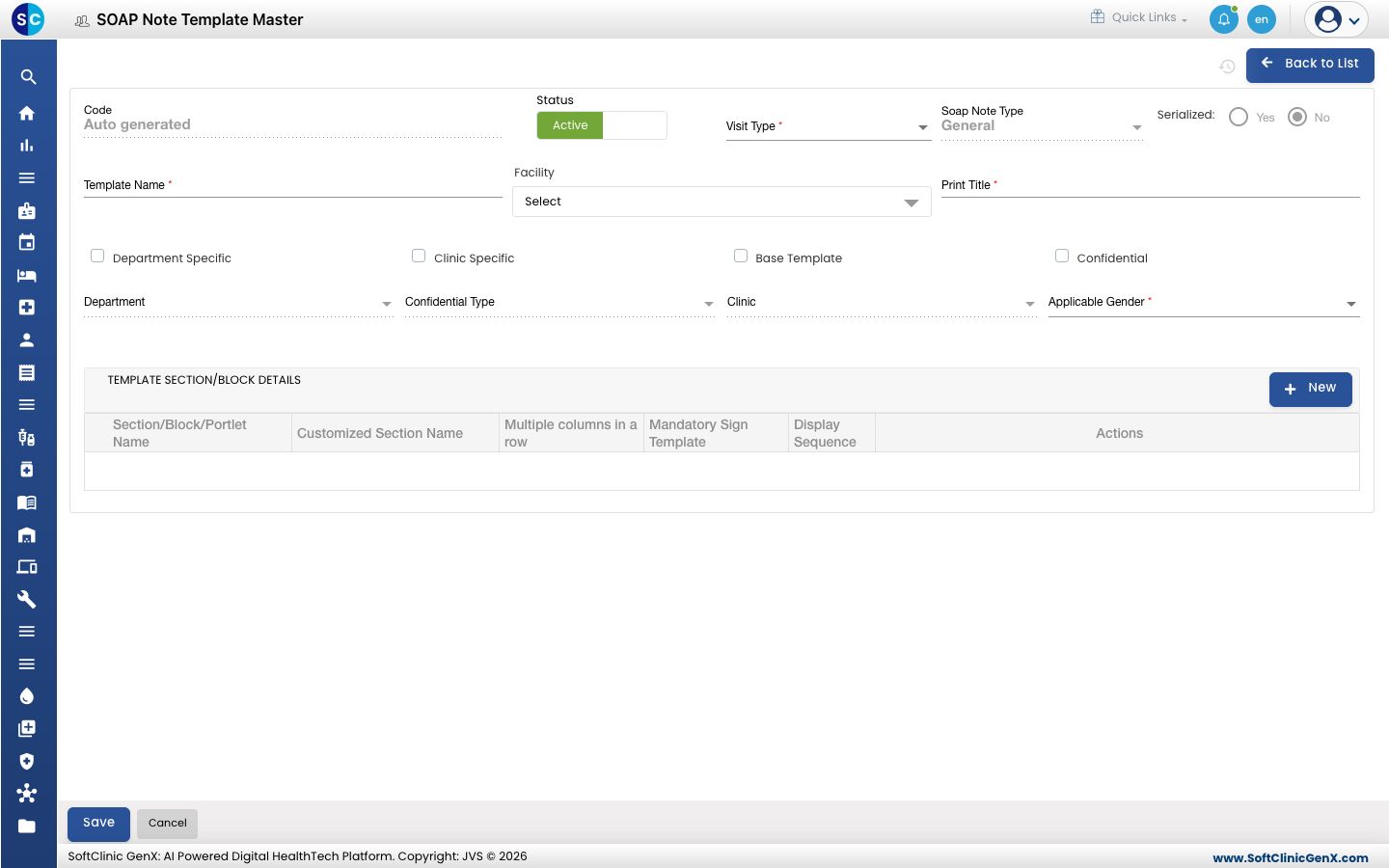
انقر على إضافة (Add). يُفتح نموذج القالب.
-
أدخل بيانات الحقول:
الحقل ما الذي تدخله مطلوب Code يُملأ تلقائيًا عند الحفظ. — Status اتركها على نشط (Active). — Visit Type الزيارات التي يخص القالب، مثل Out Patient أو In Patient أو Emergency. نعم Soap Note Type نوع الملاحظة، مثل General أو OT Notes. نعم Serialized Yes لترقيم كل ملاحظة من هذا النوع بالترتيب. غير متاح لملاحظات General. — Template Name الاسم الذي يختاره الأطباء، مثل Cardiology. حتى 50 حرفًا. لا يمكن تغييره بعد الحفظ. نعم Facility المنشآت التي تستخدم القالب. يمكنك اختيار أكثر من واحدة. نعم Print Title العنوان المطبوع على الملاحظة. حتى 50 حرفًا. نعم Department Specific / Department ضع علامة واختر قسمًا لعرض القالب في ذلك القسم فقط. لا Clinic Specific / Clinic ضع علامة واختر عيادة لعرض القالب في تلك العيادة فقط. لا Base Template ضع علامة لجعل هذا القالب الافتراضي لنوع الزيارة. يظهر لقوالب العيادات الخارجية وقوالب التنويم العامة. لا Confidential / Confidential Type ضع علامة لتصنيف الملاحظات سرية، واختر النوع. لا Applicable Gender Both أو Male أو Female. نعم -
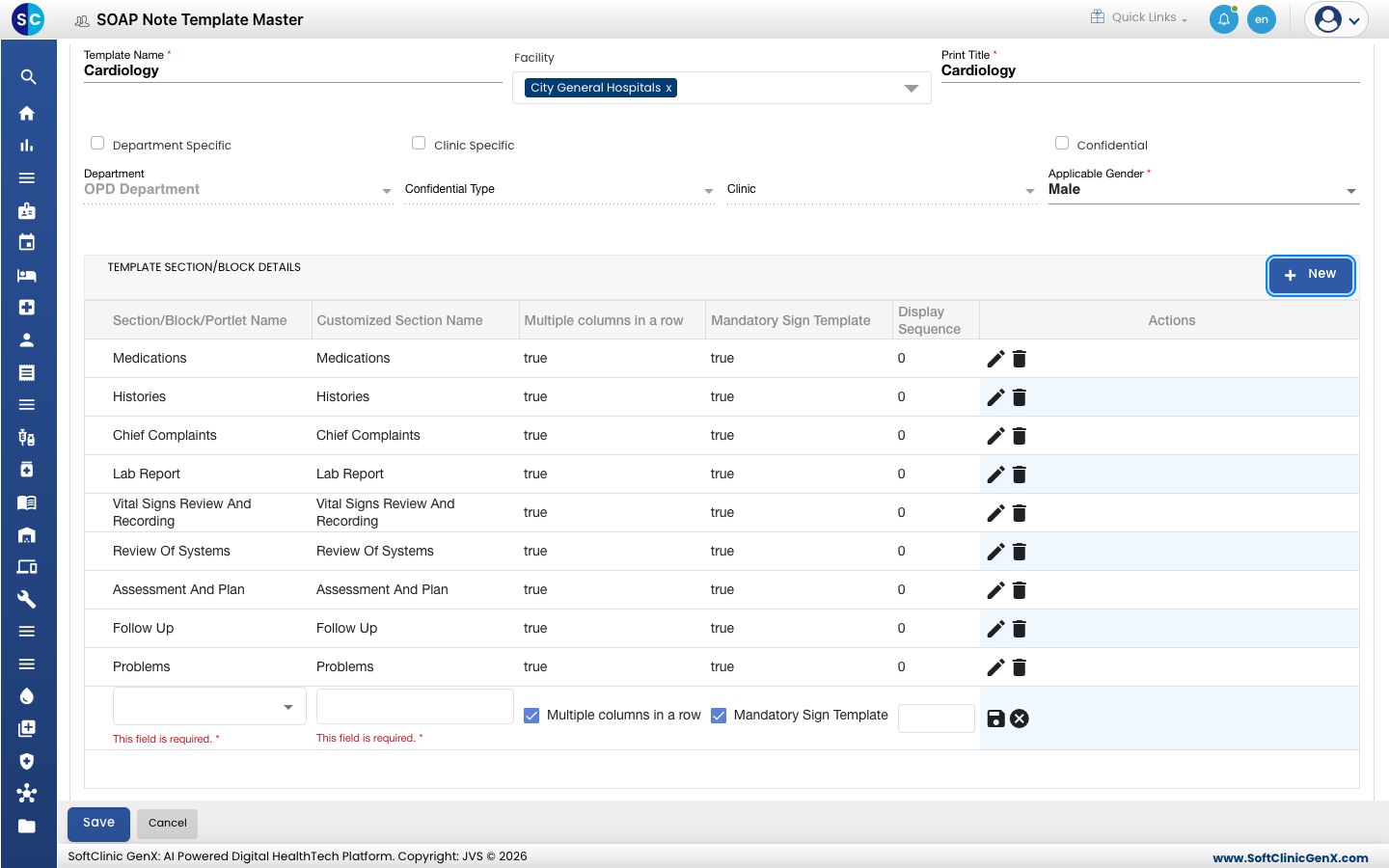
ضمن TEMPLATE SECTION/BLOCK DETAILS، انقر على جديد (New). يظهر صف جديد.
-
في الصف، اختر Section/Block/Portlet Name، واكتب Customized Section Name الذي سيراه الطبيب، وضع علامة على Multiple columns in a row وMandatory Sign Template حسب الحاجة، وأدخل Display Sequence. انقر على أيقونة الحفظ في نهاية الصف.
-
كرر الخطوتين 4 و5 لكل قسم، ثم انقر على حفظ (Save) أسفل النموذج.
تعديل قالب أو إلغاء تفعيله
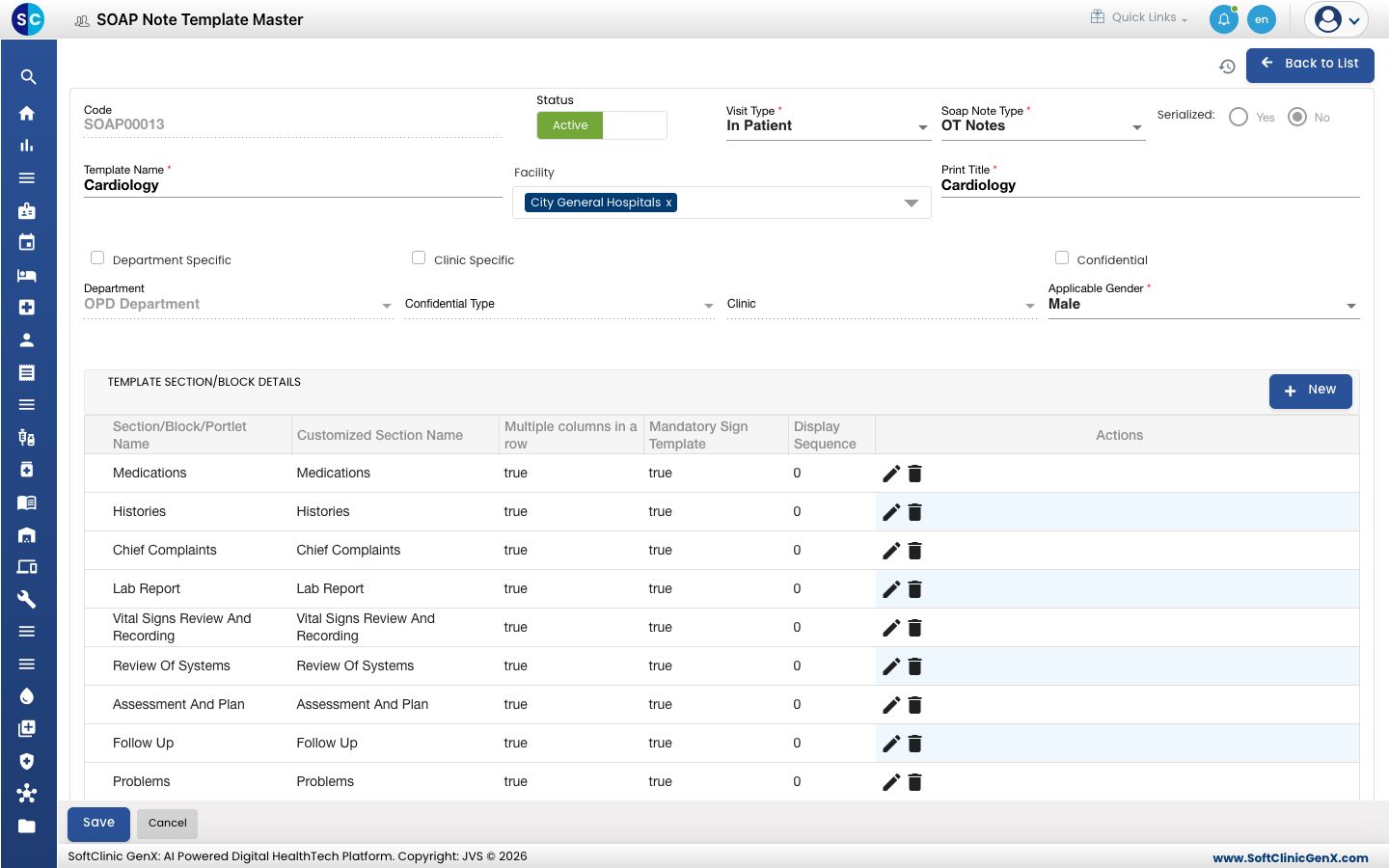
- في القائمة، انقر على زر ⋮ في نهاية الصف واختر تعديل (Edit).
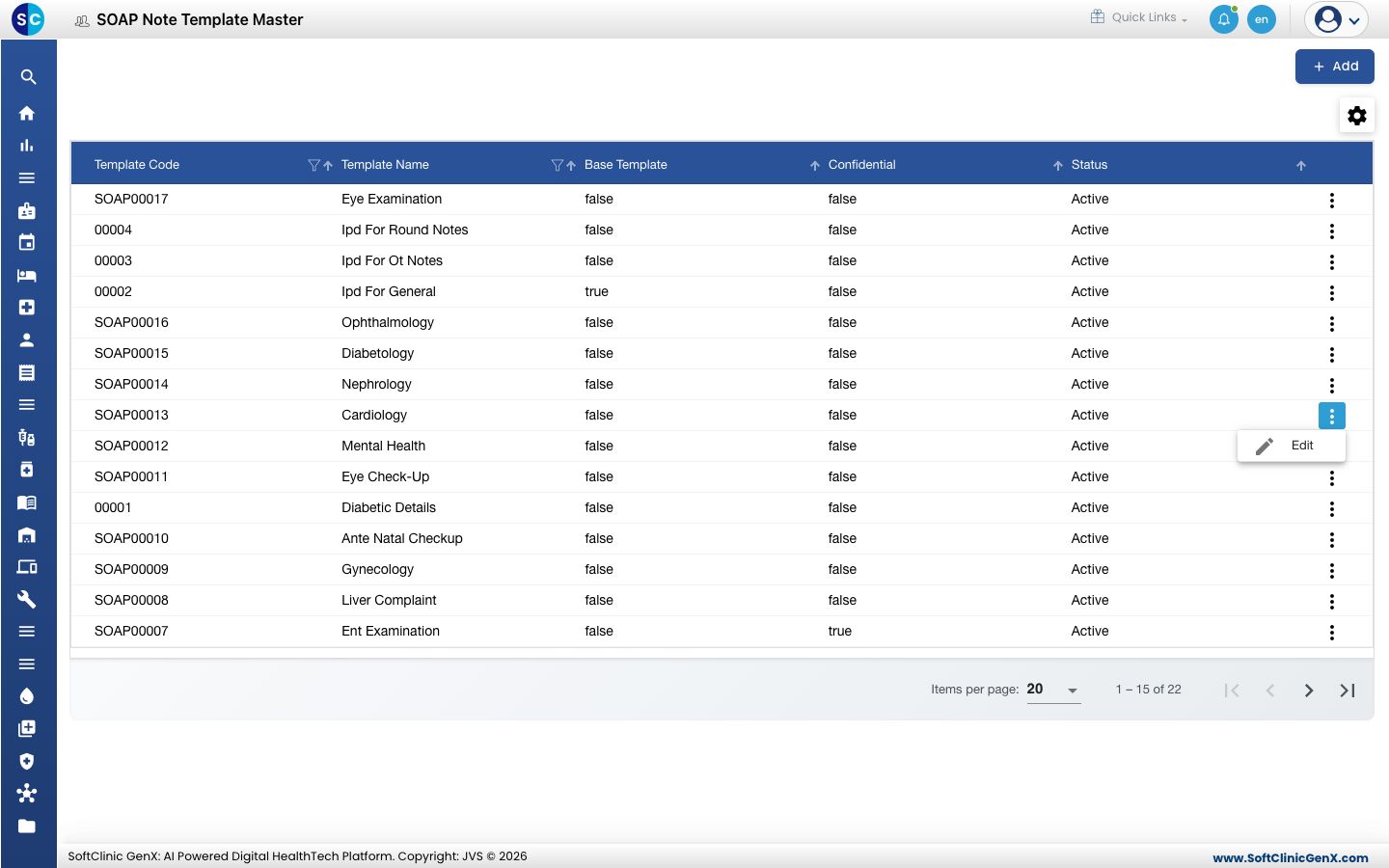
- غيّر الحقول أو الأقسام التي تحتاجها. استخدم أيقونتي القلم وسلة المهملات على صف القسم لتغييره أو إزالته. لإيقاف عرض القالب، بدّل الحالة إلى غير نشط (Inactive).
- انقر على حفظ.
لا يمكن حذف القوالب من هذه الشاشة. اجعل القالب غير نشط بدلًا من ذلك.
معلومة مفيدة
- يحتاج القالب إلى قسم واحد على الأقل. احفظ كل صف قسم قبل حفظ القالب.
- يُحتفظ بقالب أساسي واحد فقط لكل نوع زيارة. عند وضع علامة على Base Template لقالب جديد، يُطلب منك تأكيد أنه سيحل محل القالب الحالي.
- انقر على العودة إلى القائمة (Back to List) أو إلغاء (Cancel) للخروج من النموذج دون حفظ.