SOAP నోట్ టెంప్లేట్ను ఎలా సెటప్ చేయాలి
డాక్టర్లు రాసే నోట్ టెంప్లేట్లను బిల్డ్ చేయండి — అవి ఏ సెక్షన్లను కలిగి ఉంటాయి, ఏ క్రమంలో, మరియు ఏ విజిట్ల కోసం.
ఇది ఎవరు చేయగలరు: హాస్పిటల్ అడ్మినిస్ట్రేటర్ లేదా మెడికల్ సూపరింటెండెంట్ ఎక్కడ: డాక్టర్ వర్క్ బెంచ్ › మాస్టర్స్ › SOAP నోట్ టెంప్లేట్ (Doctor Work Bench › Masters › SOAP Note Template) దీనికి ముందు సెటప్ చేయండి: టెంప్లేట్ సెక్షన్ (Template Section), SOAP నోట్స్ క్వశ్చనరీలు (SOAP Notes Questionnaires)
ఒక SOAP నోట్ టెంప్లేట్ అనేది ఒక కన్సల్టేషన్ లేదా రౌండ్ సమయంలో డాక్టర్ నింపే ఫారమ్ — ఉదాహరణకు Cardiology, Eye Examination లేదా Ante Natal Checkup. ప్రతి టెంప్లేట్ ఒక నిర్ణీత క్రమంలో టెంప్లేట్ సెక్షన్ల లిస్ట్, మరియు దాన్ని ఒక visit type, facility, department, clinic లేదా జెండర్కు పరిమితం చేయవచ్చు. Print Title ప్రింట్ చేసిన నోట్కు హెడింగ్గా ఉంటుంది. చాలా టెంప్లేట్లు ఇప్పటికే ఉన్నాయి.
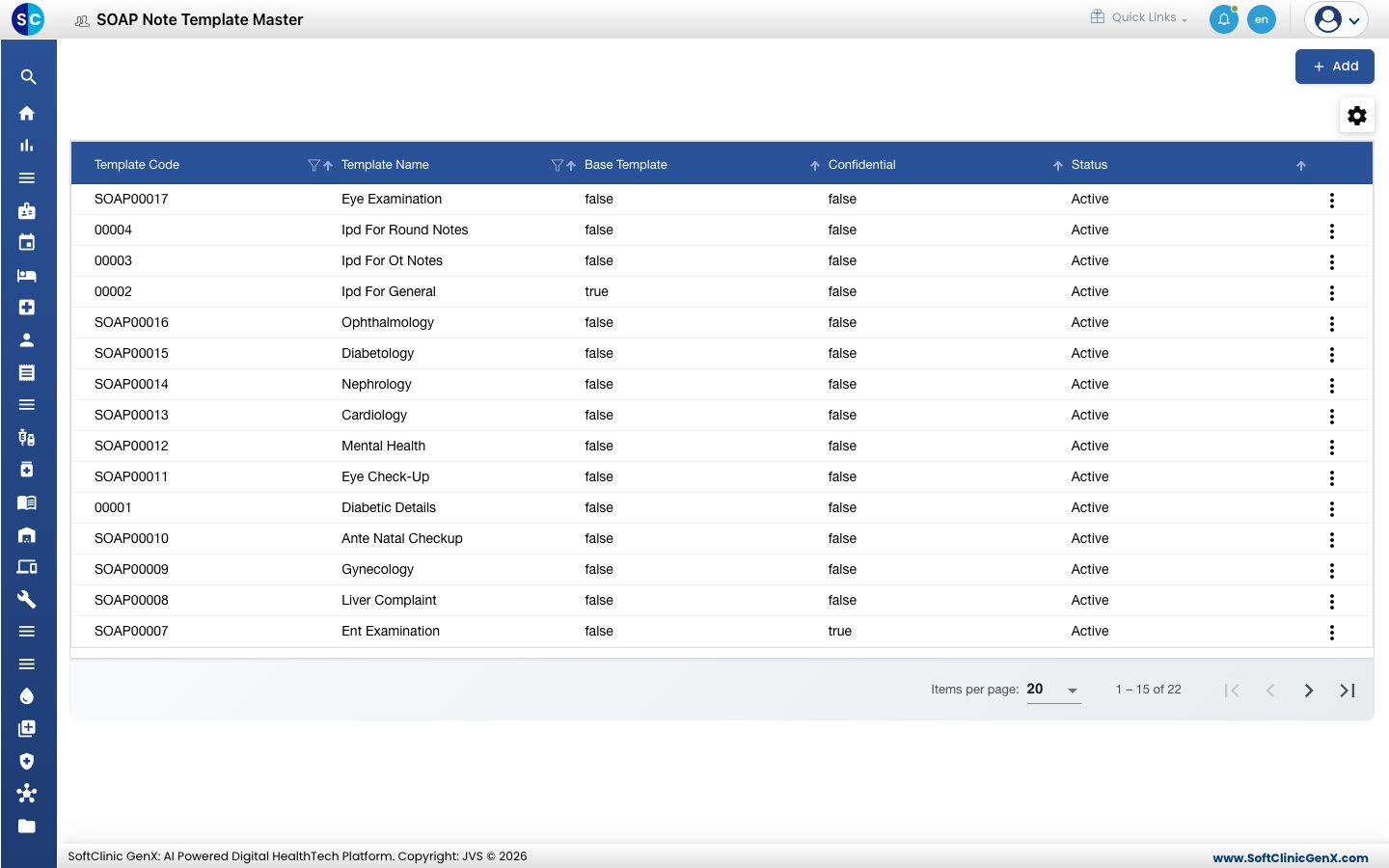
టెంప్లేట్ను జోడించండి
-
**డాక్టర్ వర్క్ బెంచ్ › మాస్టర్స్ › SOAP నోట్ టెంప్లేట్ (Doctor Work Bench › Masters › SOAP Note Template)**కు వెళ్లండి.
-
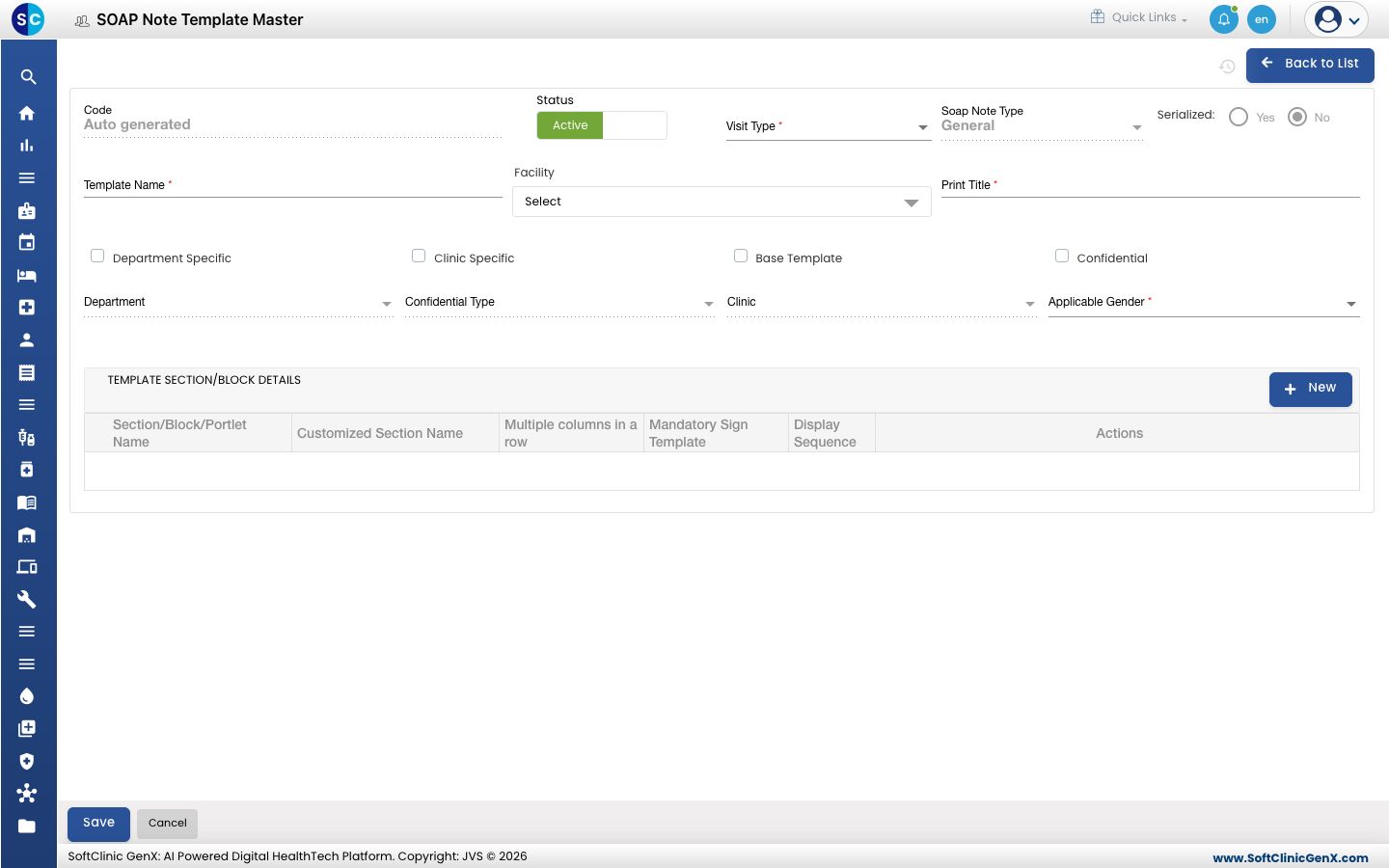
యాడ్ (Add) క్లిక్ చేయండి. టెంప్లేట్ ఫారమ్ తెరుచుకుంటుంది.
-
ఫీల్డ్లను నింపండి:
ఫీల్డ్ ఏమి ఎంటర్ చేయాలి తప్పనిసరా కోడ్ (Code) సేవ్ చేసినప్పుడు ఆటోమేటిక్గా నింపబడుతుంది. — స్టేటస్ (Status) యాక్టివ్ (Active) మీద ఉంచండి. — Visit Type టెంప్లేట్ ఏ విజిట్ల కోసమో, ఉదాహరణకు Out Patient, In Patient లేదా Emergency. అవును Soap Note Type నోట్ రకం, ఉదాహరణకు General లేదా OT Notes. అవును Serialized ఈ రకం ప్రతి నోట్ను క్రమంలో నంబర్ చేయడానికి Yes. General నోట్లకు అందుబాటులో లేదు. — Template Name డాక్టర్లు ఎంచుకునే పేరు, ఉదాహరణకు Cardiology. 50 అక్షరాల వరకు. సేవ్ చేసిన తర్వాత మార్చలేరు. అవును Facility టెంప్లేట్ను ఉపయోగించే ఫెసిలిటీలు. మీరు ఒకటి కంటే ఎక్కువ ఎంచుకోవచ్చు. అవును Print Title నోట్పై ప్రింట్ అయ్యే హెడింగ్. 50 అక్షరాల వరకు. అవును Department Specific / Department ఆ డిపార్ట్మెంట్లో మాత్రమే టెంప్లేట్ను అందించడానికి టిక్ చేసి ఒక డిపార్ట్మెంట్ను ఎంచుకోండి. కాదు Clinic Specific / Clinic ఆ క్లినిక్లో మాత్రమే టెంప్లేట్ను అందించడానికి టిక్ చేసి ఒక క్లినిక్ను ఎంచుకోండి. కాదు Base Template దీన్ని visit type కోసం డిఫాల్ట్ టెంప్లేట్గా చేయడానికి టిక్ చేయండి. Out-patient టెంప్లేట్లు మరియు general in-patient టెంప్లేట్ల కోసం చూపబడుతుంది. కాదు Confidential / Confidential Type నోట్లను కాన్ఫిడెన్షియల్గా గుర్తించడానికి టిక్ చేసి రకాన్ని ఎంచుకోండి. కాదు Applicable Gender Both, Male లేదా Female. అవును -
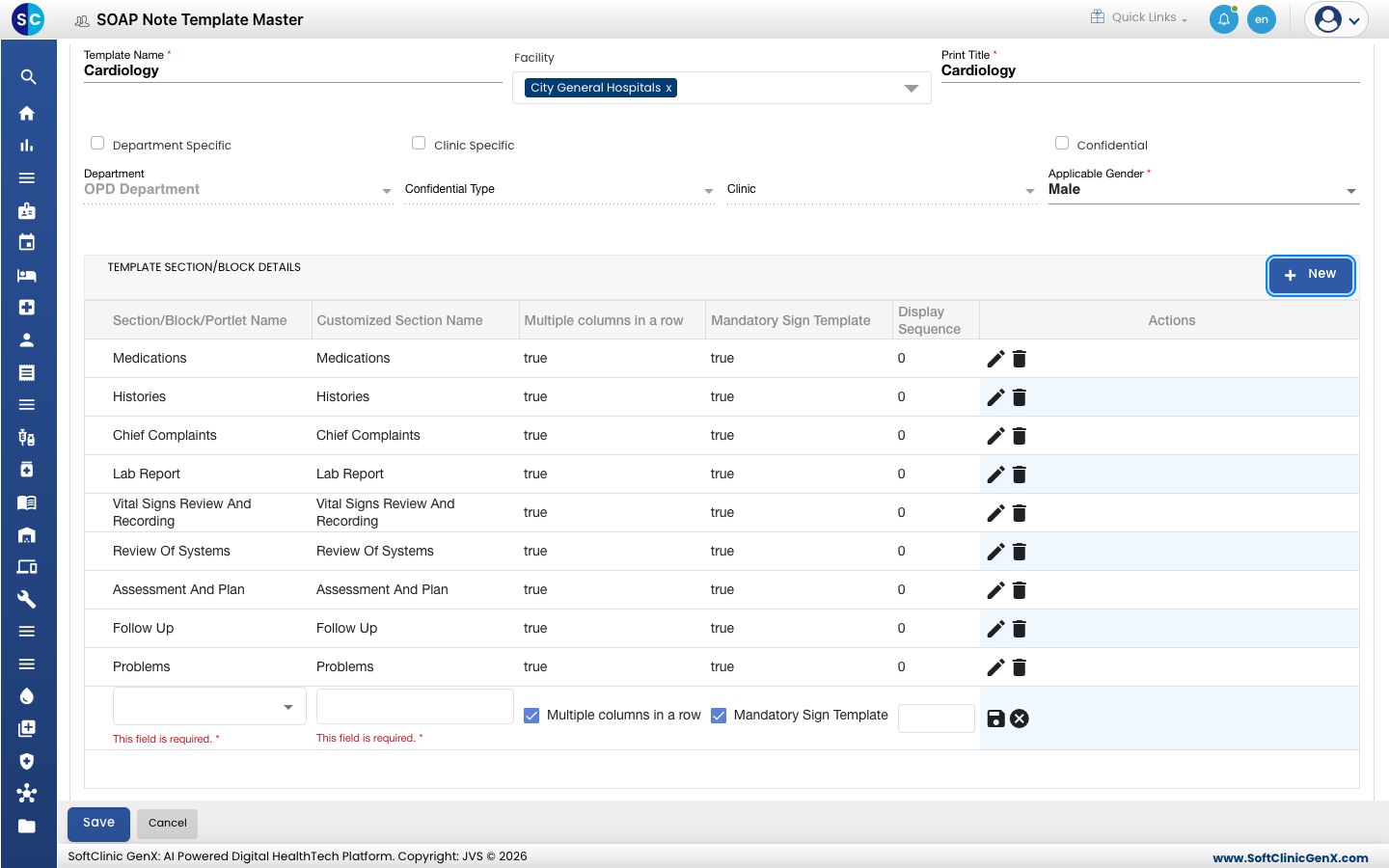
TEMPLATE SECTION/BLOCK DETAILS కింద, న్యూ (New) క్లిక్ చేయండి. ఒక కొత్త రో కనిపిస్తుంది.
-
రోలో, Section/Block/Portlet Nameను ఎంచుకోండి, డాక్టర్ చూసే Customized Section Nameను టైప్ చేయండి, అవసరమైనప్పుడు Multiple columns in a row మరియు Mandatory Sign Templateను టిక్ చేయండి, మరియు Display Sequenceను ఎంటర్ చేయండి. రో చివర సేవ్ ఐకాన్ క్లిక్ చేయండి.
-
ప్రతి సెక్షన్ కోసం స్టెప్లు 4 మరియు 5ను రిపీట్ చేయండి, తర్వాత ఫారమ్ చివర సేవ్ (Save) క్లిక్ చేయండి.
టెంప్లేట్ను మార్చడం లేదా డీయాక్టివేట్ చేయడం
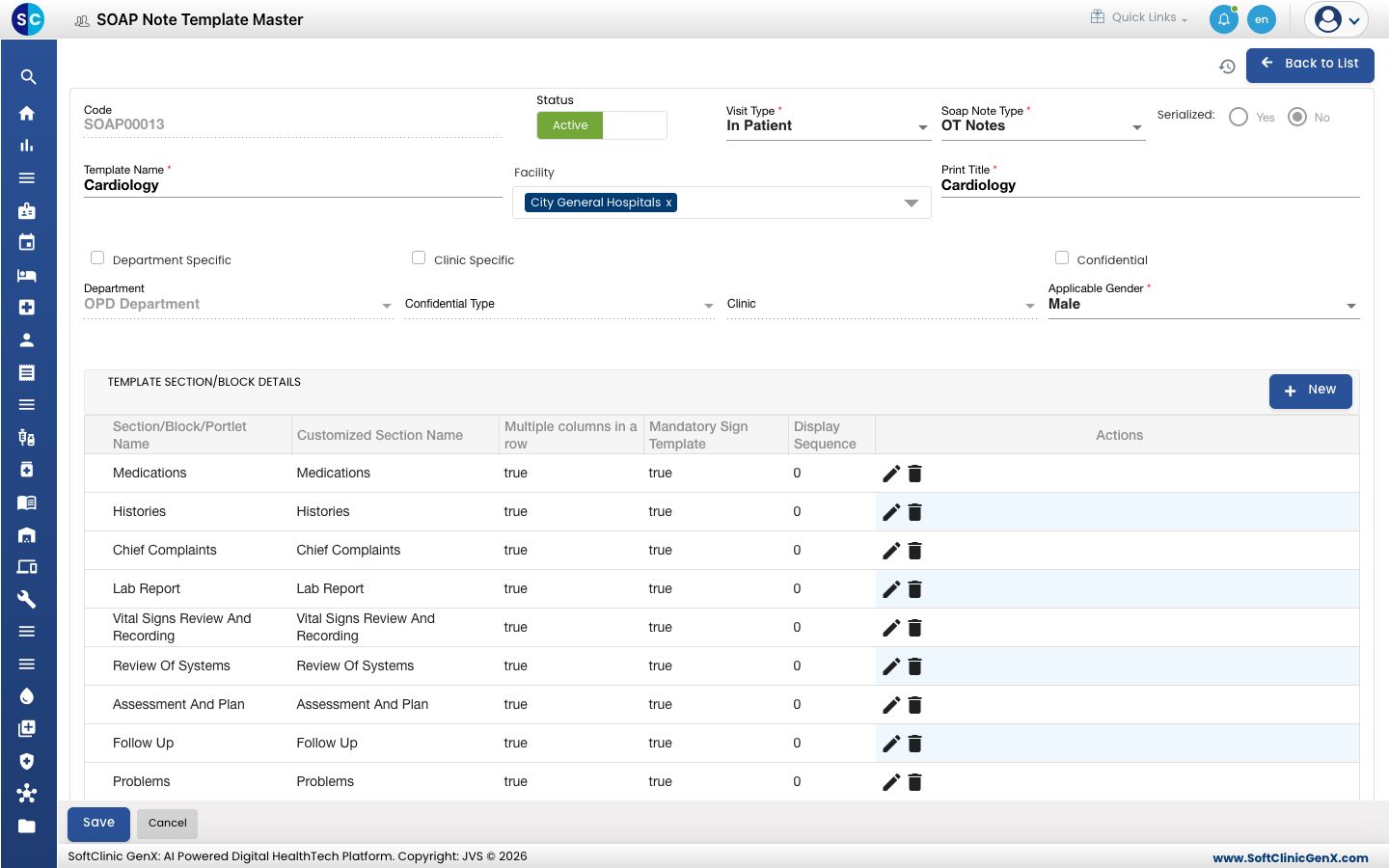
- లిస్ట్లో, రో చివర ఉన్న ⋮ బటన్ను క్లిక్ చేసి ఎడిట్ (Edit) ఎంచుకోండి.
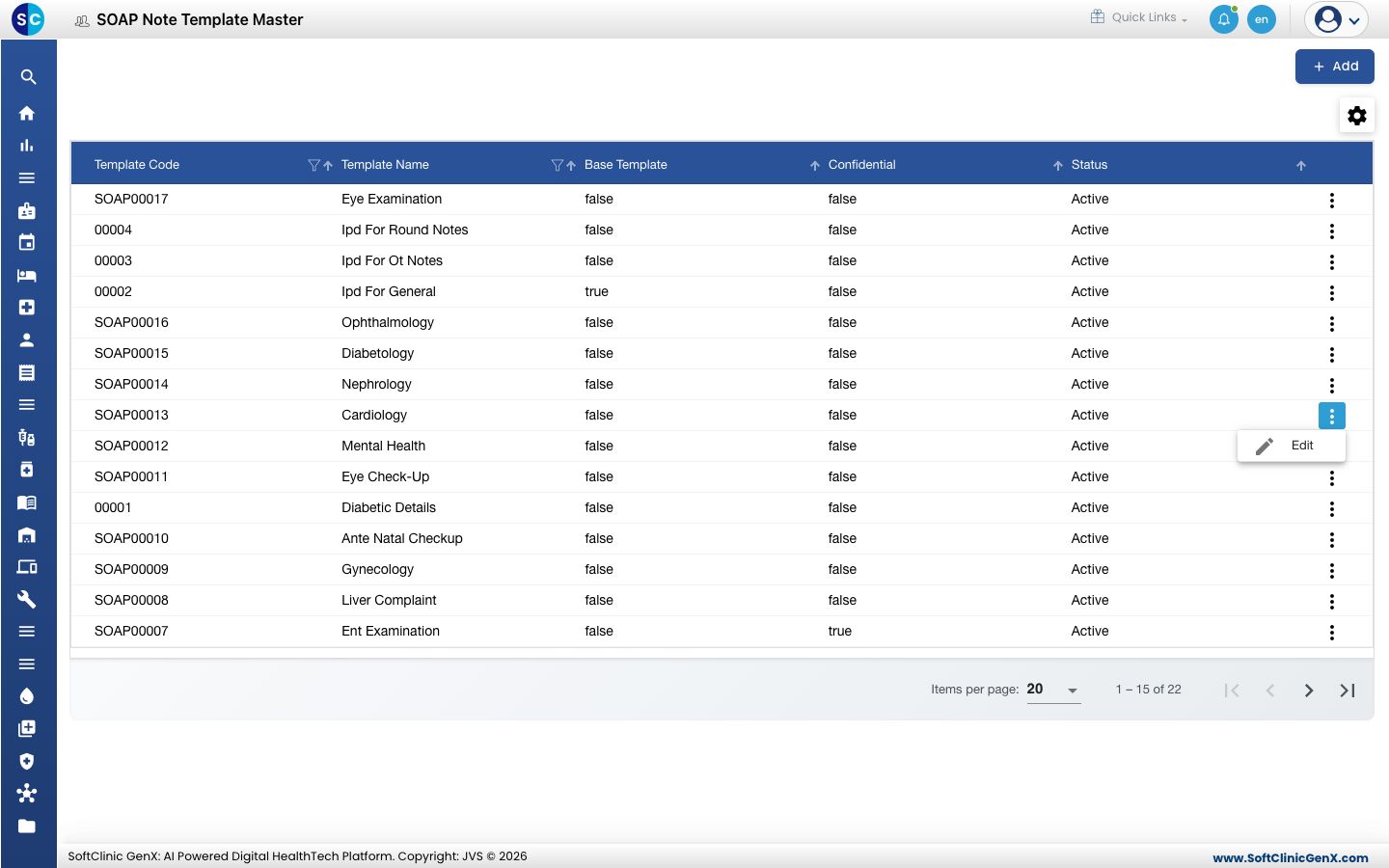
- మీకు అవసరమైన ఫీల్డ్లు లేదా సెక్షన్లను మార్చండి. ఒక సెక్షన్ రోను మార్చడానికి లేదా తీసివేయడానికి పెన్సిల్ మరియు బిన్ ఐకాన్లను ఉపయోగించండి. టెంప్లేట్ను ఆఫర్ చేయడం ఆపడానికి, **స్టేటస్ (Status)**ను **ఇనాక్టివ్ (Inactive)**కి మార్చండి.
- సేవ్ (Save) క్లిక్ చేయండి.
టెంప్లేట్లను ఈ స్క్రీన్ నుండి డిలీట్ చేయడం సాధ్యం కాదు. బదులుగా టెంప్లేట్ను ఇనాక్టివ్ (Inactive) చేయండి.
తెలుసుకోవలసినవి
- ఒక టెంప్లేట్కు కనీసం ఒక సెక్షన్ అవసరం. టెంప్లేట్ను సేవ్ చేయడానికి ముందు ప్రతి సెక్షన్ రోను సేవ్ చేయండి.
- ప్రతి visit typeకు ఒక బేస్ టెంప్లేట్ మాత్రమే ఉంచబడుతుంది. మీరు కొత్తదానిపై Base Template టిక్ చేసినప్పుడు, అది ప్రస్తుతదాన్ని రీప్లేస్ చేస్తుందని నిర్ధారించమని అడుగుతారు.
- ఫారమ్ను సేవ్ చేయకుండా వదిలేయడానికి బ్యాక్ టు లిస్ట్ (Back to List) లేదా క్యాన్సిల్ (Cancel) క్లిక్ చేయండి.