ಹಾಸಿಗೆ ಮಾಸ್ಟರ್ಗಳು (Bed Masters) ಹೊಂದಿಸುವುದು
ಪ್ರತಿ ವಾರ್ಡ್ ಮತ್ತು ಕೋಣೆಯಲ್ಲಿನ ಪ್ರತಿ ಹಾಸಿಗೆಯನ್ನು, ಒಂದೊಂದಾಗಿ ಅಥವಾ ಹಲವನ್ನು ಒಟ್ಟಿಗೆ ಸೇರಿಸಿ, ಇದರಿಂದ ರೋಗಿಗಳನ್ನು ಅವುಗಳಿಗೆ ದಾಖಲಿಸಬಹುದು ಮತ್ತು ಹಾಸಿಗೆ ಶುಲ್ಕ ಪೋಸ್ಟ್ ಆಗುತ್ತದೆ.
ಇದನ್ನು ಯಾರು ಮಾಡಬಹುದು: ಆಸ್ಪತ್ರೆಯ ನಿರ್ವಾಹಕ ಎಲ್ಲಿ: In-Door Management › Masters › Bed Masters ಮೊದಲು ಹೊಂದಿಸಿ: ಫೆಸಿಲಿಟಿ (Facility), ಹಾಸಿಗೆ ವಿಧ (Bed Type), ಕ್ಲಾಸ್ ಮಾಸ್ಟರ್ (Class Master)
ಆಸ್ಪತ್ರೆಯ ಪ್ರತಿ ಹಾಸಿಗೆ ಇಲ್ಲಿ ಒಂದು ದಾಖಲೆಯಾಗಿದೆ. ಹಾಸಿಗೆ ಒಂದು ಕೋಣೆಯಲ್ಲಿ ಇರುತ್ತದೆ, ಮತ್ತು ಕೋಣೆ ಒಂದು ವಾರ್ಡ್ನಲ್ಲಿ ಇರುತ್ತದೆ, ಆದ್ದರಿಂದ ಪಟ್ಟಿ ಪ್ರತಿ ಹಾಸಿಗೆಗೆ ಪೂರ್ಣ ಮಾರ್ಗವನ್ನು ತೋರಿಸುತ್ತದೆ, ಉದಾಹರಣೆಗೆ General Ward --> Single Room --> Bed 215. ರೋಗಿಯನ್ನು ದಾಖಲಿಸುವಾಗ ಅಥವಾ ವರ್ಗಾಯಿಸುವಾಗ ಈ ಪಟ್ಟಿಯಲ್ಲಿನ ಹಾಸಿಗೆಗಳನ್ನು ಮಾತ್ರ ಆಯ್ಕೆ ಮಾಡಬಹುದು, ಮತ್ತು ಇವೇ Bed Chart ಖಾಲಿ ಅಥವಾ ಆಕ್ರಮಿತ ಎಂದು ತೋರಿಸುವ ಹಾಸಿಗೆಗಳು.
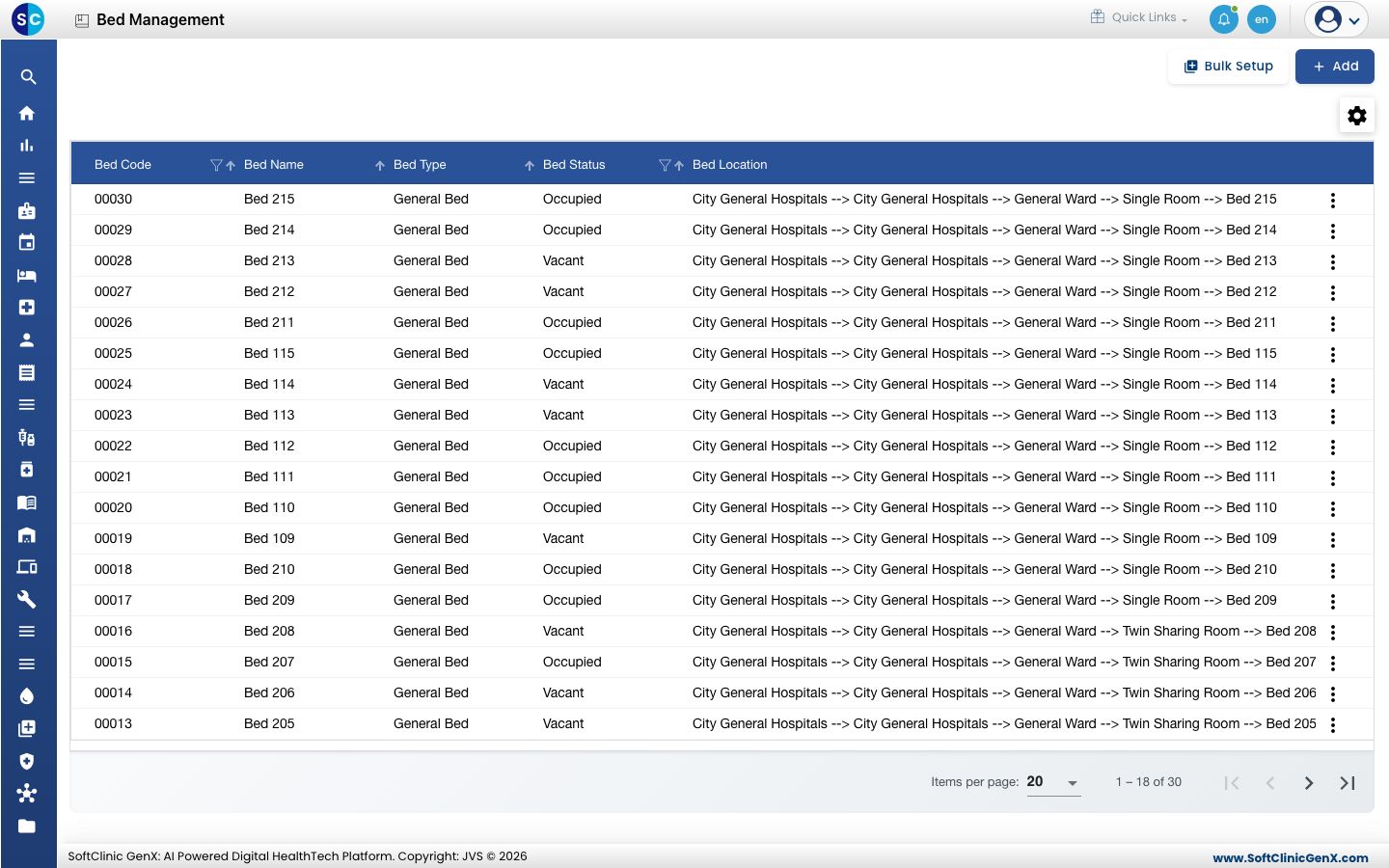
ಹಾಸಿಗೆ ಸೇರಿಸುವುದು
-
In-Door Management › Masters › Bed Masters ಗೆ ಹೋಗಿ.
-
Add ಕ್ಲಿಕ್ ಮಾಡಿ. Add Bed ಫಾರ್ಮ್ ಬಲಭಾಗದಲ್ಲಿ ತೆರೆದುಕೊಳ್ಳುತ್ತದೆ.
-
ಈ ಕ್ಷೇತ್ರಗಳನ್ನು ಭರ್ತಿ ಮಾಡಿ:
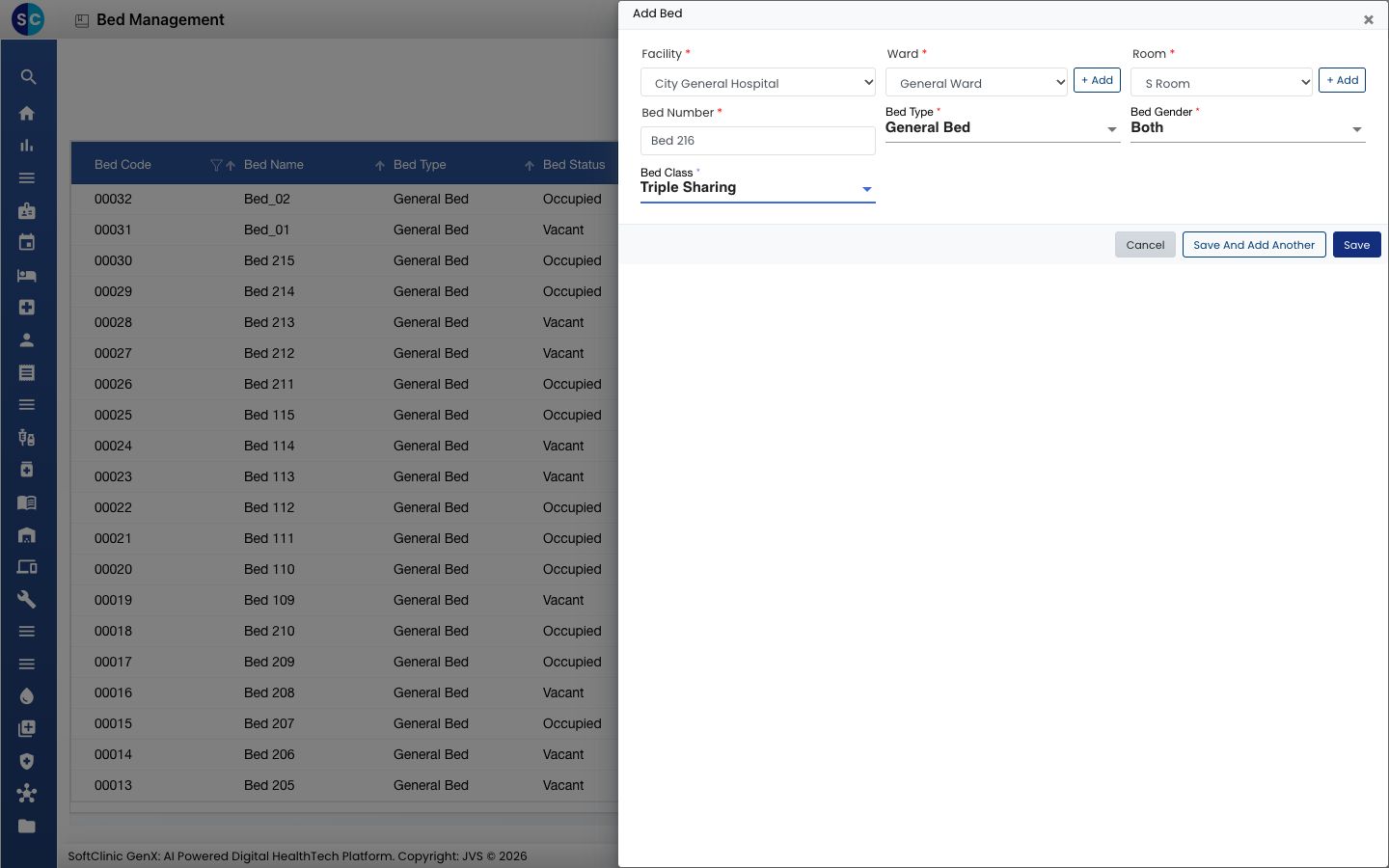
ಕ್ಷೇತ್ರ ಏನು ನಮೂದಿಸಬೇಕು ಕಡ್ಡಾಯವೇ Facility ಹಾಸಿಗೆ ಸೇರಿದ ಫೆಸಿಲಿಟಿ. ಹೌದು Ward ವಾರ್ಡ್. ವಾರ್ಡ್ ಇನ್ನೂ ಇಲ್ಲದಿದ್ದರೆ, ಅದನ್ನು ಇಲ್ಲಿಯೇ ರಚಿಸಲು ಅದರ ಪಕ್ಕದ + Add ಕ್ಲಿಕ್ ಮಾಡಿ. ಹೌದು Room ವಾರ್ಡ್ನ ಒಳಗಿನ ಕೋಣೆ. ಹೊಸ ಕೋಣೆ ರಚಿಸಲು + Add ಕ್ಲಿಕ್ ಮಾಡಿ. ಹೌದು Bed Number ಹಾಸಿಗೆಯ ಹೆಸರು, ಉದಾಹರಣೆಗೆ Bed 216. 50 ಅಕ್ಷರಗಳವರೆಗೆ. ಹೌದು Bed Type ಹಾಸಿಗೆಯ ಪ್ರಕಾರ, ಉದಾಹರಣೆಗೆ General Bed. ಹೌದು Bed Gender Male, Female ಅಥವಾ Both: ಹಾಸಿಗೆಯನ್ನು ಯಾರಿಗೆ ನೀಡಬಹುದು. ಹೌದು Bed Class ಠೇವಣಿ ಮತ್ತು ಹಾಸಿಗೆ ಶುಲ್ಕವನ್ನು ನಿಗದಿಪಡಿಸುವ ಕ್ಲಾಸ್, ಉದಾಹರಣೆಗೆ Triple Sharing. ಹೌದು -
ಹಾಸಿಗೆ ಸೇರಿಸಿ ಫಾರ್ಮ್ ಮುಚ್ಚಲು Save ಕ್ಲಿಕ್ ಮಾಡಿ, ಅಥವಾ ಅದೇ ಕೋಣೆಯಲ್ಲಿ ಮುಂದಿನ ಹಾಸಿಗೆ ಸೇರಿಸಲು Save And Add Another ಕ್ಲಿಕ್ ಮಾಡಿ. Save And Add Another ವಾರ್ಡ್, ಕೋಣೆ, ವಿಧ, ಲಿಂಗ ಮತ್ತು ಕ್ಲಾಸ್ ಅನ್ನು ಹಾಗೇ ಇಟ್ಟುಕೊಂಡು ಹಾಸಿಗೆ ಸಂಖ್ಯೆಯನ್ನು ಮಾತ್ರ ಖಾಲಿ ಮಾಡುತ್ತದೆ.
ಒಂದೇ ಬಾರಿಗೆ ಹಲವು ಹಾಸಿಗೆಗಳನ್ನು ಸೇರಿಸುವುದು
ಇಡೀ ವಾರ್ಡ್ ಅನ್ನು ಹೊಂದಿಸುವಾಗ Bulk Setup ಬಳಸಿ.
- ಪಟ್ಟಿಯಲ್ಲಿ, Bulk Setup ಕ್ಲಿಕ್ ಮಾಡಿ.
- Facility, Ward, Bed Type, Bed Gender ಮತ್ತು Bed Class ಆಯ್ಕೆ ಮಾಡಿ. ಇವು ಈ ರನ್ನಲ್ಲಿ ನೀವು ರಚಿಸುವ ಪ್ರತಿ ಹಾಸಿಗೆಗೆ ಅನ್ವಯಿಸುತ್ತವೆ.
- Rooms And Ranges ಅಡಿಯಲ್ಲಿ, ಪ್ರತಿ ಕೋಣೆಗೆ ಒಂದು ಸಾಲು ನಮೂದಿಸಿ: Room ಹೆಸರು, ಹಾಸಿಗೆ ಹೆಸರುಗಳಿಗೆ ಒಂದು Prefix, ಮತ್ತು From ಹಾಗೂ To ನಲ್ಲಿ ಮೊದಲ ಮತ್ತು ಕೊನೆಯ ಹಾಸಿಗೆ ಸಂಖ್ಯೆಗಳು. ಮುಂದಿನ ಕೋಣೆಗೆ + Add Room ಕ್ಲಿಕ್ ಮಾಡಿ.
- Preview ಕ್ಲಿಕ್ ಮಾಡಿ. ರಚಿಸಲಿರುವ ಹಾಸಿಗೆಗಳ ಪಟ್ಟಿ, ಪ್ರತಿ ಹಾಸಿಗೆಗೆ ಹೆಸರಿನೊಂದಿಗೆ, ಕಾಣಿಸುತ್ತದೆ.
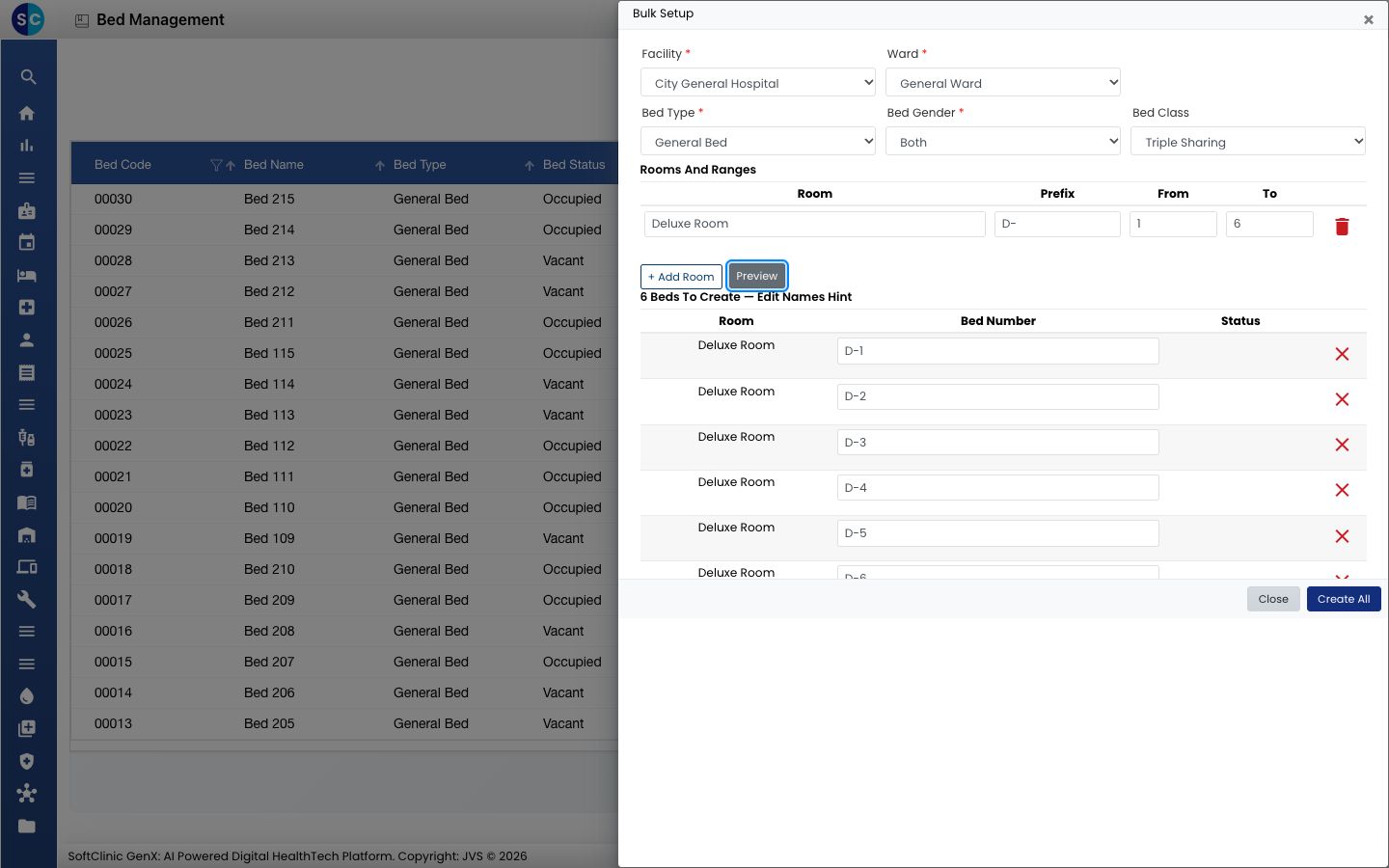
- ಅಗತ್ಯವಿರುವ ಯಾವುದೇ ಹಾಸಿಗೆ ಹೆಸರನ್ನು ಬದಲಾಯಿಸಿ, ಅಥವಾ ಒಂದು ಹಾಸಿಗೆಯನ್ನು ಬಿಟ್ಟುಬಿಡಲು ✕ ಕ್ಲಿಕ್ ಮಾಡಿ.
- Create All ಕ್ಲಿಕ್ ಮಾಡಿ. ಇನ್ನೂ ಇಲ್ಲದ ಕೋಣೆಗಳು ಹಾಸಿಗೆಗಳ ಜೊತೆಗೆ ರಚಿಸಲ್ಪಡುತ್ತವೆ.
ಹಾಸಿಗೆಯ ವಿವರಗಳನ್ನು ಬದಲಾಯಿಸುವುದು
Add Bed ಫಾರ್ಮ್ ಹಾಸಿಗೆ ಬಳಸಲು ಬೇಕಾದದ್ದನ್ನು ಒಳಗೊಂಡಿದೆ. ಶುಲ್ಕಗಳು, ಕನ್ಸಲ್ಟೆಂಟ್ ಮತ್ತು ಇತರ ಸೆಟ್ಟಿಂಗ್ಗಳನ್ನು ಹಾಸಿಗೆಯನ್ನು ಎಡಿಟ್ ಮಾಡುವ ಮೂಲಕ ಹೊಂದಿಸಲಾಗುತ್ತದೆ.
-
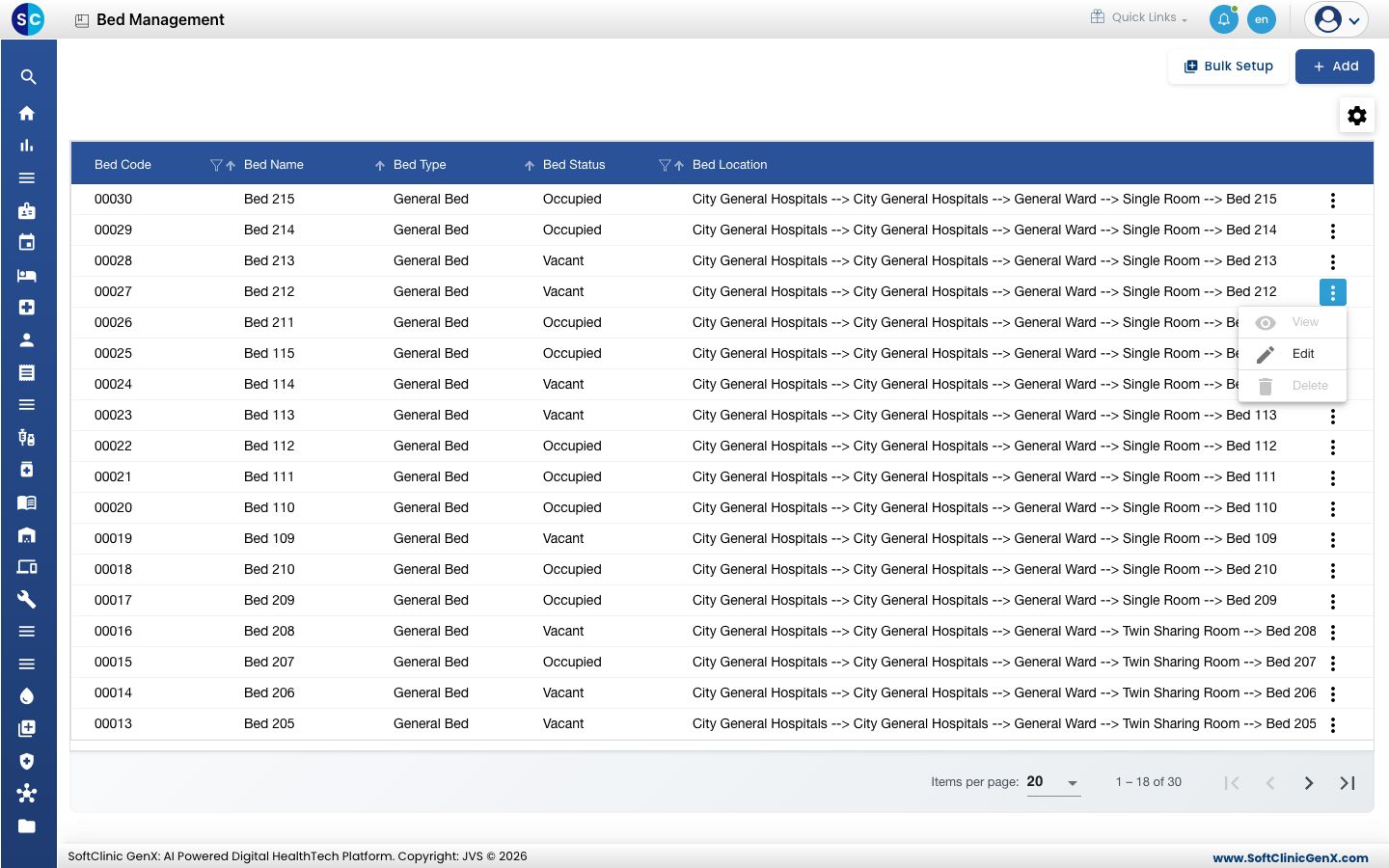
ಪಟ್ಟಿಯಲ್ಲಿ, ಸಾಲಿನ ಕೊನೆಯಲ್ಲಿರುವ ⋮ ಬಟನ್ ಕ್ಲಿಕ್ ಮಾಡಿ ಮತ್ತು Edit ಆಯ್ಕೆ ಮಾಡಿ.
-
Bed Definition ಫಾರ್ಮ್ ತೆರೆದುಕೊಳ್ಳುತ್ತದೆ.
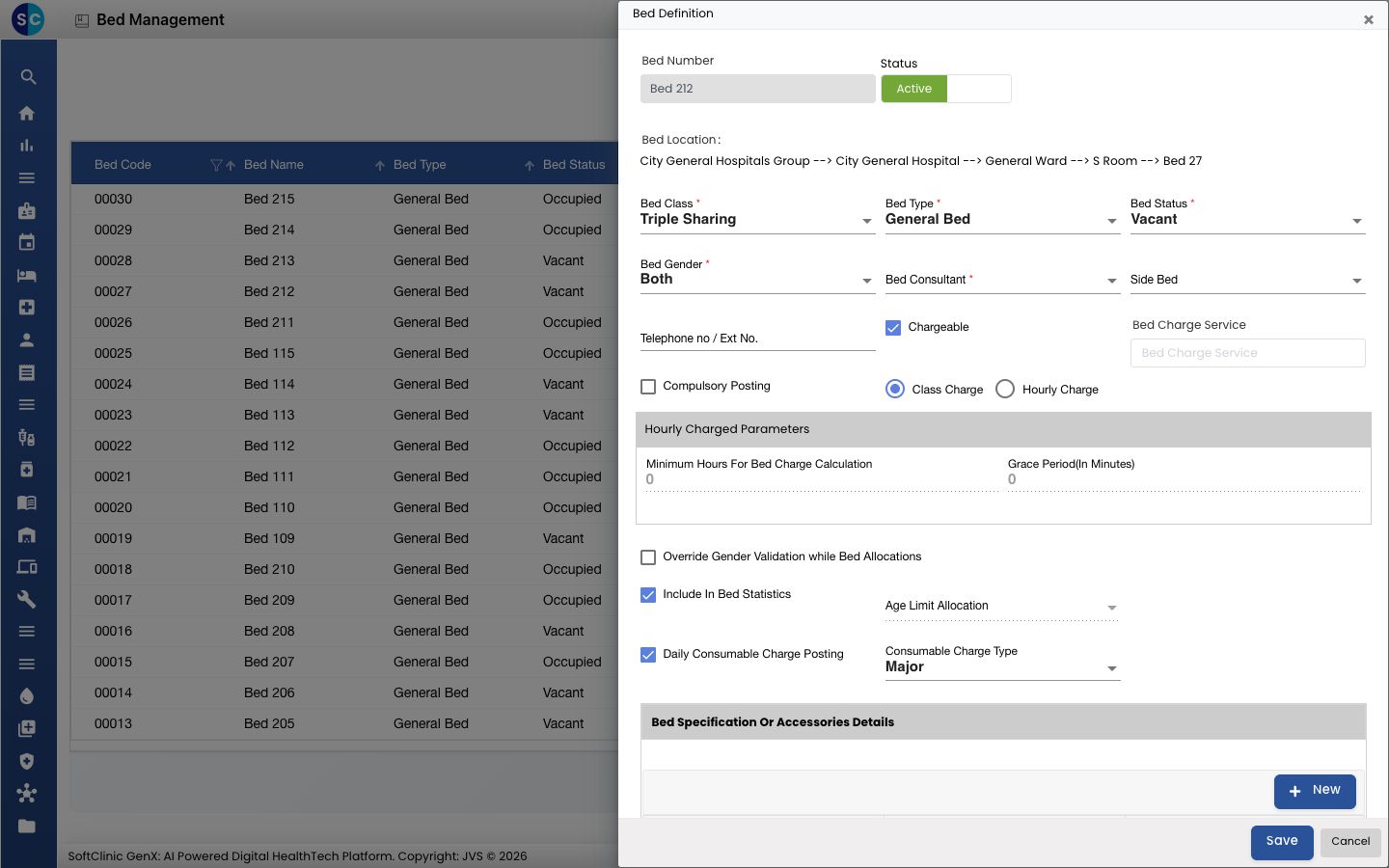
ಕ್ಷೇತ್ರ ಇದು ಏನು ಮಾಡುತ್ತದೆ ಕಡ್ಡಾಯವೇ Status Active ಹಾಸಿಗೆಗಳನ್ನು ಹಂಚಬಹುದು. ಹಾಸಿಗೆಯನ್ನು ಬಳಕೆಯಿಂದ ಹೊರಗಿಡಲು Inactive ಗೆ ಬದಲಾಯಿಸಿ. — Bed Class, Bed Type, Bed Gender Add Bed ಫಾರ್ಮ್ನಲ್ಲಿರುವಂತೆ. ಹೌದು Bed Status ಹಾಸಿಗೆಯ ಪ್ರಸ್ತುತ ಸ್ಥಿತಿ: Vacant, Occupied, Maintenance, Retained ಅಥವಾ Under House-keeping. ಹೌದು Bed Consultant ಹಾಸಿಗೆಯ ಉಸ್ತುವಾರಿ ಕನ್ಸಲ್ಟೆಂಟ್. ಹೌದು Side Bed ಇದ್ದಲ್ಲಿ, ಈ ಹಾಸಿಗೆಯ ಸೈಡ್ ಬೆಡ್ ಆಗಿ ಜೋಡಿಸಲಾದ ಇನ್ನೊಂದು ಹಾಸಿಗೆ. ಇಲ್ಲ Telephone no / Ext No. ಹಾಸಿಗೆಯ ಪಕ್ಕದ ಫೋನ್ ಅಥವಾ ಎಕ್ಸ್ಟೆನ್ಷನ್. ಇಲ್ಲ Chargeable ಹಾಸಿಗೆಗೆ ಶುಲ್ಕ ವಿಧಿಸಿದರೆ ಟಿಕ್ ಮಾಡಿ. ನಂತರ ಬಿಲ್ ಆಗುವ Bed Charge Service ಆಯ್ಕೆ ಮಾಡಿ. ಇಲ್ಲ Compulsory Posting ಹಾಸಿಗೆ ಶುಲ್ಕವನ್ನು ಯಾವಾಗಲೂ ಪೋಸ್ಟ್ ಮಾಡಲೇಬೇಕಾದರೆ ಟಿಕ್ ಮಾಡಿ. ಇಲ್ಲ Class Charge / Hourly Charge Class Charge ಹಾಸಿಗೆಯನ್ನು ಅದರ ಕ್ಲಾಸ್ ದರದಲ್ಲಿ ಬಿಲ್ ಮಾಡುತ್ತದೆ. Hourly Charge ಗಂಟೆಗೆ ಬಿಲ್ ಮಾಡುತ್ತದೆ; ನಂತರ Minimum Hours For Bed Charge Calculation ಮತ್ತು Grace Period(In Minutes) ಭರ್ತಿ ಮಾಡಿ. — Override Gender Validation while Bed Allocations ಯಾವುದೇ ಲಿಂಗದ ರೋಗಿಗೆ ಹಾಸಿಗೆ ನೀಡಲು ಅನುಮತಿಸಲು ಟಿಕ್ ಮಾಡಿ. ಇಲ್ಲ Include In Bed Statistics ಆಕ್ಯುಪೆನ್ಸಿ ಅಂಕಿಅಂಶಗಳಲ್ಲಿ ಹಾಸಿಗೆಯನ್ನು ಎಣಿಸಲು ಟಿಕ್ ಆಗಿಯೇ ಬಿಡಿ. ಇಲ್ಲ Daily Consumable Charge Posting ದೈನಂದಿನ ಬಳಕೆ ಶುಲ್ಕ ಸೇರಿಸಲು ಟಿಕ್ ಮಾಡಿ, ನಂತರ Consumable Charge Type ಆಯ್ಕೆ ಮಾಡಿ. ಇಲ್ಲ Bed Specification Or Accessories Details Bed Specifications ನಿಂದ ಪರಿಕರಗಳು ಮತ್ತು ಉಪಕರಣಗಳನ್ನು ಜೋಡಿಸಲು New ಕ್ಲಿಕ್ ಮಾಡಿ. ಇಲ್ಲ -
Save ಕ್ಲಿಕ್ ಮಾಡಿ.
ಹಾಸಿಗೆಗಳನ್ನು ಅಳಿಸಲು ಆಗುವುದಿಲ್ಲ. ಬದಲಿಗೆ ಹಾಸಿಗೆಯನ್ನು Inactive ಮಾಡಿ.
ತಿಳಿದಿರಬೇಕಾದದ್ದು
- ಆಸ್ಪತ್ರೆಯಾದ್ಯಂತ ಹಾಸಿಗೆ ಹೆಸರುಗಳು ಅನನ್ಯವಾಗಿರಬೇಕು.
- Bulk Setup ಪ್ರತಿ ಕೋಣೆಗೆ 500 ಹಾಸಿಗೆಗಳವರೆಗೆ ತೆಗೆದುಕೊಳ್ಳುತ್ತದೆ. ಕೆಲವು ಹಾಸಿಗೆಗಳು ಉಳಿಸಲು ವಿಫಲವಾದರೆ, ಅದನ್ನು ಮತ್ತೆ ರನ್ ಮಾಡಿ: ಈಗಾಗಲೇ ಇರುವ ಹಾಸಿಗೆಗಳನ್ನು ಬಿಟ್ಟುಬಿಡಲಾಗುತ್ತದೆ.
- ವಾರ್ಡ್ಗಳು ಮತ್ತು ಕೋಣೆಗಳನ್ನು ಲೊಕೇಶನ್ (Location) ನಲ್ಲಿ ಮುಂಚಿತವಾಗಿಯೂ ರಚಿಸಬಹುದು.
- Bed Class ನಲ್ಲಿ ನೀಡಲಾಗುವ ಹಾಸಿಗೆ ಕ್ಲಾಸ್ಗಳು ಕ್ಲಾಸ್ ಮಾಸ್ಟರ್ (Class Master) ನಿಂದ ಬರುತ್ತವೆ, ಇದನ್ನು In-Door Management › Masters › Bed Class ನಿಂದಲೂ ತೆರೆಯಬಹುದು.
- ಉಳಿಸದೆ ಫಾರ್ಮ್ ಮುಚ್ಚಲು Cancel ಕ್ಲಿಕ್ ಮಾಡಿ.