டிஸ்சார்ஜ் சுருக்கம் எழுதுதல்
அட்மிட் செய்யப்பட்ட நோயாளியின் மருத்துவமனைப் போக்கு, டிஸ்சார்ஜின்போதான நிலை மற்றும் ஆலோசனைகளைப் பதிவு செய்து, இறுதியாகும் வரை draft ஆகச் சேமிக்கவும்.
டிஸ்சார்ஜ் சுருக்கம் என்பது தங்கியிருந்த காலத்தைப் பற்றிய டாக்டரின் பதிவு: நோயாளி ஏன் வந்தார், என்ன செய்யப்பட்டது, வீட்டில் என்ன செய்ய வேண்டும். தங்கியிருக்கும்போது இதை draft ஆகச் சேமித்து, டிஸ்சார்ஜ் நாளில் முடிக்கலாம்.
இதைச் செய்யக்கூடியவர்: டாக்டர்கள் மற்றும் clinical notes உரிமையுள்ள ஊழியர்கள்
எங்கே: In-Door Management › Admission List › row menu › Discharge Summary
தொடங்கும் முன்
- நோயாளி அட்மிட் செய்யப்பட்டிருக்க வேண்டும். அட்மிட் செய்யப்பட்ட நோயாளியைக் கண்டறிதல் ஐப் பார்க்கவும்.
சுருக்கத்தை எழுதுதல்
- In-Door Management › Admission List-க்குச் சென்று நோயாளியைக் கண்டறியவும்.
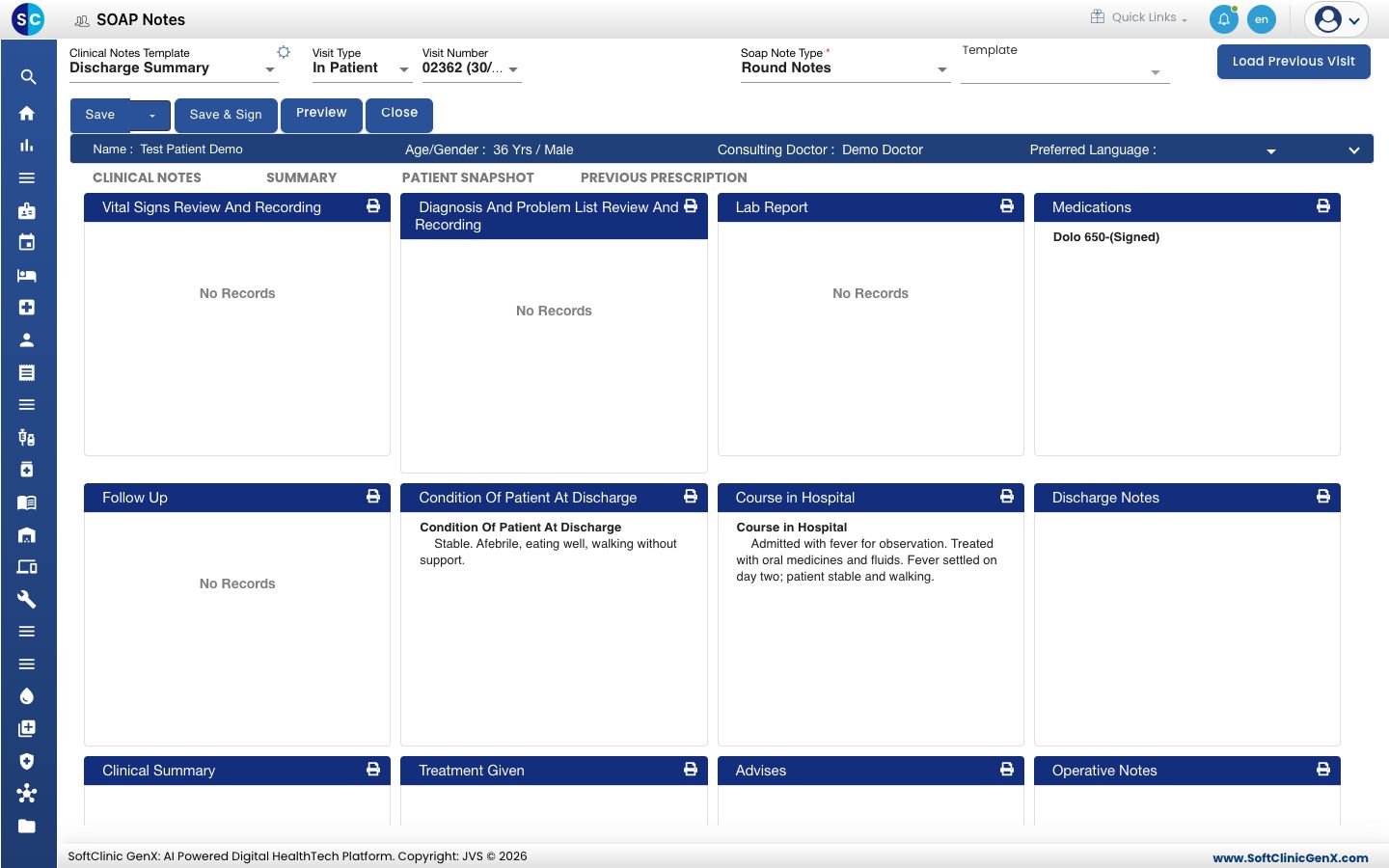
- வரிசையின் முடிவில் உள்ள மூன்று புள்ளிகளைக் கிளிக் செய்து Discharge Summaryஐ தேர்ந்தெடுக்கவும். notes திரை திறக்கும்; Clinical Notes Template Discharge Summary ஆகவும் Visit Type In Patient ஆகவும் இருக்கும்.
- தங்கியிருந்த காலத்திலிருந்து ஏற்கனவே நிரப்பப்பட்ட பகுதிகளைப் படிக்கவும், எ.கா. Medications, Lab Report மற்றும் Vital Signs Review And Recording.
- ஒரு பகுதியின் தலைப்பைக் கிளிக் செய்து திறக்கவும், எ.கா. Course in Hospital. வலப்பக்கப் பெட்டியில் உரையைத் தட்டச்சு செய்யவும்.
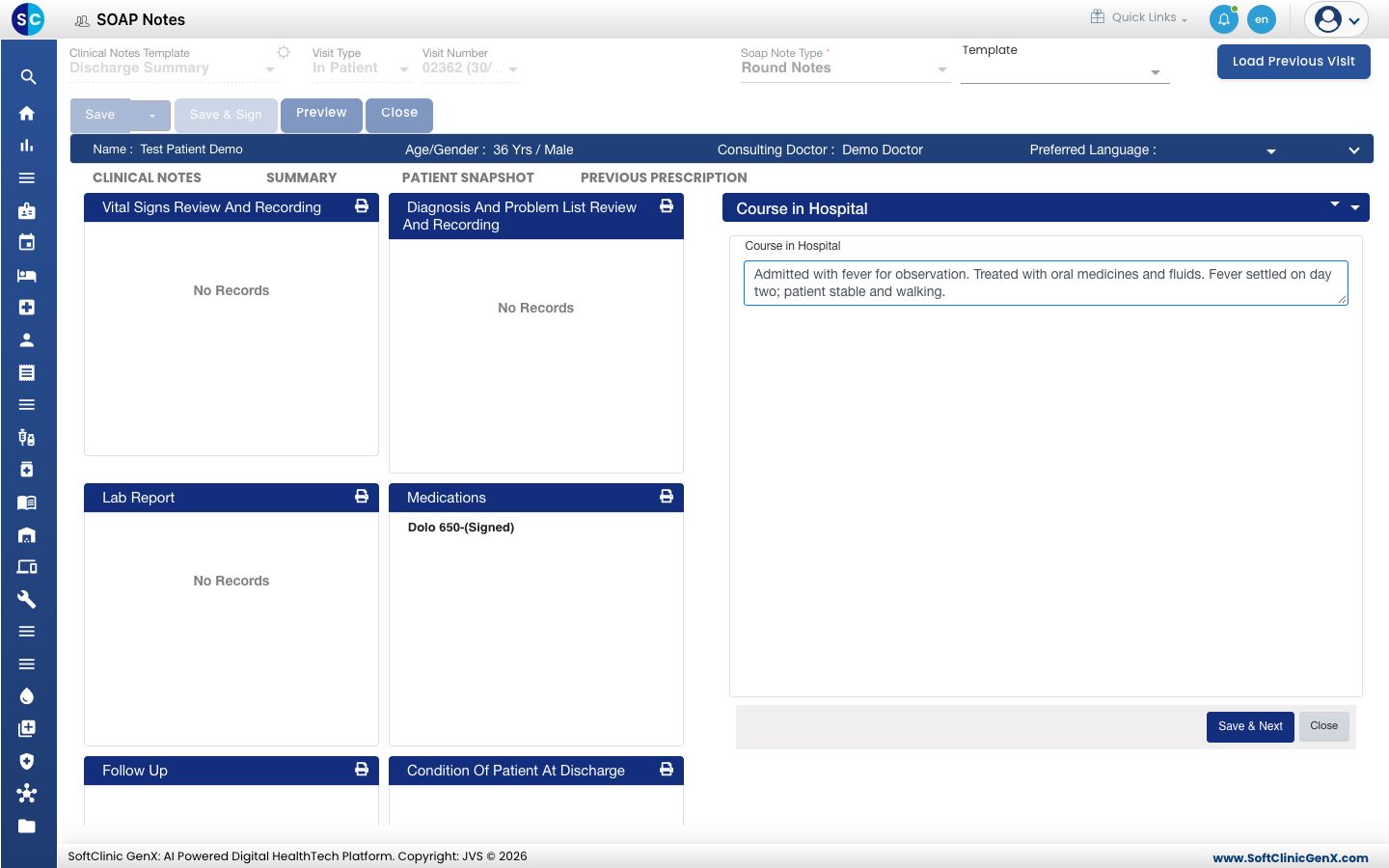
- Save & Nextஐ கிளிக் செய்யவும். Record updated successfully எனக் காண்பீர்கள்; உரை அந்தப் பகுதியின் card இல் தெரியும்.
- தேவையான மற்ற பகுதிகளுக்கும் இதையே திரும்பச் செய்யவும்: Condition Of Patient At Discharge, Discharge Notes, Clinical Summary, Treatment Given, Advises, Plan of Care, Physical Exercise மற்றும் Warning Sign & Symptoms.
Draft ஆகச் சேமித்தல்
மேலே உள்ள Saveஐ கிளிக் செய்யவும். சுருக்கம் draft ஆகச் சேமிக்கப்பட்டு Admission List-க்குத் திரும்புவீர்கள். தொடர, அதே வரிசையில் Discharge Summary மூலம் மீண்டும் திறக்கவும்.
சுருக்கம் இறுதியானதும், அதற்குப் பதிலாக Save & Signஐ கிளிக் செய்யவும். கையொப்பமிடப்பட்ட சுருக்கம் பூட்டப்படும்.
முந்தைய வருகையின் notes ஐ நகலெடுக்க Load Previous Visitஐ கிளிக் செய்து, பிறகு அவற்றைத் திருத்தவும்.
பின்னர் சுருக்கத்தைக் கண்டறிதல்
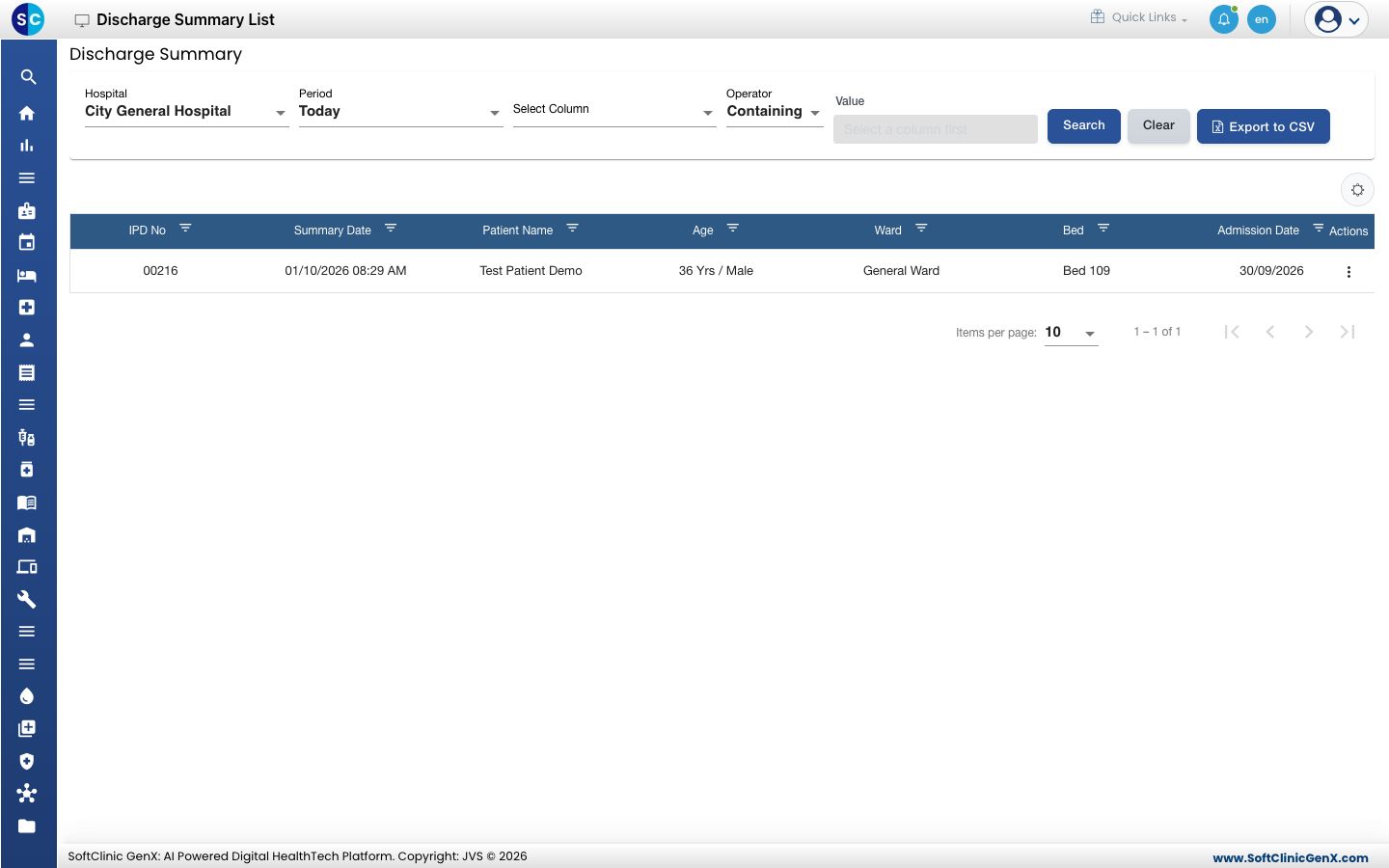
In-Door Management › Views › Discharge Summary List-க்குச் செல்லவும். Hospital மற்றும் Period ஐத் தேர்ந்தெடுத்து Searchஐ கிளிக் செய்யவும். ஒவ்வொரு சுருக்கமும் அதன் IPD எண், சுருக்கத் தேதி மற்றும் நிலையுடன் தெரியும். அதைத் திறக்க வரிசை மெனுவில் Editஐ பயன்படுத்தவும்.
ஏதேனும் தவறு நடந்தால்
| நீங்கள் காண்பது | அதன் பொருள் | என்ன செய்வது |
|---|---|---|
| Empty Data can't be saved | Save & Nextஐ கிளிக் செய்தபோது பகுதிப் பெட்டி காலியாக இருந்தது. | உரையைத் தட்டச்சு செய்து, பெட்டிக்கு வெளியே கிளிக் செய்து, பிறகு Save & Nextஐ கிளிக் செய்யவும். |
| சேமித்த பிறகும் ஒரு பகுதியின் card காலியாக உள்ளது | Save & Next இல்லாமல் அந்தப் பகுதி மூடப்பட்டது. | அந்தப் பகுதியை மீண்டும் திறந்து, உரையைத் தட்டச்சு செய்து Save & Nextஐ கிளிக் செய்யவும். |
| சுருக்கம் Discharge Summary List இல் இல்லை | Period சுருக்கத் தேதியை உள்ளடக்கவில்லை. | நீண்ட Period ஐத் தேர்ந்தெடுத்து Searchஐ கிளிக் செய்யவும். |
தொடர்புடையவை
- நோயாளியை டிஸ்சார்ஜ் செய்தல்: நோயாளி செல்லும் நாளில் அடுத்த படி.
- உள்நோயாளி பில்லை இறுதி செய்தல்: டிஸ்சார்ஜுக்கு முன் பில்லைத் தீர்த்தல்.
- In-Door Management FAQs: பொதுவான கேள்விகள்.