డిశ్చార్జ్ సమ్మరీని రాయండి
అడ్మిట్ అయిన రోగి కోసం హాస్పిటల్ కోర్స్, డిశ్చార్జ్ సమయంలో పరిస్థితి మరియు సలహాలను నమోదు చేసి, అది ఫైనల్ అయ్యే వరకు డ్రాఫ్ట్గా సేవ్ చేయండి.
డిశ్చార్జ్ సమ్మరీ అనేది బసకు సంబంధించి డాక్టర్ రికార్డు: రోగి ఎందుకు వచ్చారు, ఏమి చేశారు మరియు ఇంట్లో ఏమి చేయాలి. బస సమయంలో దీన్ని డ్రాఫ్ట్గా సేవ్ చేసి, డిశ్చార్జ్ రోజున పూర్తి చేయవచ్చు.
ఎవరు చేయవచ్చు: డాక్టర్లు మరియు క్లినికల్ నోట్స్ హక్కులు ఉన్న స్టాఫ్
ఎక్కడ: In-Door Management › Admission List › row menu › Discharge Summary
మొదలుపెట్టే ముందు
- రోగి అడ్మిట్ అయి ఉండాలి. అడ్మిట్ అయిన రోగిని కనుగొనండి చూడండి.
సమ్మరీని రాయండి
- In-Door Management › Admission Listకు వెళ్లి రోగిని కనుగొనండి.
- రో చివర ఉన్న మూడు చుక్కలను క్లిక్ చేసి Discharge Summaryను ఎంచుకోండి. నోట్స్ స్క్రీన్ తెరుచుకుంటుంది; Clinical Notes Template Discharge Summaryకు, Visit Type In Patientకు సెట్ అయి ఉంటాయి.
- బస నుండి ఇప్పటికే నిండిన సెక్షన్లను చదవండి, ఉదాహరణకు Medications, Lab Report మరియు Vital Signs Review And Recording.
- ఒక సెక్షన్ హెడింగ్ను క్లిక్ చేసి తెరవండి, ఉదాహరణకు Course in Hospital. కుడివైపు ఉన్న బాక్స్లో టెక్స్ట్ టైప్ చేయండి.
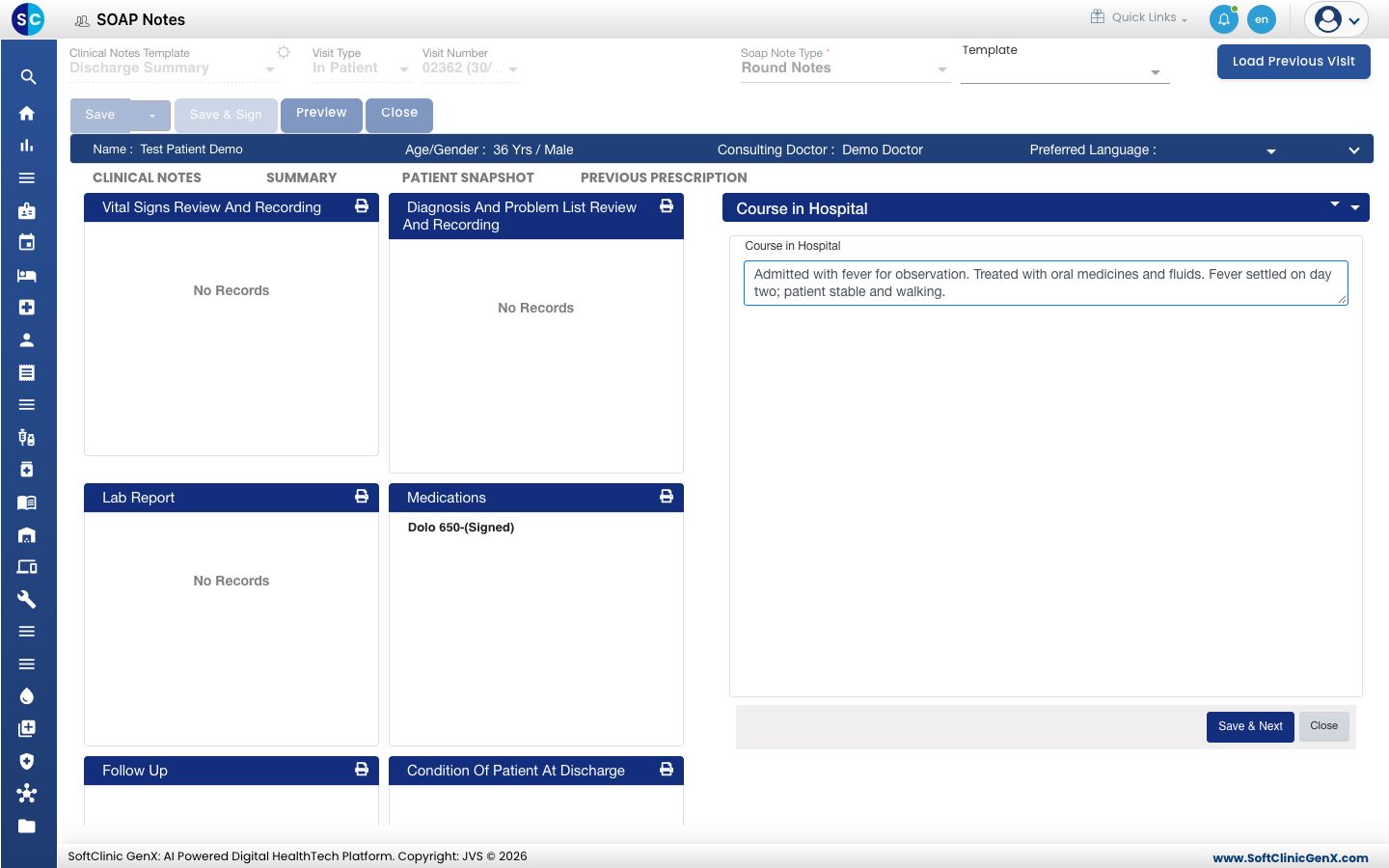
- Save & Next క్లిక్ చేయండి. మీకు Record updated successfully కనిపిస్తుంది మరియు టెక్స్ట్ సెక్షన్ కార్డ్లో కనిపిస్తుంది.
- మీకు అవసరమైన ఇతర సెక్షన్ల కోసం పునరావృతం చేయండి: Condition Of Patient At Discharge, Discharge Notes, Clinical Summary, Treatment Given, Advises, Plan of Care, Physical Exercise మరియు Warning Sign & Symptoms.
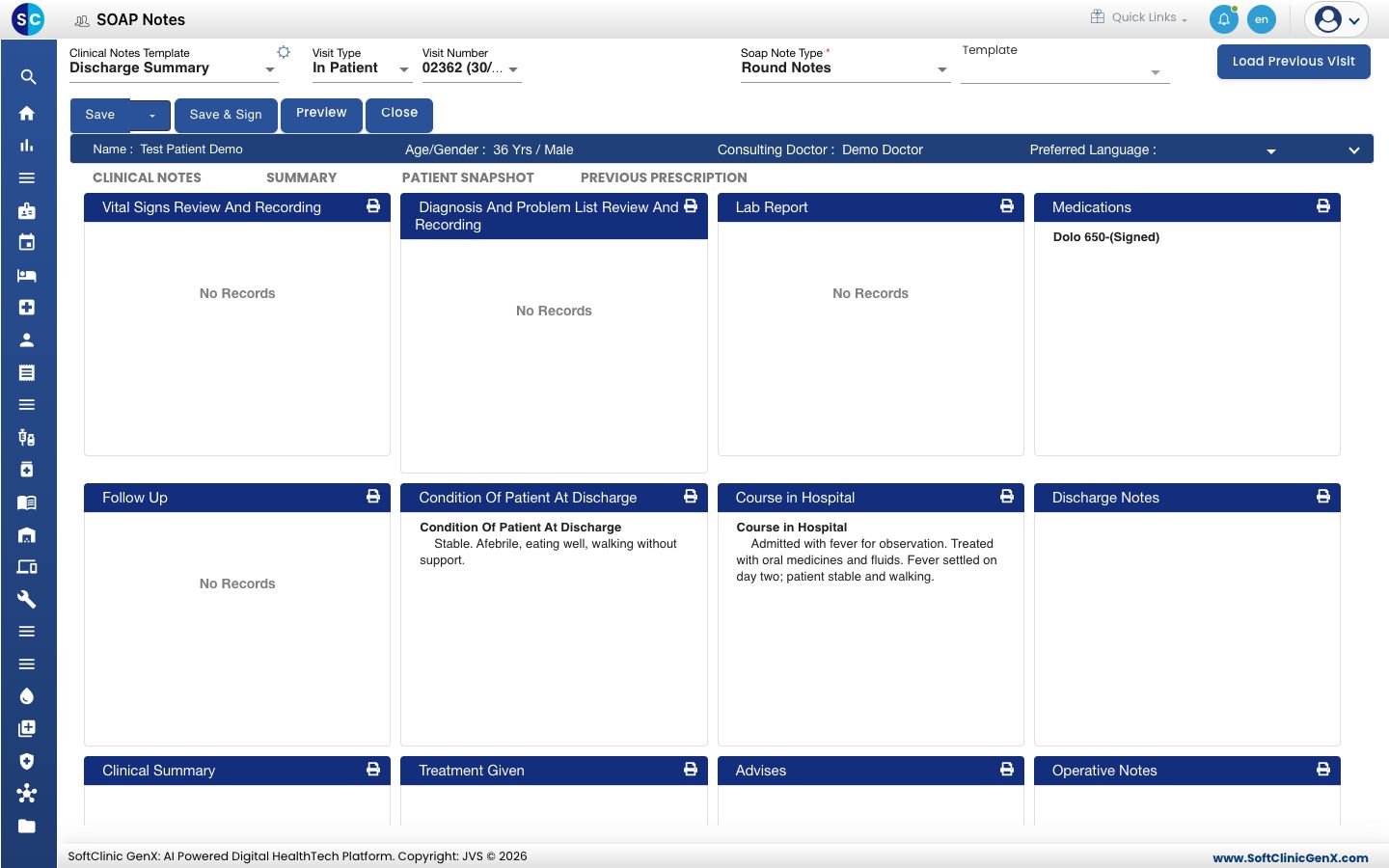
డ్రాఫ్ట్ను సేవ్ చేయండి
పైన ఉన్న Save క్లిక్ చేయండి. సమ్మరీ డ్రాఫ్ట్గా సేవ్ అవుతుంది మరియు మీరు Admission Listకు తిరిగి వెళ్తారు. కొనసాగించడానికి అదే రోలోని Discharge Summaryను మళ్లీ తెరవండి.
సమ్మరీ ఫైనల్ అయినప్పుడు, బదులుగా Save & Sign క్లిక్ చేయండి. సైన్ చేసిన సమ్మరీ లాక్ అవుతుంది.
ఇంతకు ముందు విజిట్ నోట్స్ను కాపీ చేయడానికి Load Previous Visit క్లిక్ చేసి, ఆపై వాటిని ఎడిట్ చేయండి.
సమ్మరీని తర్వాత కనుగొనండి
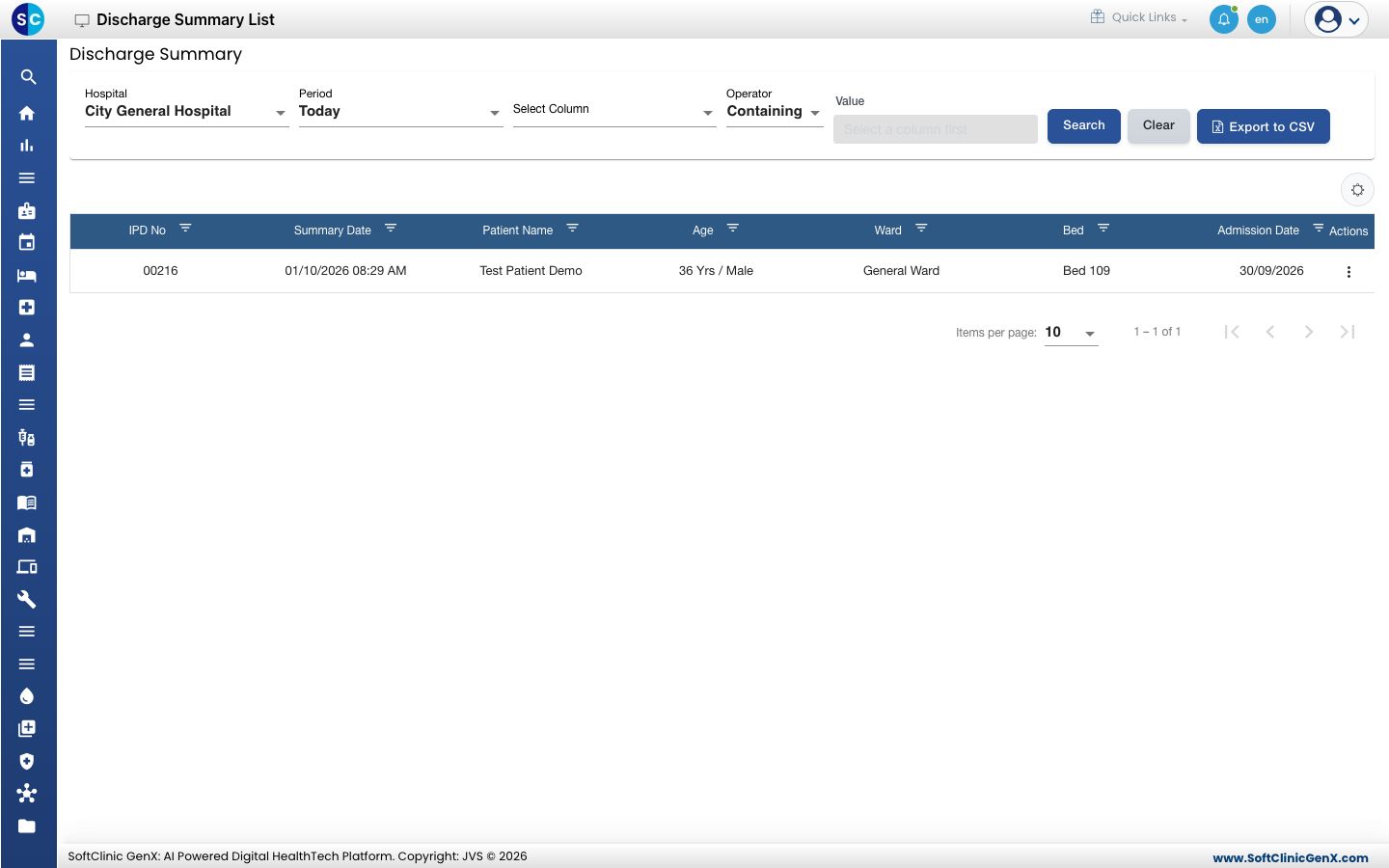
In-Door Management › Views › Discharge Summary Listకు వెళ్లండి. Hospital మరియు Periodను ఎంచుకుని Search క్లిక్ చేయండి. ప్రతి సమ్మరీ దాని IPD నంబర్, సమ్మరీ తేదీ మరియు స్టేటస్తో కనిపిస్తుంది. దాన్ని తెరవడానికి రో మెనూలోని Editను వాడండి.
సమస్యల పరిష్కారం
| మీకు కనిపించేది | దాని అర్థం | ఏమి చేయాలి |
|---|---|---|
| Empty Data can't be saved | Save & Next క్లిక్ చేసినప్పుడు సెక్షన్ బాక్స్ ఖాళీగా ఉంది. | టెక్స్ట్ టైప్ చేసి, బాక్స్ బయట క్లిక్ చేసి, ఆపై Save & Next క్లిక్ చేయండి. |
| సేవ్ చేసిన తర్వాత కూడా సెక్షన్ కార్డ్ ఖాళీగా ఉంది | Save & Next క్లిక్ చేయకుండా సెక్షన్ను మూసివేశారు. | సెక్షన్ను మళ్లీ తెరిచి, టెక్స్ట్ టైప్ చేసి Save & Next క్లిక్ చేయండి. |
| సమ్మరీ Discharge Summary Listలో లేదు | Period సమ్మరీ తేదీని కవర్ చేయడం లేదు. | ఎక్కువ Periodను ఎంచుకుని Search క్లిక్ చేయండి. |
సంబంధిత గైడ్లు
- రోగిని డిశ్చార్జ్ చేయండి: రోగి వెళ్లే రోజున తదుపరి దశ.
- ఇన్-పేషెంట్ బిల్లును ఫైనలైజ్ చేయండి: డిశ్చార్జ్ ముందు బిల్లును సెటిల్ చేయండి.
- ఇన్-డోర్ మేనేజ్మెంట్ FAQలు: తరచుగా అడిగే ప్రశ్నలు.