Rédiger un compte rendu de sortie
Consignez l'évolution à l'hôpital, l'état à la sortie et les conseils pour un patient admis, et enregistrez-les en brouillon jusqu'à la version finale.
Le compte rendu de sortie est le document du médecin sur le séjour : pourquoi le patient est venu, ce qui a été fait et ce qu'il faut faire à domicile. Vous pouvez l'enregistrer en brouillon pendant le séjour et le terminer le jour de la sortie.
Qui fait cela : médecins et personnel disposant des droits sur les notes cliniques
Où : In-Door Management › Admission List › menu de la ligne › Discharge Summary
Avant de commencer
- Le patient est admis. Voir Trouver un patient admis.
Rédiger le compte rendu
- Allez dans In-Door Management › Admission List et trouvez le patient.
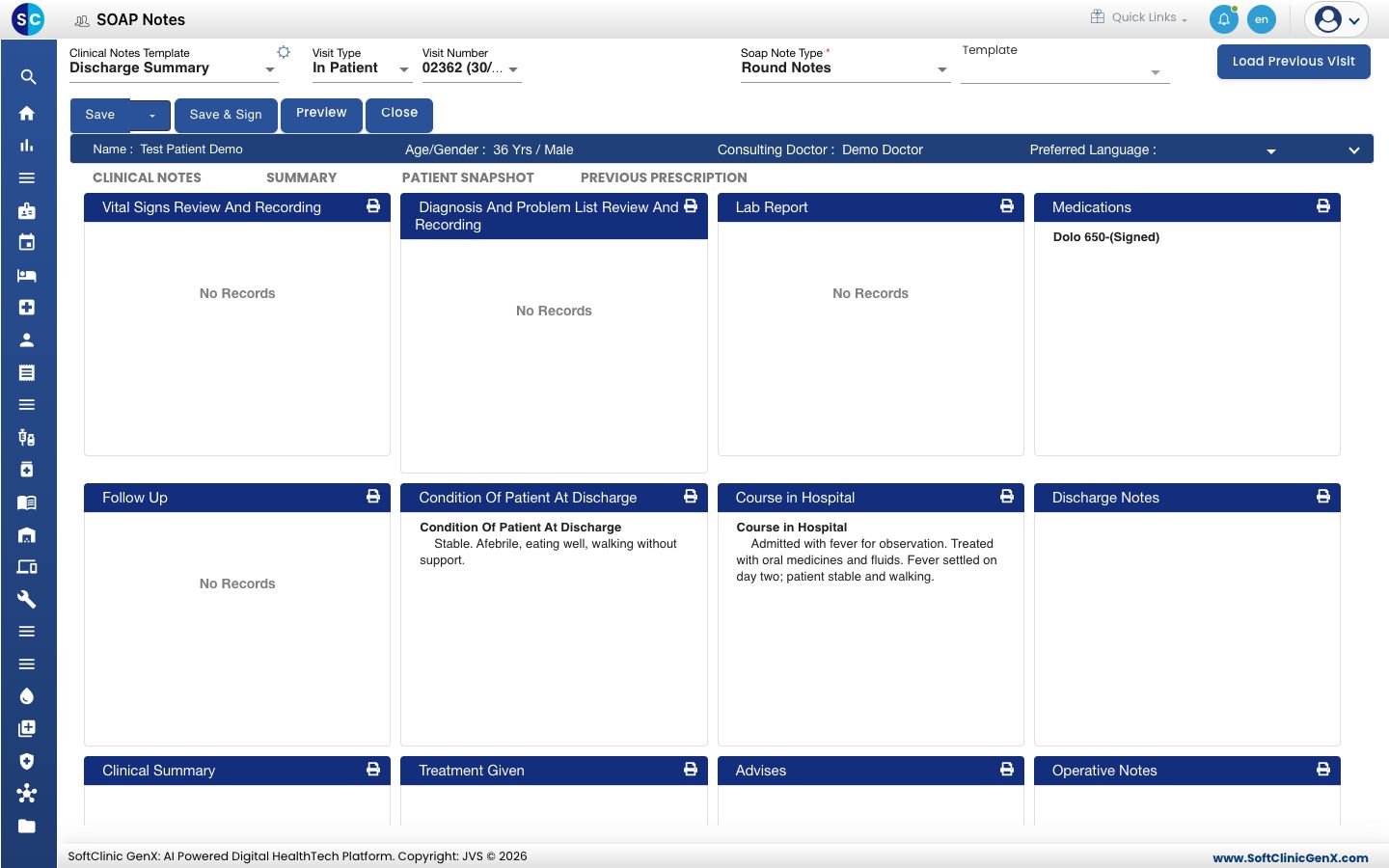
- Cliquez sur les trois points à la fin de la ligne et choisissez Discharge Summary. L'écran des notes s'ouvre avec Clinical Notes Template réglé sur Discharge Summary et Visit Type réglé sur In Patient.
- Lisez les sections déjà remplies à partir du séjour, comme Medications, Lab Report et Vital Signs Review And Recording.
- Cliquez sur le titre d'une section pour l'ouvrir, par exemple Course in Hospital. Tapez le texte dans la zone à droite.
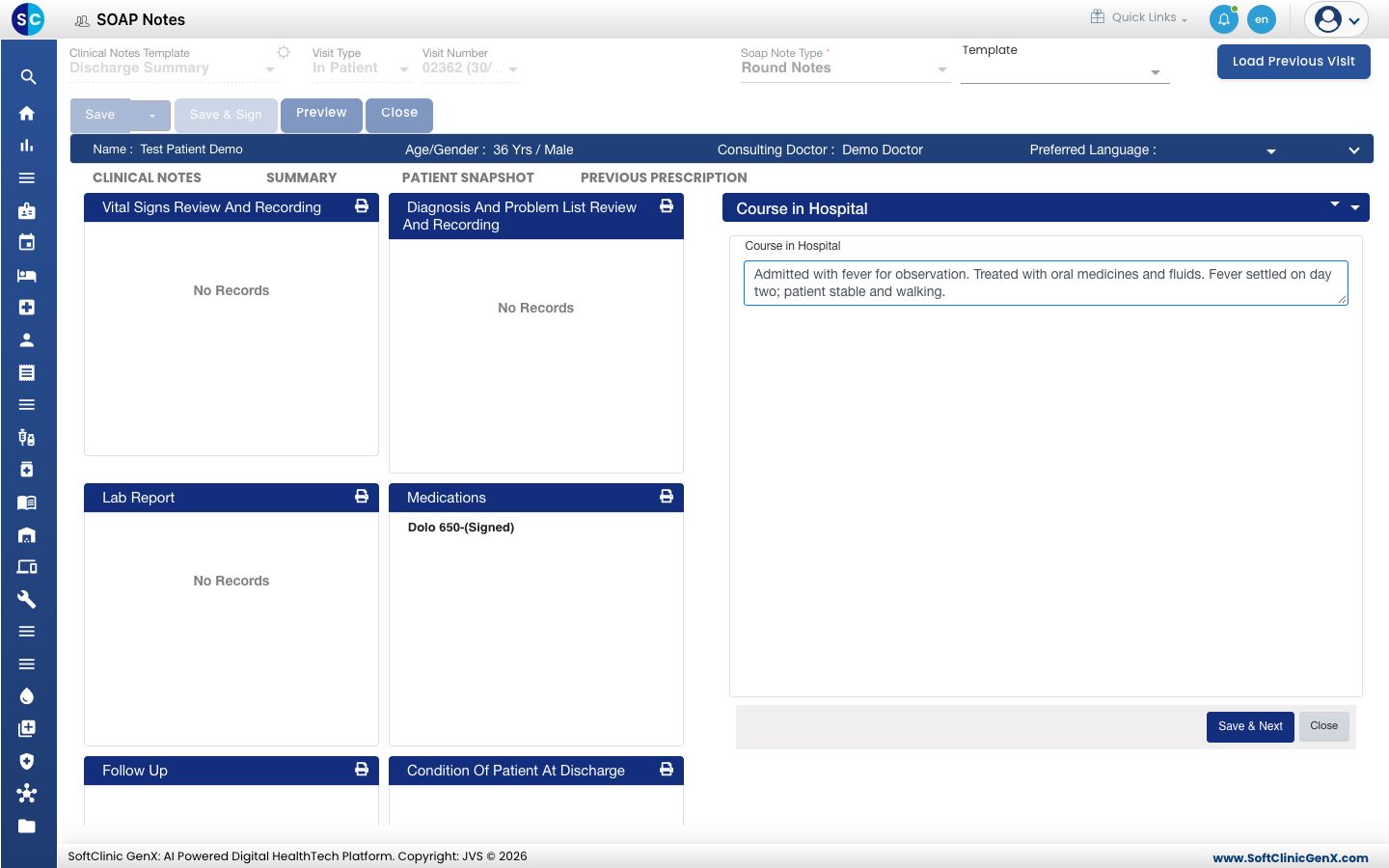
- Cliquez sur Save & Next. Le message Record updated successfully s'affiche et le texte apparaît dans la carte de la section.
- Répétez pour les autres sections nécessaires : Condition Of Patient At Discharge, Discharge Notes, Clinical Summary, Treatment Given, Advises, Plan of Care, Physical Exercise et Warning Sign & Symptoms.
Enregistrer un brouillon
Cliquez sur Save en haut. Le compte rendu est enregistré en brouillon et vous revenez à la Admission List. Rouvrez-le depuis Discharge Summary sur la même ligne pour continuer.
Quand le compte rendu est final, cliquez plutôt sur Save & Sign. Un compte rendu signé est verrouillé.
Cliquez sur Load Previous Visit pour copier les notes d'une visite précédente, puis modifiez-les.
Retrouver un compte rendu plus tard
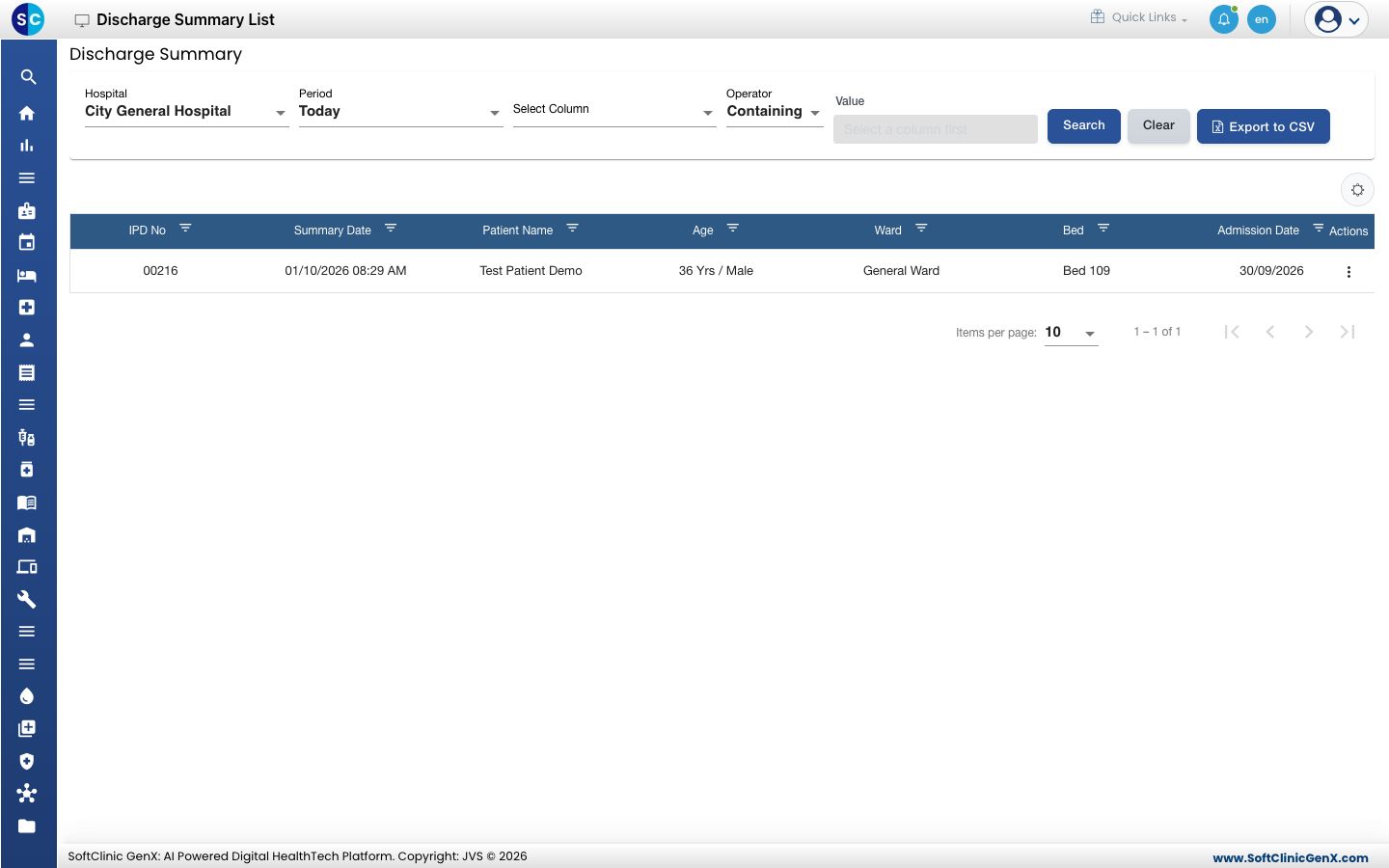
Allez dans In-Door Management › Views › Discharge Summary List. Choisissez le Hospital et la Period, puis cliquez sur Search. Chaque compte rendu s'affiche avec son numéro IPD, sa date et son statut. Utilisez Edit dans le menu de la ligne pour l'ouvrir.
En cas de problème
| Ce que vous voyez | Ce que cela signifie | Que faire |
|---|---|---|
| Empty Data can't be saved | La zone de la section était vide quand vous avez cliqué sur Save & Next. | Tapez le texte, cliquez en dehors de la zone, puis cliquez sur Save & Next. |
| Une carte de section reste vide après l'enregistrement | La section a été fermée sans Save & Next. | Rouvrez la section, tapez le texte et cliquez sur Save & Next. |
| Le compte rendu n'est pas dans Discharge Summary List | La Period ne couvre pas la date du compte rendu. | Choisissez une Period plus longue et cliquez sur Search. |
Voir aussi
- Faire sortir un patient : l'étape suivante le jour où le patient part.
- Finaliser la facture d'un patient hospitalisé : régler la facture avant la sortie.
- FAQ Gestion hospitalisation : questions courantes.