ಸ್ಟೋರೇಜ್ ಕಂಡಿಷನ್ (Storage Condition) ಹೊಂದಿಸುವುದು
ರೆಫ್ರಿಜರೇಶನ್ ಅಥವಾ ಕೊಠಡಿ ಉಷ್ಣಾಂಶದಂತಹ ನಿಮ್ಮ ವಸ್ತುಗಳಿಗೆ ಬೇಕಾದ ಸಂಗ್ರಹಣಾ ಸ್ಥಿತಿಗಳನ್ನು ಪಟ್ಟಿ ಮಾಡಿ, ಇದರಿಂದ ಪ್ರತಿ ವಸ್ತು ಅದನ್ನು ಹೇಗೆ ಇಡಬೇಕೆಂಬುದನ್ನು ದಾಖಲಿಸುತ್ತದೆ.
ಇದನ್ನು ಯಾರು ಮಾಡಬಹುದು: ಆಸ್ಪತ್ರೆಯ ನಿರ್ವಾಹಕ ಅಥವಾ ಸ್ಟೋರ್ ಮ್ಯಾನೇಜರ್ ಎಲ್ಲಿ: Inventory Management › Masters › Storage Condition
ಒಂದು ಸ್ಟೋರೇಜ್ ಕಂಡಿಷನ್ ಒಂದು ವಸ್ತುವನ್ನು ಹೇಗೆ ಇಡಬೇಕೆಂಬುದನ್ನು ವಿವರಿಸುತ್ತದೆ, ಉದಾಹರಣೆಗೆ Refrigeration (between 2 to 8 degree Celsius) ಅಥವಾ Room Temperature. ವಸ್ತುವಿನ ದಾಖಲೆಯಲ್ಲಿ ನೀವು ಸ್ಟೋರೇಜ್ ಕಂಡಿಷನ್ ಆಯ್ಕೆ ಮಾಡುತ್ತೀರಿ, ಇದರಿಂದ ಪ್ರತಿ ವಸ್ತುವನ್ನು ಎಲ್ಲಿ ಇಡಬೇಕೆಂಬುದು ಸ್ಟೋರ್ ಸಿಬ್ಬಂದಿಗೆ ತಿಳಿಯುತ್ತದೆ.
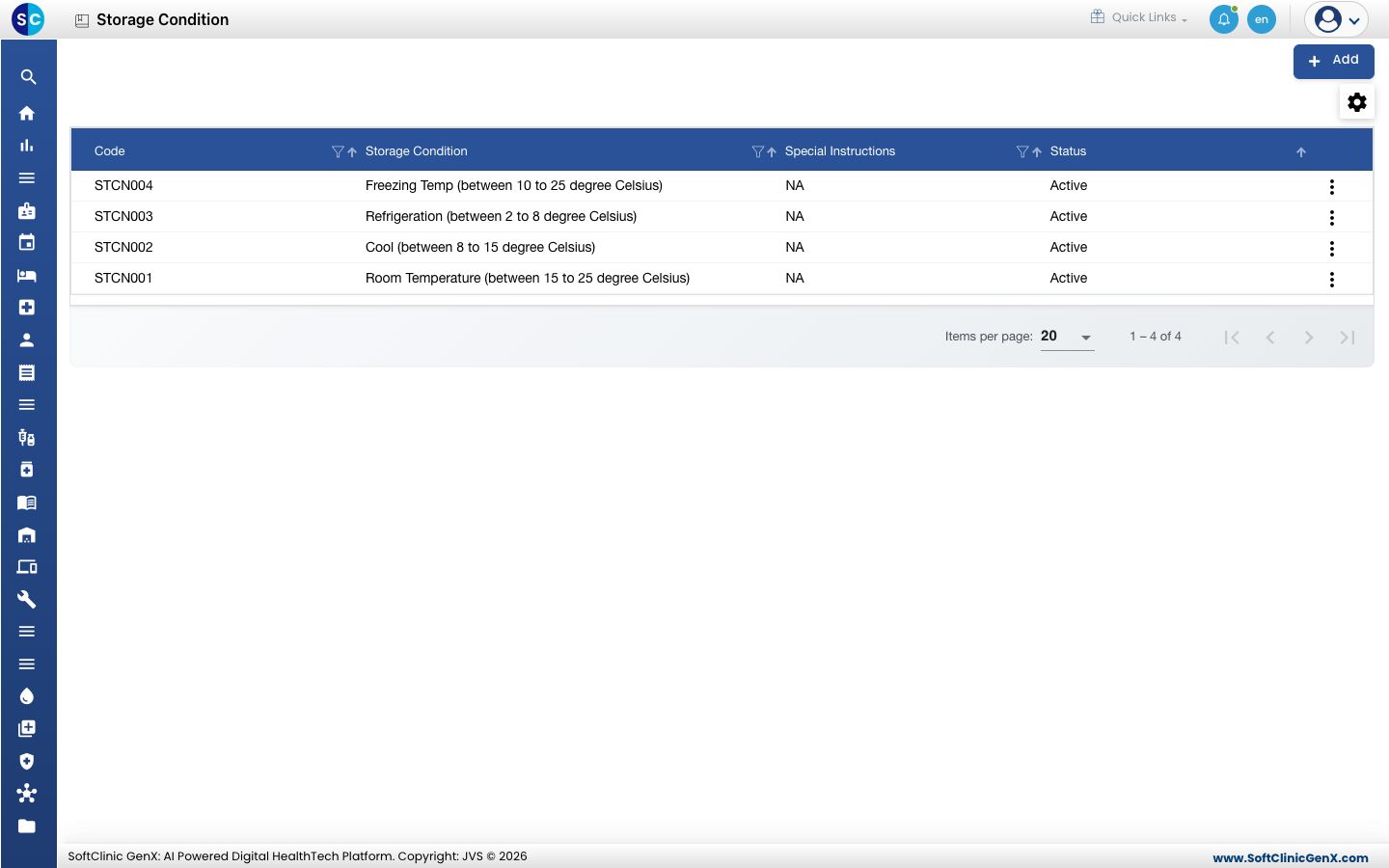
ಸ್ಟೋರೇಜ್ ಕಂಡಿಷನ್ ಸೇರಿಸುವುದು
-
Inventory Management › Masters › Storage Condition ಗೆ ಹೋಗಿ.
-
Add ಕ್ಲಿಕ್ ಮಾಡಿ. ಸ್ಟೋರೇಜ್ ಕಂಡಿಷನ್ ಫಾರ್ಮ್ ತೆರೆದುಕೊಳ್ಳುತ್ತದೆ.
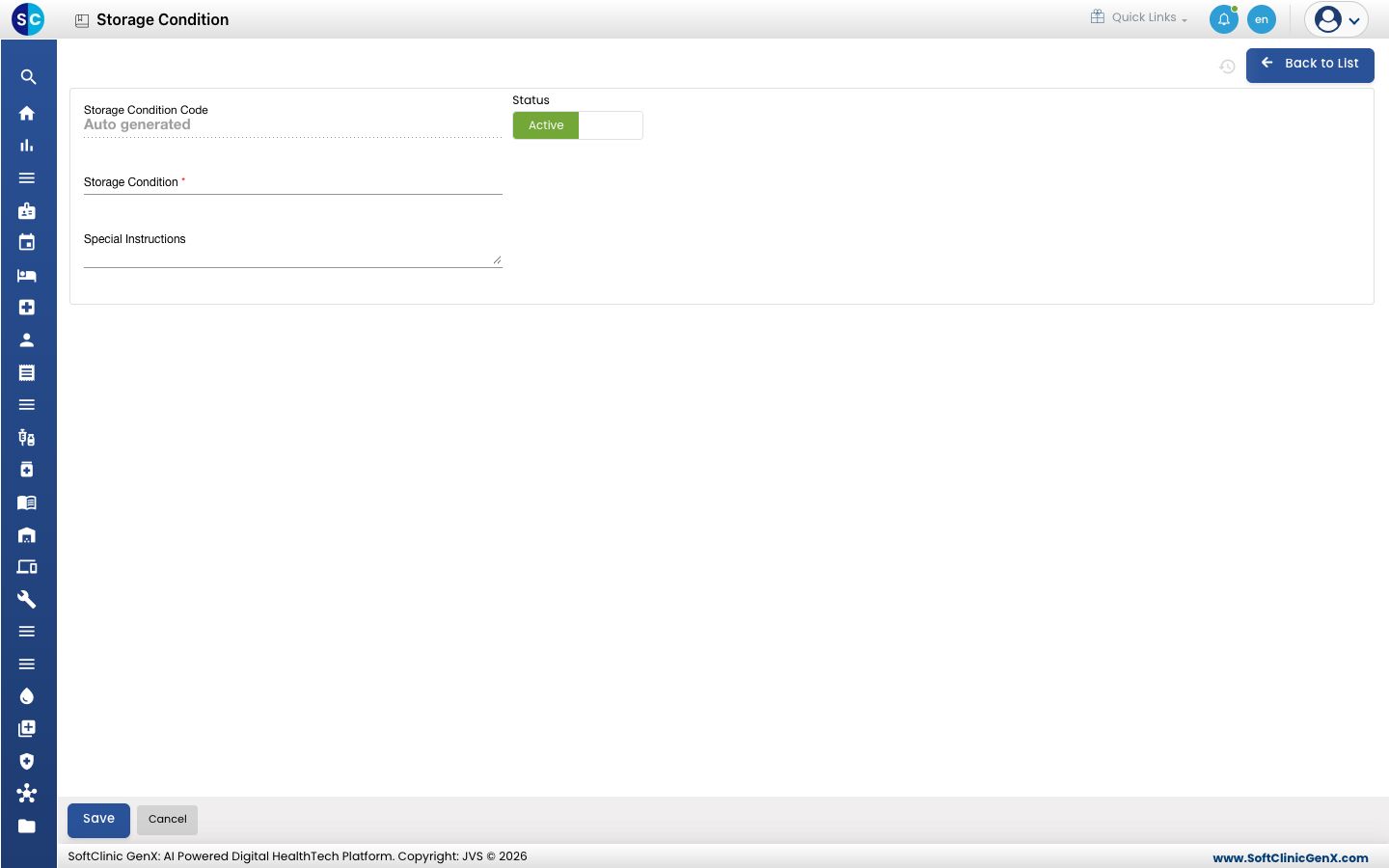
-
ಈ ಕ್ಷೇತ್ರಗಳನ್ನು ಭರ್ತಿ ಮಾಡಿ:
ಕ್ಷೇತ್ರ ಏನು ನಮೂದಿಸಬೇಕು ಕಡ್ಡಾಯವೇ Storage Condition Code ಉಳಿಸಿದಾಗ ತಾನಾಗಿಯೇ ಭರ್ತಿಯಾಗುತ್ತದೆ. — Status Active ಆಗಿಯೇ ಬಿಡಿ. — Storage Condition ಸ್ಥಿತಿ, ಉದಾಹರಣೆಗೆ Refrigeration (between 2 to 8 degree Celsius). ಗರಿಷ್ಠ 50 ಅಕ್ಷರಗಳು. ಹೌದು Special Instructions ಯಾವುದೇ ನಿರ್ವಹಣಾ ಟಿಪ್ಪಣಿ, ಉದಾಹರಣೆಗೆ Do not freeze. ಗರಿಷ್ಠ 300 ಅಕ್ಷರಗಳು. ಇಲ್ಲ -
Save ಕ್ಲಿಕ್ ಮಾಡಿ. ನೀವು ಪಟ್ಟಿಗೆ ಹಿಂತಿರುಗುತ್ತೀರಿ ಮತ್ತು ಹೊಸ ಸ್ಥಿತಿ ಅದರಲ್ಲಿ ಕಾಣಿಸುತ್ತದೆ.
ಸ್ಟೋರೇಜ್ ಕಂಡಿಷನ್ ಅನ್ನು ಬದಲಾಯಿಸುವುದು ಅಥವಾ ನಿಷ್ಕ್ರಿಯಗೊಳಿಸುವುದು
- ಪಟ್ಟಿಯಲ್ಲಿ, ಸಾಲಿನ ಕೊನೆಯಲ್ಲಿರುವ ⋮ ಕ್ಲಿಕ್ ಮಾಡಿ ಮತ್ತು Edit ಆಯ್ಕೆ ಮಾಡಿ.
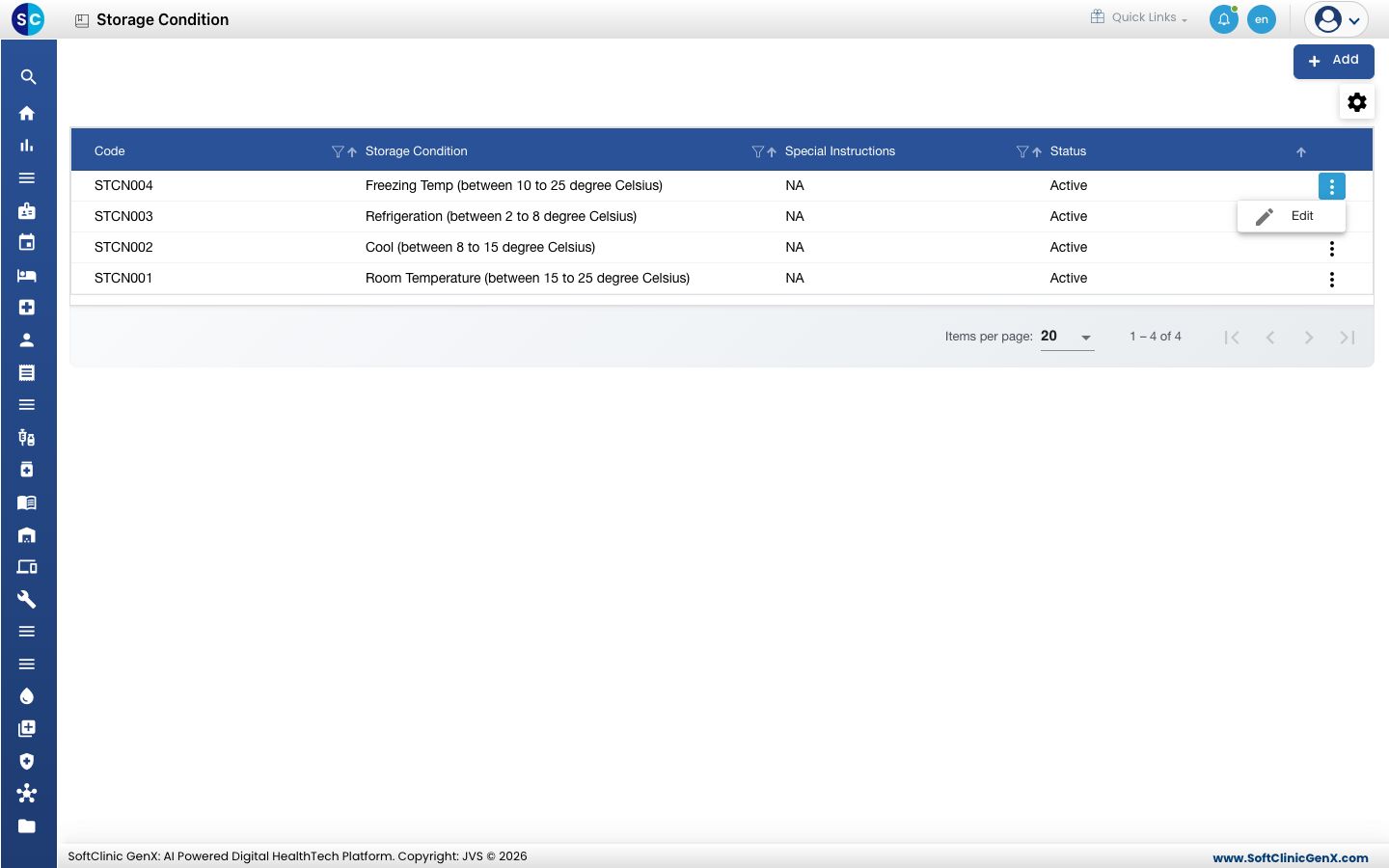
- ಅಗತ್ಯವಿರುವ ಕ್ಷೇತ್ರಗಳನ್ನು ಬದಲಾಯಿಸಿ. ಸ್ಥಿತಿ ಬಳಸುವುದನ್ನು ನಿಲ್ಲಿಸಲು, Status ಅನ್ನು Inactive ಗೆ ಬದಲಾಯಿಸಿ.
- Save ಕ್ಲಿಕ್ ಮಾಡಿ.
ಸ್ಟೋರೇಜ್ ಕಂಡಿಷನ್ಗಳನ್ನು ಈ ಸ್ಕ್ರೀನ್ನಿಂದ ಅಳಿಸಲು ಆಗುವುದಿಲ್ಲ. ಬದಲಿಗೆ ಸ್ಥಿತಿಯನ್ನು Inactive ಮಾಡಿ.
ತಿಳಿದಿರಬೇಕಾದದ್ದು
- ನಾಲ್ಕು ಸಾಮಾನ್ಯ ಸ್ಥಿತಿಗಳು (ಕೊಠಡಿ ಉಷ್ಣಾಂಶ, ಕೂಲ್, ರೆಫ್ರಿಜರೇಶನ್ ಮತ್ತು ಫ್ರೀಜಿಂಗ್) ಸಾಮಾನ್ಯವಾಗಿ ಈಗಾಗಲೇ ಪಟ್ಟಿಯಲ್ಲಿವೆ. ಕಾಣೆಯಾಗಿರುವುದನ್ನು ಮಾತ್ರ ಸೇರಿಸಿ.
- ಸ್ಥಿತಿಯನ್ನು ಬೇಗ ಹುಡುಕಲು ಕಾಲಮ್ ಶೀರ್ಷಿಕೆಗಳಲ್ಲಿನ ಫಿಲ್ಟರ್ ಐಕಾನ್ಗಳನ್ನು ಬಳಸಿ.