ಯುನಿಟ್ ಆಫ್ ಮೆಷರ್ಮೆಂಟ್ (Unit of Measurement) ಹೊಂದಿಸುವುದು
ನಿಮ್ಮ ಆಸ್ಪತ್ರೆ ವಸ್ತುಗಳನ್ನು ಖರೀದಿಸುವ, ಸಂಗ್ರಹಿಸುವ ಮತ್ತು ವಿತರಿಸುವ ಘಟಕಗಳನ್ನು ವ್ಯಾಖ್ಯಾನಿಸಿ, ಉದಾಹರಣೆಗೆ Nos, Box ಅಥವಾ Strip, ಮತ್ತು ಒಂದು ಘಟಕ ಇನ್ನೊಂದಕ್ಕೆ ಹೇಗೆ ಪರಿವರ್ತನೆಯಾಗುತ್ತದೆ.
ಇದನ್ನು ಯಾರು ಮಾಡಬಹುದು: ಆಸ್ಪತ್ರೆಯ ನಿರ್ವಾಹಕ ಅಥವಾ ಸ್ಟೋರ್ ಮ್ಯಾನೇಜರ್ ಎಲ್ಲಿ: Inventory Management › Masters › Unit of Measurement
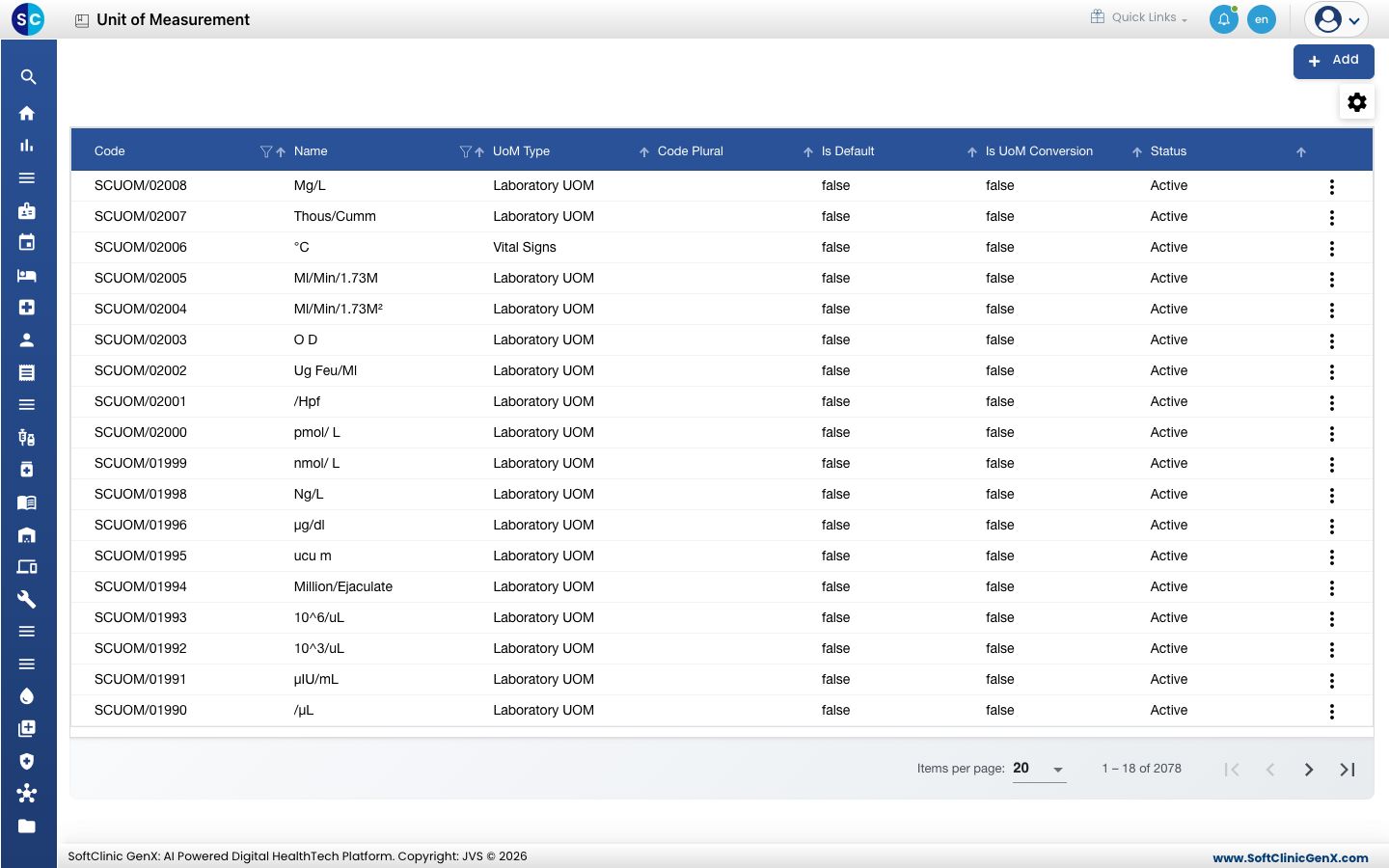
ಒಂದು ಯುನಿಟ್ ಆಫ್ ಮೆಷರ್ಮೆಂಟ್ (UoM) ಎಂದರೆ ಒಂದು ವಸ್ತುವನ್ನು ಎಣಿಸುವ ಘಟಕ, ಉದಾಹರಣೆಗೆ Nos, Box, Strip ಅಥವಾ Bottle. ಇದೇ ಪಟ್ಟಿಯಲ್ಲಿ ಲ್ಯಾಬೊರೇಟರಿ ಮತ್ತು ವೈಟಲ್-ಸೈನ್ ಘಟಕಗಳೂ ಇರುತ್ತವೆ, ಆದ್ದರಿಂದ ಪ್ರತಿ ಘಟಕಕ್ಕೂ ಒಂದು UoM Type ಇರುತ್ತದೆ. Inventory UOM ಬಗೆಯ ಘಟಕಗಳನ್ನೇ ನೀವು ನಂತರ ಐಟಂ ಕೆಟಗರಿ, ಐಟಂಗಳು ಮತ್ತು ಸ್ಟೋರ್ ಆಯಾಮಗಳಿಗೆ ಆಯ್ಕೆ ಮಾಡುತ್ತೀರಿ.
ಘಟಕ ಸೇರಿಸುವುದು
-
Inventory Management › Masters › Unit of Measurement ಗೆ ಹೋಗಿ.
-
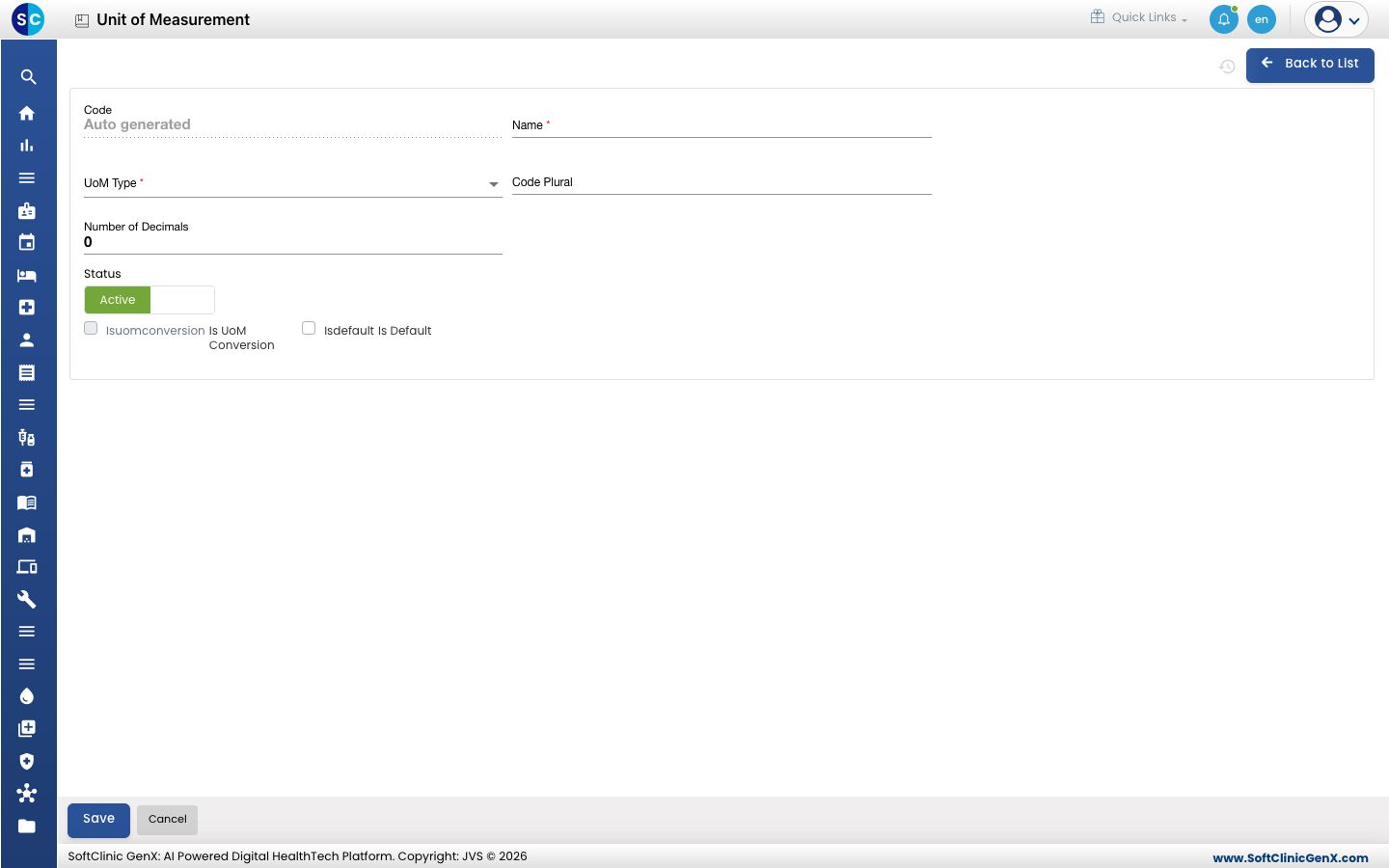
Add ಕ್ಲಿಕ್ ಮಾಡಿ. ಘಟಕದ ಫಾರ್ಮ್ ತೆರೆದುಕೊಳ್ಳುತ್ತದೆ.
-
ಈ ಕ್ಷೇತ್ರಗಳನ್ನು ಭರ್ತಿ ಮಾಡಿ:
ಕ್ಷೇತ್ರ ಏನು ನಮೂದಿಸಬೇಕು ಕಡ್ಡಾಯವೇ Code ಉಳಿಸಿದಾಗ ತಾನಾಗಿಯೇ ಭರ್ತಿಯಾಗುತ್ತದೆ. — Name ಸಿಬ್ಬಂದಿ ನೋಡುವ ಘಟಕದ ಹೆಸರು, ಉದಾಹರಣೆಗೆ Box. ಹೌದು UoM Type ಸ್ಟಾಕ್ ಐಟಂಗಳಿಗೆ Inventory UOM ಆಯ್ಕೆ ಮಾಡಿ. ಹೌದು Code Plural ಬಹುವಚನ ರೂಪ, ಉದಾಹರಣೆಗೆ Boxes. ಇಲ್ಲ Number of Decimals ಈ ಘಟಕದಲ್ಲಿ ಪ್ರಮಾಣಕ್ಕೆ ಎಷ್ಟು ದಶಮಾಂಶ ಸ್ಥಾನಗಳಿರಬಹುದು, 0 ರಿಂದ 10 ರವರೆಗೆ. ಟ್ಯಾಬ್ಲೆಟ್ಗಳು ಅಥವಾ ಬಾಕ್ಸ್ಗಳಂತಹ ಪೂರ್ಣ ಘಟಕಗಳಿಗೆ 0 ಬಳಸಿ. ಇಲ್ಲ Status Active ಆಗಿಯೇ ಬಿಡಿ. — Is Default ಇದನ್ನು ಅದರ ಬಗೆಯ ಡಿಫಾಲ್ಟ್ ಘಟಕವಾಗಿಸಲು ಟಿಕ್ ಮಾಡಿ. ಪ್ರತಿ ಬಗೆಯ ಒಂದೇ ಒಂದು ಘಟಕ ಡಿಫಾಲ್ಟ್ ಆಗಿರಬಹುದು. ಇಲ್ಲ 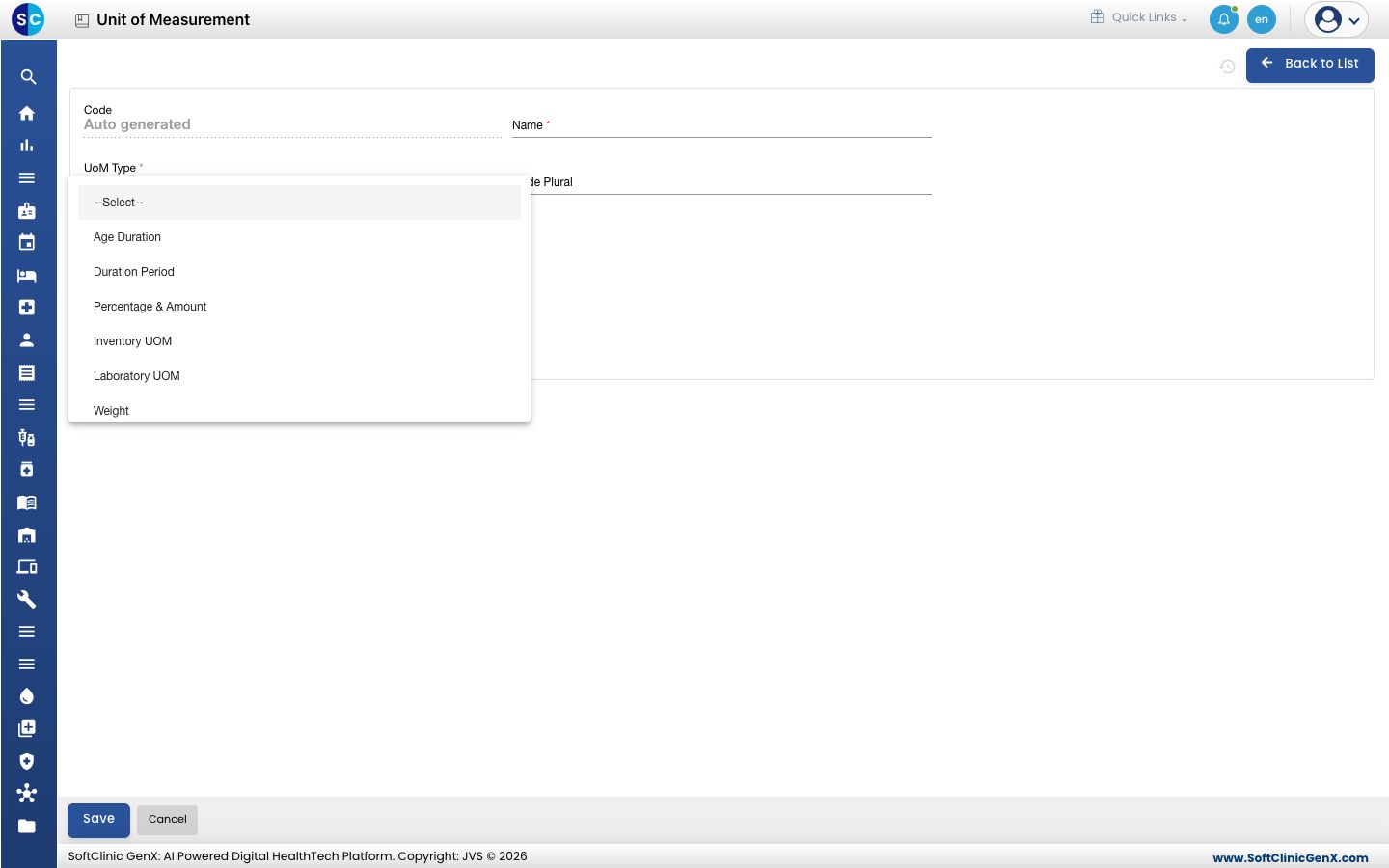
-
Save ಕ್ಲಿಕ್ ಮಾಡಿ. ನೀವು ಪಟ್ಟಿಗೆ ಹಿಂತಿರುಗುತ್ತೀರಿ ಮತ್ತು ಹೊಸ ಘಟಕ ಅದರಲ್ಲಿ ಕಾಣಿಸುತ್ತದೆ.
ಘಟಕಗಳ ನಡುವೆ ಪರಿವರ್ತನೆ ಸೇರಿಸುವುದು
ಒಂದು ಪರಿವರ್ತನೆ, ಒಂದು ಘಟಕದ ಎಷ್ಟು ಪ್ರಮಾಣ ಇನ್ನೊಂದು ಘಟಕವನ್ನು ರೂಪಿಸುತ್ತದೆ ಎಂಬುದನ್ನು ಸಿಸ್ಟಮ್ಗೆ ತಿಳಿಸುತ್ತದೆ, ಉದಾಹರಣೆಗೆ 1 Box = 10 Strips.
- ಮೊದಲು ಘಟಕವನ್ನು ಉಳಿಸಿ. ಉಳಿಸಿದ ಘಟಕವನ್ನು ಎಡಿಟ್ ಮಾಡುವಾಗ ಮಾತ್ರ ಪರಿವರ್ತನೆಗಳನ್ನು ಸೇರಿಸಬಹುದು.
- ಪಟ್ಟಿಯಲ್ಲಿ, ಘಟಕದ ಸಾಲಿನ ಕೊನೆಯಲ್ಲಿರುವ ⋮ ಕ್ಲಿಕ್ ಮಾಡಿ ಮತ್ತು Edit ಆಯ್ಕೆ ಮಾಡಿ.
- Is UoM Conversion ಟಿಕ್ ಮಾಡಿ. ಪರಿವರ್ತನೆಯ ಕ್ಷೇತ್ರಗಳು ಕಾಣಿಸುತ್ತವೆ.
- From Unit ಮತ್ತು To Unit (ಒಂದೇ ಬಗೆಯ ಘಟಕಗಳು) ಆಯ್ಕೆ ಮಾಡಿ, Conversion Formula ನಮೂದಿಸಿ, ಮತ್ತು From Unit Value ಹಾಗೂ To Unit Value ನಮೂದಿಸಿ.
- Save ಕ್ಲಿಕ್ ಮಾಡಿ.
ಘಟಕವನ್ನು ಬದಲಾಯಿಸುವುದು ಅಥವಾ ನಿಷ್ಕ್ರಿಯಗೊಳಿಸುವುದು
- ಪಟ್ಟಿಯಲ್ಲಿ, ಸಾಲಿನ ಕೊನೆಯಲ್ಲಿರುವ ⋮ ಕ್ಲಿಕ್ ಮಾಡಿ ಮತ್ತು Edit ಆಯ್ಕೆ ಮಾಡಿ.
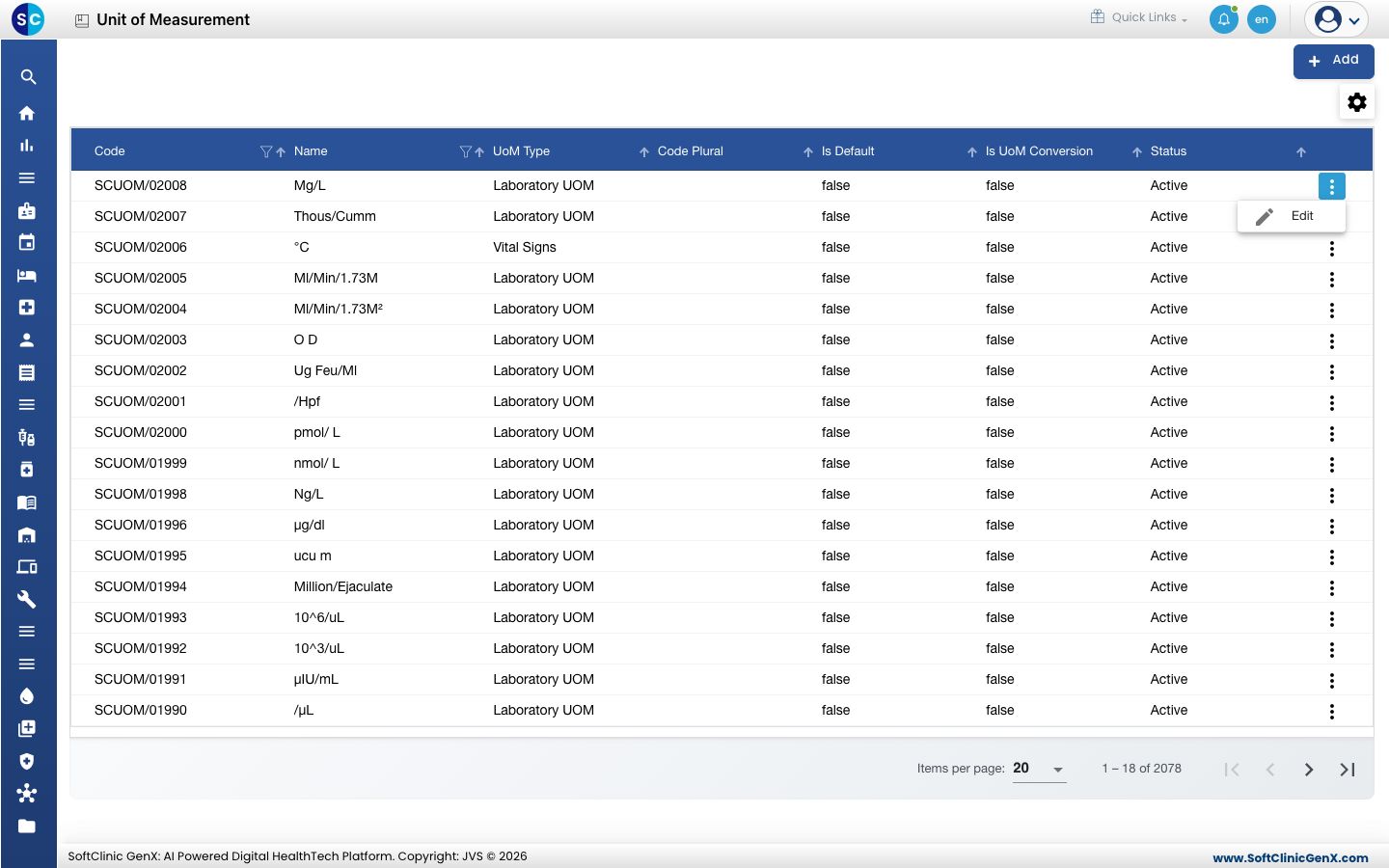
- ಅಗತ್ಯವಿರುವ ಕ್ಷೇತ್ರಗಳನ್ನು ಬದಲಾಯಿಸಿ. ಘಟಕ ಬಳಸುವುದನ್ನು ನಿಲ್ಲಿಸಲು, Status ಅನ್ನು Inactive ಗೆ ಬದಲಾಯಿಸಿ.
- Save ಕ್ಲಿಕ್ ಮಾಡಿ.
ಘಟಕಗಳನ್ನು ಈ ಸ್ಕ್ರೀನ್ನಿಂದ ಅಳಿಸಲು ಆಗುವುದಿಲ್ಲ. ಬದಲಿಗೆ ಘಟಕವನ್ನು Inactive ಮಾಡಿ.
ತಿಳಿದಿರಬೇಕಾದದ್ದು
- Is Default ಬೂದು ಬಣ್ಣದಲ್ಲಿ ಕಾಣಿಸಿದರೆ, ಅದೇ ಬಗೆಯ ಇನ್ನೊಂದು ಘಟಕ ಈಗಾಗಲೇ ಡಿಫಾಲ್ಟ್ ಆಗಿದೆ. ಮೊದಲು ಆ ಘಟಕವನ್ನು ಎಡಿಟ್ ಮಾಡಿ.
- ಘಟಕವನ್ನು ಬೇಗ ಹುಡುಕಲು Code ಮತ್ತು Name ಕಾಲಮ್ ಶೀರ್ಷಿಕೆಗಳಲ್ಲಿನ ಫಿಲ್ಟರ್ ಐಕಾನ್ಗಳನ್ನು ಬಳಸಿ.
- ಉಳಿಸದೆ ಫಾರ್ಮ್ನಿಂದ ಹೊರಹೋಗಲು Back to List ಅಥವಾ Cancel ಕ್ಲಿಕ್ ಮಾಡಿ.
ಸಂಬಂಧಿತ
- ಮುಂದಿನದು: ಸ್ಟೋರೇಜ್ ಕಂಡಿಷನ್ (Storage Condition) ಹೊಂದಿಸುವುದು
- ಐಟಂ ಕೆಟಗರಿ (Item Category) ಹೊಂದಿಸುವುದು — ಈ ಘಟಕಗಳನ್ನು ಅದರ ಬೇಸ್, ಟ್ರ್ಯಾಕ್, ಸೇಲ್ಸ್ ಮತ್ತು ಪರ್ಚೇಸ್ ಘಟಕಗಳಾಗಿ ಬಳಸುತ್ತದೆ.
- ದಾಸ್ತಾನು ನಿರ್ವಹಣೆ ಪ್ರಶ್ನೋತ್ತರಗಳು