ಇನ್ವೆಂಟರಿ ಟ್ಯಾಕ್ಸ್ ಕಾನ್ಫಿಗರೇಶನ್ (Inventory Tax Configuration) ಹೊಂದಿಸುವುದು
ನಿಮ್ಮ ಆಸ್ಪತ್ರೆ ಸ್ಟಾಕ್ ಖರೀದಿಸುವಾಗ ಮತ್ತು ಮಾರುವಾಗ ಯಾವ ತೆರಿಗೆ ಪ್ರತಿ ಐಟಂ ಕೆಟಗರಿಗೆ ಅನ್ವಯಿಸುತ್ತದೆ ಮತ್ತು ಯಾವ ದಿನಾಂಕದಿಂದ ಎಂಬುದನ್ನು ಆಯ್ಕೆ ಮಾಡಿ.
ಇದನ್ನು ಯಾರು ಮಾಡಬಹುದು: ಆಸ್ಪತ್ರೆಯ ನಿರ್ವಾಹಕ ಅಥವಾ ಅಕೌಂಟ್ಸ್ ಮ್ಯಾನೇಜರ್ ಎಲ್ಲಿ: Inventory Management › Masters › Inventory Tax Configuration ಇದಕ್ಕೆ ಮೊದಲು ಹೊಂದಿಸಿ: ಟ್ಯಾಕ್ಸ್, ಐಟಂ ಕೆಟಗರಿ
ಇನ್ವೆಂಟರಿ ಟ್ಯಾಕ್ಸ್ ಕಾನ್ಫಿಗರೇಶನ್ GST 12% ನಂತಹ ಒಂದು ತೆರಿಗೆಯನ್ನು ಅದು ಅನ್ವಯಿಸುವ ಐಟಂ ಕೆಟಗರಿಗಳಿಗೆ, ಒಂದು ಫೆಸಿಲಿಟಿಗೆ ಮತ್ತು ಒಂದು ಆರಂಭ ದಿನಾಂಕದಿಂದ ಲಿಂಕ್ ಮಾಡುತ್ತದೆ. ತೆರಿಗೆಗಳನ್ನೇ Billing › Masters › Tax ನಲ್ಲಿ ಸೃಷ್ಟಿಸಲಾಗುತ್ತದೆ; ಸೇವೆಗಳ ಮೇಲಿನ ತೆರಿಗೆಯನ್ನು ಟ್ಯಾಕ್ಸ್ ಕಾನ್ಫಿಗರೇಶನ್ ನಲ್ಲಿ ಪ್ರತ್ಯೇಕವಾಗಿ ಹೊಂದಿಸಲಾಗುತ್ತದೆ.
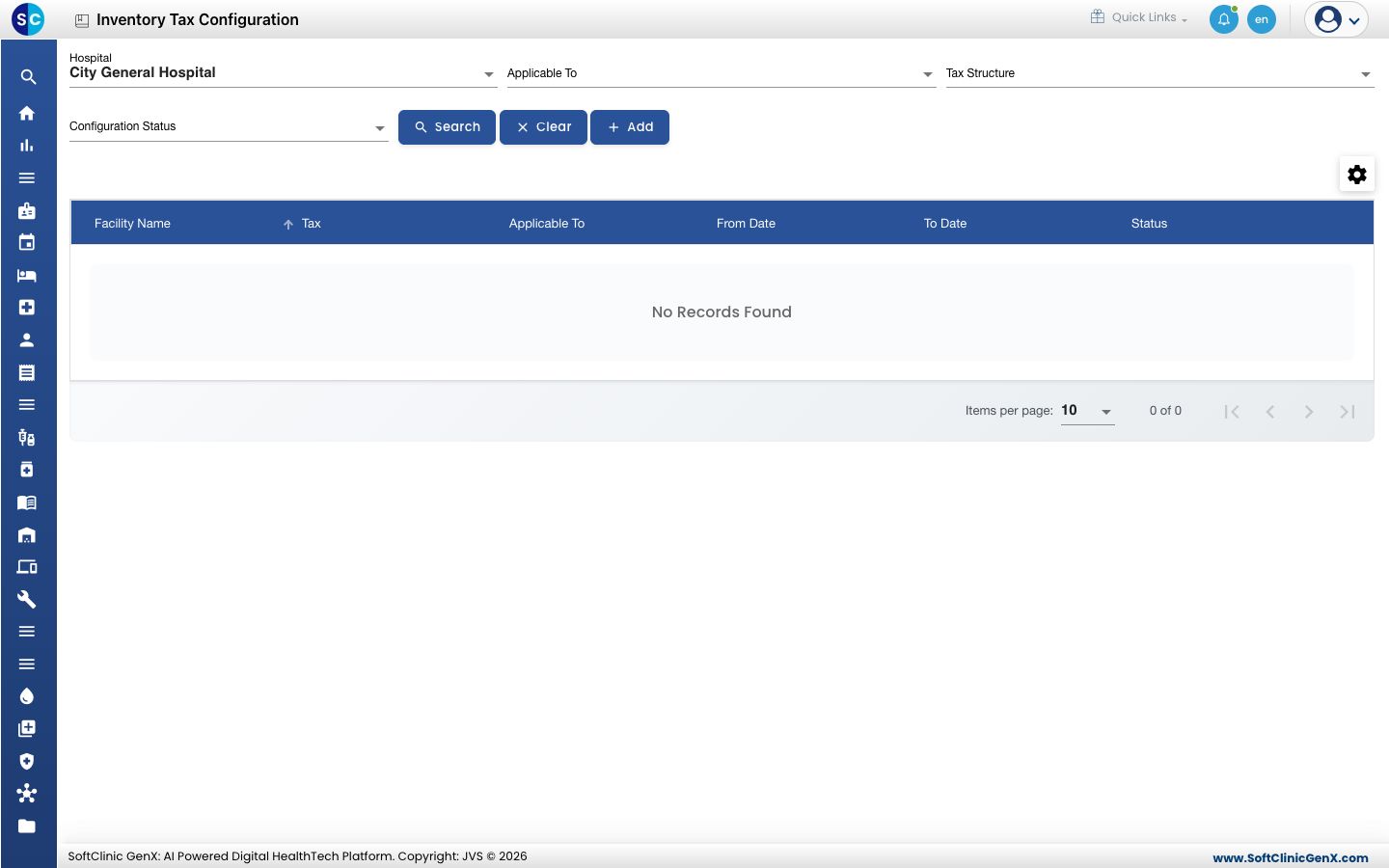
ಟ್ಯಾಕ್ಸ್ ಕಾನ್ಫಿಗರೇಶನ್ ಸೇರಿಸುವುದು
-
Inventory Management › Masters › Inventory Tax Configuration ಗೆ ಹೋಗಿ.
-
Add ಕ್ಲಿಕ್ ಮಾಡಿ. Procurement Tax Configuration ಪ್ಯಾನಲ್ General ಟ್ಯಾಬ್ನಲ್ಲಿ ತೆರೆದುಕೊಳ್ಳುತ್ತದೆ.
-
General ಟ್ಯಾಬ್ ಭರ್ತಿ ಮಾಡಿ:
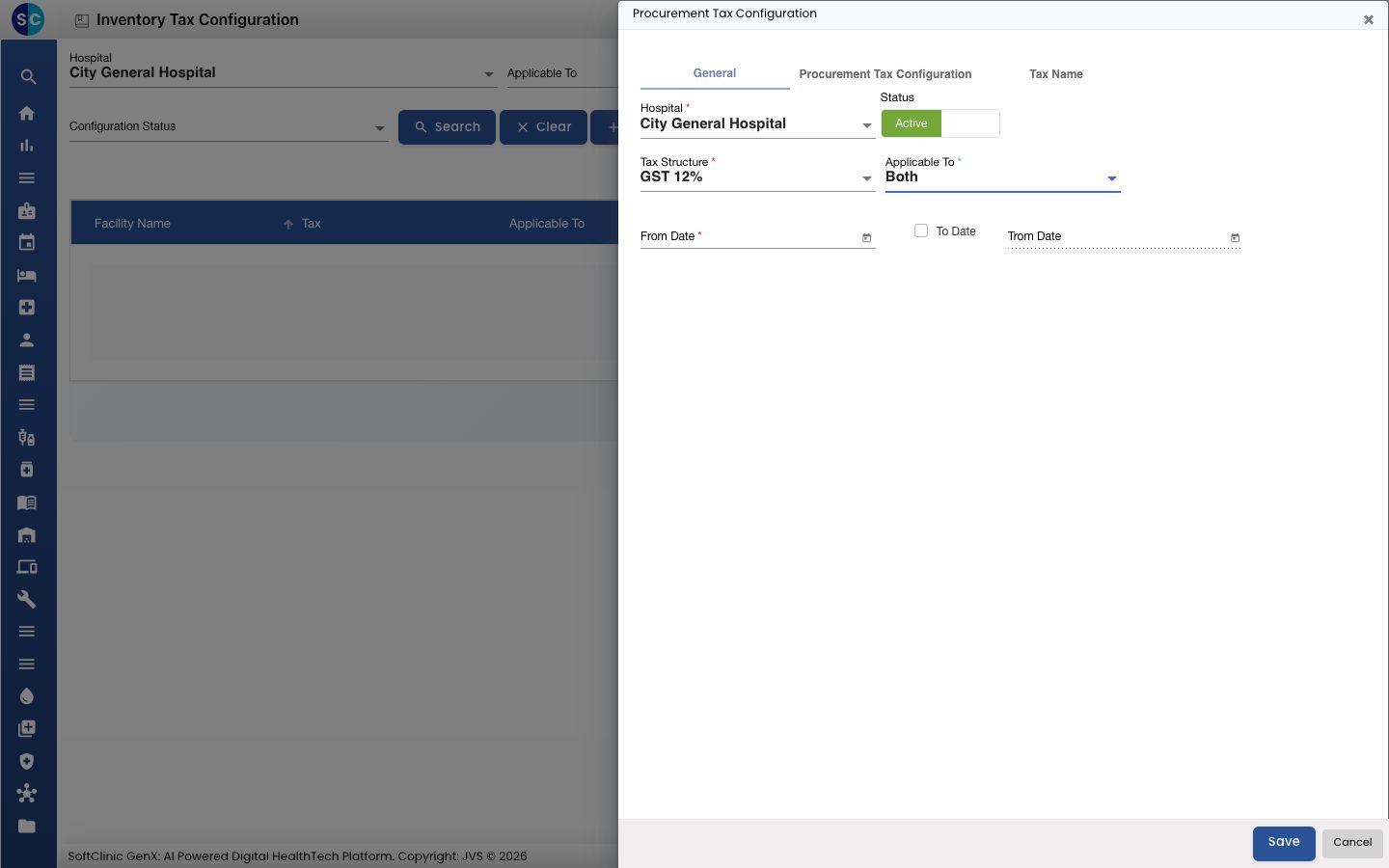
ಕ್ಷೇತ್ರ ಏನು ನಮೂದಿಸಬೇಕು ಕಡ್ಡಾಯವೇ Hospital ಈ ತೆರಿಗೆ ಅನ್ವಯಿಸುವ ಫೆಸಿಲಿಟಿ. ಹೌದು Status Active ಆಗಿಯೇ ಬಿಡಿ. — Tax Structure ತೆರಿಗೆ, ಉದಾಹರಣೆಗೆ GST 12%. ಹೌದು Applicable To Both ಆಯ್ಕೆ ಮಾಡಿ. ಹೌದು From Date ತೆರಿಗೆ ಅನ್ವಯಿಸುವ ದಿನಾಂಕ. ಹೌದು To Date ತೆರಿಗೆ ಒಂದು ನಿಗದಿತ ದಿನಾಂಕದಂದು ನಿಲ್ಲಬೇಕಾದರೆ ಮಾತ್ರ To Date ಟಿಕ್ ಮಾಡಿ, ನಂತರ ಅದರ ಪಕ್ಕದ ಕ್ಷೇತ್ರದಲ್ಲಿ ಆ ದಿನಾಂಕ ಆಯ್ಕೆ ಮಾಡಿ. ಅಂತ್ಯ ದಿನಾಂಕ ಇಲ್ಲದಿದ್ದರೆ ಅನ್ಟಿಕ್ ಆಗಿಯೇ ಬಿಡಿ. ಇಲ್ಲ -
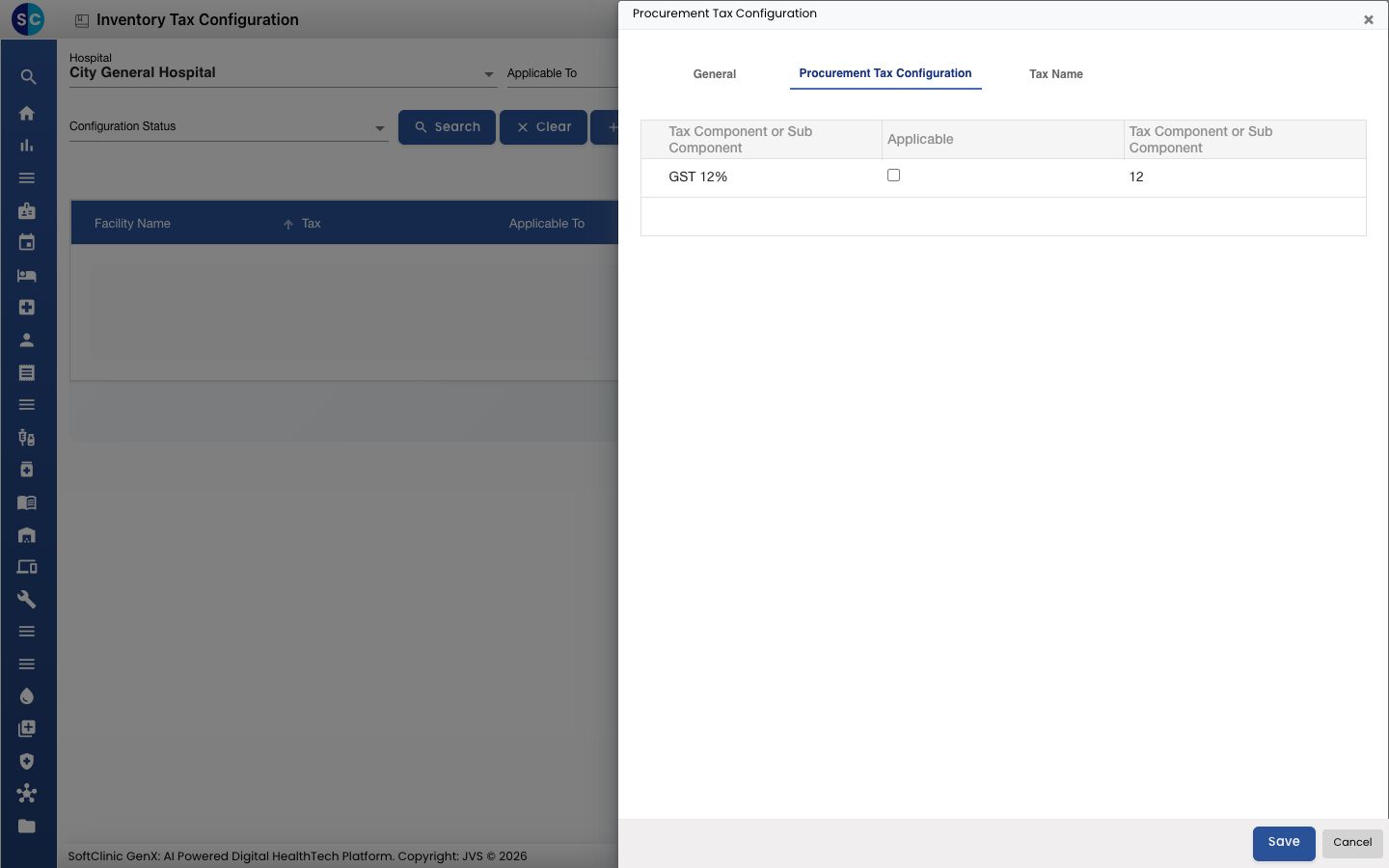
Procurement Tax Configuration ಟ್ಯಾಬ್ ತೆರೆಯಿರಿ. ನೀವು ಆಯ್ಕೆ ಮಾಡಿದ ತೆರಿಗೆ ಅದರ ದರದೊಂದಿಗೆ ಪಟ್ಟಿಯಾಗುತ್ತದೆ. ಅದಕ್ಕೆ Applicable ಟಿಕ್ ಮಾಡಿ.
-
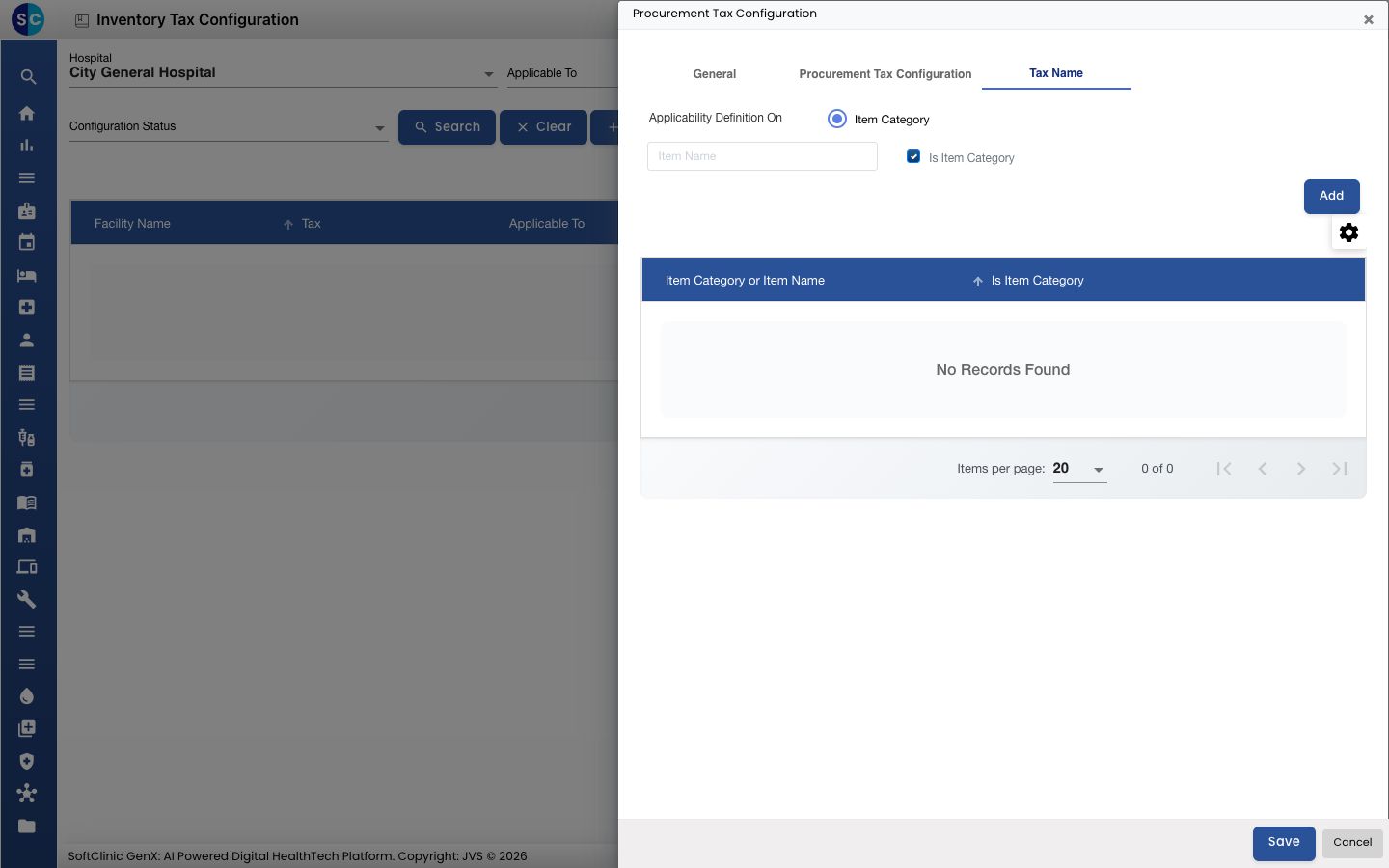
Tax Name ಟ್ಯಾಬ್ ತೆರೆಯಿರಿ. ಹುಡುಕಾಟ ಪೆಟ್ಟಿಗೆಯಲ್ಲಿ ಒಂದು ಐಟಂ ಕೆಟಗರಿಯ ಹೆಸರನ್ನು ಟೈಪ್ ಮಾಡಿ, ಆಯ್ಕೆ ಮಾಡಿ ಮತ್ತು Add ಕ್ಲಿಕ್ ಮಾಡಿ. ಈ ತೆರಿಗೆ ಅನ್ವಯಿಸುವ ಪ್ರತಿ ಕೆಟಗರಿಗೂ ಇದನ್ನು ಪುನರಾವರ್ತಿಸಿ.
-
Save ಕ್ಲಿಕ್ ಮಾಡಿ. ಪ್ಯಾನಲ್ ಮುಚ್ಚುತ್ತದೆ ಮತ್ತು ಕಾನ್ಫಿಗರೇಶನ್ ಪಟ್ಟಿಯಲ್ಲಿ ಕಾಣಿಸುತ್ತದೆ.
ಟ್ಯಾಕ್ಸ್ ಕಾನ್ಫಿಗರೇಶನ್ ಹುಡುಕುವುದು ಅಥವಾ ಬದಲಾಯಿಸುವುದು
- Hospital ಆಯ್ಕೆ ಮಾಡಿ, ಮತ್ತು ಬಯಸಿದರೆ Applicable To, Tax Structure ಅಥವಾ Configuration Status, ನಂತರ Search ಕ್ಲಿಕ್ ಮಾಡಿ. ಫಿಲ್ಟರ್ಗಳನ್ನು ಮರುಹೊಂದಿಸಲು Clear ಕ್ಲಿಕ್ ಮಾಡಿ.
- ಒಂದು ಸಾಲಿನ ಕೊನೆಯಲ್ಲಿ ⋮ ಕ್ಲಿಕ್ ಮಾಡಿ ಮತ್ತು Edit ಆಯ್ಕೆ ಮಾಡಿ. ಅಗತ್ಯವಿರುವುದನ್ನು ಬದಲಾಯಿಸಿ ಮತ್ತು Save ಕ್ಲಿಕ್ ಮಾಡಿ.
ಒಂದು ತೆರಿಗೆಯನ್ನು ನಿಲ್ಲಿಸಲು, ಒಂದು To Date ಹೊಂದಿಸಿ ಅಥವಾ Status ಅನ್ನು Inactive ಗೆ ಬದಲಾಯಿಸಿ.
ತಿಳಿದಿರಬೇಕಾದದ್ದು
- ಒಂದು ಕಾನ್ಫಿಗರೇಶನ್ನಲ್ಲಿ ಒಂದೇ ತೆರಿಗೆಯನ್ನು Applicable ಎಂದು ಟಿಕ್ ಮಾಡಬಹುದು. ಇಲ್ಲದಿದ್ದರೆ ಫಾರ್ಮ್ "Please select only single applicable Tax" ಎಂದು ತೋರಿಸುತ್ತದೆ.
- Tax Name ಟ್ಯಾಬ್ನಲ್ಲಿ ಕನಿಷ್ಠ ಒಂದು ಐಟಂ ಕೆಟಗರಿಯನ್ನಾದರೂ ಸೇರಿಸಿ, ಇಲ್ಲದಿದ್ದರೆ ಫಾರ್ಮ್ "Please select any item or item category" ಎಂದು ತೋರಿಸುತ್ತದೆ. ಒಂದೇ ಕೆಟಗರಿಯನ್ನು ಎರಡು ಬಾರಿ ಸೇರಿಸಲಾಗುವುದಿಲ್ಲ.
- To Date, From Date ದಿನ ಅಥವಾ ಅದರ ನಂತರ ಇರಬೇಕು.
- Procurement Tax Configuration ಟ್ಯಾಬ್ ಯಾವುದೇ ತೆರಿಗೆ ತೋರಿಸದಿದ್ದರೆ, General ಗೆ ಹಿಂತಿರುಗಿ ಮತ್ತೆ Tax Structure ಆಯ್ಕೆ ಮಾಡಿ.
- ಉಳಿಸದೆ ಪ್ಯಾನಲ್ ಮುಚ್ಚಲು Cancel ಅಥವಾ × ಕ್ಲಿಕ್ ಮಾಡಿ.