ವಸ್ತು (Item) ಹೊಂದಿಸುವುದು
ನಿಮ್ಮ ಆಸ್ಪತ್ರೆ ಖರೀದಿಸುವ, ಸಂಗ್ರಹಿಸುವ, ವಿತರಿಸುವ ಅಥವಾ ಮಾರುವ ಪ್ರತಿ ಔಷಧಿ, ಬಳಕೆ ವಸ್ತು ಮತ್ತು ಇತರೆ ಸ್ಟಾಕ್ ವಸ್ತುಗಳನ್ನು ದಾಖಲಿಸಿ.
ಇದನ್ನು ಯಾರು ಮಾಡಬಹುದು: ಆಸ್ಪತ್ರೆಯ ನಿರ್ವಾಹಕ, ಸ್ಟೋರ್ ಮ್ಯಾನೇಜರ್ ಅಥವಾ ಫಾರ್ಮಸಿಸ್ಟ್ ಎಲ್ಲಿ: Inventory Management › Masters › Item ಇದಕ್ಕೆ ಮೊದಲು ಹೊಂದಿಸಿ: ಯುನಿಟ್ ಆಫ್ ಮೆಷರ್ಮೆಂಟ್, ಐಟಂ ಕೆಟಗರಿ, ಸ್ಟೋರೇಜ್ ಕಂಡಿಷನ್, ಸಪ್ಲೈಯರ್, ಇನ್ವೆಂಟರಿ ಟ್ಯಾಕ್ಸ್ ಕಾನ್ಫಿಗರೇಶನ್
ಐಟಂ ಮಾಸ್ಟರ್ ಎಂದರೆ ನಿಮ್ಮ ಆಸ್ಪತ್ರೆ ಸ್ಟಾಕ್ನಲ್ಲಿಡುವ ಎಲ್ಲದರ ಪಟ್ಟಿ: ಔಷಧಿಗಳು, IV ಫ್ಲೂಯಿಡ್ಗಳು, ಬಳಕೆ ವಸ್ತುಗಳು, ಇಂಪ್ಲಾಂಟ್ಗಳು, ಸ್ಟೇಷನರಿ ಮತ್ತು ಇನ್ನಷ್ಟು. ಪ್ರತಿ ಪರ್ಚೇಸ್ ಆರ್ಡರ್, ಗೂಡ್ಸ್ ರಸೀದಿ, ಸ್ಟಾಕ್ ಟ್ರಾನ್ಸ್ಫರ್, ಬಳಕೆ ಮತ್ತು ಫಾರ್ಮಸಿ ಮಾರಾಟ ಈ ಪಟ್ಟಿಯಿಂದ ವಸ್ತುಗಳನ್ನು ಆಯ್ಕೆ ಮಾಡುತ್ತದೆ. ಹೆಸರು, ಬಗೆ ಮತ್ತು ಕೆಟಗರಿ ಮಾತ್ರ ಬಳಸಿ ಒಂದು ವಸ್ತುವನ್ನು ಬೇಗ ಸೇರಿಸಬಹುದು, ಮತ್ತು ಉಳಿದ ವಿವರಗಳನ್ನು ನಂತರ ಭರ್ತಿ ಮಾಡಬಹುದು.
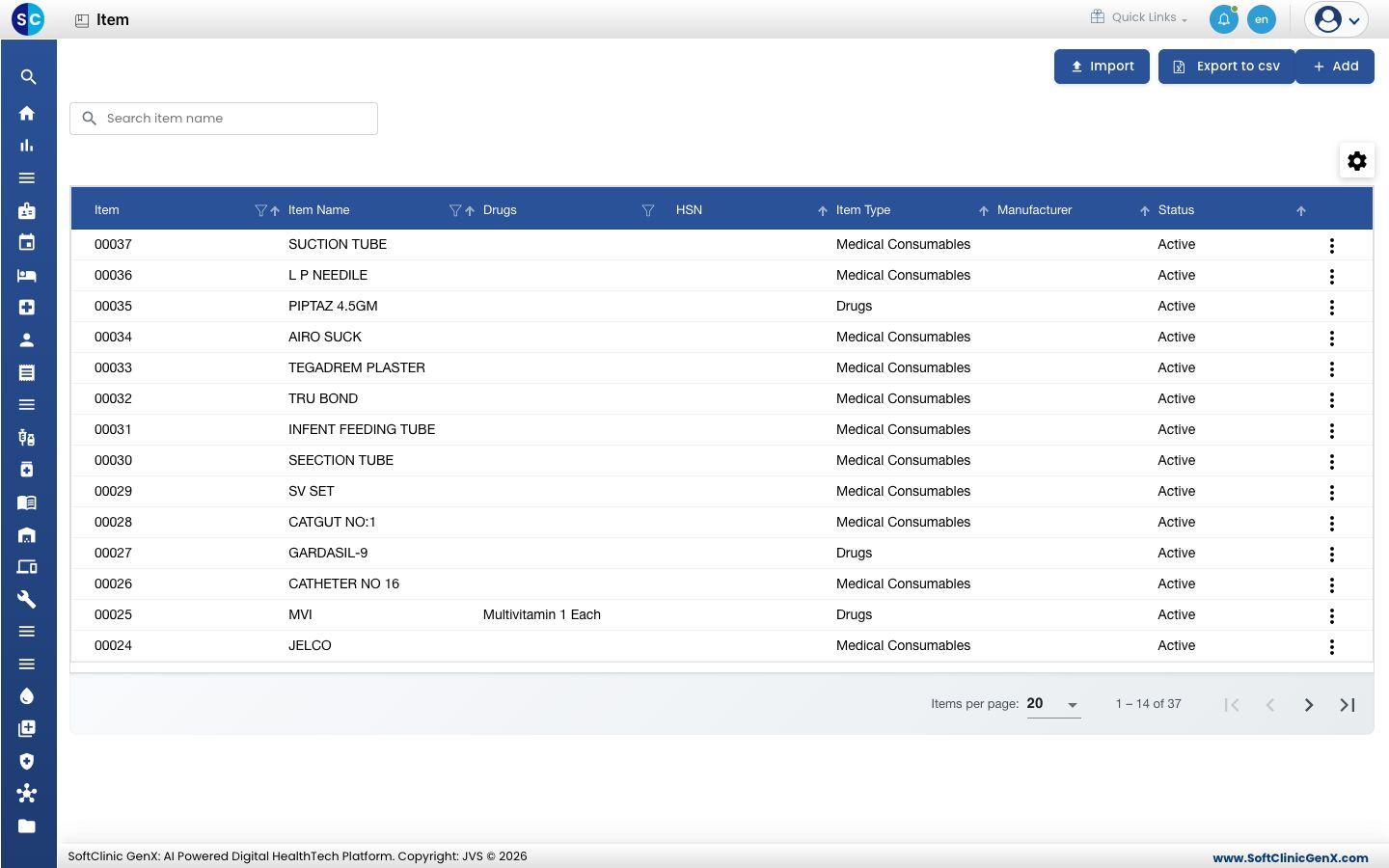
ವಸ್ತುವನ್ನು ಬೇಗ ಸೇರಿಸುವುದು
-
Inventory Management › Masters › Item ಗೆ ಹೋಗಿ.
-
Add ಕ್ಲಿಕ್ ಮಾಡಿ. Quick Create ಫಾರ್ಮ್ ತೆರೆದುಕೊಳ್ಳುತ್ತದೆ.
-
ಫಾರ್ಮ್ ಭರ್ತಿ ಮಾಡಿ:
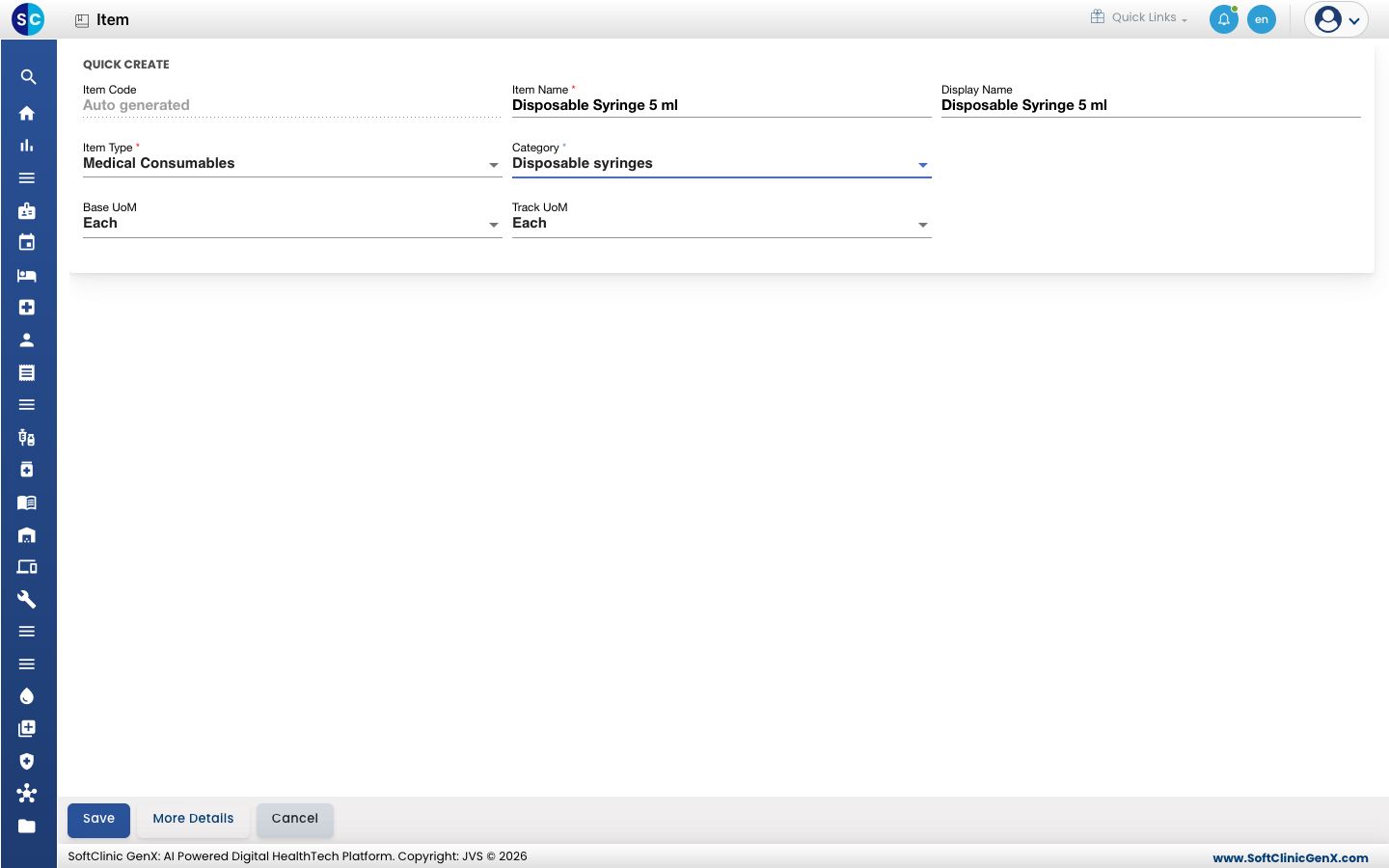
ಕ್ಷೇತ್ರ ಏನು ನಮೂದಿಸಬೇಕು ಕಡ್ಡಾಯವೇ Item Code ಉಳಿಸಿದಾಗ ತಾನಾಗಿಯೇ ಭರ್ತಿಯಾಗುತ್ತದೆ. — Item Name ವಸ್ತುವಿನ ಪೂರ್ಣ ಹೆಸರು, ಉದಾಹರಣೆಗೆ Disposable Syringe 5 ml. ಗರಿಷ್ಠ 200 ಅಕ್ಷರಗಳು. ಹೌದು Display Name ಸ್ಕ್ರೀನ್ಗಳಲ್ಲಿ ಮತ್ತು ಪ್ರಿಂಟ್ಗಳಲ್ಲಿ ತೋರಿಸುವ ಹೆಸರು. ನೀವು ಬದಲಾಯಿಸುವವರೆಗೆ Item Name ಅನ್ನೇ ಕಾಪಿ ಮಾಡುತ್ತದೆ. ಇಲ್ಲ Item Type ಇದು ಯಾವ ಬಗೆಯ ವಸ್ತು, ಉದಾಹರಣೆಗೆ Medical Consumables, Surgical Consumables, Implants, Drugs ಅಥವಾ IV Fluids. ಹೌದು Category ಇದು ಸೇರಿದ ಐಟಂ ಕೆಟಗರಿ. ಹೌದು Base UoM ವಸ್ತುವನ್ನು ಎಣಿಸುವ ಯುನಿಟ್. Each ಎಂದು ಆರಂಭವಾಗುತ್ತದೆ. ಇಲ್ಲ Track UoM ಸ್ಟಾಕ್ ಟ್ರ್ಯಾಕ್ ಮಾಡುವ ಯುನಿಟ್. Base UoM ಅಷ್ಟೇ ಇರುತ್ತದೆ ಆರಂಭದಲ್ಲಿ. ಇಲ್ಲ -
ವಸ್ತುವನ್ನು ಸೇರಿಸಿ ಪಟ್ಟಿಗೆ ಹಿಂತಿರುಗಲು Save ಕ್ಲಿಕ್ ಮಾಡಿ, ಅಥವಾ ಸೇರಿಸಿ ತಕ್ಷಣ ಪೂರ್ಣ ಐಟಂ ಫಾರ್ಮ್ ತೆರೆಯಲು More Details ಕ್ಲಿಕ್ ಮಾಡಿ.
Item Type ಆಗಿ Drugs ಅಥವಾ IV Fluids ಆಯ್ಕೆ ಮಾಡಿದರೆ, ನೀವು ಇಲ್ಲಿಯವರೆಗೆ ಟೈಪ್ ಮಾಡಿದ್ದರೊಂದಿಗೆ ಪೂರ್ಣ ಐಟಂ ಫಾರ್ಮ್ ಬದಲಿಗೆ ತೆರೆದುಕೊಳ್ಳುತ್ತದೆ. ಒಂದು ಔಷಧಿಗೆ ಉಳಿಸುವ ಮೊದಲು ಅದರ ಡ್ರಗ್ ವಿವರಗಳು ಬೇಕು.
ಪೂರ್ಣ ಐಟಂ ವಿವರಗಳನ್ನು ಭರ್ತಿ ಮಾಡುವುದು
More Details ಮೂಲಕ ಪೂರ್ಣ ಫಾರ್ಮ್ ತೆರೆಯಿರಿ, ಅಥವಾ ಪಟ್ಟಿಯಿಂದ: ವಸ್ತುವಿನ ಸಾಲಿನ ಕೊನೆಯಲ್ಲಿರುವ ⋮ ಕ್ಲಿಕ್ ಮಾಡಿ ಮತ್ತು Edit ಆಯ್ಕೆ ಮಾಡಿ.
ಫಾರ್ಮ್ನ ಮೇಲ್ಭಾಗದಲ್ಲಿ ವಸ್ತುವಿನ ಗುರುತು ಇರುತ್ತದೆ. ಅದರ ಕೆಳಗೆ ನೀಲಿ ಪಟ್ಟಿಯನ್ನು ಕ್ಲಿಕ್ ಮಾಡಿ ಒಂದೊಂದಾಗಿ ತೆರೆಯುವ ವಿಭಾಗಗಳಿವೆ. ಪ್ರತಿ ವಿಭಾಗದ ಕೆಳಗಿನ Previous ಮತ್ತು Next ಅವುಗಳ ನಡುವೆ ಚಲಿಸುತ್ತವೆ.
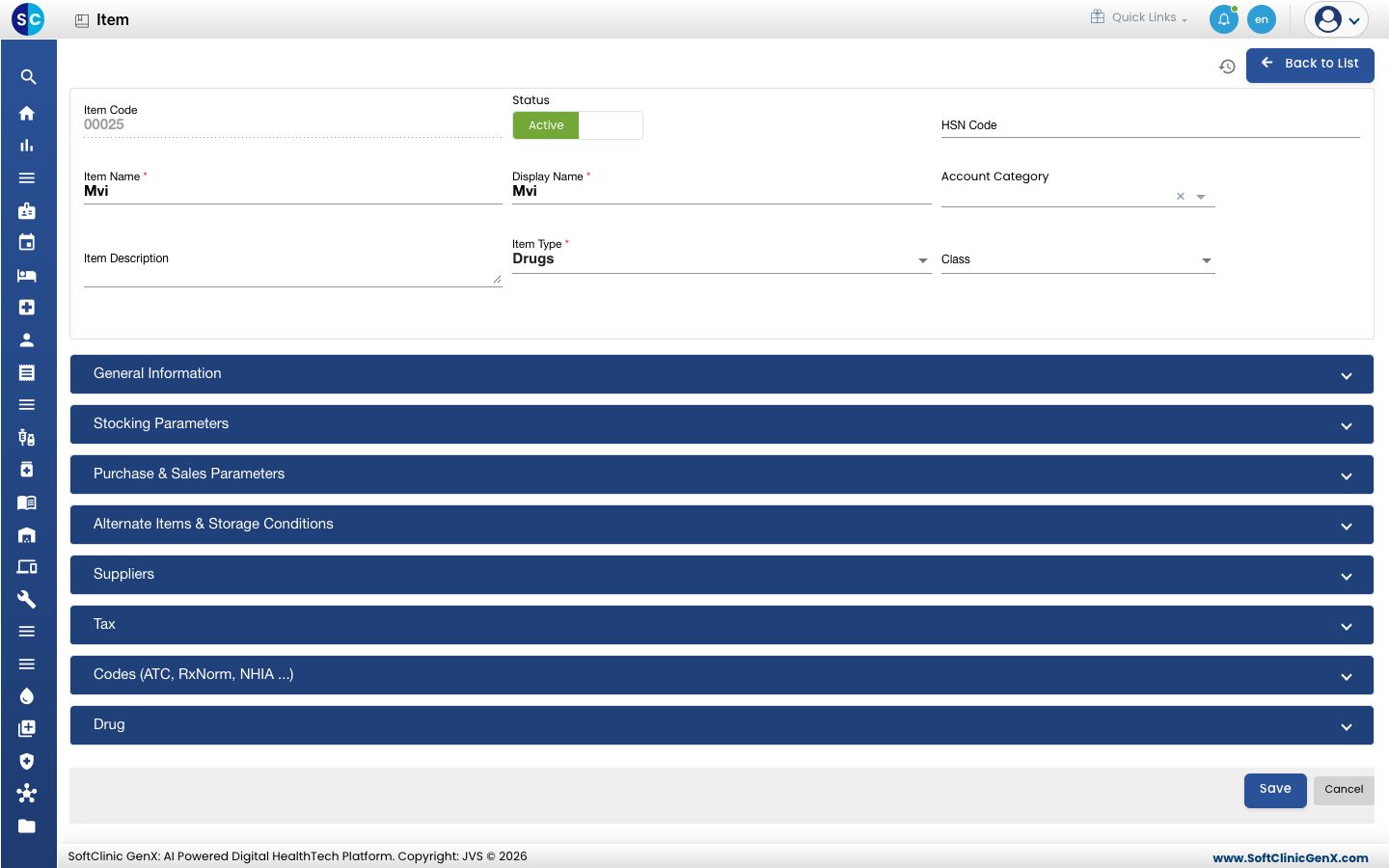
| ಕ್ಷೇತ್ರ | ಏನು ನಮೂದಿಸಬೇಕು | ಕಡ್ಡಾಯವೇ |
|---|---|---|
| Item Code | ತಾನಾಗಿಯೇ ಭರ್ತಿಯಾಗುತ್ತದೆ. | — |
| Status | Active ಅಥವಾ Inactive. | — |
| HSN Code | GST ಗಾಗಿ ವಸ್ತುವಿನ HSN ಕೋಡ್. ಅಕ್ಷರಗಳು ಮತ್ತು ಸಂಖ್ಯೆಗಳು ಮಾತ್ರ, ಗರಿಷ್ಠ 20 ಅಕ್ಷರಗಳು. | ಇಲ್ಲ |
| Item Name | ವಸ್ತುವಿನ ಪೂರ್ಣ ಹೆಸರು. | ಹೌದು |
| Display Name | ಸ್ಕ್ರೀನ್ಗಳಲ್ಲಿ ಮತ್ತು ಪ್ರಿಂಟ್ಗಳಲ್ಲಿ ತೋರಿಸುವ ಹೆಸರು. | ಹೌದು |
| Account Category | ನಿಮ್ಮ ಅಕೌಂಟ್ಸ್ ತಂಡ ಬಳಸುವುದಾದರೆ ಈ ವಸ್ತುವಿನ ಅಕೌಂಟ್ಸ್ ಗುಂಪು. | ಇಲ್ಲ |
| Item Description | ಚಿಕ್ಕ ವಿವರಣೆ. ಗರಿಷ್ಠ 200 ಅಕ್ಷರಗಳು. | ಇಲ್ಲ |
| Item Type | ಇದು ಯಾವ ಬಗೆಯ ವಸ್ತು. | ಹೌದು |
| Class | ನೀವು ಕ್ಲಾಸ್ಗಳನ್ನು ಬಳಸಿದರೆ ಐಟಂ ಕ್ಲಾಸ್. | ಇಲ್ಲ |
General Information
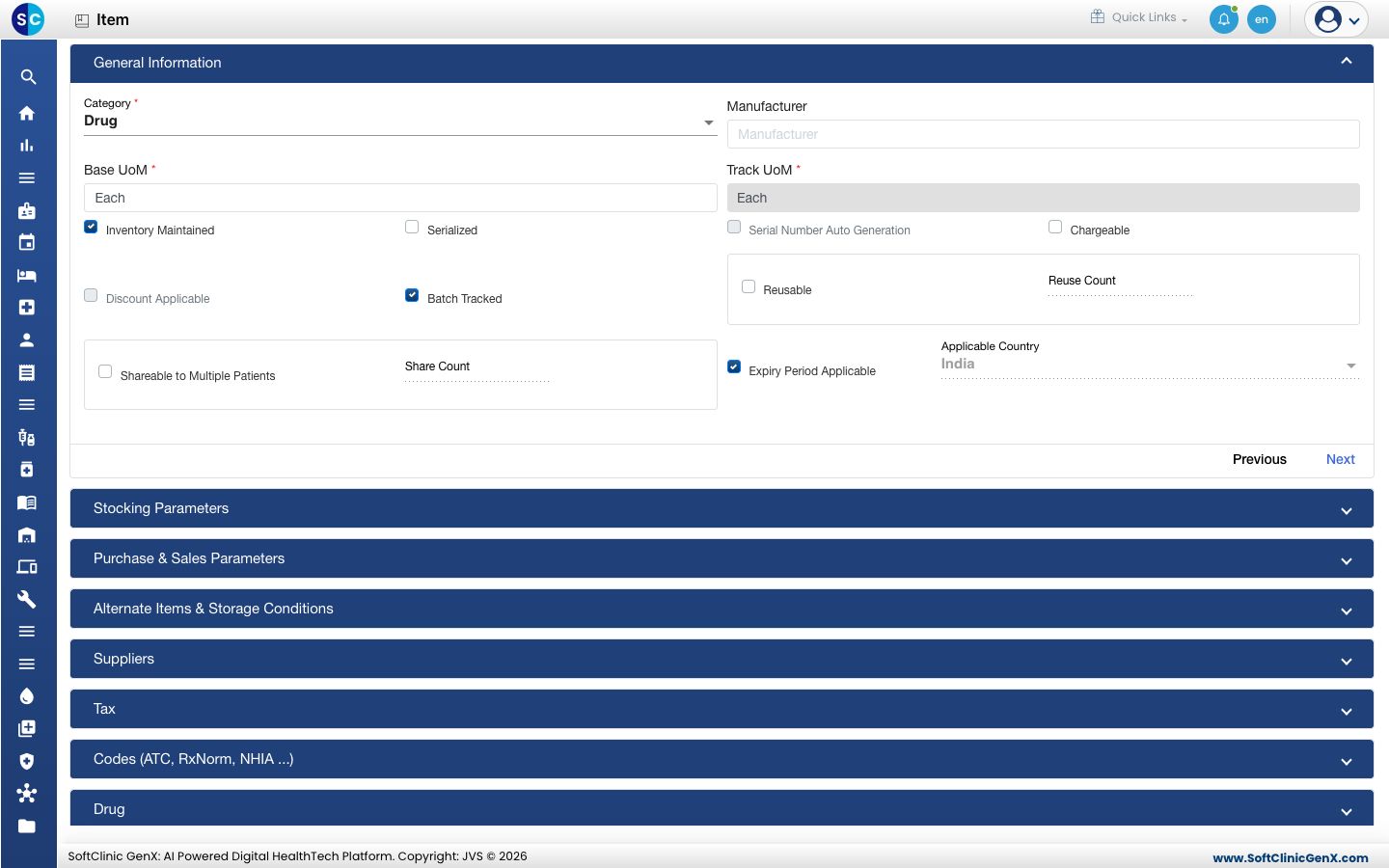
| ಕ್ಷೇತ್ರ | ಏನು ನಮೂದಿಸಬೇಕು | ಕಡ್ಡಾಯವೇ |
|---|---|---|
| Category | ಐಟಂ ಕೆಟಗರಿ. | ಹೌದು |
| Manufacturer | ಟೈಪ್ ಮಾಡಿ ತಯಾರಕರನ್ನು ಆಯ್ಕೆ ಮಾಡಿ. ತಯಾರಕರನ್ನು ಸಪ್ಲೈಯರ್ ನಲ್ಲಿ Manufacturer ವೆಂಡರ್ ಬಗೆಯೊಂದಿಗೆ ಸೇರಿಸಲಾಗುತ್ತದೆ. | ಇಲ್ಲ |
| Base UoM, Track UoM | ವಸ್ತುವನ್ನು ಎಣಿಸುವ ಯುನಿಟ್ ಮತ್ತು ಸ್ಟಾಕ್ ಟ್ರ್ಯಾಕ್ ಮಾಡುವ ಯುನಿಟ್. | ಹೌದು |
| Inventory Maintained | ಈ ವಸ್ತುವಿನ ಸ್ಟಾಕ್ ಟ್ರ್ಯಾಕ್ ಆಗುತ್ತಿದ್ದರೆ ಟಿಕ್ ಮಾಡಿ. | ಇಲ್ಲ |
| Serialized, Serial Number Auto Generation | ಪ್ರತಿ ಯುನಿಟ್ಗೂ ಸ್ವಂತ ಸೀರಿಯಲ್ ನಂಬರ್ ಇದ್ದರೆ ಟಿಕ್ ಮಾಡಿ, ಮತ್ತು ಸಿಸ್ಟಂ ಅವುಗಳಿಗೆ ನಂಬರ್ ಕೊಡಬೇಕೇ ಎಂಬುದನ್ನೂ. | ಇಲ್ಲ |
| Chargeable | ವಸ್ತುವನ್ನು ರೋಗಿಗೆ ಚಾರ್ಜ್ ಮಾಡಬಹುದಾದರೆ ಟಿಕ್ ಮಾಡಿ. | ಇಲ್ಲ |
| Discount Applicable | ಇದರ ಮೇಲೆ ಡಿಸ್ಕೌಂಟ್ ಕೊಡಬಹುದಾದರೆ ಟಿಕ್ ಮಾಡಿ. | ಇಲ್ಲ |
| Batch Tracked | ಸ್ಟಾಕ್ ಅನ್ನು ಬ್ಯಾಚ್ ಪ್ರಕಾರ ಇಡಲಾಗುತ್ತಿದ್ದರೆ ಟಿಕ್ ಮಾಡಿ. | ಇಲ್ಲ |
| Reusable, Reuse Count | ಅನೇಕ ಬಾರಿ ಬಳಸುವ ಉಪಕರಣಕ್ಕೆ Reusable ಟಿಕ್ ಮಾಡಿ, ನಂತರ ಅದು ಎಷ್ಟು ಬಳಕೆಗಳಿಗೆ ರೇಟ್ ಆಗಿದೆ ಎಂಬುದನ್ನು Reuse Count ನಲ್ಲಿ ನಮೂದಿಸಿ. | Reusable ಟಿಕ್ ಮಾಡಿದ್ದರೆ Reuse Count ಹೌದು |
| Shareable to Multiple Patients, Share Count | ಒಂದು ಯುನಿಟ್ ಅನ್ನು ರೋಗಿಗಳ ನಡುವೆ ಹಂಚಬಹುದಾದರೆ ಟಿಕ್ ಮಾಡಿ, ಮತ್ತು ಎಷ್ಟು ಮಂದಿಗೆ ಎಂಬುದನ್ನು ನಮೂದಿಸಿ. | ಟಿಕ್ ಮಾಡಿದ್ದರೆ Share Count ಹೌದು |
| Expiry Period Applicable | ವಸ್ತುವಿಗೆ ಅವಧಿ ಮುಗಿಯುವ ದಿನಾಂಕ ಇದ್ದರೆ ಟಿಕ್ ಮಾಡಿ. | ಇಲ್ಲ |
| Applicable Country | ವಸ್ತು ಬಳಸುವ ದೇಶಗಳು. | ಇಲ್ಲ |
Stocking Parameters
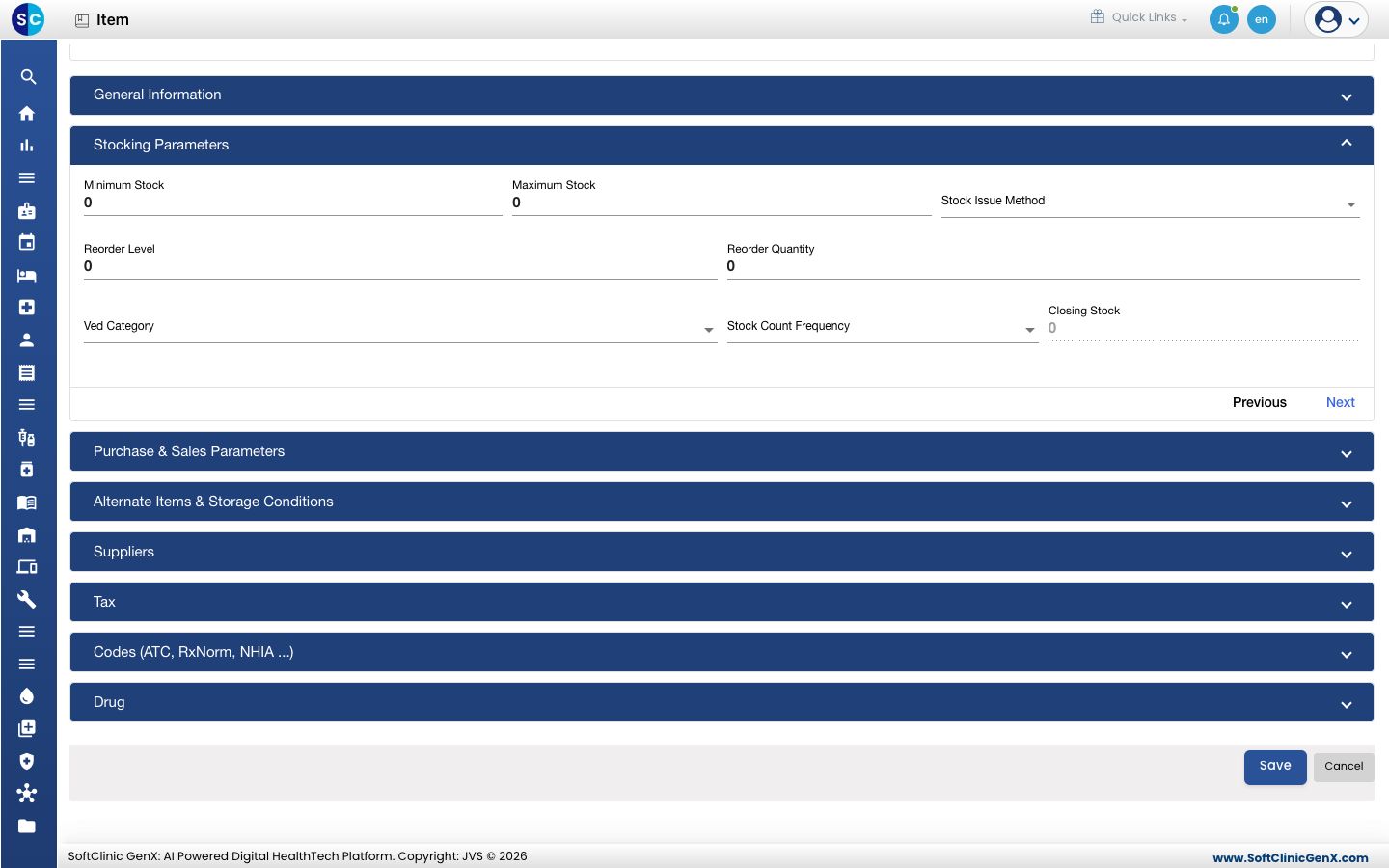
| ಕ್ಷೇತ್ರ | ಏನು ನಮೂದಿಸಬೇಕು | ಕಡ್ಡಾಯವೇ |
|---|---|---|
| Minimum Stock, Maximum Stock | ನೀವು ಇಟ್ಟುಕೊಳ್ಳಬೇಕಾದ ಕಡಿಮೆ ಮತ್ತು ಗರಿಷ್ಠ ಪ್ರಮಾಣ. | ಇಲ್ಲ |
| Stock Issue Method | ಯಾವ ಸ್ಟಾಕ್ ಮೊದಲು ವಿತರಣೆಯಾಗಬೇಕು ಎಂಬುದನ್ನು ನಿರ್ಧರಿಸುವ ನಿಯಮ. | ಇಲ್ಲ |
| Reorder Level, Reorder Quantity | ಮರುಆರ್ಡರ್ ಮಾಡಬೇಕಾದ ಸ್ಟಾಕ್ ಮಟ್ಟ, ಮತ್ತು ಎಷ್ಟು ಆರ್ಡರ್ ಮಾಡಬೇಕು. | ಇಲ್ಲ |
| Ved Category | ರೋಗಿಯ ಆರೈಕೆಗೆ ವಸ್ತು ಎಷ್ಟು ಮುಖ್ಯ (VED ವರ್ಗೀಕರಣ). | ಇಲ್ಲ |
| Stock Count Frequency | ಸ್ಟಾಕ್ ಪರಿಶೀಲನೆಯಲ್ಲಿ ವಸ್ತುವನ್ನು ಎಷ್ಟು ಬಾರಿ ಎಣಿಸಲಾಗುತ್ತದೆ. | ಇಲ್ಲ |
| Closing Stock | ಪ್ರಸ್ತುತ ಸ್ಟಾಕ್ ತೋರಿಸುತ್ತದೆ. ಇಲ್ಲಿ ಟೈಪ್ ಮಾಡಲಾಗುವುದಿಲ್ಲ. | — |
Purchase & Sales Parameters
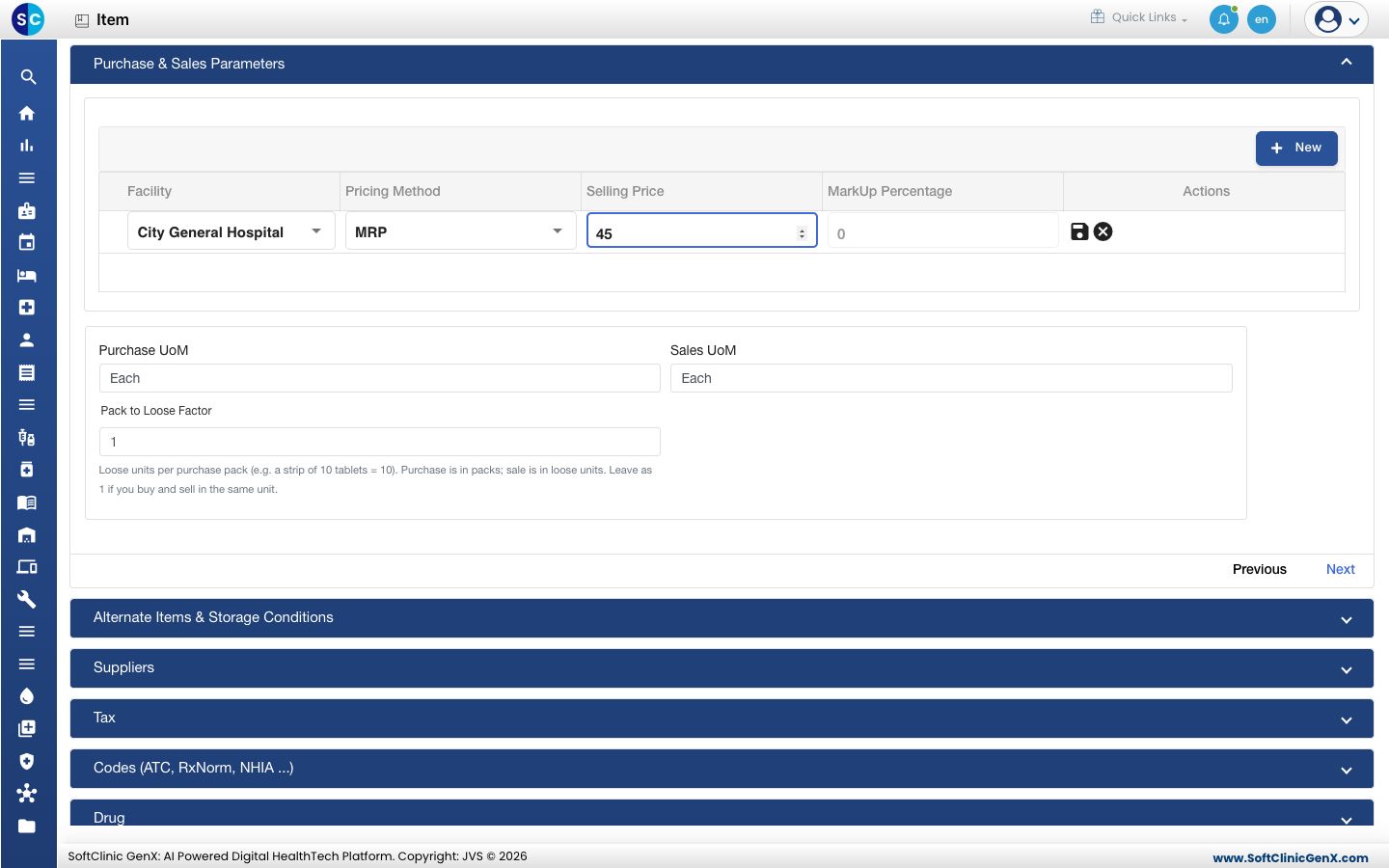
- ಒಂದು ಫೆಸಿಲಿಟಿಗಾಗಿ ದರ ಸಾಲನ್ನು ಸೇರಿಸಲು New ಕ್ಲಿಕ್ ಮಾಡಿ.
- Facility ಮತ್ತು Pricing Method ಆಯ್ಕೆ ಮಾಡಿ: Purchase Price, MRP, Selling Price, Rate Contract, Weighted Average Method, Markup Price ಅಥವಾ Cost Price.
- Selling Price ನಮೂದಿಸಿ, ಅಥವಾ ಮಾರ್ಕಪ್ ದರಕ್ಕೆ MarkUp Percentage (1 ರಿಂದ 100) ನಮೂದಿಸಿ, ಮತ್ತು ಸಾಲಿನ ಮೇಲಿನ ಉಳಿಸು ಐಕಾನ್ ಕ್ಲಿಕ್ ಮಾಡಿ.
- Purchase UoM ಮತ್ತು Sales UoM, ಮತ್ತು Pack to Loose Factor ಹೊಂದಿಸಿ: ಒಂದು ಪರ್ಚೇಸ್ ಪ್ಯಾಕ್ನಲ್ಲಿ ಎಷ್ಟು ಬಿಡಿ ಯುನಿಟ್ಗಳಿವೆ. 10 ಮಾತ್ರೆಗಳ ಸ್ಟ್ರಿಪ್ಗೆ 10 ನಮೂದಿಸಿ. ಅದೇ ಯುನಿಟ್ನಲ್ಲಿ ಖರೀದಿಸಿ ಮಾರುತ್ತಿದ್ದರೆ 1 ಆಗಿಯೇ ಬಿಡಿ.
Alternate Items & Storage Conditions
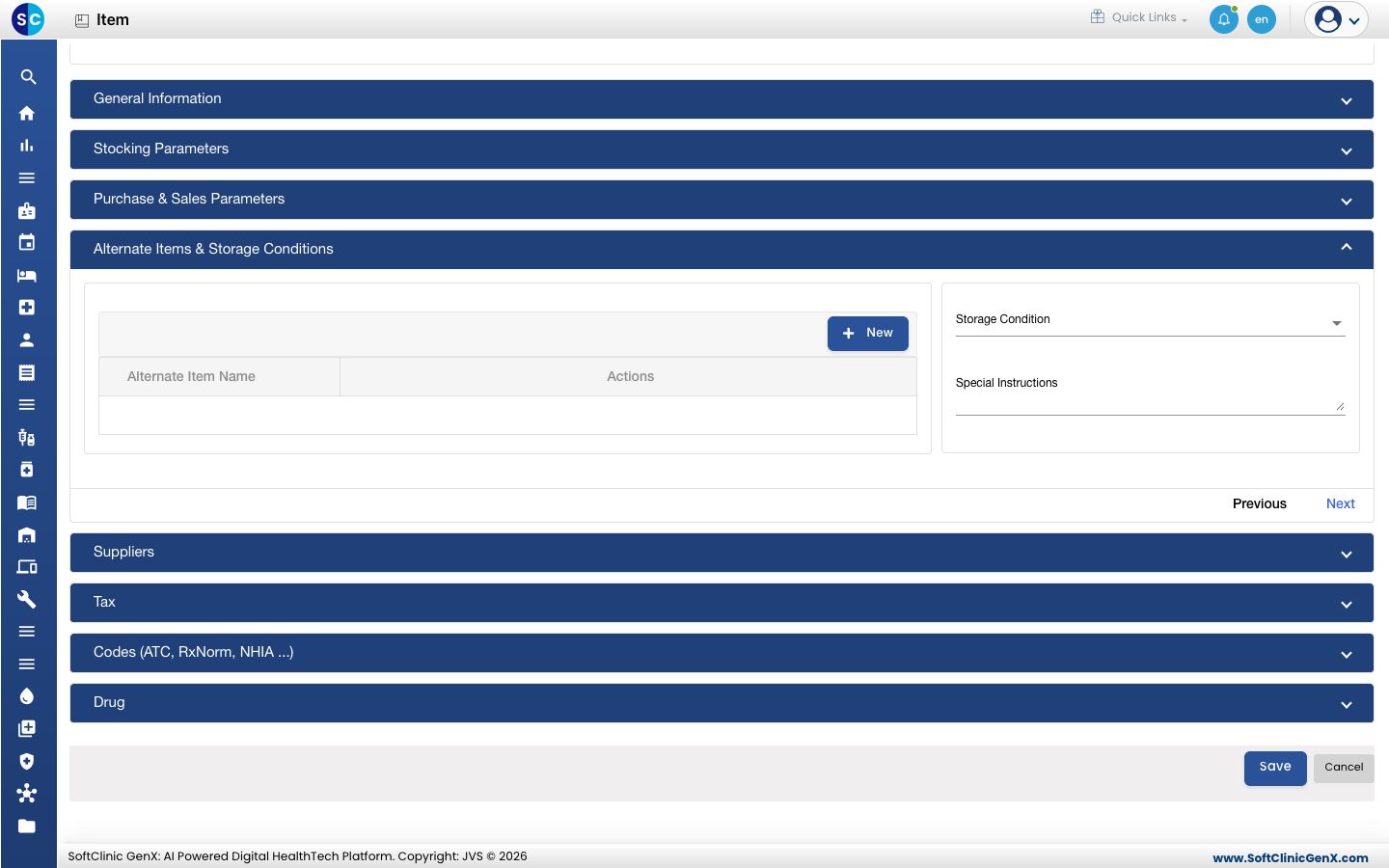
- ಈ ವಸ್ತುವಿನ ಬದಲಿಗೆ ಕೊಡಬಹುದಾದ ವಸ್ತುಗಳನ್ನು ಸೇರಿಸಲು New ಕ್ಲಿಕ್ ಮಾಡಿ.
- Storage Condition ಆಯ್ಕೆ ಮಾಡಿ, ಉದಾಹರಣೆಗೆ ರೆಫ್ರಿಜರೇಟೆಡ್, ಮತ್ತು ಯಾವುದೇ Special Instructions ಸೇರಿಸಿ (ಗರಿಷ್ಠ 300 ಅಕ್ಷರಗಳು).
Suppliers
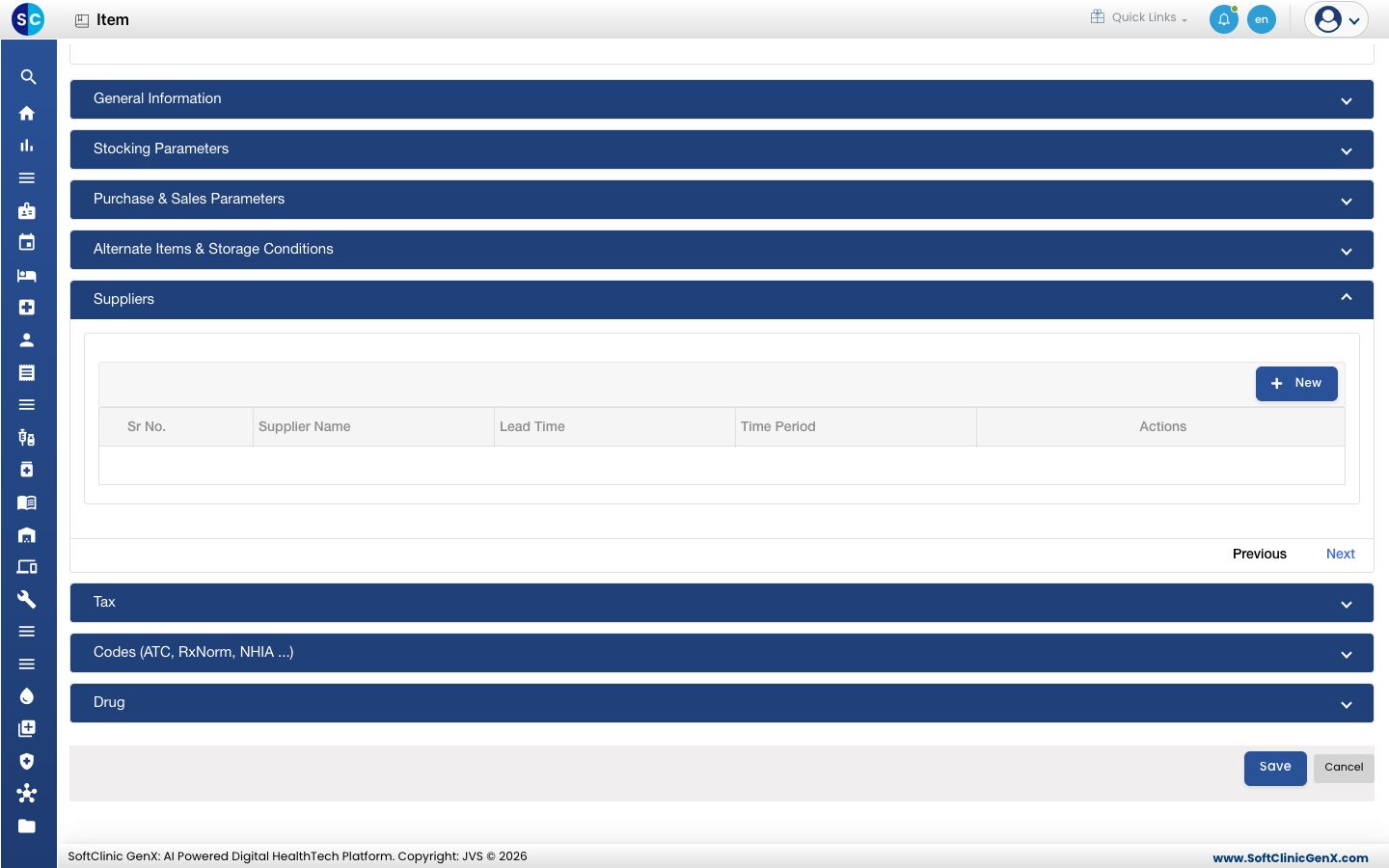
ಈ ವಸ್ತುವನ್ನು ಖರೀದಿಸುವ ಪ್ರತಿ ಸಪ್ಲೈಯರ್ ಅನ್ನೂ ಸೇರಿಸಲು New ಕ್ಲಿಕ್ ಮಾಡಿ. Supplier Name ಮತ್ತು, ಬಯಸಿದರೆ, ಅದರ Lead Time ಮತ್ತು Time Period (ಉದಾಹರಣೆಗೆ 3 ದಿನಗಳು) ಆಯ್ಕೆ ಮಾಡಿ.
Tax
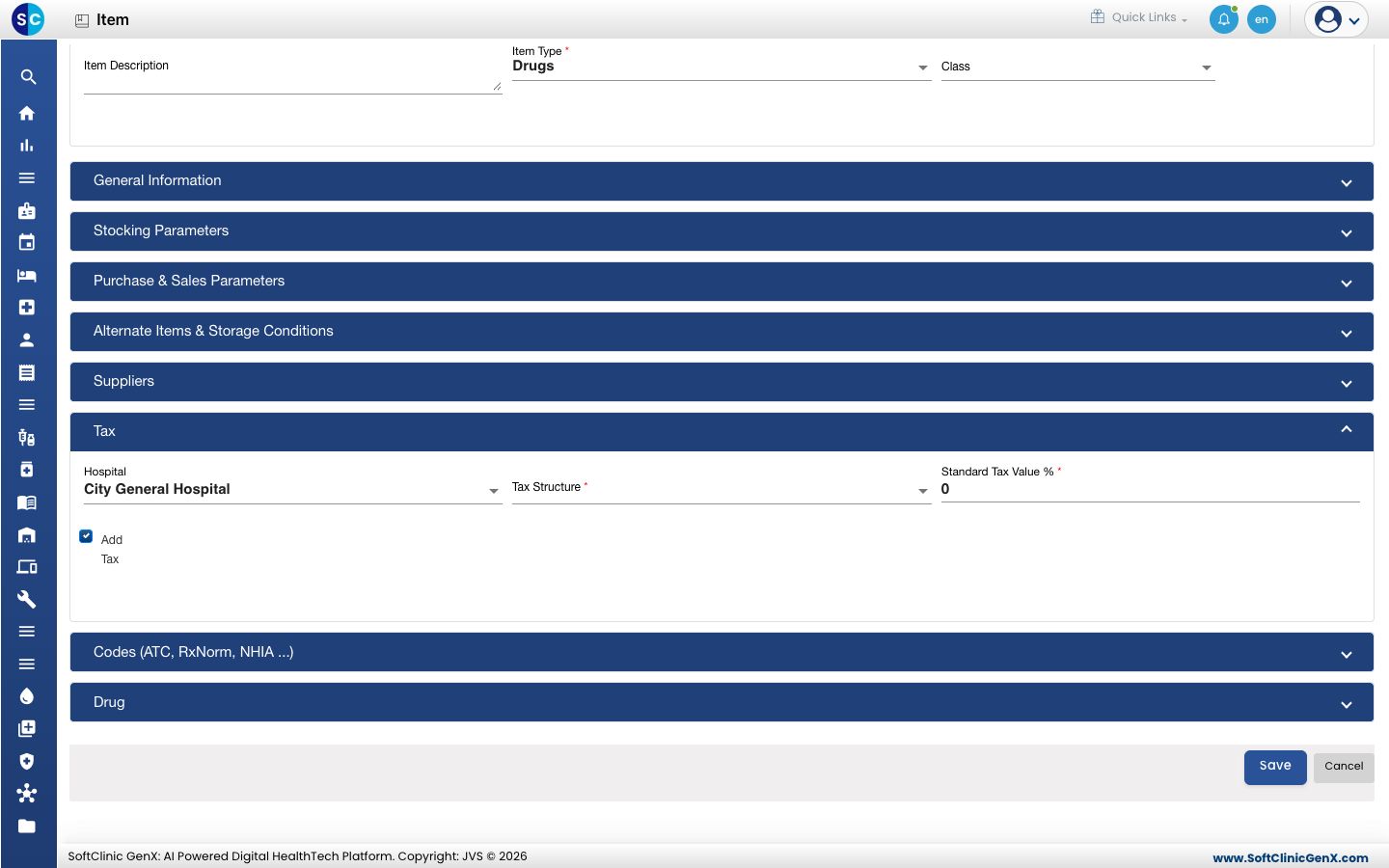
| ಕ್ಷೇತ್ರ | ಏನು ನಮೂದಿಸಬೇಕು | ಕಡ್ಡಾಯವೇ |
|---|---|---|
| Hospital | ತೆರಿಗೆ ಅನ್ವಯಿಸುವ ಫೆಸಿಲಿಟಿ. | ಇಲ್ಲ |
| Tax Structure | ಈ ವಸ್ತುವಿನ ಮೇಲಿನ ತೆರಿಗೆ, ಉದಾಹರಣೆಗೆ GST 12%. | ಹೌದು |
| Standard Tax Value % | ನೀವು ಆಯ್ಕೆ ಮಾಡಿದ ತೆರಿಗೆಯಿಂದ ಭರ್ತಿಯಾಗುತ್ತದೆ. | ಹೌದು |
Codes (ATC, RxNorm, NHIA ...)
ವಸ್ತುವಿಗೆ ಸ್ಟ್ಯಾಂಡರ್ಡ್ ಕೋಡ್ಗಳನ್ನು ಸೇರಿಸಲು New ಕ್ಲಿಕ್ ಮಾಡಿ. Coding Type ಆಯ್ಕೆ ಮಾಡಿ, ಮತ್ತು Code ಹಾಗೂ Description ನಮೂದಿಸಿ.
Drug
ಈ ವಿಭಾಗ Drugs ಅಥವಾ IV Fluids ಬಗೆಯ ವಸ್ತುಗಳಿಗೆ ಮಾತ್ರ ಕಾಣಿಸುತ್ತದೆ.
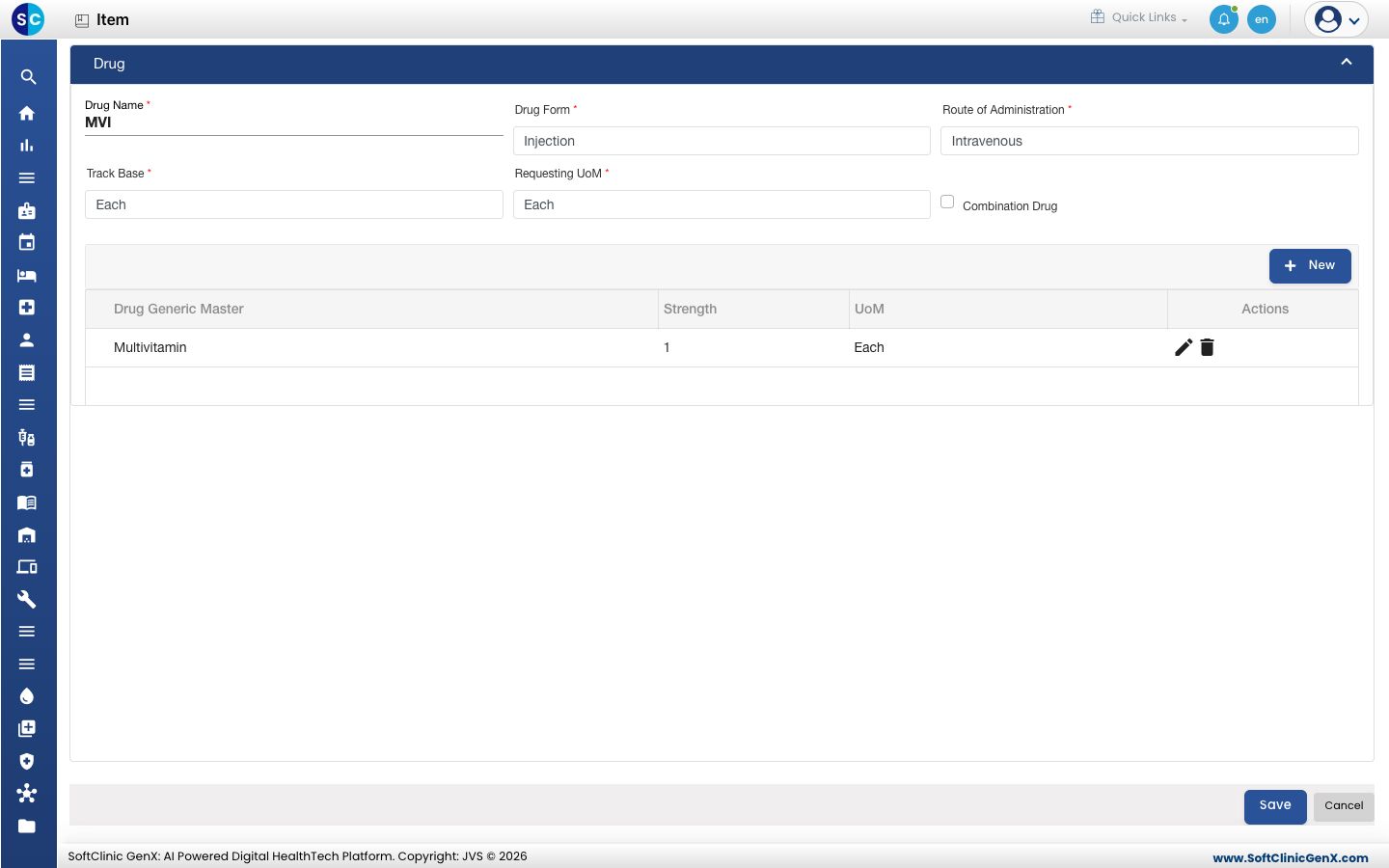
| ಕ್ಷೇತ್ರ | ಏನು ನಮೂದಿಸಬೇಕು | ಕಡ್ಡಾಯವೇ |
|---|---|---|
| Drug Name | ಔಷಧಿಯ ಹೆಸರು. | ಹೌದು |
| Drug Form | ಉದಾಹರಣೆಗೆ ಮಾತ್ರೆ, ಸಿರಪ್ ಅಥವಾ ಇಂಜೆಕ್ಷನ್. | ಹೌದು |
| Route of Administration | ಉದಾಹರಣೆಗೆ ಬಾಯಿ ಮೂಲಕ ಅಥವಾ ಇಂಟ್ರಾವೀನಸ್. | ಹೌದು |
| Track Base, Requesting UoM | ಸ್ಟಾಕ್ ಟ್ರ್ಯಾಕ್ ಮಾಡುವ ಯುನಿಟ್, ಮತ್ತು ವಾರ್ಡ್ಗಳು ವಿನಂತಿಸುವ ಯುನಿಟ್. | ಹೌದು |
| Combination Drug | ಔಷಧಿಯಲ್ಲಿ ಒಂದಕ್ಕಿಂತ ಹೆಚ್ಚು ಜೆನೆರಿಕ್ ಇದ್ದರೆ ಟಿಕ್ ಮಾಡಿ. | ಇಲ್ಲ |
| Generic table | New ಕ್ಲಿಕ್ ಮಾಡಿ ಔಷಧಿಯಲ್ಲಿನ ಪ್ರತಿ ಜೆನೆರಿಕ್ ಅನ್ನೂ ಅದರ Strength ಮತ್ತು UoM ನೊಂದಿಗೆ ಸೇರಿಸಿ. | ಹೌದು |
ಮುಗಿದಾಗ, Save ಕ್ಲಿಕ್ ಮಾಡಿ. ನೀವು ಐಟಂ ಪಟ್ಟಿಗೆ ಹಿಂತಿರುಗುತ್ತೀರಿ.
ವಸ್ತುವನ್ನು ಬದಲಾಯಿಸುವುದು ಅಥವಾ ನಿಷ್ಕ್ರಿಯಗೊಳಿಸುವುದು
- ಪಟ್ಟಿಯಲ್ಲಿ, ವಸ್ತುವನ್ನು ಹುಡುಕಲು Search item name ನಲ್ಲಿ ಟೈಪ್ ಮಾಡಿ, ಅಥವಾ ಕಾಲಮ್ ಶೀರ್ಷಿಕೆಗಳಲ್ಲಿನ ಫಿಲ್ಟರ್ ಐಕಾನ್ಗಳನ್ನು ಬಳಸಿ.
- ಸಾಲಿನ ಕೊನೆಯಲ್ಲಿರುವ ⋮ ಕ್ಲಿಕ್ ಮಾಡಿ ಮತ್ತು Edit ಆಯ್ಕೆ ಮಾಡಿ.
- ಅಗತ್ಯವಿರುವುದನ್ನು ಬದಲಾಯಿಸಿ. ವಸ್ತು ಬಳಸುವುದನ್ನು ನಿಲ್ಲಿಸಲು, Status ಅನ್ನು Inactive ಗೆ ಬದಲಾಯಿಸಿ.
- Save ಕ್ಲಿಕ್ ಮಾಡಿ.
ವಸ್ತುಗಳನ್ನು ಅಳಿಸಲು ಆಗುವುದಿಲ್ಲ. ಬದಲಿಗೆ ವಸ್ತುವನ್ನು Inactive ಮಾಡಿ.
ತಿಳಿದಿರಬೇಕಾದದ್ದು
- ಐಟಂ ಹೆಸರುಗಳು ಮತ್ತು ಐಟಂ ಕೋಡ್ಗಳು ಅನನ್ಯವಾಗಿರಬೇಕು.
- Minimum Stock, Maximum Stock ಗಿಂತ ಕಡಿಮೆ ಇರಬೇಕು.
- Tax Structure ಇಲ್ಲದೆ ಪೂರ್ಣ ಫಾರ್ಮ್ ಉಳಿಸುವುದಿಲ್ಲ ("Please select tax"), ಅಥವಾ Category ಮತ್ತು Base UoM ಇಲ್ಲದೆಯೂ ಇಲ್ಲ ("Please select category and Base UOM"). ಒಂದು ವಿಭಾಗದಲ್ಲಿ ಕ್ಷೇತ್ರ ಕಾಣೆಯಾಗಿದ್ದರೆ, ಫಾರ್ಮ್ ಆ ವಿಭಾಗವನ್ನೇ ನಿಮಗಾಗಿ ತೆರೆಯುತ್ತದೆ.
- Quick Create ಫಾರ್ಮ್ನಲ್ಲಿ ತೆರಿಗೆ ಹೊಂದಿಸುವುದಿಲ್ಲ. Edit ಮೂಲಕ ವಸ್ತುವನ್ನು ತೆರೆದು Tax ವಿಭಾಗ ಭರ್ತಿ ಮಾಡಿ.
- ಈಗಾಗಲೇ ಸ್ಟಾಕ್ ಇರುವ ವಸ್ತುವಿನ Pack to Loose Factor ಬದಲಾಯಿಸುವುದು ಮೊದಲು ದೃಢೀಕರಿಸಲು ಕೇಳುತ್ತದೆ, ಏಕೆಂದರೆ ಇದು ಈಗಿರುವ ಸ್ಟಾಕ್ ಎಣಿಸುವ ರೀತಿಯನ್ನು ಬದಲಾಯಿಸುತ್ತದೆ.
- ಒಂದೇ ಬಾರಿಗೆ ಫೈಲ್ನಿಂದ ಅನೇಕ ವಸ್ತುಗಳನ್ನು ಲೋಡ್ ಮಾಡಲು Import, ಮತ್ತು ಪಟ್ಟಿಯನ್ನು ಡೌನ್ಲೋಡ್ ಮಾಡಲು Export to csv ಬಳಸಿ.
- ಪಟ್ಟಿಯ ಮೇಲಿನ ಗೇರ್ ಐಕಾನ್ HSN ನಂತಹ ಕಾಲಮ್ಗಳನ್ನು ತೋರಿಸಲು ಅಥವಾ ಮರೆಮಾಡಲು ಬಿಡುತ್ತದೆ.