ಸ್ಟೋರ್ ಮಾಸ್ಟರ್ (Store Master) ಹೊಂದಿಸುವುದು
ನಿಮ್ಮ ಆಸ್ಪತ್ರೆಯ ಲೇಔಟ್ನಲ್ಲಿರುವ ಸ್ಟೋರ್ಗಳನ್ನು ಸ್ಟಾಕ್ ಇಡುವ ಸ್ಟೋರ್ಗಳಾಗಿ ಪರಿವರ್ತಿಸಿ, ಮತ್ತು ಪ್ರತಿ ಸ್ಟೋರ್ ಏನನ್ನು ಸ್ವೀಕರಿಸಬಹುದು, ವಿತರಿಸಬಹುದು ಮತ್ತು ಮಾರಬಹುದು ಎಂಬುದನ್ನು ಹೊಂದಿಸಿ.
ಇದನ್ನು ಯಾರು ಮಾಡಬಹುದು: ಆಸ್ಪತ್ರೆಯ ನಿರ್ವಾಹಕ ಅಥವಾ ಸ್ಟೋರ್ ಮ್ಯಾನೇಜರ್ ಎಲ್ಲಿ: Inventory Management › Masters › Store Master ಇದಕ್ಕೆ ಮೊದಲು ಹೊಂದಿಸಿ: ಫೆಸಿಲಿಟಿ, ಮತ್ತು ಲೊಕೇಶನ್ ನಲ್ಲಿ Inventory Storage Unit Attached ಟಿಕ್ ಮಾಡಿದ Store ಬಗೆಯ ಒಂದು ಲೊಕೇಶನ್
ಒಂದು ಸ್ಟೋರ್ ಎಂದರೆ ಸ್ಟಾಕ್ ಇಡುವ ಸ್ಥಳ, ಉದಾಹರಣೆಗೆ ಮುಖ್ಯ ಸ್ಟೋರ್, ಫಾರ್ಮಸಿ ಅಥವಾ ಆಪರೇಷನ್ ಥಿಯೇಟರ್ ಸ್ಟೋರ್. ಇಲ್ಲಿ ನೀವು ಹೊಂದಿಸುವ ಪ್ರತಿ ಸ್ಟೋರ್ ಸರಕುಗಳನ್ನು ಸ್ವೀಕರಿಸುವಾಗ, ಸ್ಟಾಕ್ ವರ್ಗಾಯಿಸುವಾಗ ಮತ್ತು ಬಳಕೆ ದಾಖಲಿಸುವಾಗ ಕಾಣಿಸುತ್ತದೆ. ಒಂದು ಸ್ಟೋರ್ ಆಸ್ಪತ್ರೆಯ ಲೇಔಟ್ನಲ್ಲಿ ಲೊಕೇಶನ್ ಆಗಿ ಜೀವನ ಆರಂಭಿಸುತ್ತದೆ; ಈ ಸ್ಕ್ರೀನ್ ಅದಕ್ಕೆ ಸ್ಟಾಕ್ ಸೆಟ್ಟಿಂಗ್ಗಳನ್ನು ಸೇರಿಸುತ್ತದೆ.
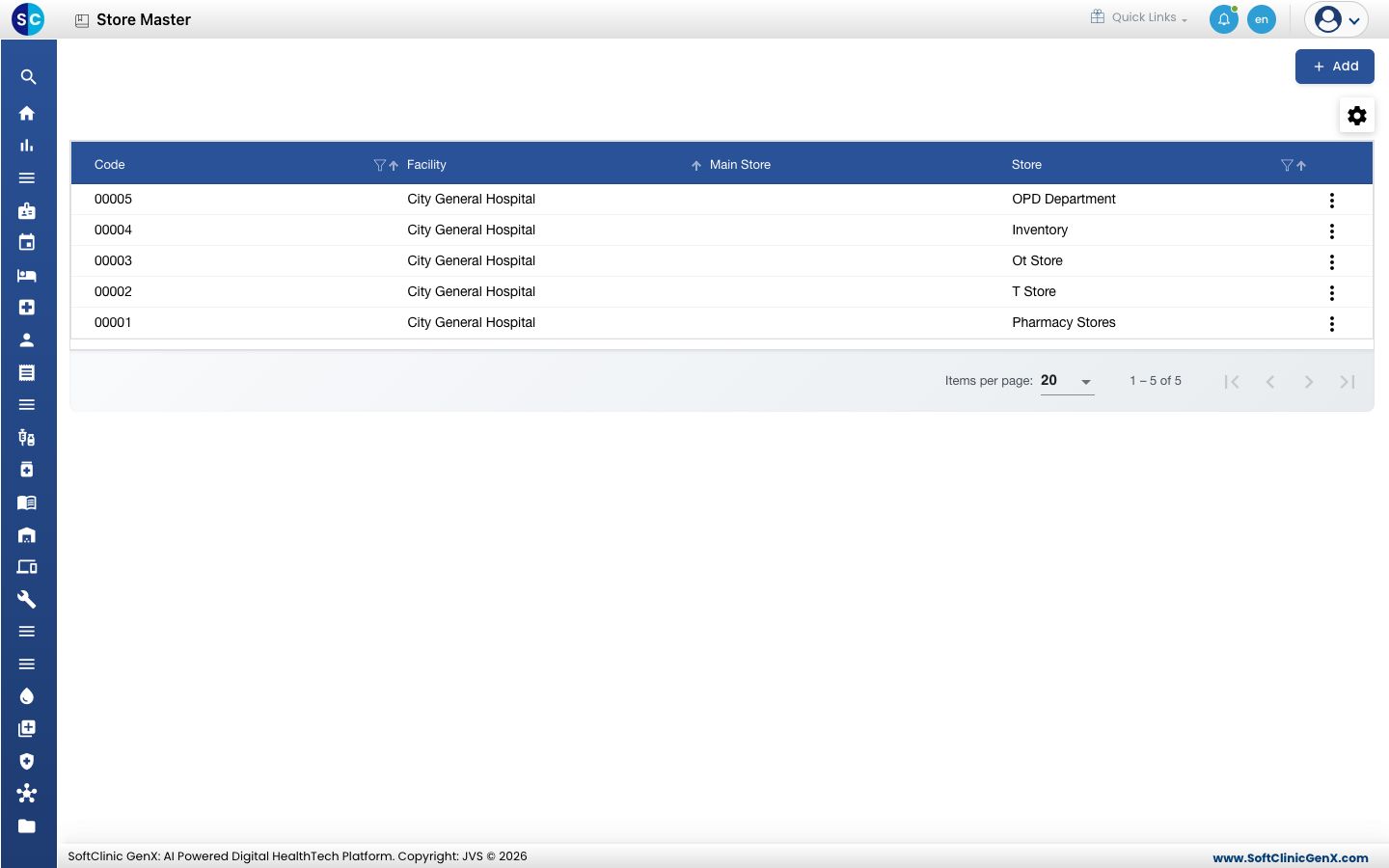
ಸ್ಟೋರ್ ಸೇರಿಸುವುದು
-
Inventory Management › Masters › Store Master ಗೆ ಹೋಗಿ.
-
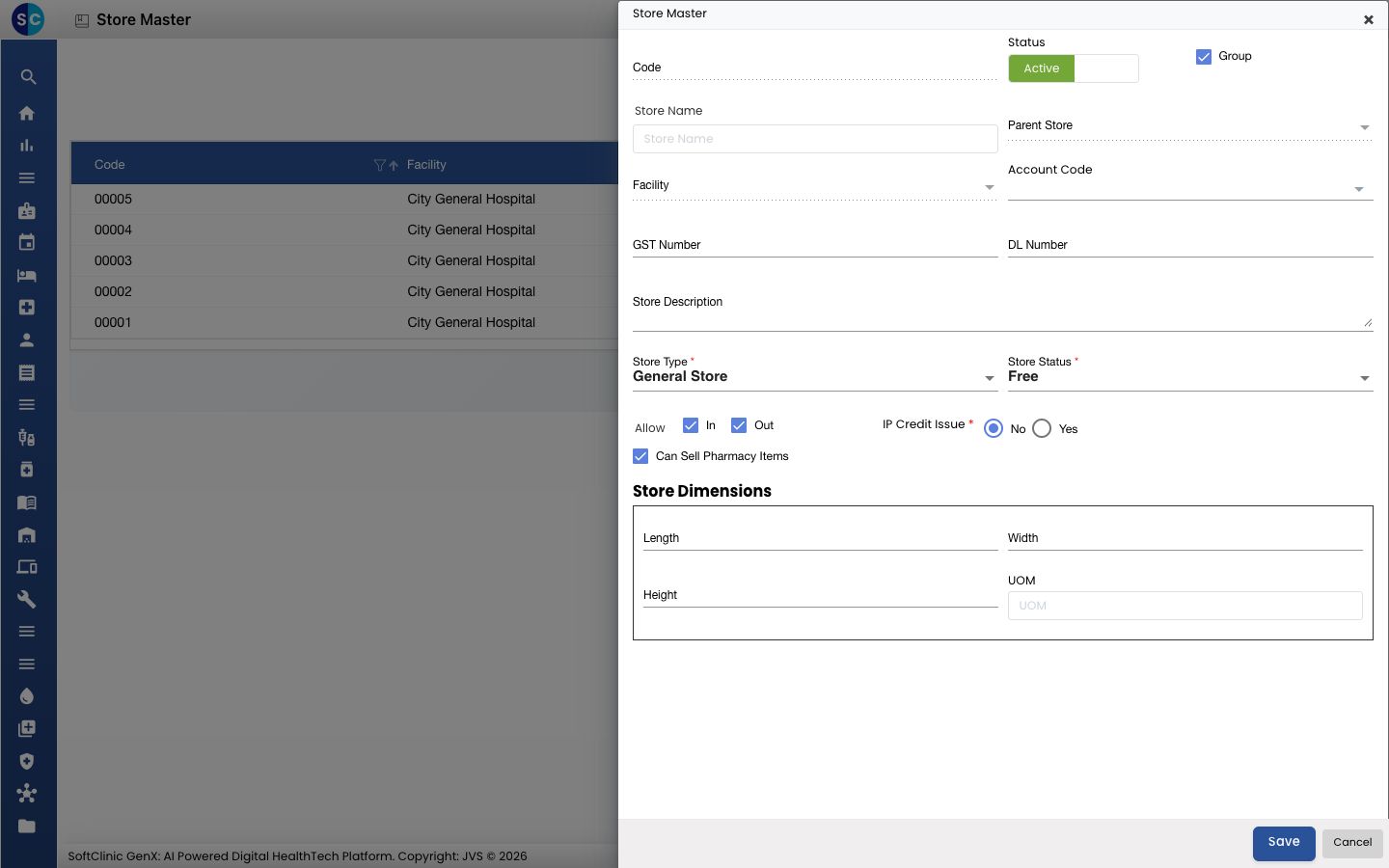
Add ಕ್ಲಿಕ್ ಮಾಡಿ. ಬಲಭಾಗದಲ್ಲಿ Store Master ಪ್ಯಾನಲ್ ತೆರೆದುಕೊಳ್ಳುತ್ತದೆ.
-
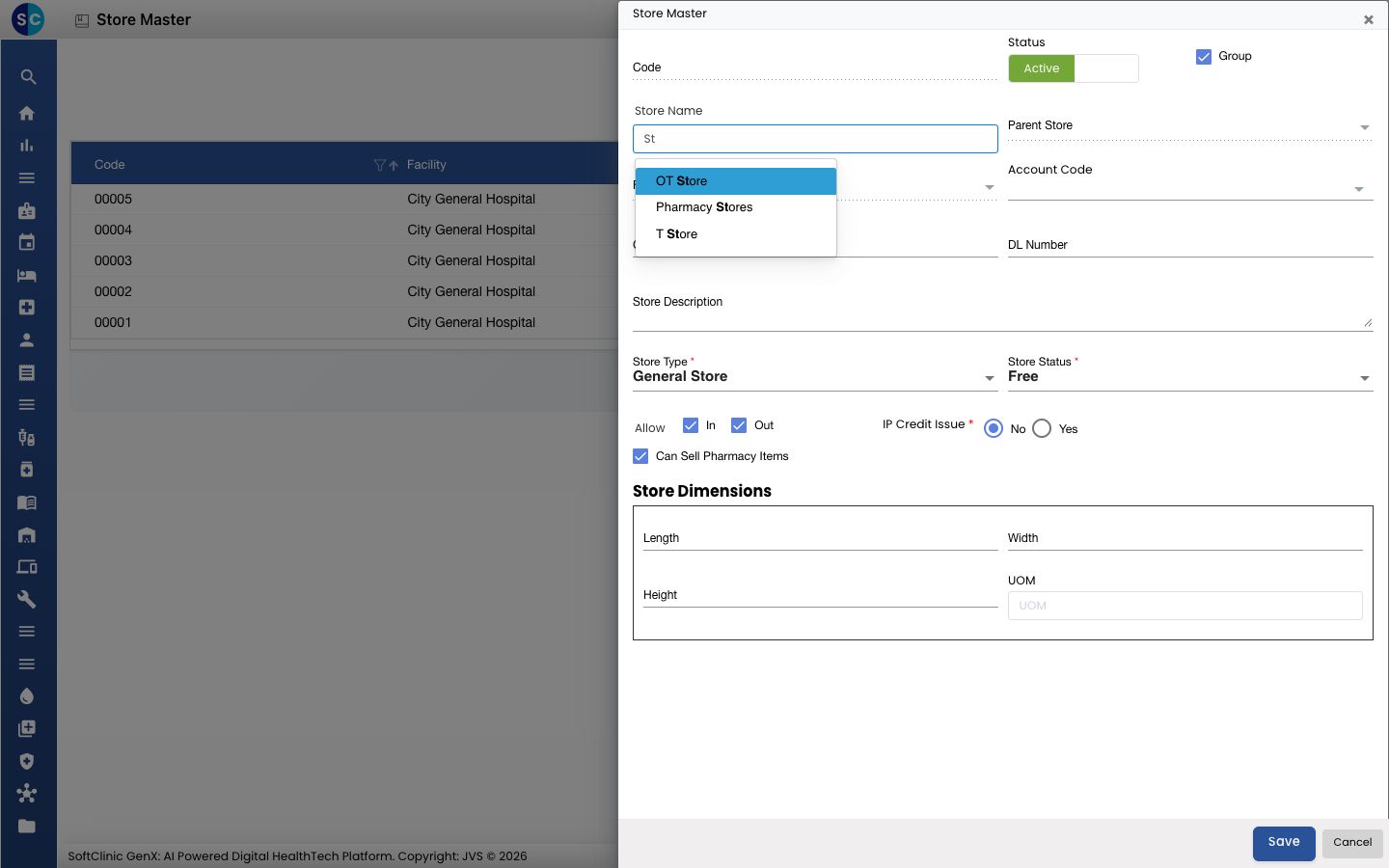
Store Name ನಲ್ಲಿ, ಸ್ಟೋರ್ನ ಹೆಸರಿನ ಭಾಗವನ್ನು ಟೈಪ್ ಮಾಡಿ ಮತ್ತು ಪಟ್ಟಿಯಿಂದ ಆಯ್ಕೆ ಮಾಡಿ. Code, Facility ಮತ್ತು Parent Store ಆಗ ಆಸ್ಪತ್ರೆಯ ಲೇಔಟ್ನಿಂದ ಭರ್ತಿಯಾಗುತ್ತವೆ.
-
ಉಳಿದ ಕ್ಷೇತ್ರಗಳನ್ನು ಭರ್ತಿ ಮಾಡಿ:
ಕ್ಷೇತ್ರ ಏನು ನಮೂದಿಸಬೇಕು ಕಡ್ಡಾಯವೇ Status Active ಆಗಿಯೇ ಬಿಡಿ. — Group ಡಿಫಾಲ್ಟ್ ಆಗಿ ಟಿಕ್ ಆಗಿರುತ್ತದೆ. ಇಲ್ಲ Account Code ನಿಮ್ಮ ಅಕೌಂಟ್ಸ್ ತಂಡ ಬಳಸುವುದಾದರೆ ಈ ಸ್ಟೋರ್ನ ಅಕೌಂಟ್ಸ್ ಲೆಡ್ಜರ್. ಇಲ್ಲ GST Number ಸ್ಟೋರ್ನ ಸ್ವಂತ GST ನಂಬರ್, ಇದ್ದರೆ. ಇಲ್ಲ DL Number ಔಷಧಿಗಳಿಟ್ಟ ಸ್ಟೋರ್ಗೆ ಡ್ರಗ್ ಲೈಸೆನ್ಸ್ ನಂಬರ್. ಇಲ್ಲ Store Description ಸ್ಟೋರ್ ಕುರಿತ ಸಂಕ್ಷಿಪ್ತ ಟಿಪ್ಪಣಿ. ಇಲ್ಲ Store Type ಸ್ಟೋರ್ನ ಬಗೆ: Central Store, Peripheral Store, General Store (ಡಿಫಾಲ್ಟ್), Consignment Store, In-Transit Store, Destruction Store, Maintenance Store, Other, ಅಥವಾ ಡಿಪಾರ್ಟ್ಮೆಂಟ್ ಸ್ಟೋರ್ ಬಗೆ. ಹೌದು Department ಡಿಪಾರ್ಟ್ಮೆಂಟ್ ಸ್ಟೋರ್ ಬಗೆಗೆ ಮಾತ್ರ ಕಾಣಿಸುತ್ತದೆ. ಈ ಸ್ಟೋರ್ ಸೇರಿರುವ ಡಿಪಾರ್ಟ್ಮೆಂಟ್ ಆಯ್ಕೆ ಮಾಡಿ. ಕಾಣಿಸಿದಾಗ ಹೌದು Store Status Free (ಡಿಫಾಲ್ಟ್), Occupied ಅಥವಾ Blocked. ಹೌದು Allow In / Out ಸ್ಟೋರ್ ಸ್ಟಾಕ್ ಸ್ವೀಕರಿಸಲು ಮತ್ತು ವಿತರಿಸಲು ಎರಡನ್ನೂ ಟಿಕ್ ಆಗಿಯೇ ಬಿಡಿ. ಸ್ಟಾಕ್ ಒಳಬರುವುದನ್ನು ಅಥವಾ ಹೊರಹೋಗುವುದನ್ನು ನಿಲ್ಲಿಸಲು ಒಂದನ್ನು ಅನ್ಟಿಕ್ ಮಾಡಿ. ಇಲ್ಲ Can Sell Pharmacy Items ಈ ಸ್ಟೋರ್ನಿಂದ ಫಾರ್ಮಸಿ ಮಾರಾಟಗಳಾಗುವುದಾದರೆ ಟಿಕ್ ಆಗಿಯೇ ಬಿಡಿ. ಇಲ್ಲ IP Credit Issue ಈ ಸ್ಟೋರ್ ಒಳರೋಗಿಗಳಿಗೆ ಕ್ರೆಡಿಟ್ನಲ್ಲಿ ವಸ್ತುಗಳನ್ನು ವಿತರಿಸುವುದಾದರೆ Yes ಆಯ್ಕೆ ಮಾಡಿ. ಹೌದು Service IP Credit Issue Yes ಆಗಿದ್ದಾಗ ಕಾಣಿಸುತ್ತದೆ. ಆ ವಿತರಣೆಗಳಿಗೆ ಬಳಸುವ ಬಿಲ್ಲಿಂಗ್ ಸೇವೆ. Service Group ತಾನಾಗಿಯೇ ಭರ್ತಿಯಾಗುತ್ತದೆ. ಕಾಣಿಸಿದಾಗ ಹೌದು Length, Width, Height, UOM ಸ್ಟೋರ್ನ ಗಾತ್ರ, ದಾಖಲಿಸಲು ಬಯಸಿದರೆ. ಇಲ್ಲ 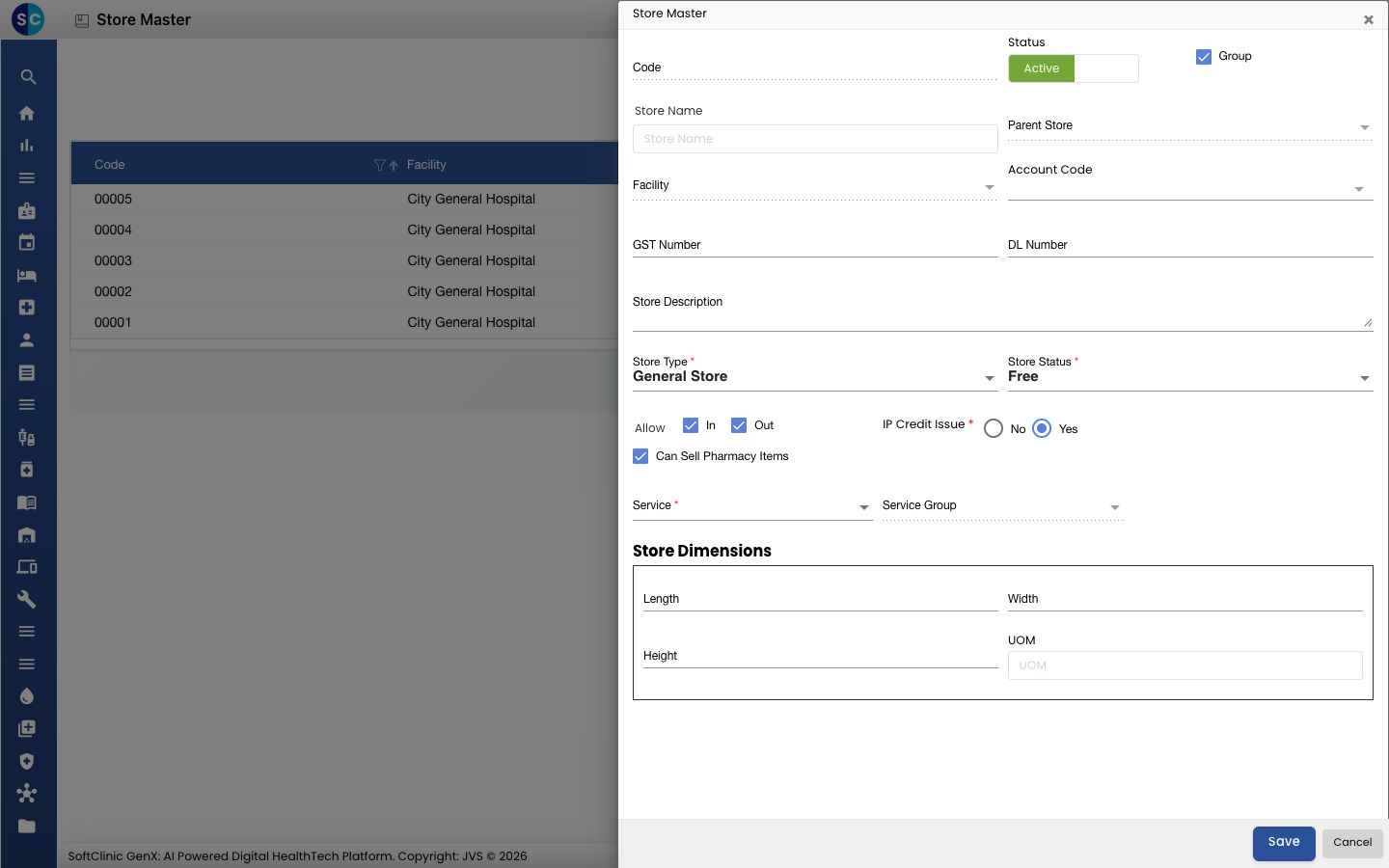
-
Save ಕ್ಲಿಕ್ ಮಾಡಿ. ಪ್ಯಾನಲ್ ಮುಚ್ಚುತ್ತದೆ ಮತ್ತು ಹೊಸ ಸ್ಟೋರ್ ಪಟ್ಟಿಯಲ್ಲಿ ಕಾಣಿಸುತ್ತದೆ.
ಸ್ಟೋರ್ ಅನ್ನು ಬದಲಾಯಿಸುವುದು
- ಪಟ್ಟಿಯಲ್ಲಿ, ಸಾಲಿನ ಕೊನೆಯಲ್ಲಿರುವ ⋮ ಕ್ಲಿಕ್ ಮಾಡಿ ಮತ್ತು Edit ಆಯ್ಕೆ ಮಾಡಿ.
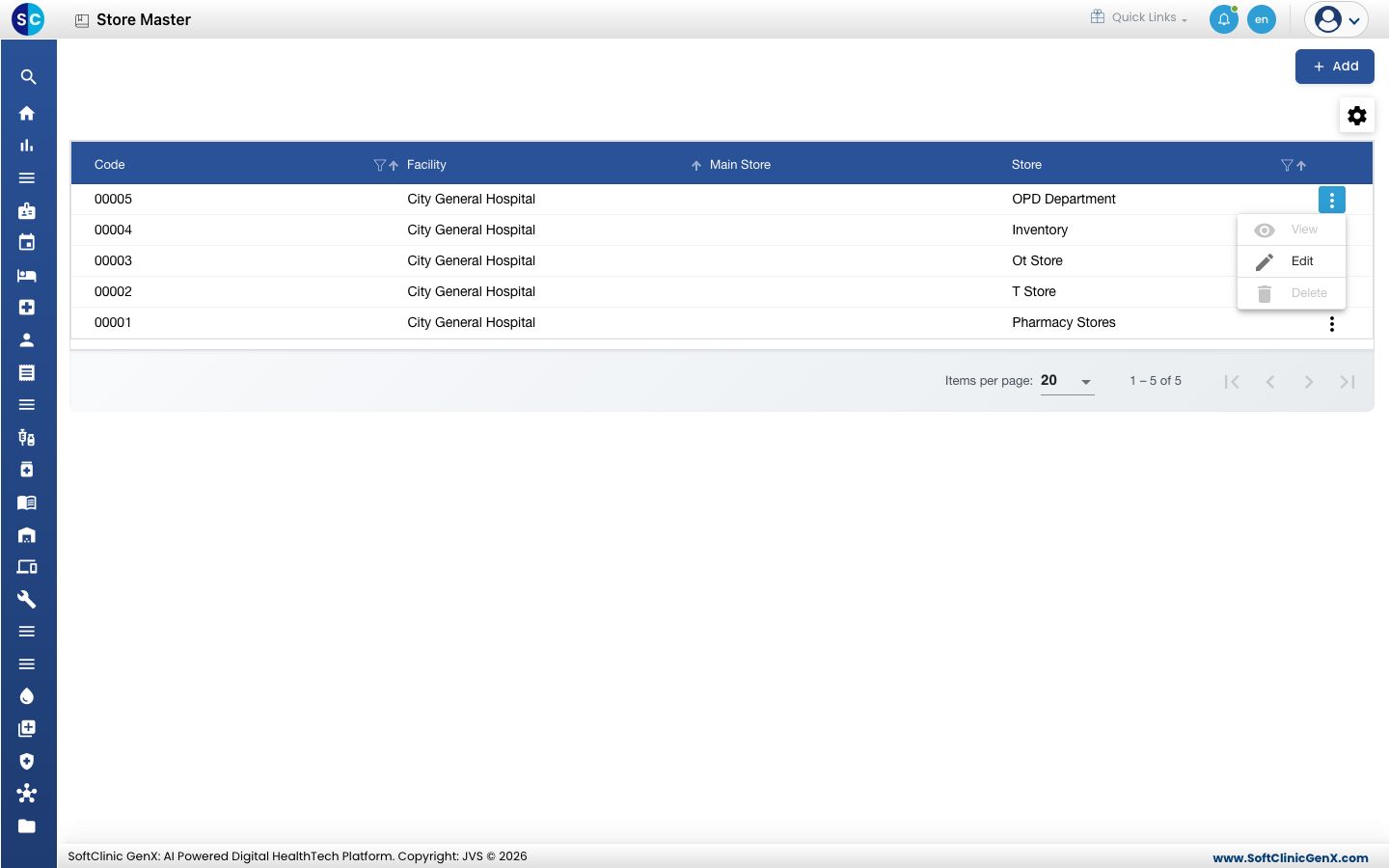
- ಅಗತ್ಯವಿರುವ ಕ್ಷೇತ್ರಗಳನ್ನು ಬದಲಾಯಿಸಿ ಮತ್ತು Save ಕ್ಲಿಕ್ ಮಾಡಿ.
ಒಂದು ಸ್ಟೋರ್ ಅನ್ನು ಬಳಸುವುದನ್ನು ನಿಲ್ಲಿಸಲು, ಅದರ Status ಅನ್ನು Inactive ಗೆ ಅಥವಾ Store Status ಅನ್ನು Blocked ಗೆ ಬದಲಾಯಿಸಿ.
ತಿಳಿದಿರಬೇಕಾದದ್ದು
- Store Name ಪಟ್ಟಿಯಿಂದ ಆಯ್ಕೆ ಮಾಡಿದ ಹೆಸರನ್ನು ಮಾತ್ರ ಒಪ್ಪಿಕೊಳ್ಳುತ್ತದೆ. ನಿಮ್ಮ ಸ್ಟೋರ್ ಕಾಣೆಯಾಗಿದ್ದರೆ, ಅದನ್ನು ಮೊದಲು Inventory Storage Unit Attached ಟಿಕ್ ಮಾಡಿದ Store ಬಗೆಯ ಲೊಕೇಶನ್ ಆಗಿ ಸೇರಿಸಿ.
- Store Status Blocked ಆಗಿದ್ದಾಗ, ನೀವು ಕಾರಣ ನೀಡಬೇಕು. Block In/Active Reason ಕ್ಲಿಕ್ ಮಾಡಿ ಮತ್ತು Block Reason ನಲ್ಲಿ ನಮೂದಿಸಿ.
- ಅನೇಕ ಡಿಪಾರ್ಟ್ಮೆಂಟ್ಗಳಿಗೆ ಒಂದೇ ಬಾರಿಗೆ ಸ್ವಂತ ಸ್ಟೋರ್ ನೀಡಲು, ಇಲ್ಲಿ ಪ್ರತಿಯೊಂದನ್ನೂ ಸೇರಿಸುವ ಬದಲು ಡಿಪಾರ್ಟ್ಮೆಂಟ್ ಸ್ಟೋರ್ ಸೆಟಪ್ ಬಳಸಿ.
- ಉಳಿಸದೆ ಪ್ಯಾನಲ್ ಮುಚ್ಚಲು Cancel ಅಥವಾ × ಕ್ಲಿಕ್ ಮಾಡಿ.