స్టోరేజ్ కండిషన్ను ఎలా సెటప్ చేయాలి
మీ ఐటమ్లకు అవసరమైన స్టోరేజ్ కండిషన్లను లిస్ట్ చేయండి, ఉదాహరణకు రిఫ్రిజిరేషన్ లేదా రూమ్ టెంపరేచర్, తద్వారా ప్రతి ఐటమ్ అది ఎలా ఉంచాలో రికార్డ్ చేస్తుంది.
ఇది ఎవరు చేయగలరు: హాస్పిటల్ అడ్మినిస్ట్రేటర్ లేదా స్టోర్ మేనేజర్ ఎక్కడ: ఇన్వెంటరీ మేనేజ్మెంట్ › మాస్టర్స్ › స్టోరేజ్ కండిషన్ (Inventory Management › Masters › Storage Condition)
ఒక స్టోరేజ్ కండిషన్, ఒక ఐటమ్ను ఎలా ఉంచాలో వివరిస్తుంది, ఉదాహరణకు Refrigeration (between 2 to 8 degree Celsius) లేదా Room Temperature. ఐటమ్ రికార్డ్పై మీరు ఒక స్టోరేజ్ కండిషన్ను ఎంచుకుంటారు, తద్వారా స్టోర్ స్టాఫ్కు ప్రతి ఐటమ్ను ఎక్కడ ఉంచాలో తెలుస్తుంది.
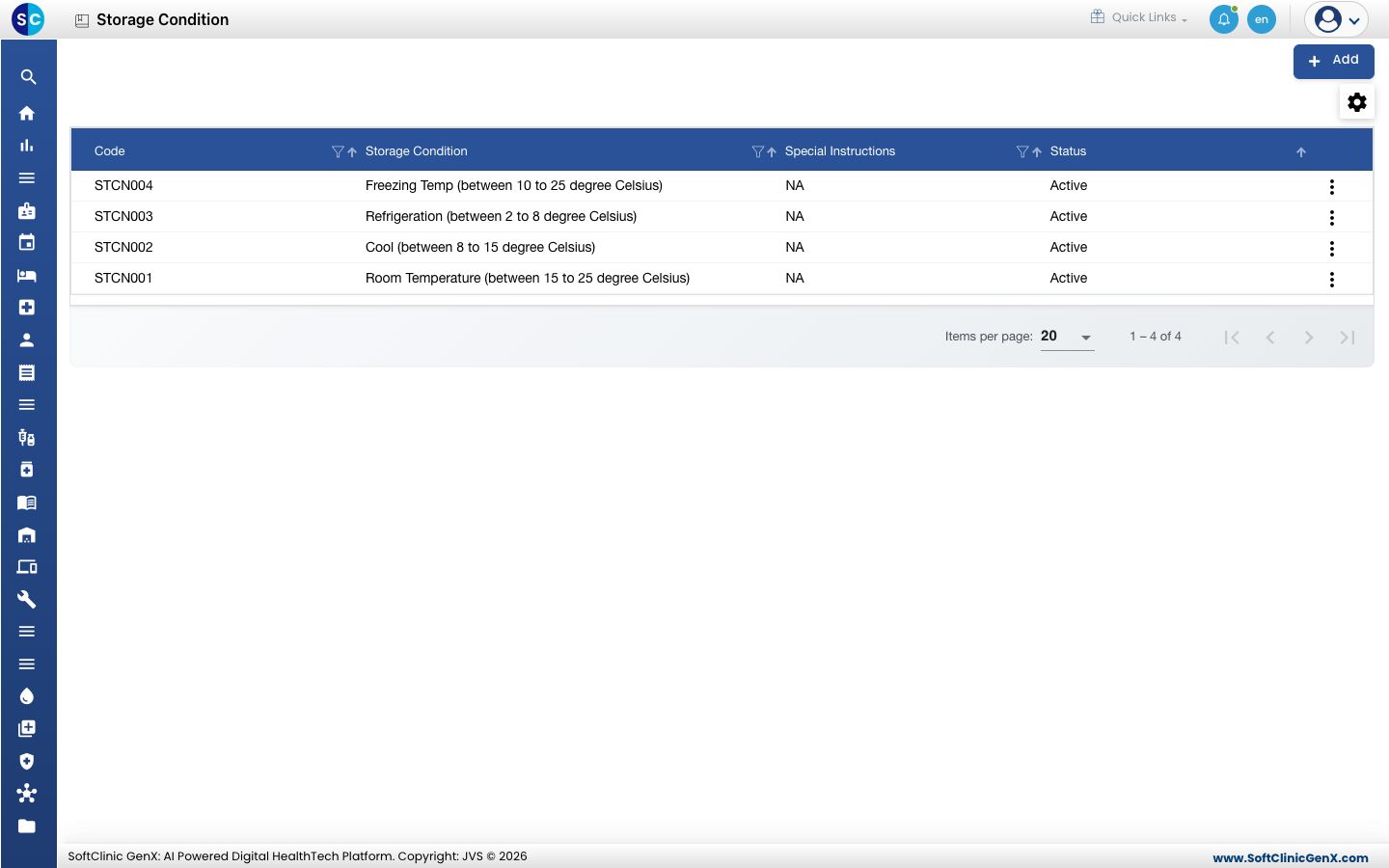
స్టోరేజ్ కండిషన్ను జోడించండి
-
**ఇన్వెంటరీ మేనేజ్మెంట్ › మాస్టర్స్ › స్టోరేజ్ కండిషన్ (Inventory Management › Masters › Storage Condition)**కి వెళ్లండి.
-
యాడ్ (Add) క్లిక్ చేయండి. స్టోరేజ్ కండిషన్ ఫారమ్ తెరుచుకుంటుంది.
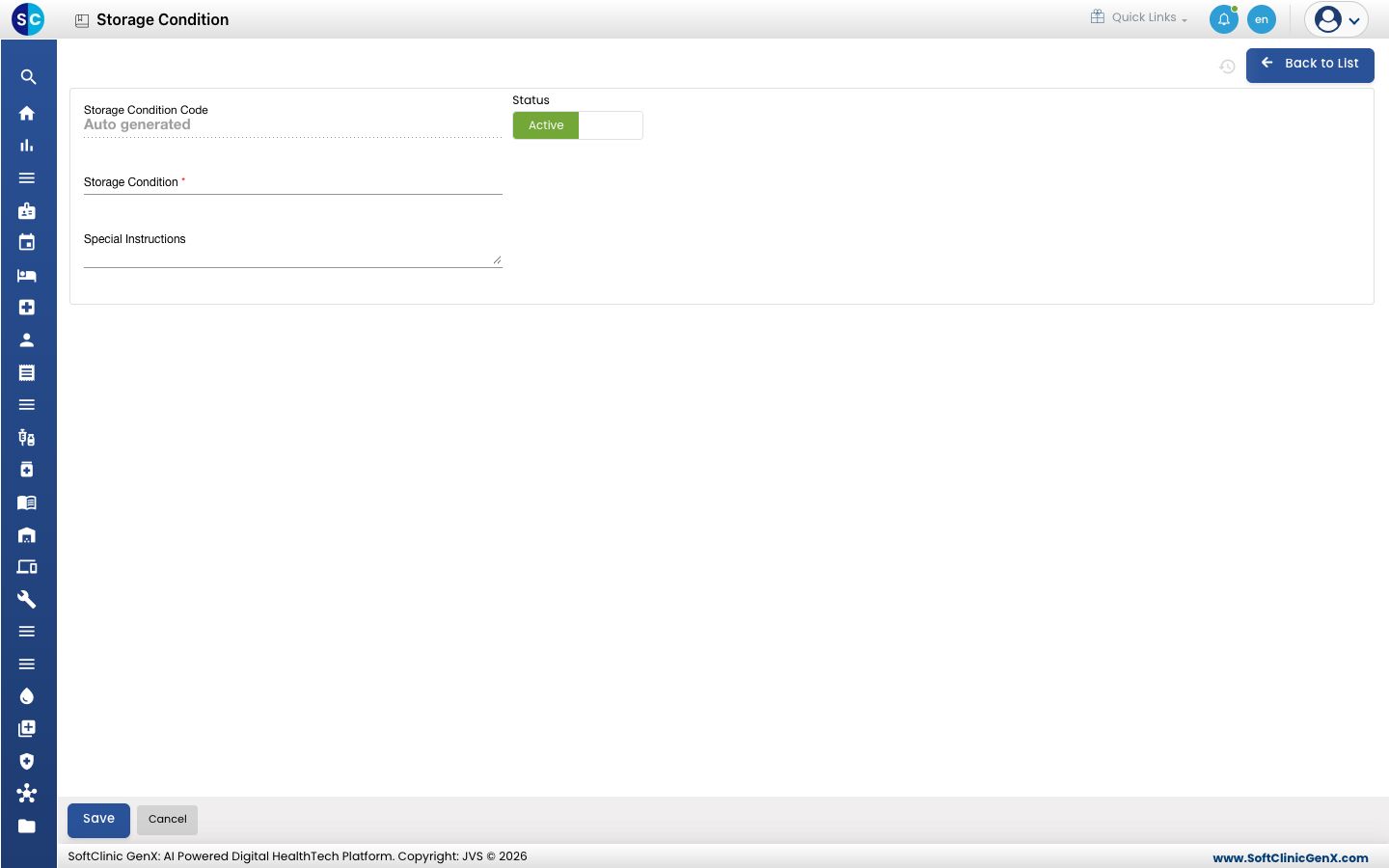
-
ఫీల్డ్లను నింపండి:
ఫీల్డ్ ఏమి ఎంటర్ చేయాలి తప్పనిసరా స్టోరేజ్ కండిషన్ కోడ్ (Storage Condition Code) సేవ్ చేసినప్పుడు ఆటోమేటిక్గా నింపబడుతుంది. — స్టేటస్ (Status) యాక్టివ్ (Active) మీద ఉంచండి. — స్టోరేజ్ కండిషన్ (Storage Condition) కండిషన్, ఉదాహరణకు Refrigeration (between 2 to 8 degree Celsius). 50 అక్షరాల వరకు. అవును స్పెషల్ ఇన్స్ట్రక్షన్స్ (Special Instructions) ఏదైనా హ్యాండ్లింగ్ నోట్, ఉదాహరణకు Do not freeze. 300 అక్షరాల వరకు. కాదు -
సేవ్ (Save) క్లిక్ చేయండి. మీరు లిస్ట్కు తిరిగి వెళ్తారు మరియు కొత్త కండిషన్ అందులో కనిపిస్తుంది.
స్టోరేజ్ కండిషన్ను మార్చడం లేదా డీయాక్టివేట్ చేయడం
- లిస్ట్లో, రో చివర ఉన్న ⋮ బటన్ను క్లిక్ చేసి ఎడిట్ (Edit) ఎంచుకోండి.
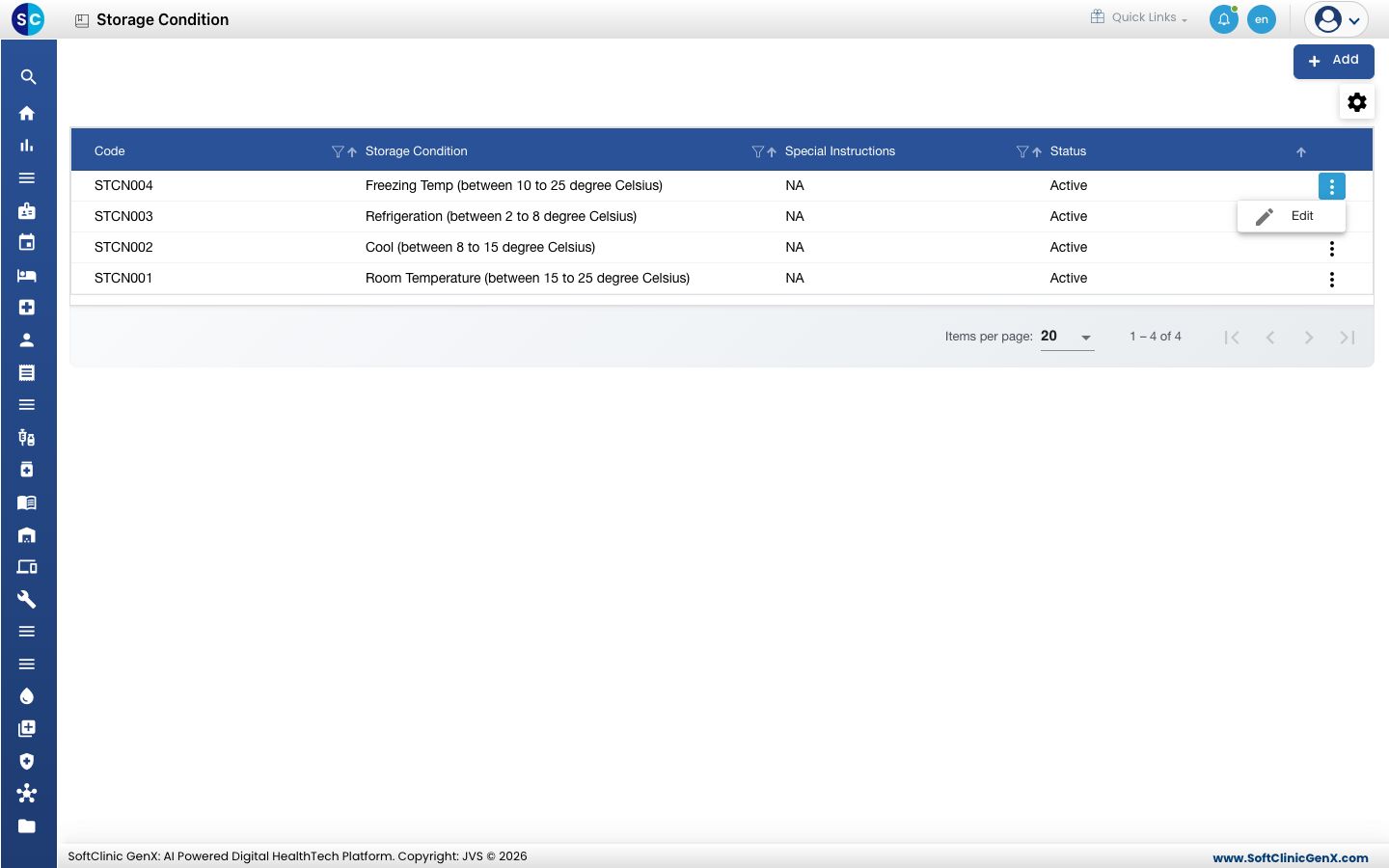
- మీకు అవసరమైన ఫీల్డ్లను మార్చండి. కండిషన్ను ఉపయోగించడం ఆపడానికి, **స్టేటస్ (Status)**ను **ఇనాక్టివ్ (Inactive)**కి మార్చండి.
- సేవ్ (Save) క్లిక్ చేయండి.
ఈ స్క్రీన్ నుండి స్టోరేజ్ కండిషన్లను డిలీట్ చేయడం సాధ్యం కాదు. బదులుగా కండిషన్ను ఇనాక్టివ్ (Inactive) చేయండి.
తెలుసుకోవలసినవి
- నాలుగు సాధారణ కండిషన్లు (రూమ్ టెంపరేచర్, కూల్, రిఫ్రిజిరేషన్ మరియు ఫ్రీజింగ్) సాధారణంగా ఇప్పటికే లిస్ట్లో ఉంటాయి. లేనిదాన్ని మాత్రమే జోడించండి.
- కండిషన్ను త్వరగా కనుగొనడానికి కాలమ్ హెడర్లలోని ఫిల్టర్ ఐకాన్లను ఉపయోగించండి.