स्टोरेज कंडीशन (Storage Condition) कैसे सेट करें
अपने आइटम को ज़रूरी स्टोरेज कंडीशन की लिस्ट बनाएँ, जैसे रेफ्रिजरेशन या कमरे का तापमान, ताकि हर आइटम में दर्ज हो कि उसे कैसे रखा जाना चाहिए।
कौन करता है: हॉस्पिटल एडमिनिस्ट्रेटर या स्टोर मैनेजर कहाँ: इन्वेंटरी मैनेजमेंट › मास्टर्स › स्टोरेज कंडीशन
स्टोरेज कंडीशन बताती है कि किसी आइटम को कैसे रखा जाना चाहिए, जैसे Refrigeration (between 2 to 8 degree Celsius) या Room Temperature। आप आइटम रिकॉर्ड पर एक स्टोरेज कंडीशन चुनते हैं, ताकि स्टोर स्टाफ़ को पता रहे कि हर आइटम कहाँ रखना है।
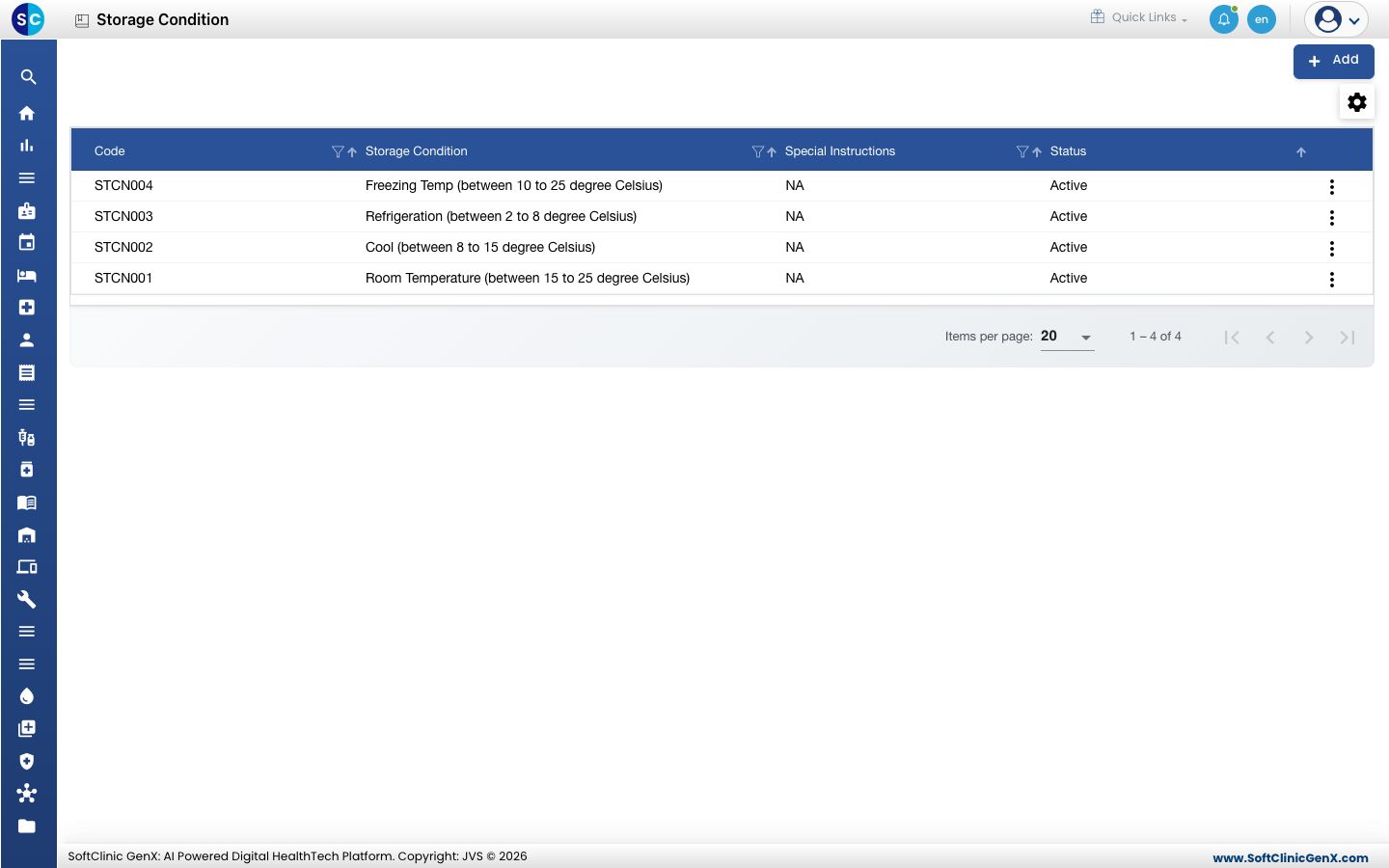
स्टोरेज कंडीशन जोड़ना
-
इन्वेंटरी मैनेजमेंट › मास्टर्स › स्टोरेज कंडीशन पर जाएँ।
-
Add पर क्लिक करें। स्टोरेज कंडीशन फ़ॉर्म खुलता है।
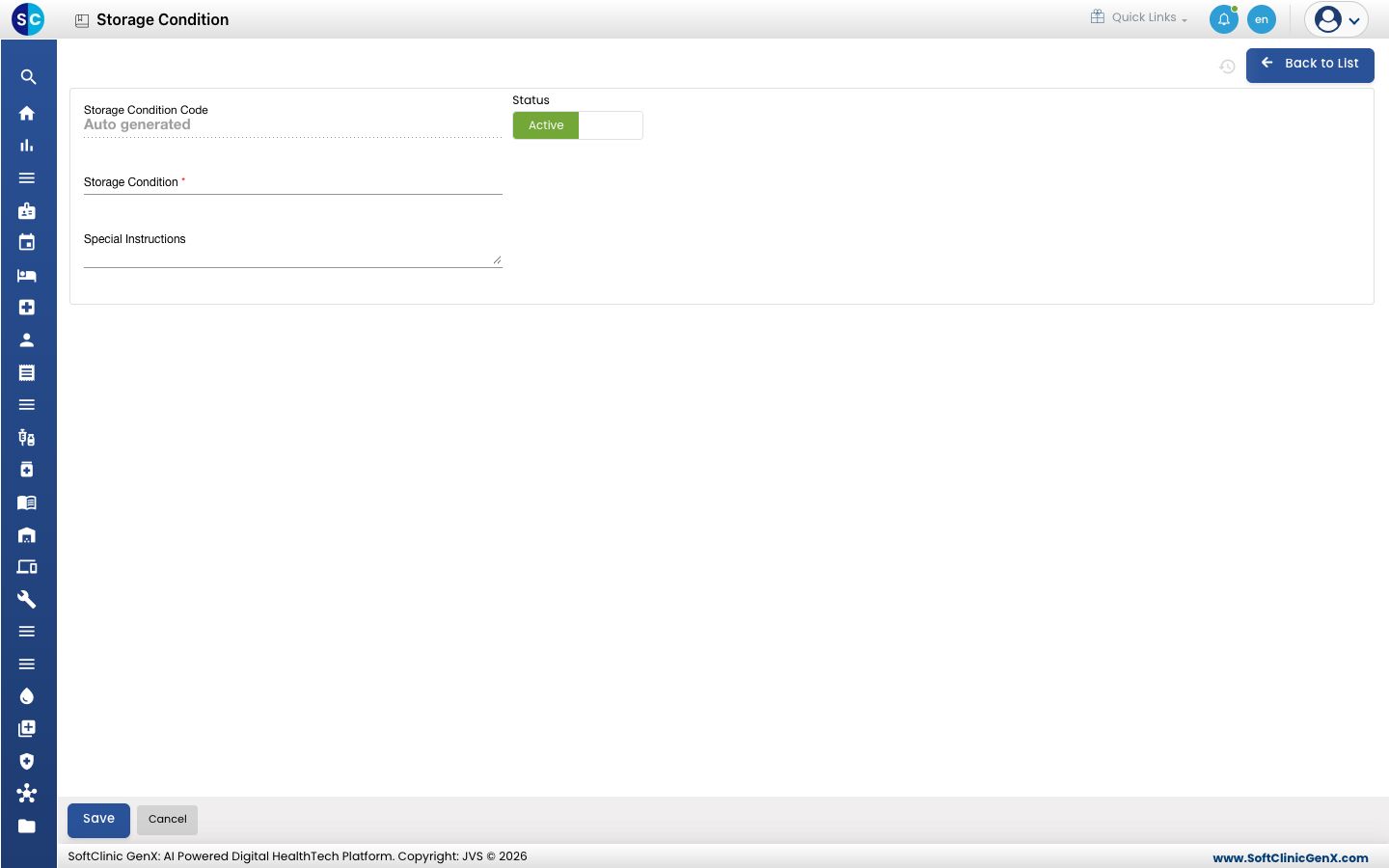
-
फ़ील्ड भरें:
फ़ील्ड क्या डालें ज़रूरी Storage Condition Code सेव करते ही अपने आप भर जाता है। — Status Active पर रहने दें। — Storage Condition कंडीशन, जैसे Refrigeration (between 2 to 8 degree Celsius)। ज़्यादा से ज़्यादा 50 अक्षर। हाँ Special Instructions कोई हैंडलिंग नोट, जैसे Do not freeze। ज़्यादा से ज़्यादा 300 अक्षर। नहीं -
Save पर क्लिक करें। आप लिस्ट पर वापस आ जाएँगे और नई कंडीशन उसमें दिखेगी।
स्टोरेज कंडीशन बदलना या निष्क्रिय करना
- लिस्ट में, रो के आख़िर में ⋮ पर क्लिक करें और Edit चुनें।
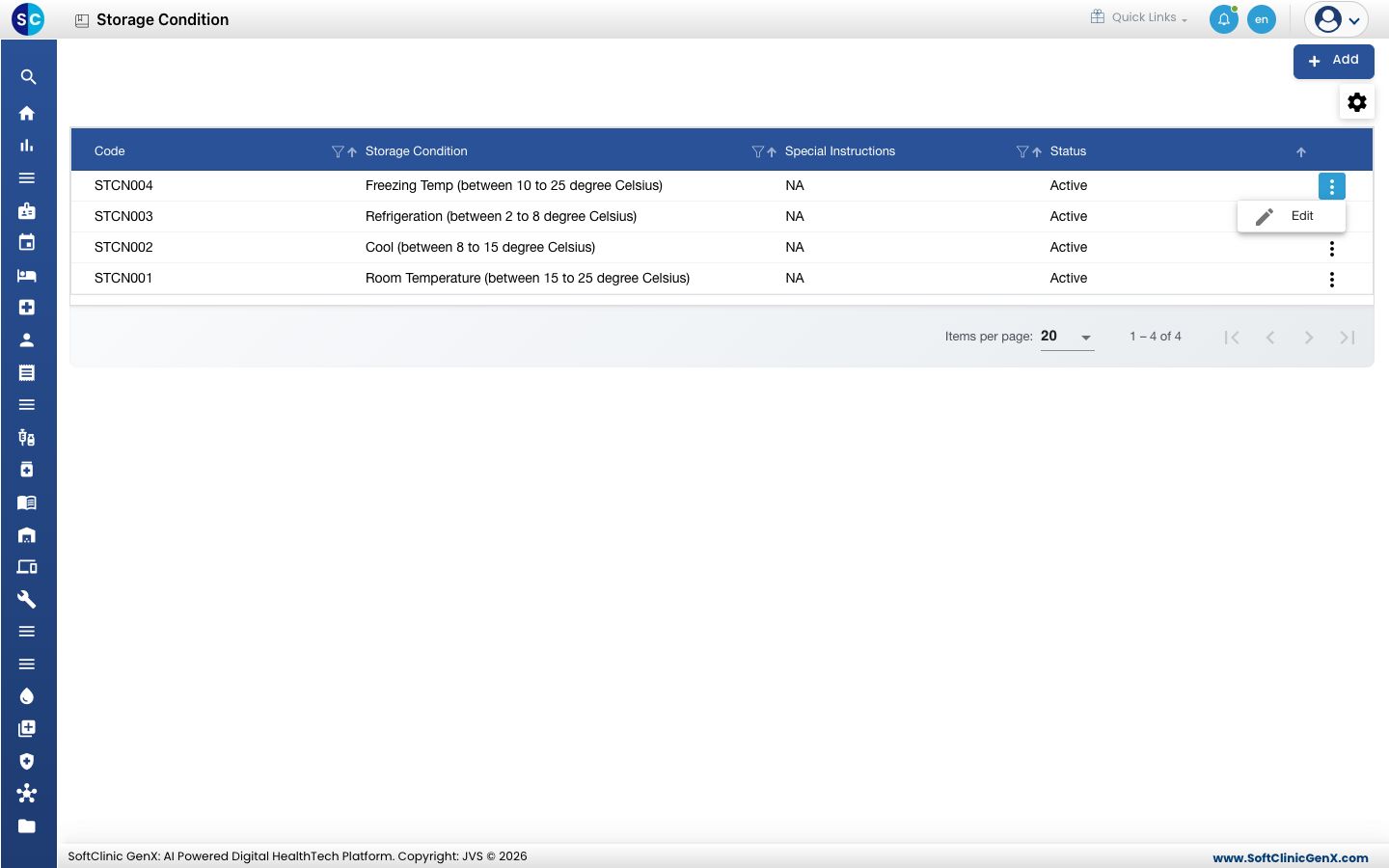
- ज़रूरी फ़ील्ड बदलें। कंडीशन का इस्तेमाल बंद करने के लिए Status को Inactive पर सेट करें।
- Save पर क्लिक करें।
स्टोरेज कंडीशन को इस स्क्रीन से डिलीट नहीं किया जा सकता। इसकी जगह कंडीशन को Inactive बनाएँ।
जानने लायक बातें
- चार आम कंडीशन (room temperature, cool, refrigeration और freezing) आमतौर पर पहले से लिस्ट में होती हैं। सिर्फ़ जो मौजूद नहीं है वह जोड़ें।
- कोई कंडीशन जल्दी ढूँढने के लिए कॉलम हेडर के फ़िल्टर आइकॉन इस्तेमाल करें।