पैकेज मास्टर (Package Master) कैसे सेट करें
फ़िक्स्ड-प्राइस पैकेज बनाएँ, जैसे हेल्थ चेक-अप या सर्जिकल पैकेज, उनकी कीमत, बेड क्लास और शामिल सेवाओं के साथ।
कौन करता है: हॉस्पिटल एडमिनिस्ट्रेटर या बिलिंग मैनेजर कहाँ: बिलिंग › मास्टर्स › पैकेज मास्टर पहले सेट करें: सर्विस, पैकेज टाइप मास्टर, क्लास मास्टर
पैकेज कई सेवाओं का बिल एक कीमत में बनाता है, जैसे कोई Basic Health Checkup या सर्जिकल पैकेज। हर पैकेज किसी ऐसी सर्विस पर आधारित होता है जिसका Service Type, Package हो, इसलिए पहले वह सर्विस Service मास्टर में बनाएँ। इसके बाद पैकेज उसकी कीमत, वे बेड क्लास जिनमें यह बिकता है, और इसमें शामिल सेवाएँ तय करता है।
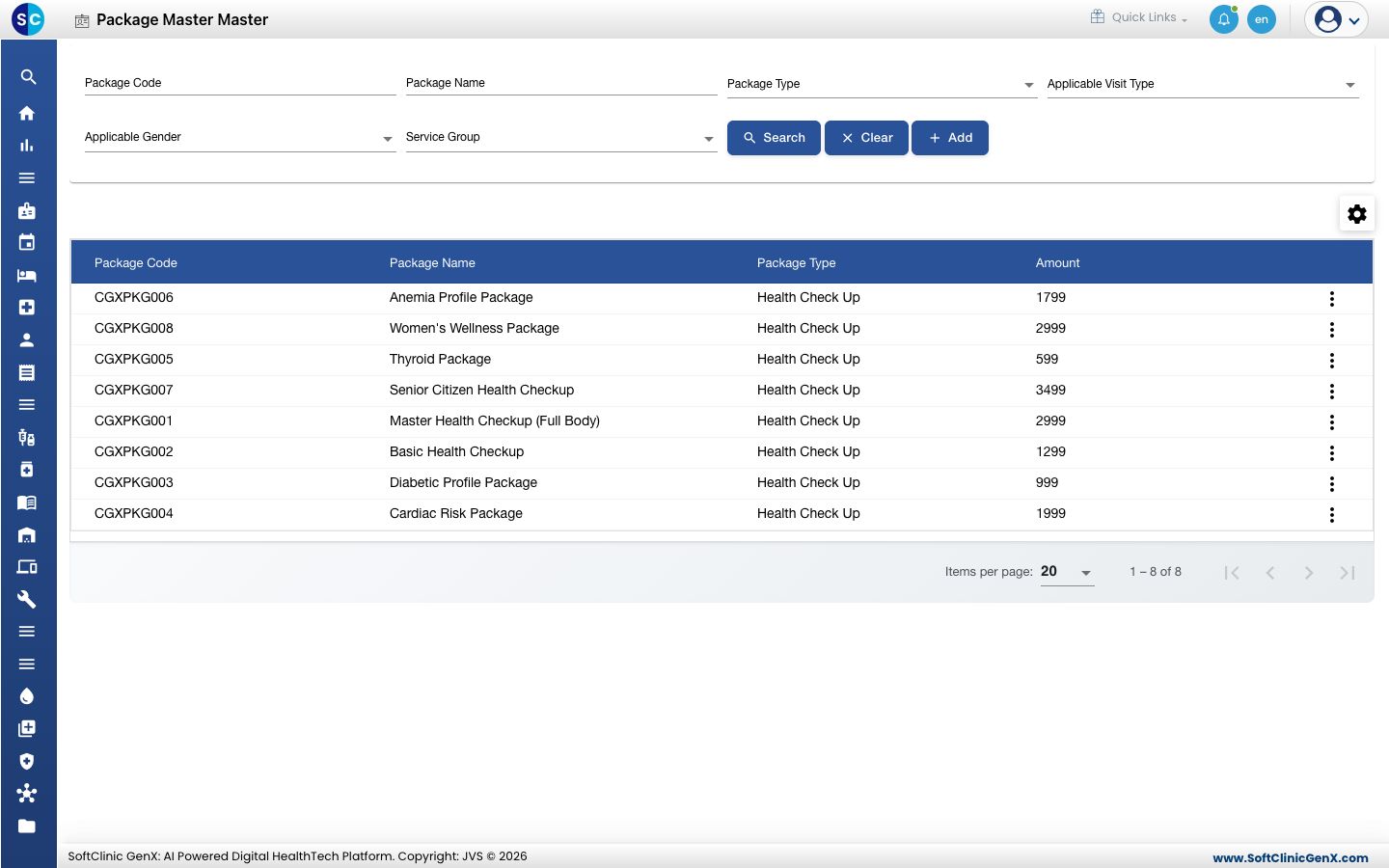
पैकेज जोड़ना
-
बिलिंग › मास्टर्स › पैकेज मास्टर पर जाएँ।
-
Add पर क्लिक करें। पैकेज फ़ॉर्म Package Details टैब पर खुलता है।
-
फ़ील्ड भरें:
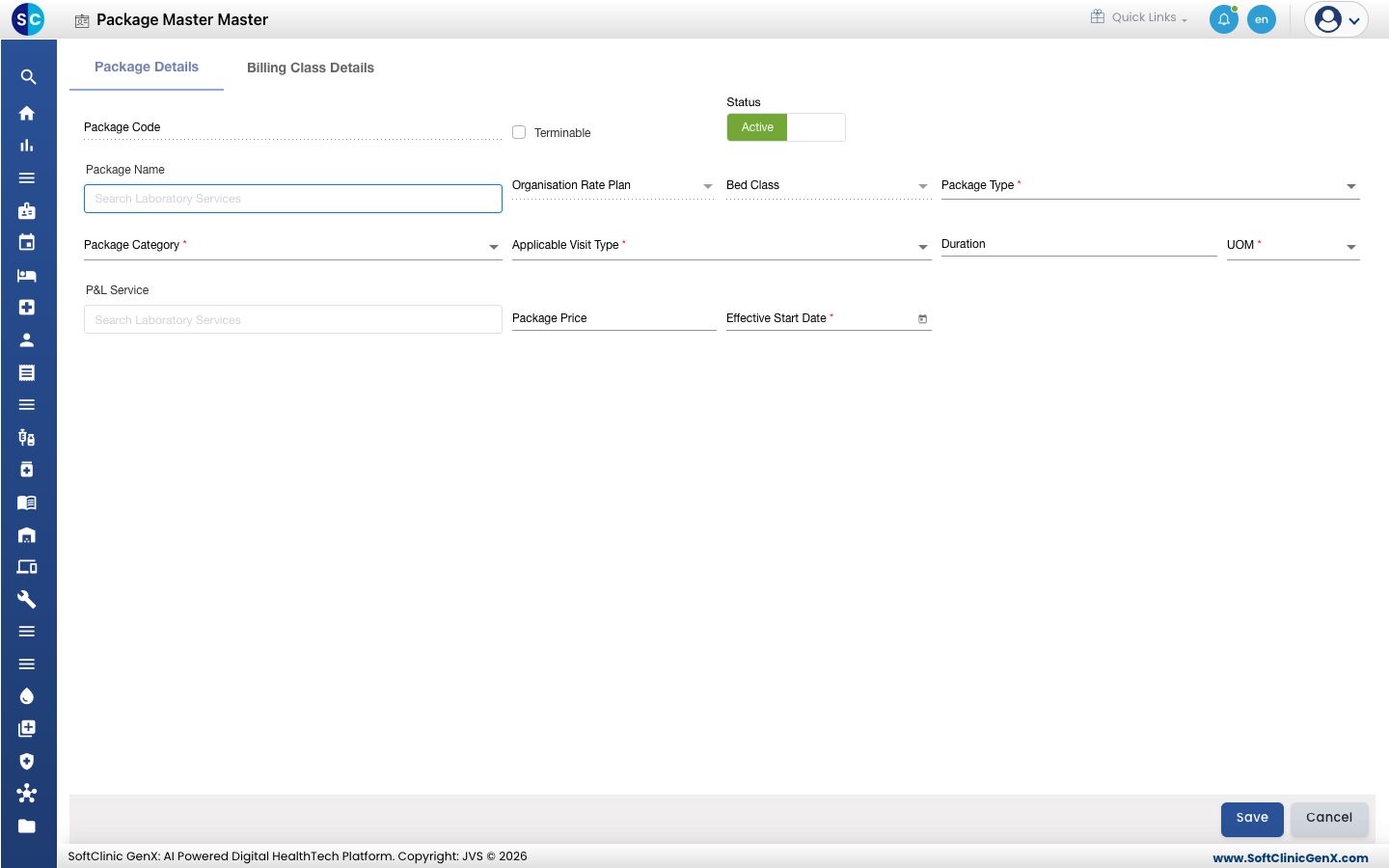
फ़ील्ड क्या डालें ज़रूरी Package Code सेव करते ही अपने आप भर जाता है। — Terminable अगर पैकेज को पूरा होने से पहले बंद किया जा सकता है तो टिक करें। नहीं Status Active पर रहने दें। — Package Name पैकेज सर्विस का नाम टाइप करना शुरू करें और लिस्ट से चुनें। हाँ Organisation Rate Plan वह रेट प्लान जिससे यह पैकेज कीमत जुड़ी है, अगर यह सिर्फ़ एक पेयर के लिए है। नहीं Bed Class वह बेड क्लास जिसके लिए यह पैकेज कीमत है, अगर यह सिर्फ़ एक क्लास पर लागू होती है। नहीं Package Type जैसे Health Check Up या Surgical। हाँ Package Category Fixed, Variable या PER DAY। हाँ Applicable Visit Type Out Patient, In Patient, Emergency, Both (Op & Ip) या All। हाँ Duration, UOM पैकेज कितने समय के लिए है, जैसे 1 Day। UOM, Day, Week, Month या Year हो सकता है। UOM: हाँ P&L Service वह सर्विस जिसके तहत पैकेज की इनकम रिपोर्ट होती है। लिस्ट से चुनें। हाँ Package Price पैकेज के लिए ली जाने वाली कीमत। नहीं Effective Start Date जिस दिन से पैकेज बेचा जा सकता है। हाँ -
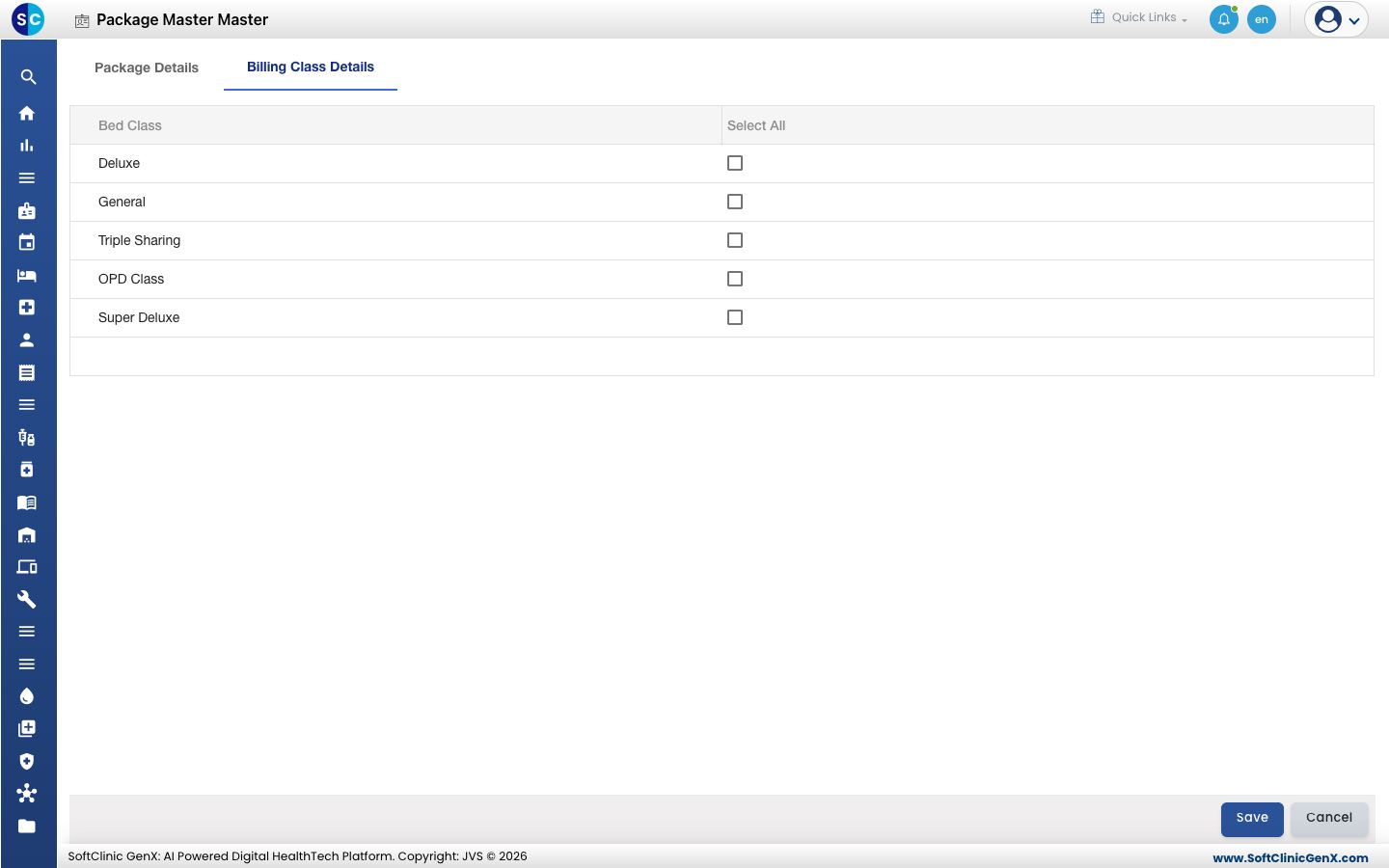
Billing Class Details टैब खोलें और उन बेड क्लास को टिक करें जिनमें पैकेज बेचा जा सकता है। Select All से सब टिक हो जाते हैं।
-
Save पर क्लिक करें। पैकेज लिस्ट में दिखने लगता है।
पैकेज में क्या शामिल है, यह तय करना
पैकेज सेव होने के बाद Inclusion(s) and Exclusion(s) Details टैब दिखता है।
- लिस्ट में, पैकेज पर ⋮ बटन पर क्लिक करें और Edit चुनें।
- Inclusion(s) and Exclusion(s) Details खोलें।
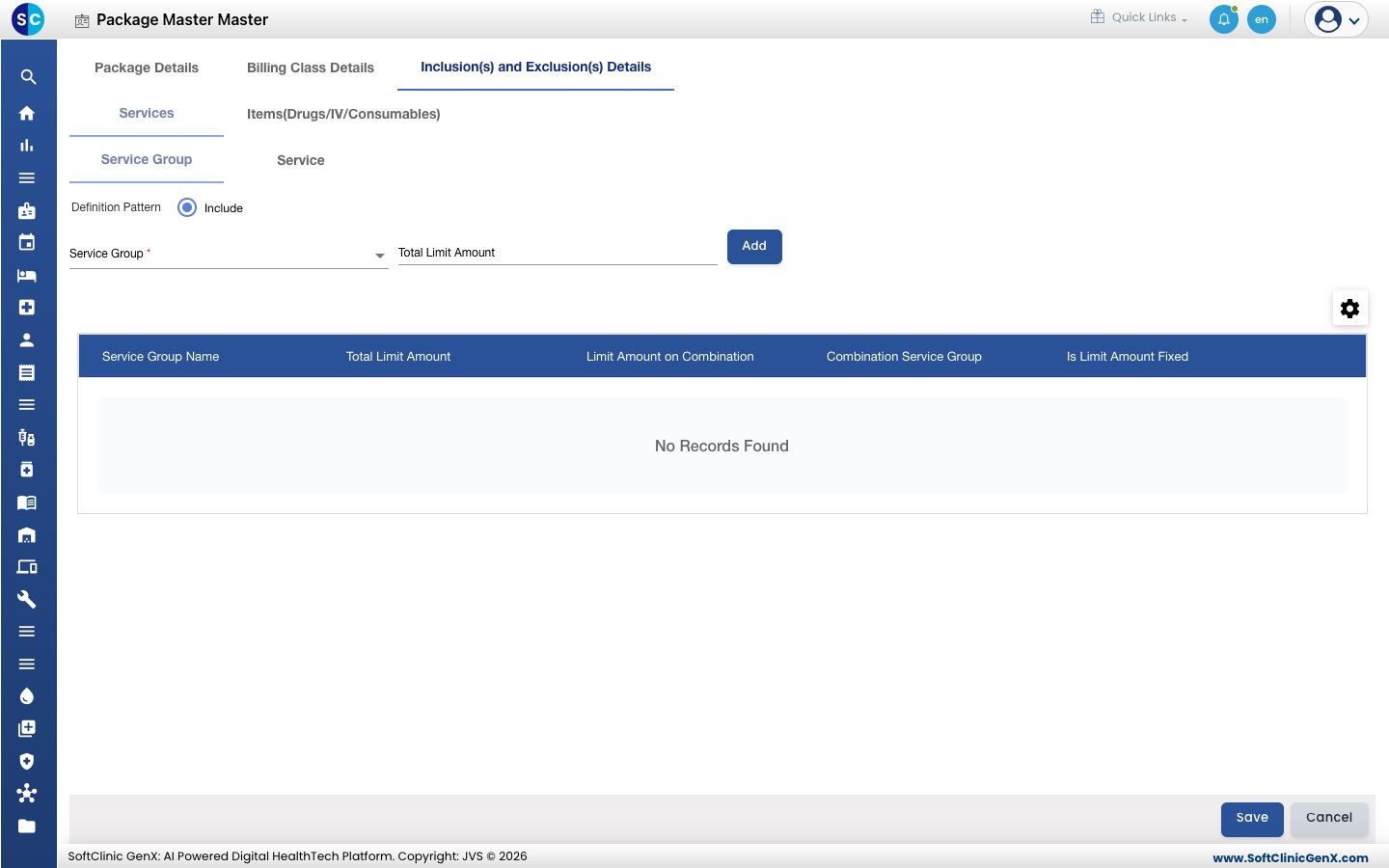
- Services टैब पर, पूरे सर्विस ग्रुप शामिल करने के लिए Service Group सब-टैब का, या अकेली सेवाओं के लिए Service सब-टैब का इस्तेमाल करें। Service Group चुनें, अगर पैकेज सिर्फ़ एक तय राशि तक कवर करता है तो Total Limit Amount डालें, और Add पर क्लिक करें।
- Items(Drugs/IV/Consumables) टैब पर, उसी तरह पैकेज में शामिल दवाएँ और कंज़्यूमेबल जोड़ें।
- Save पर क्लिक करें।
पैकेज बदलना या डिलीट करना
- लिस्ट में, रो के आख़िर में ⋮ बटन पर क्लिक करें और Edit या Delete चुनें।
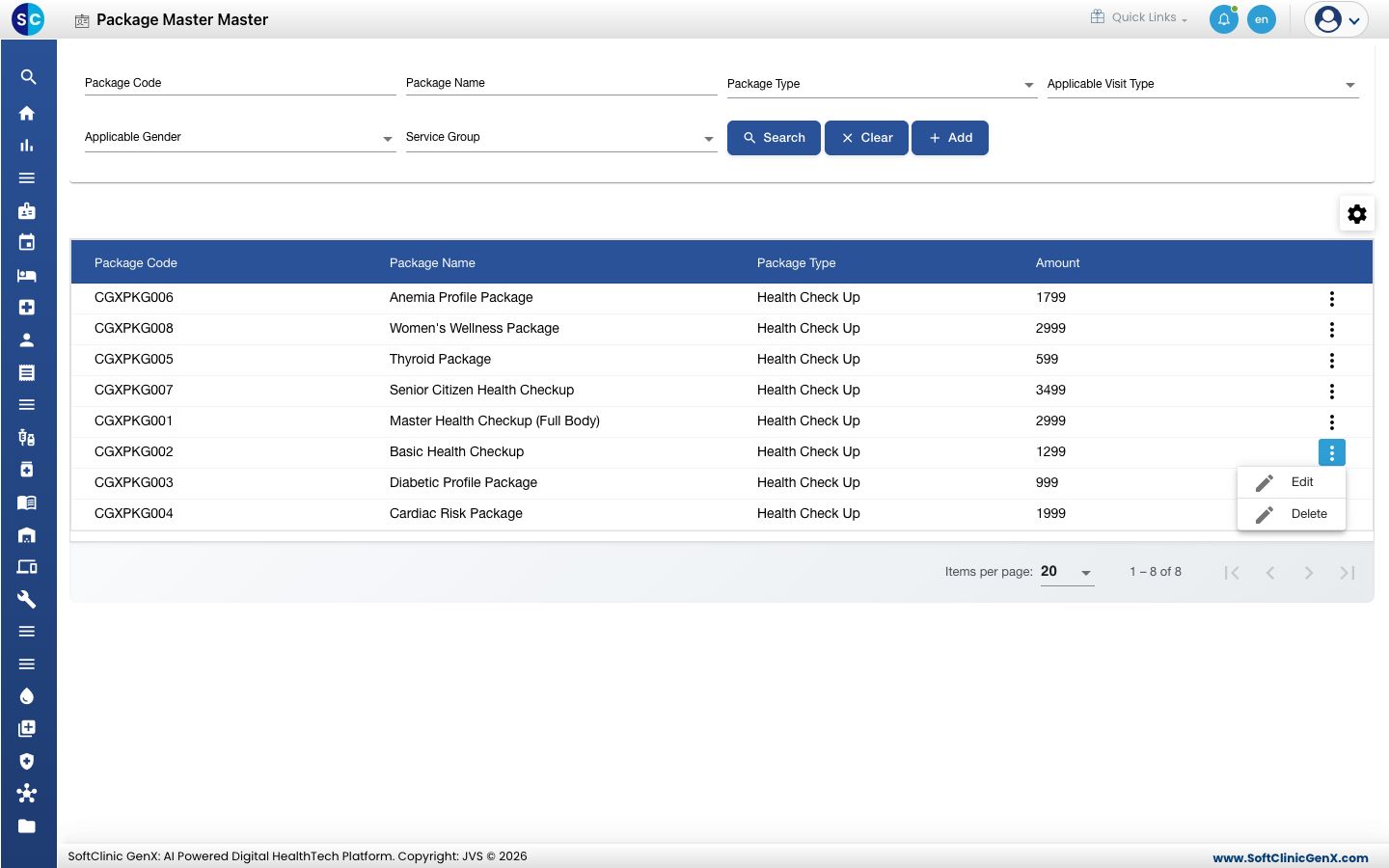
- Edit के बाद, ज़रूरी फ़ील्ड बदलें। पैकेज बेचना बंद करने के लिए Status को Inactive पर सेट करें, फिर Save पर क्लिक करें।
जानने लायक बातें
- अगर कोई पैकेज सर्विस Package Name में नहीं दिखती, तो Service मास्टर में जाँच लें कि उसका Service Type, Package है और वह एक्टिव है।
- पैकेज ढूँढने के लिए लिस्ट के ऊपर के फ़िल्टर (Package Code, Package Name, Package Type, Applicable Visit Type, Applicable Gender, Service Group) इस्तेमाल करें और Search पर क्लिक करें। Clear इन्हें रीसेट करता है।
- फ़ॉर्म को बिना सेव किए बंद करने के लिए Cancel पर क्लिक करें।