Configurar Package Master
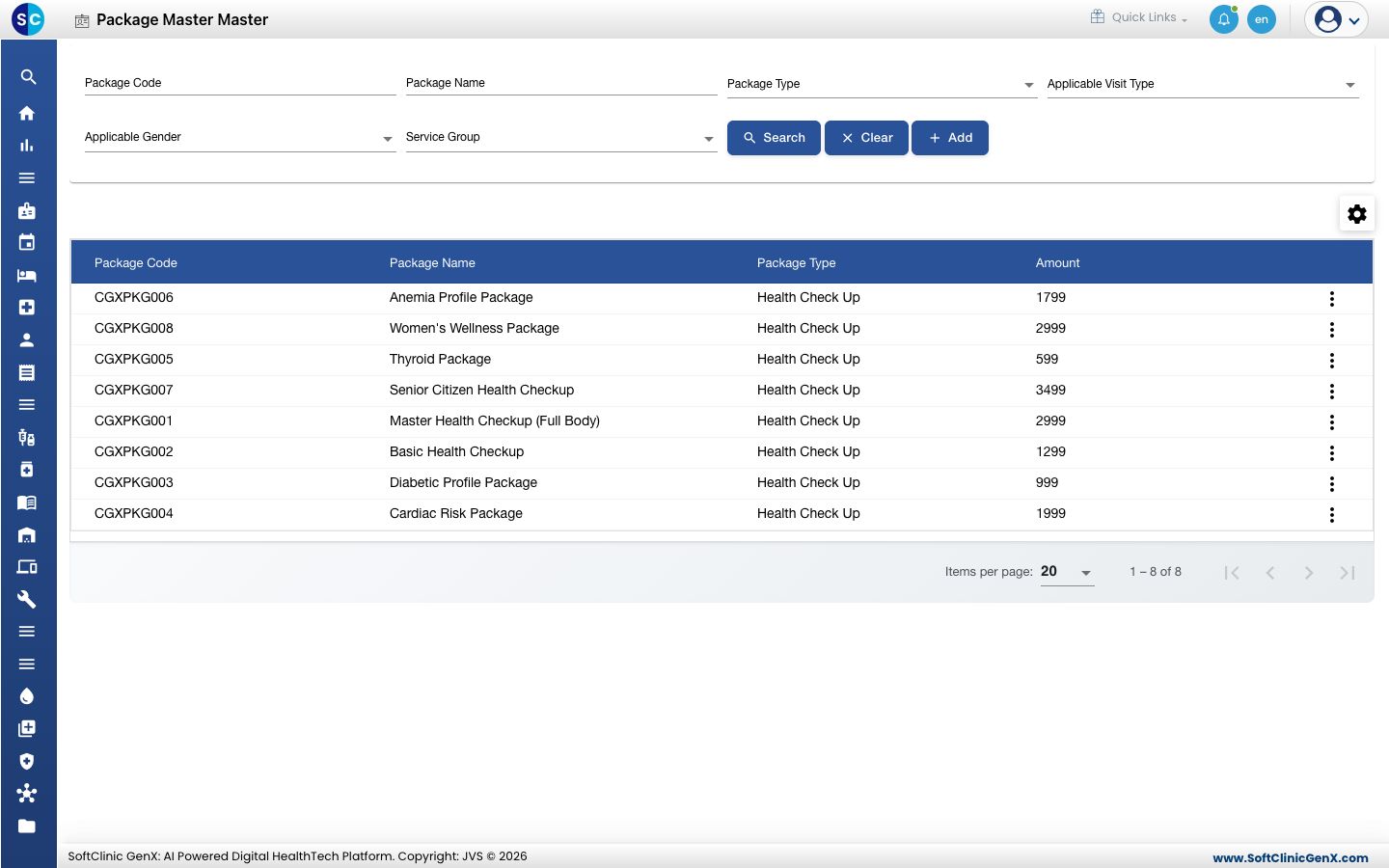
Crea paquetes de precio fijo, como chequeos de salud o paquetes quirúrgicos, con su precio, clases de cama y los servicios que incluyen.
Quién puede hacerlo: administrador del hospital o gerente de facturación Dónde: Facturación › Maestros › Package Master Configurar antes: Servicio, Package Type Master, Maestro de Clases
Un paquete factura un grupo de servicios a un solo precio, por ejemplo un Chequeo de Salud Básico (Basic Health Checkup) o un paquete quirúrgico. Cada paquete se basa en un servicio cuyo Tipo de Servicio (Service Type) es Paquete (Package), así que crea primero ese servicio en el maestro Servicio. El paquete define entonces el precio, las clases de cama en que se vende y qué servicios cubre.
Agregar un paquete
-
Ve a Facturación › Maestros › Package Master.
-
Haz clic en Agregar (Add). El formulario de paquete se abre en la pestaña Package Details.
-
Completa los campos:
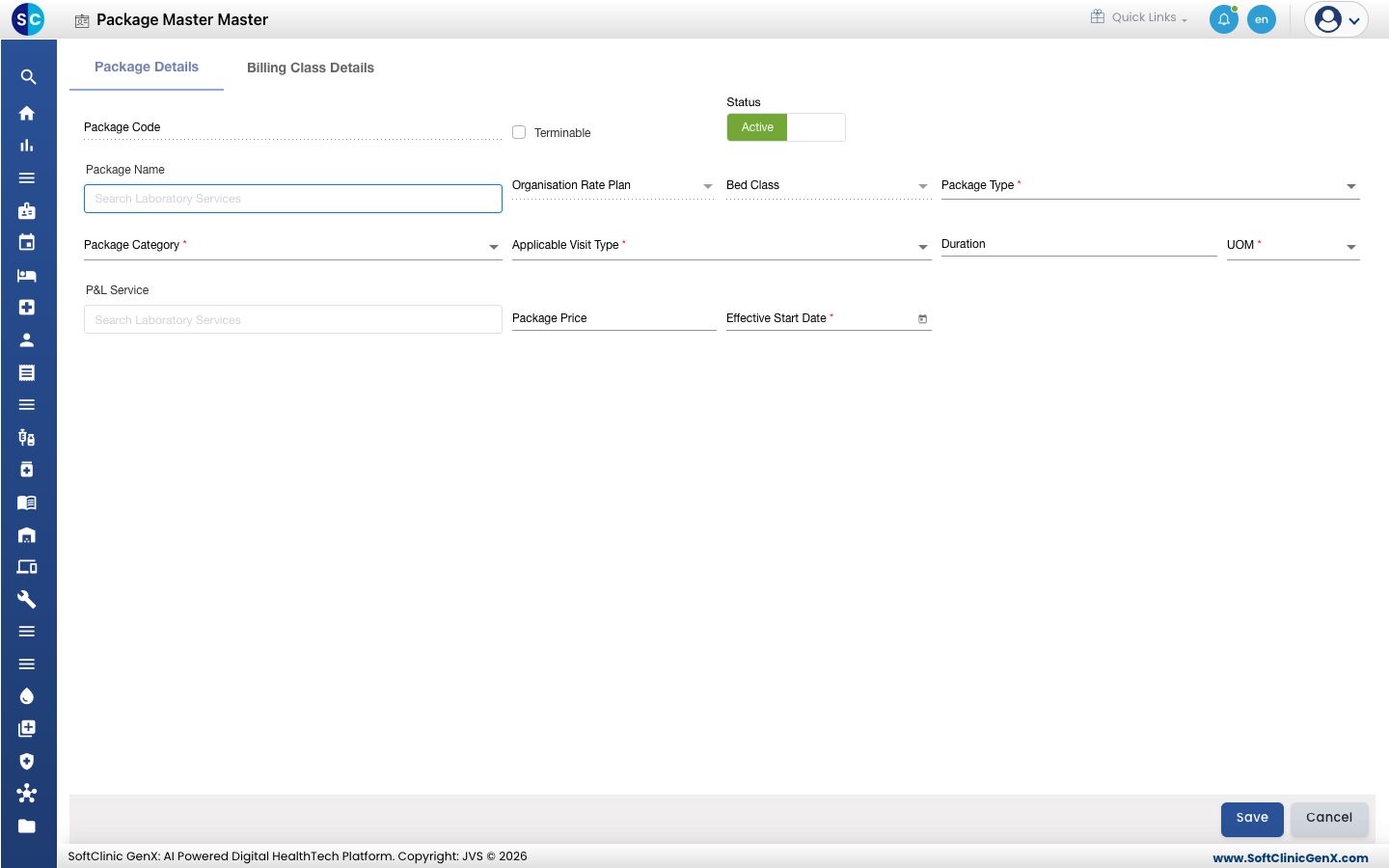
Campo Qué ingresar Obligatorio Código de Paquete (Package Code) Se completa automáticamente al guardar. — Terminable (Terminable) Marca si el paquete puede finalizarse antes de completarse. No Estado (Status) Déjalo en Activo (Active). — Nombre del Paquete (Package Name) Empieza a escribir el nombre del servicio de paquete y elígelo de la lista. Sí Plan Tarifario de la Organización (Organisation Rate Plan) El plan tarifario al que pertenece este precio de paquete, si es solo para un pagador. No Clase de Cama (Bed Class) La clase de cama para la que es este precio de paquete, si aplica solo a una clase. No Tipo de Paquete (Package Type) Por ejemplo Chequeo de Salud (Health Check Up) o Quirúrgico (Surgical). Sí Categoría de Paquete (Package Category) Fijo (Fixed), Variable o POR DÍA (PER DAY). Sí Tipo de Visita Aplicable (Applicable Visit Type) Ambulatorio (Out Patient), Internado (In Patient), Emergencia (Emergency), Ambos (Op & Ip) (Both (Op & Ip)) o Todos (All). Sí Duración, UDM (Duration, UOM) Cuánto dura el paquete, por ejemplo 1 Día (Day). UDM (UOM) puede ser Día (Day), Semana (Week), Mes (Month) o Año (Year). UDM: Sí Servicio P&L (P&L Service) El servicio bajo el cual se reporta el ingreso del paquete. Elígelo de la lista. Sí Precio del Paquete (Package Price) El precio cobrado por el paquete. No Fecha de Inicio Efectiva (Effective Start Date) El primer día en que el paquete puede venderse. Sí -
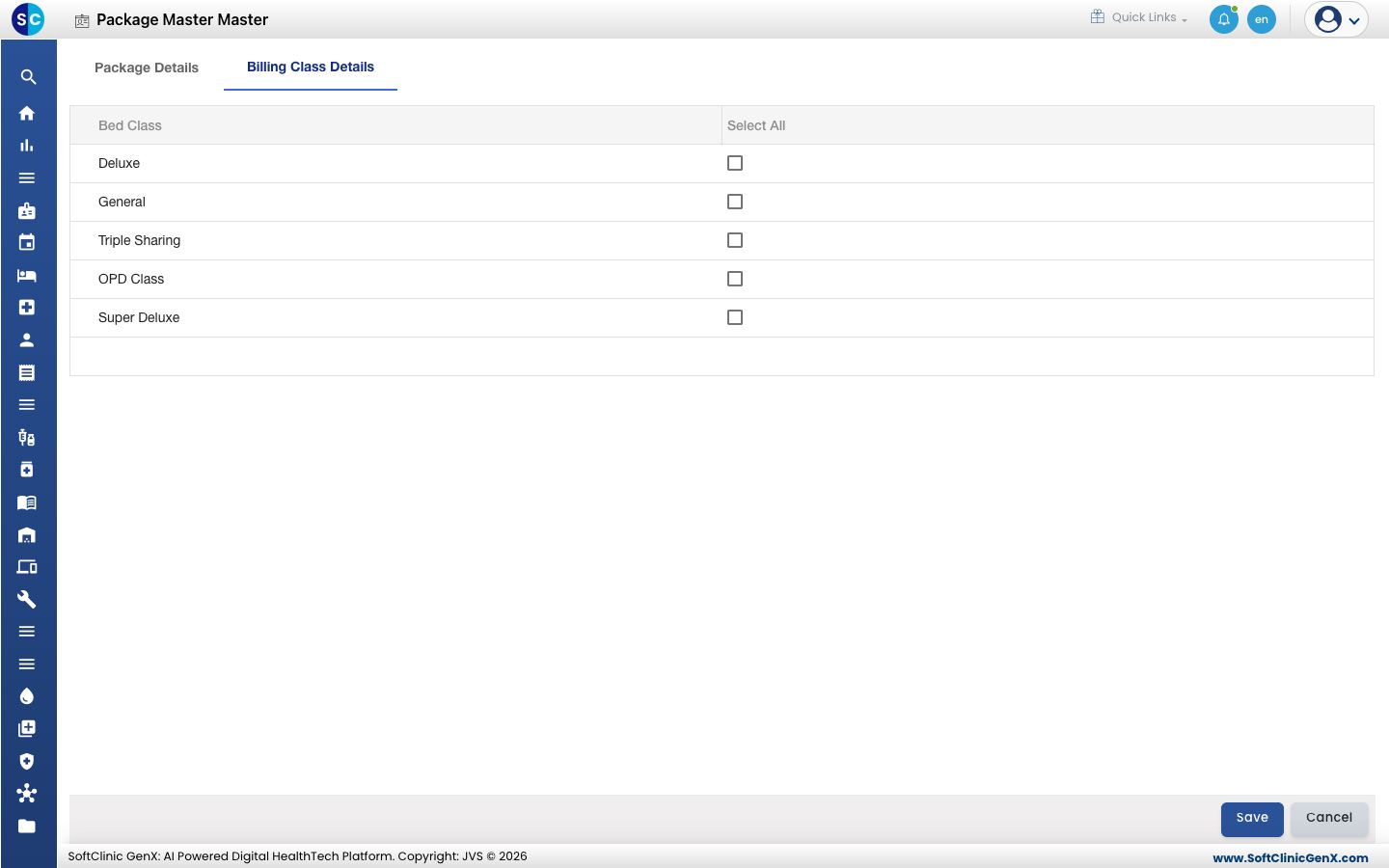
Abre la pestaña Billing Class Details y marca las clases de cama en las que puede venderse el paquete. Seleccionar Todo (Select All) las marca todas.
-
Haz clic en Guardar (Save). El paquete aparece en la lista.
Elegir qué incluye el paquete
La pestaña Inclusion(s) and Exclusion(s) Details aparece una vez que se guarda el paquete.
- En la lista, haz clic en el botón ⋮ del paquete y elige Editar (Edit).
- Abre Inclusion(s) and Exclusion(s) Details.
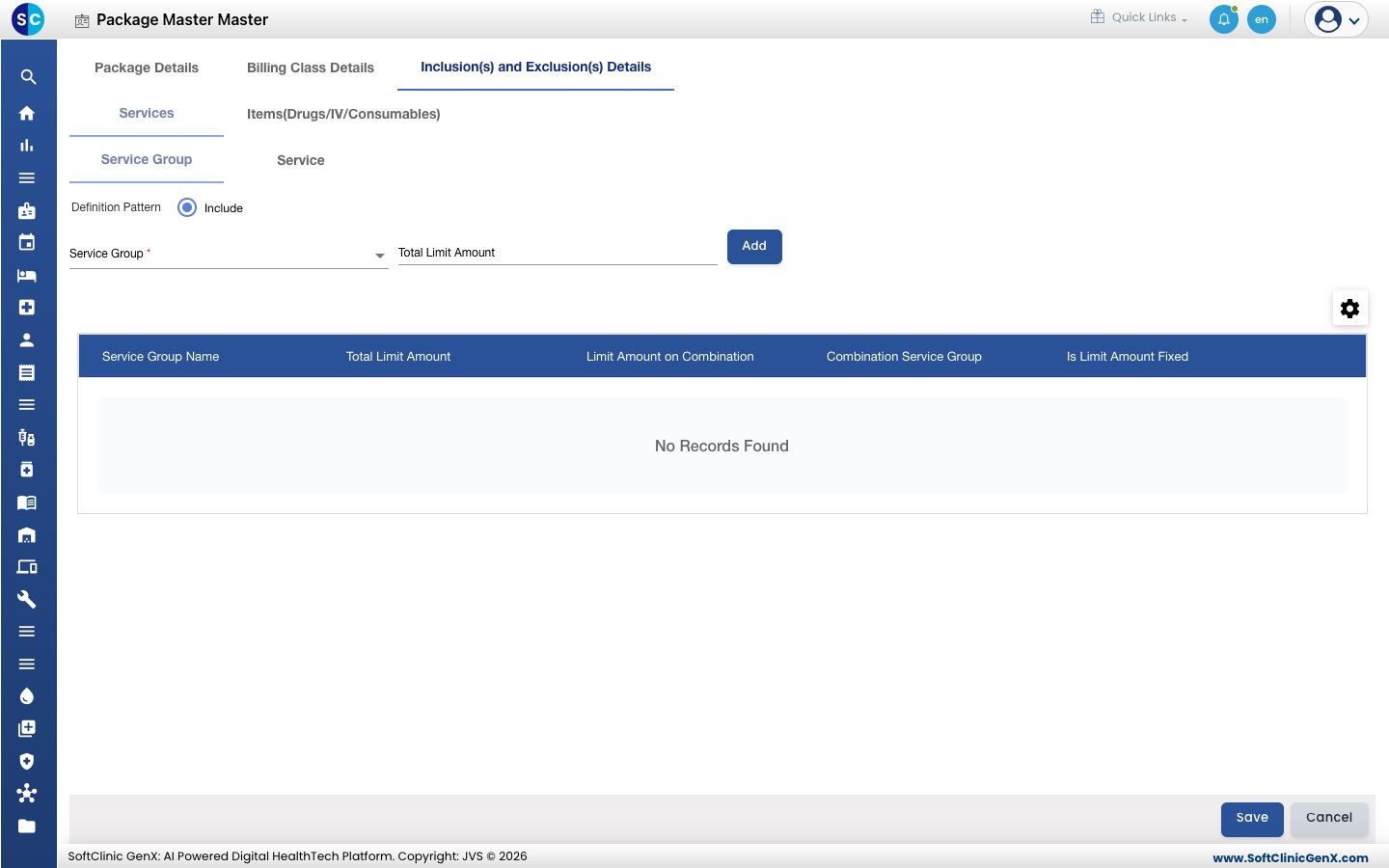
- En la pestaña Services, incluye grupos de servicio completos en la subpestaña Service Group, o servicios individuales en la subpestaña Service. Elige el Service Group, ingresa un Monto Límite Total (Total Limit Amount) si el paquete cubre solo hasta ese monto, y haz clic en Agregar (Add).
- En la pestaña Items(Drugs/IV/Consumables), agrega de la misma forma los medicamentos e insumos que cubre el paquete.
- Haz clic en Guardar.
Cambiar o eliminar un paquete
- En la lista, haz clic en el botón ⋮ al final de la fila y elige Editar (Edit) o Eliminar (Delete).
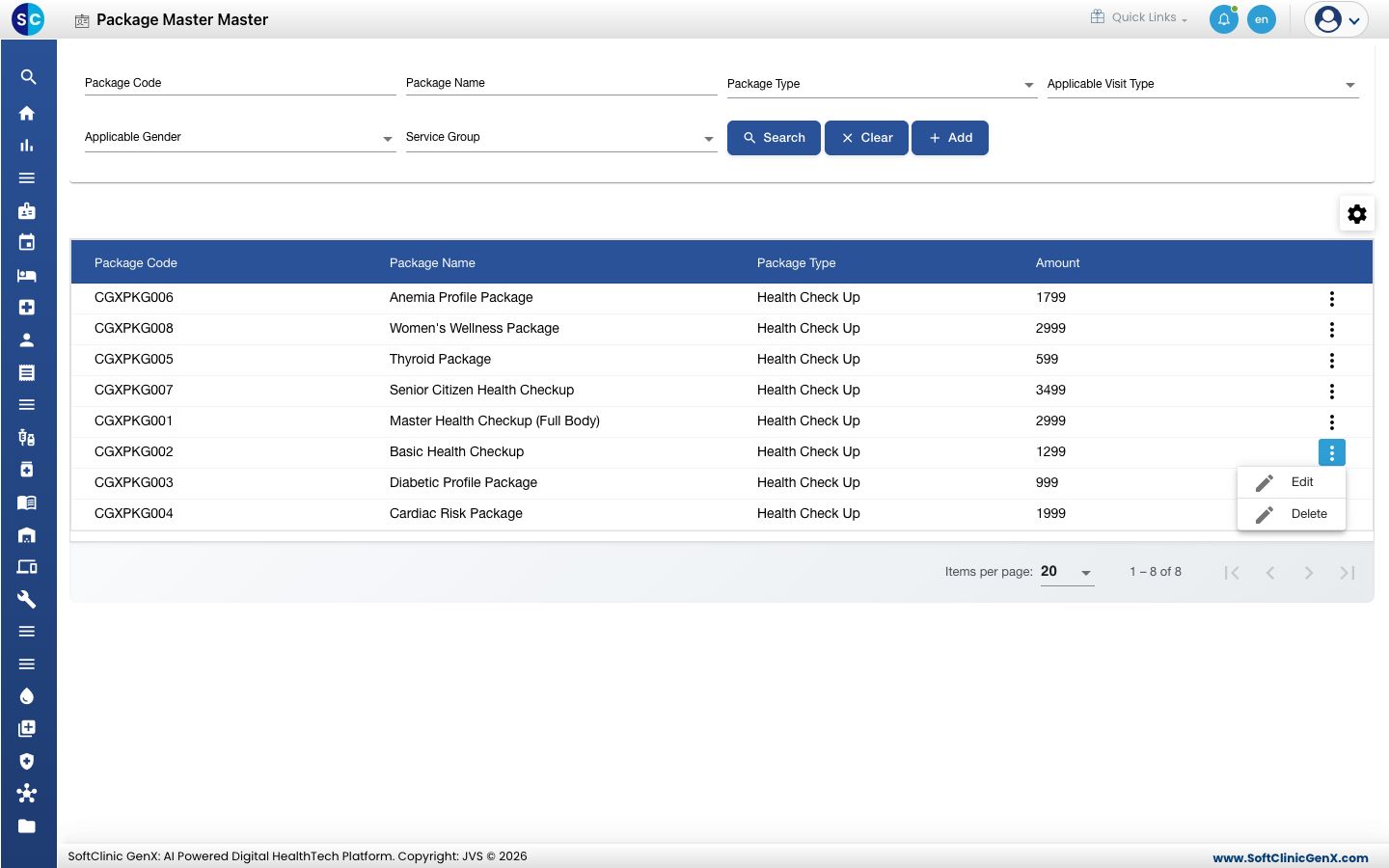
- Después de Editar, cambia los campos que necesites. Para dejar de vender el paquete, cambia Estado a Inactivo (Inactive), luego haz clic en Guardar.
Para tener en cuenta
- Si un servicio de paquete no aparece bajo Nombre del Paquete, verifica en el maestro Servicio que su Tipo de Servicio sea Paquete y que esté activo.
- Usa los filtros arriba de la lista (Package Code, Package Name, Package Type, Applicable Visit Type, Applicable Gender, Service Group) y haz clic en Buscar (Search) para encontrar un paquete. Limpiar (Clear) los restablece.
- Haz clic en Cancelar (Cancel) para salir del formulario sin guardar.