डायग्नोसिस (Diagnosis) सेट अप कशी करावी
डायग्नोसिस नोंदवताना डॉक्टर शोधतील अशी कोडेड यादी, कोडिंग सिस्टम, चॅप्टर आणि गटानुसार व्यवस्थित ठेवा.
हे कोण करू शकते: हॉस्पिटल प्रशासक किंवा मेडिकल रेकॉर्ड्स इन्चार्ज कुठे: डॉक्टर वर्क बेंच › मास्टर्स › डायग्नोसिस (Doctor Work Bench › Masters › Diagnosis)
डायग्नोसिस मास्टरमध्ये अशा डायग्नोसिस असतात ज्या डॉक्टर कन्सल्टेशन नोटमध्ये डायग्नोसिस नोंदवताना शोधतात. ती एका ट्रीप्रमाणे मांडलेली आहे: सर्वात वर कोडिंग सिस्टम (उदाहरणार्थ ICD-10 किंवा ICD-11), मग चॅप्टर, गट आणि त्यांच्या आतील डायग्नोसिस — जास्तीत जास्त चार लेव्हलपर्यंत. स्टँडर्ड ICD चॅप्टर आधीच तयार आहेत. तुमच्या डॉक्टरांना जिथे गरज असेल तिथे स्वतःच्या एंट्री जोडा.
या ट्रीच्या सर्वात वरच्या कोडिंग सिस्टम Allergen, Reaction आणि Chief Complaints मास्टर्सवरील Terminology फील्डमध्येही दिसतात.
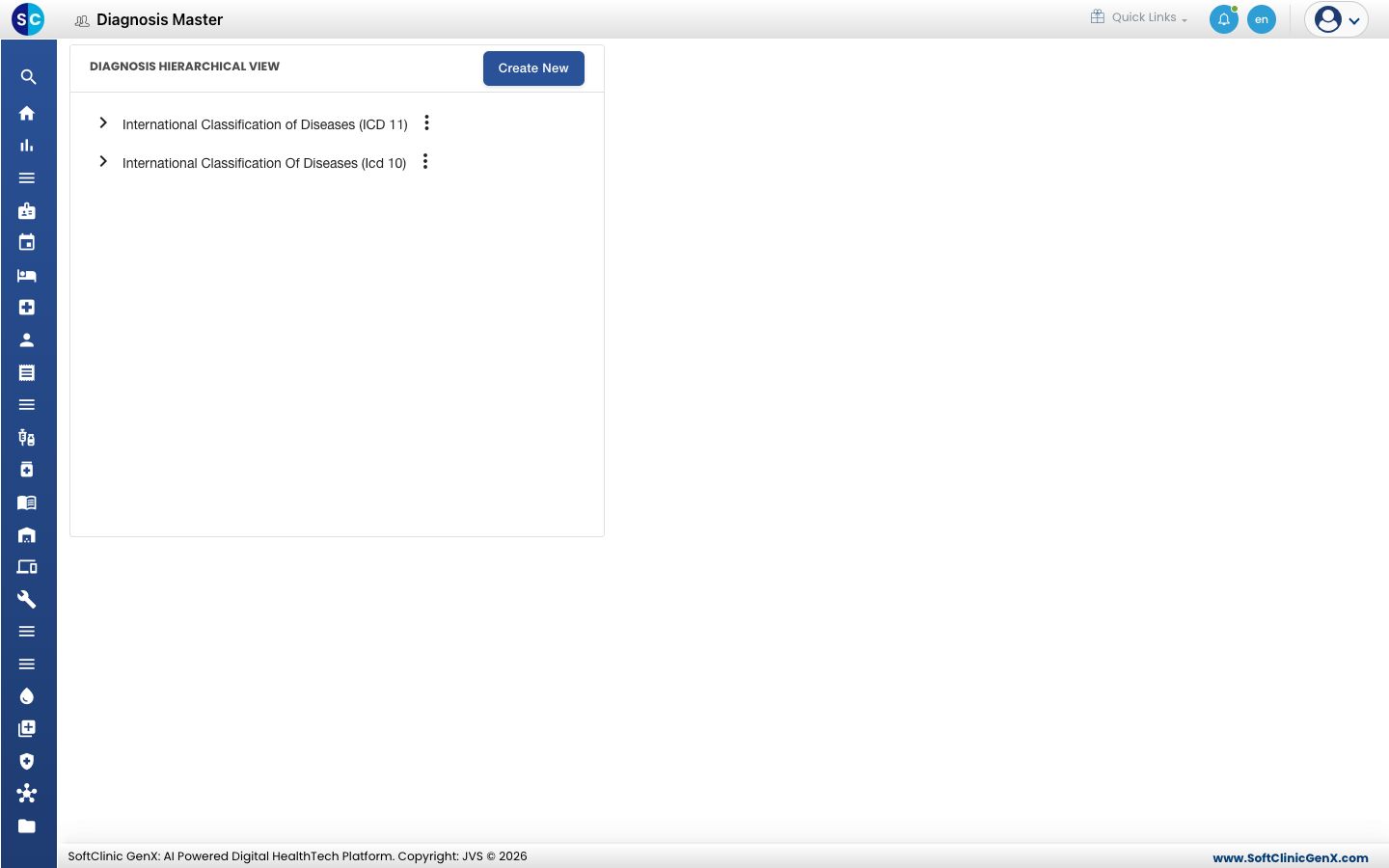
डायग्नोसिस शोधा
- डॉक्टर वर्क बेंच › मास्टर्स › डायग्नोसिस (Doctor Work Bench › Masters › Diagnosis) वर जा.
- एखाद्या एंट्रीच्या खालील लेव्हल उघडण्यासाठी तिच्या शेजारील › बाणावर क्लिक करा.
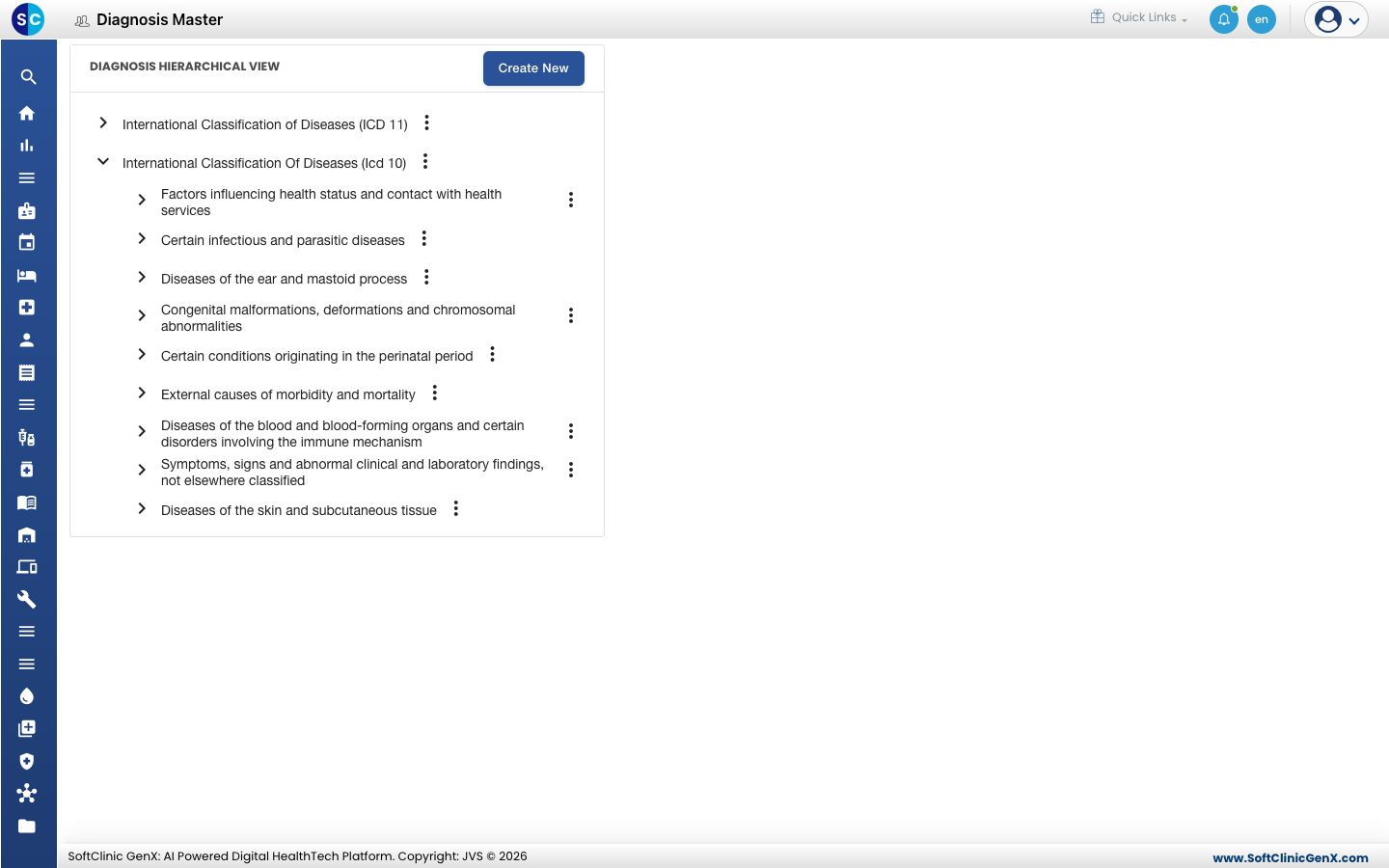
आधीपासून असलेल्या एंट्रीखाली डायग्नोसिस जोडा
-
ज्या एंट्रीखाली नवीन डायग्नोसिस यायची आहे तिथपर्यंत ट्री उघडा.
-
त्या एंट्रीशेजारील ⋮ बटणावर क्लिक करून Add निवडा.
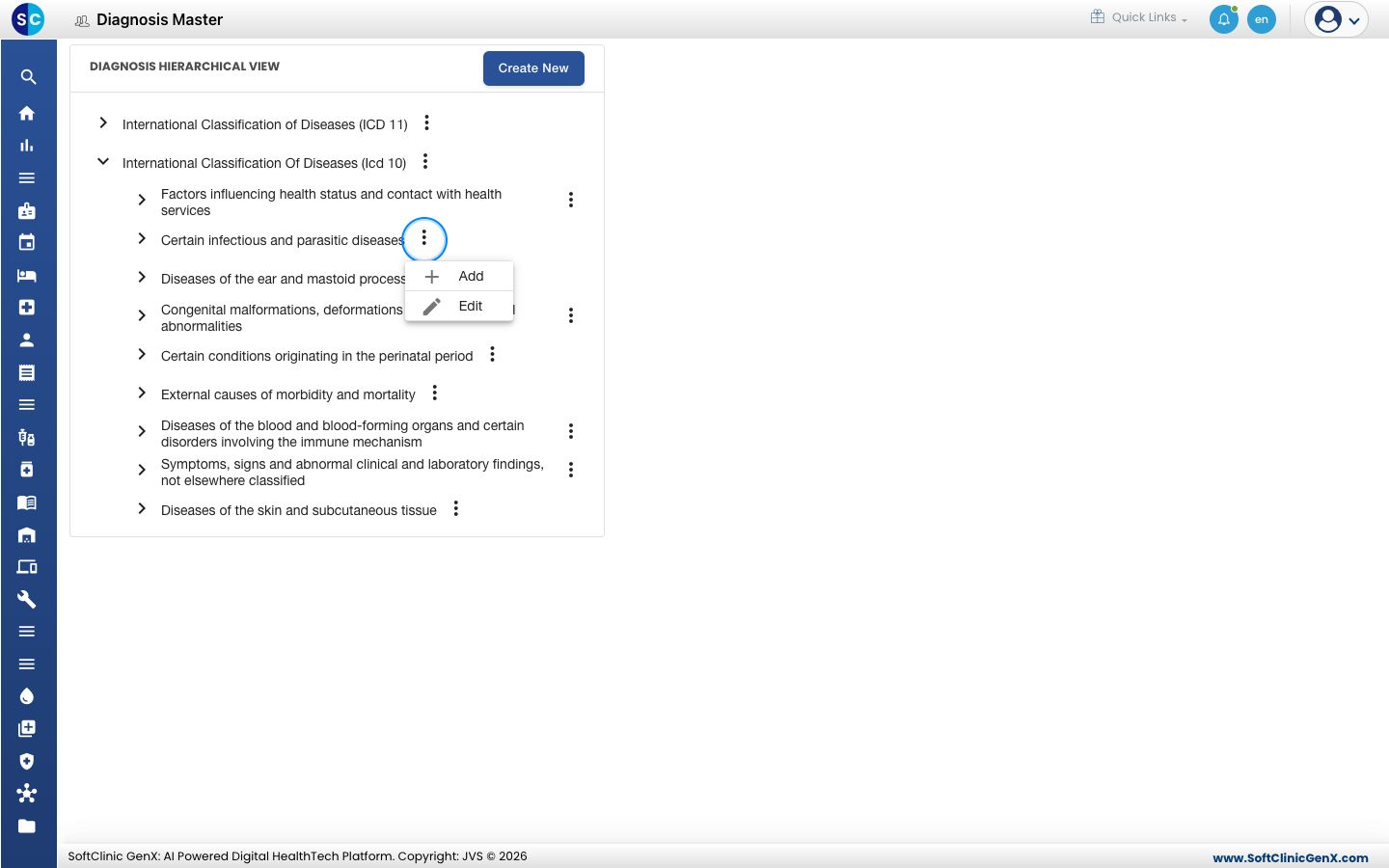
-
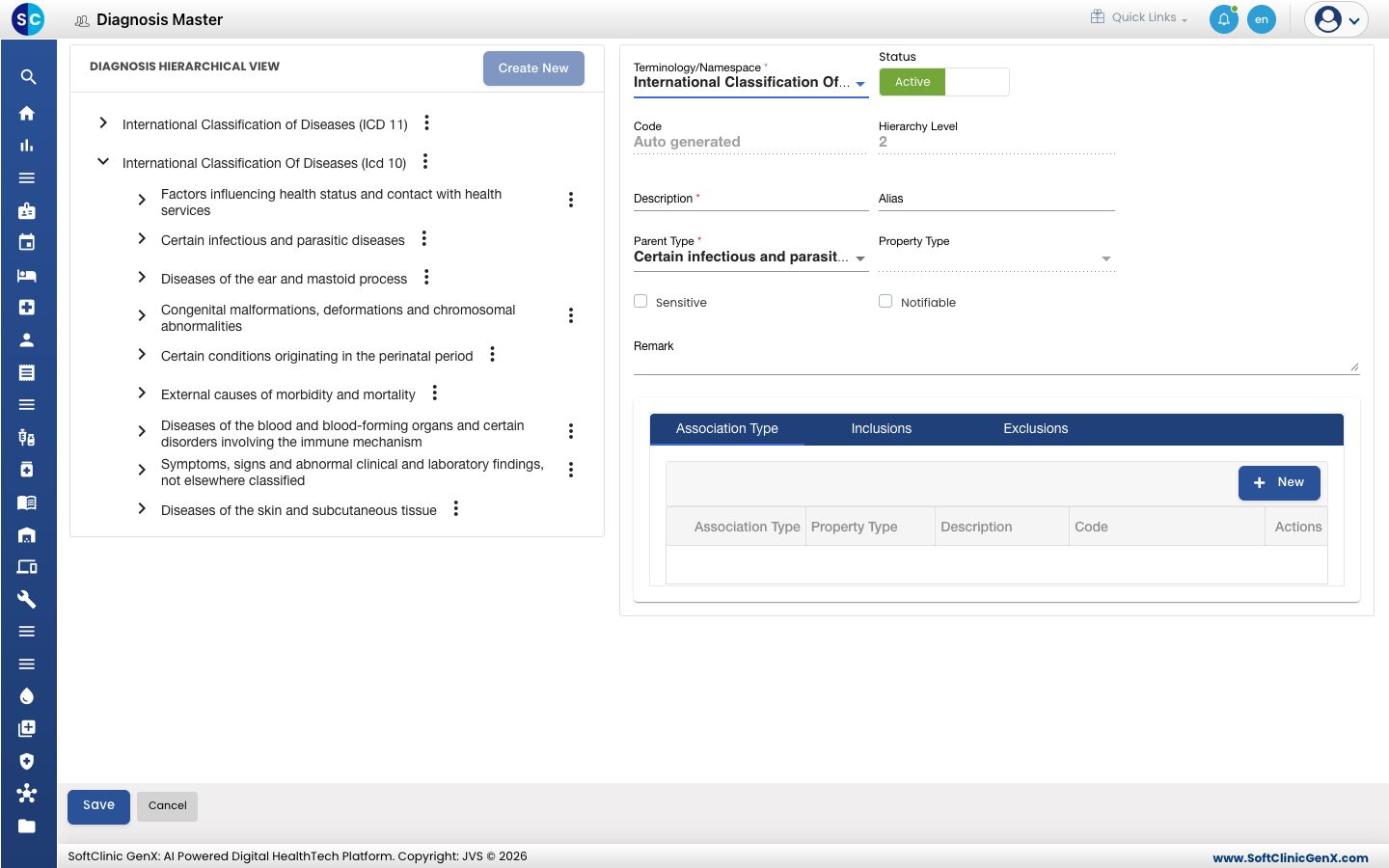
फॉर्म उजवीकडे उघडतो आणि तुम्ही निवडलेल्या एंट्रीवरून Terminology/Namespace, Hierarchy Level आणि Parent Type आधीच भरलेले असतात.
-
फील्ड्स भरा:
फील्ड काय भरावे आवश्यक Terminology/Namespace कोडिंग सिस्टम. पॅरेंट एंट्रीवरून भरले जाते. होय Status Active वरच ठेवा. — Code सेव्ह केल्यावर आपोआप भरला जातो. — Hierarchy Level ट्रीमधील लेव्हल, 1 ते 4. पॅरेंट एंट्रीवरून भरले जाते. होय Description डॉक्टरांना दिसावी तशी डायग्नोसिस, उदाहरणार्थ Typhoid fever. जास्तीत जास्त 400 अक्षरे. होय Alias डायग्नोसिसचे दुसरे नाव. नाही Parent Type ही डायग्नोसिस ज्याखाली येते ती एंट्री. तुम्ही निवडलेल्या एंट्रीवरून भरले जाते. होय Property Type या लेव्हलवरील एंट्रीचा प्रकार. लेव्हलनुसार आपोआप सेट होतो. होय Sensitive डायग्नोसिस संवेदनशील असून अतिरिक्त काळजीने हाताळावी लागत असल्यास टिक करा. नाही Notifiable आजाराची माहिती आरोग्य अधिकाऱ्यांना कळवणे आवश्यक असल्यास टिक करा. नाही Remark तुमच्या स्टाफसाठी कोणतीही नोंद. नाही -
संबंधित डायग्नोसिस लिंक करण्यासाठी, खालील Association Type, Inclusions किंवा Exclusions टॅब उघडा आणि New क्लिक करा.
-
Save क्लिक करा. नवीन एंट्री ट्रीमध्ये दिसेल.
नवीन कोडिंग सिस्टम जोडा
- Create New क्लिक करा. फॉर्म उजवीकडे उघडतो आणि Hierarchy Level 1 वर सेट होतो.
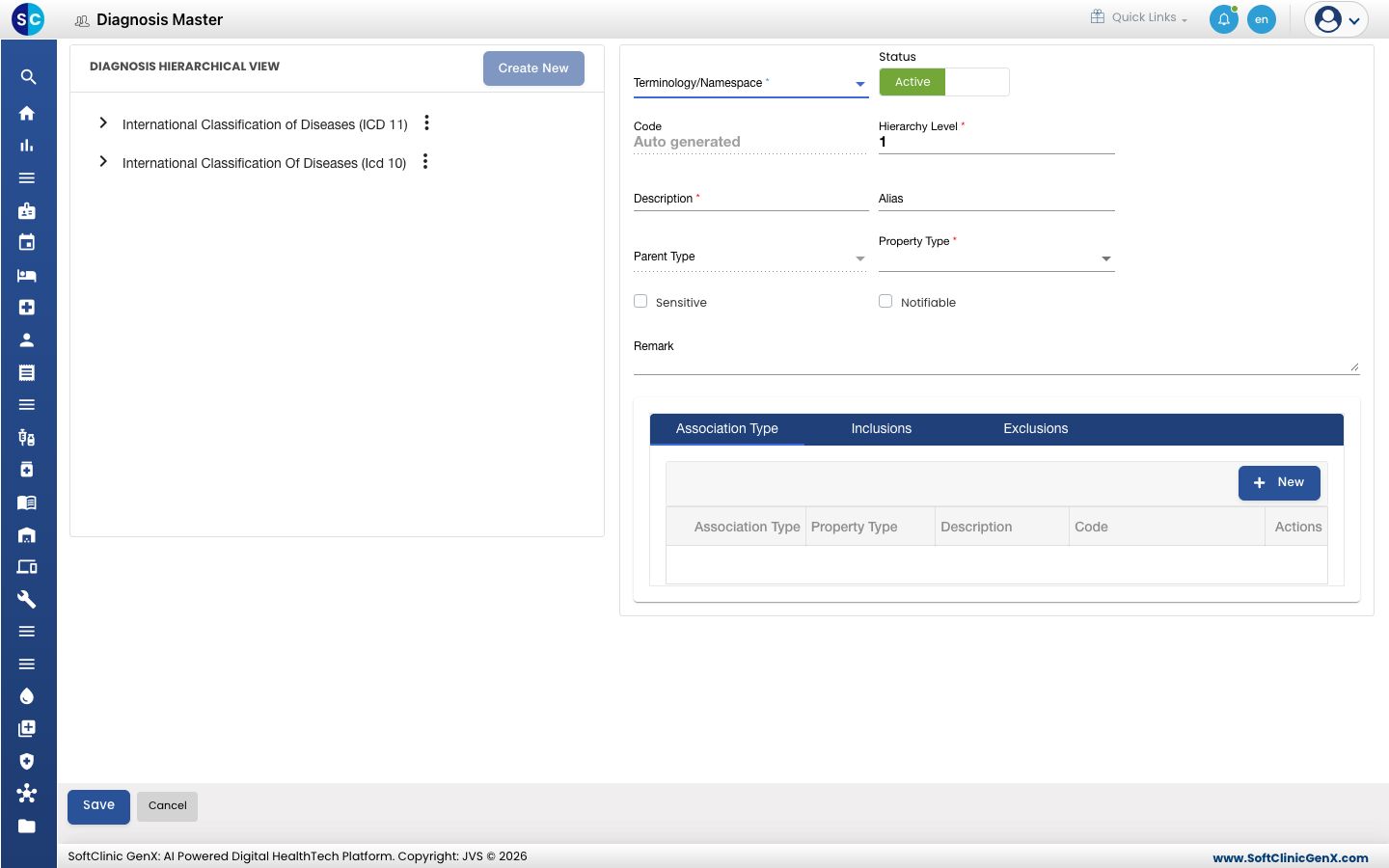
- Terminology/Namespace निवडा, Description टाइप करा आणि वरीलप्रमाणे इतर फील्ड्स भरा.
- Save क्लिक करा. नवीन एंट्री ट्रीच्या सर्वात वर दिसेल.
एंट्री बदला, निष्क्रिय करा किंवा डिलीट करा
- एंट्रीशेजारील ⋮ बटणावर क्लिक करून Edit निवडा.
- आवश्यक ते फील्ड्स बदला. एंट्री देणे थांबवण्यासाठी Status ला Inactive करा.
- Save क्लिक करा.
ज्या एंट्रीखाली काहीही नाही अशाच एंट्रीसाठी ⋮ मेनूमध्ये Delete दिसतो. ती काढण्याआधी तुम्हाला खात्री विचारली जाते.
लक्षात ठेवण्यासारखे
- ट्रीमध्ये जास्तीत जास्त चार लेव्हल असतात.
- टॉप लेव्हलखालील प्रत्येक एंट्रीला एक पॅरेंट लागतो.
- मास्टरमध्ये कोड आणि डिस्क्रिप्शन युनिक असणे आवश्यक आहे.
- सेव्ह न करता फॉर्म बंद करण्यासाठी Cancel क्लिक करा.