Diagnosis அமைத்தல்
மருத்துவர் ஒரு diagnosis-ஐப் பதிவு செய்யும்போது தேடும் coded பட்டியலை, coding system, chapter மற்றும் group வாரியாக வைத்திருங்கள்.
இதைச் செய்பவர்: மருத்துவமனை நிர்வாகி அல்லது மெடிக்கல் ரெக்கார்ட்ஸ் இன்சார்ஜ் எங்கே: Doctor Work Bench › Masters › Diagnosis
Diagnosis மாஸ்டரில் மருத்துவர் consultation note-ல் ஒரு diagnosis-ஐப் பதிவு செய்யும்போது தேடும் diagnosis-கள் உள்ளன. இது ஒரு tree போல மாற்றமைக்கப்பட்டுள்ளது: மேலே coding system (உதாரணமாக ICD-10 அல்லது ICD-11), பிறகு chapters, groups மற்றும் அவற்றுக்குள் உள்ள diagnosis-கள் — நான்கு level வரை. நிலையான ICD chapters ஏற்கனவே அமைக்கப்பட்டுள்ளன. உங்கள் மருத்துவர்களுக்குத் தேவையான இடங்களில் உங்கள் சொந்த entries-ஐச் சேர்க்கவும்.
இந்த tree-ன் மேற்பகுதியில் உள்ள coding systems, Allergen, Reaction மற்றும் Chief Complaints மாஸ்டர்களில் Terminology புலம் வழங்குவதும் இவையே.
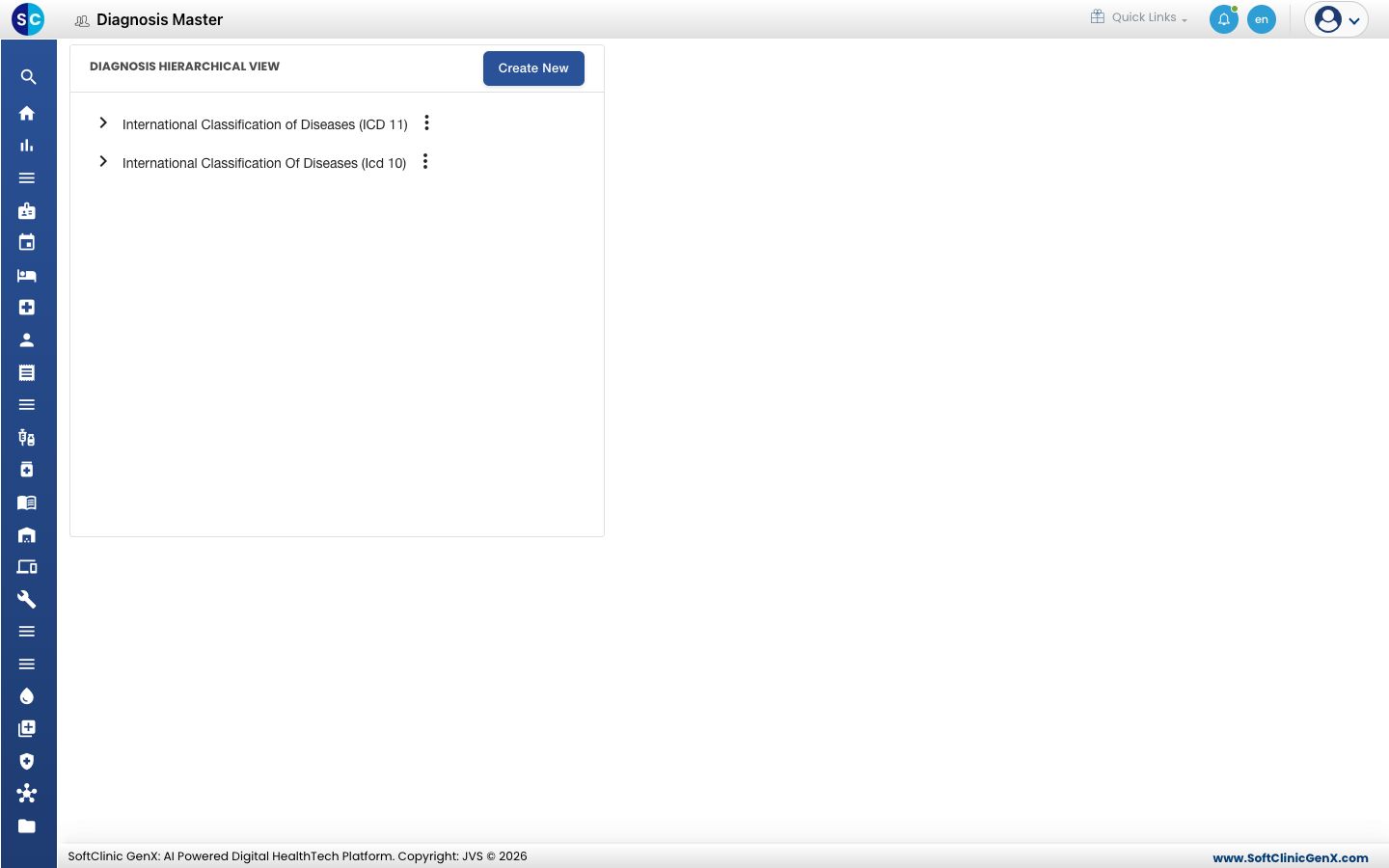
ஒரு diagnosis-ஐக் கண்டறிதல்
- Doctor Work Bench › Masters › Diagnosis-க்குச் செல்லவும்.
- ஒரு entry-க்குக் கீழே உள்ள level-ஐத் திறக்க, அதன் அருகில் உள்ள › அம்புக்குறியைக் கிளிக் செய்யவும்.
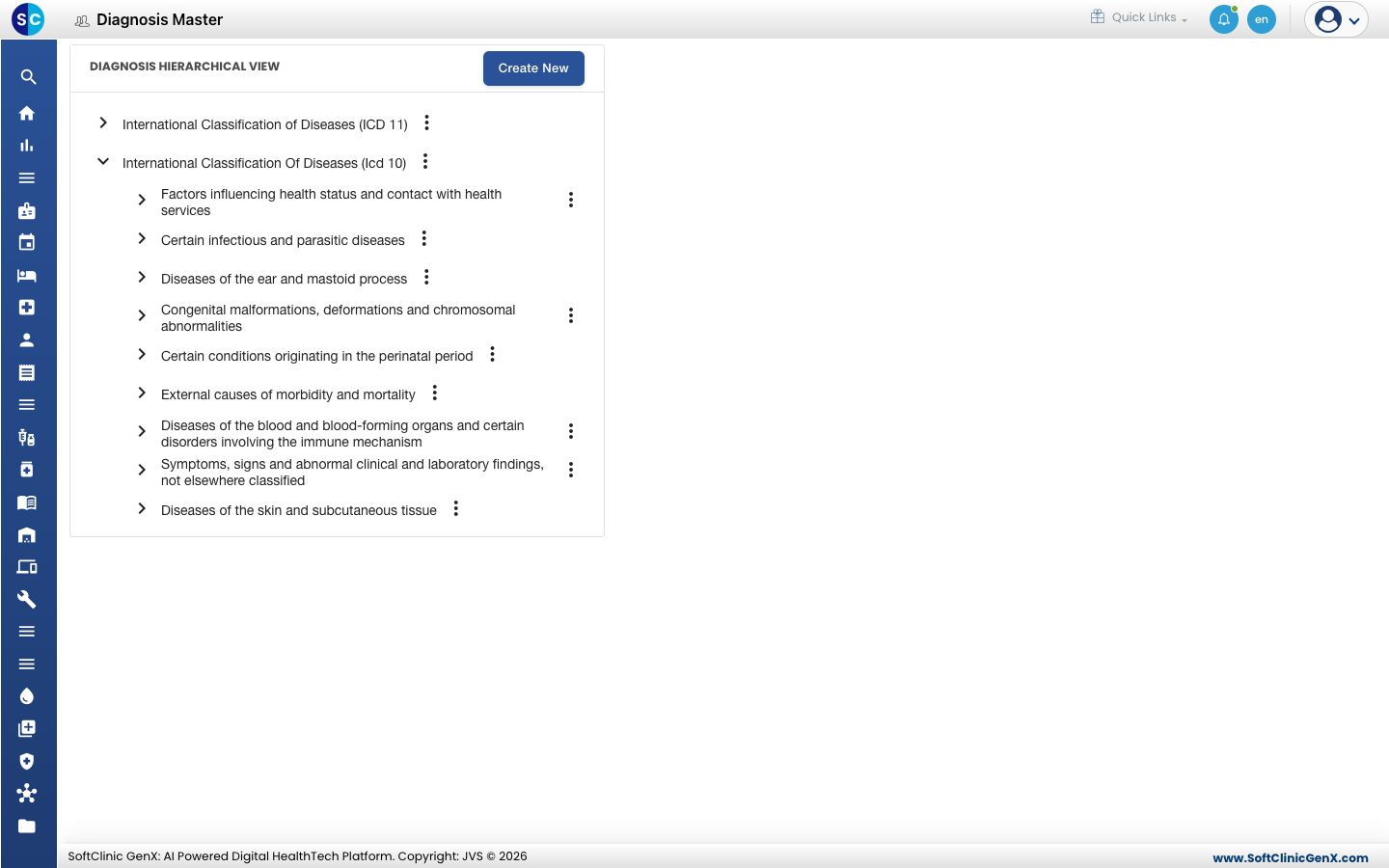
ஏற்கனவே உள்ள ஒரு entry-க்குக் கீழே diagnosis சேர்த்தல்
-
புதிய diagnosis சேர வேண்டிய entry வரை tree-ஐத் திறக்கவும்.
-
அந்த entry-ன் அருகில் உள்ள ⋮ பொத்தானைக் கிளிக் செய்து Add ஐத் தேர்ந்தெடுக்கவும்.
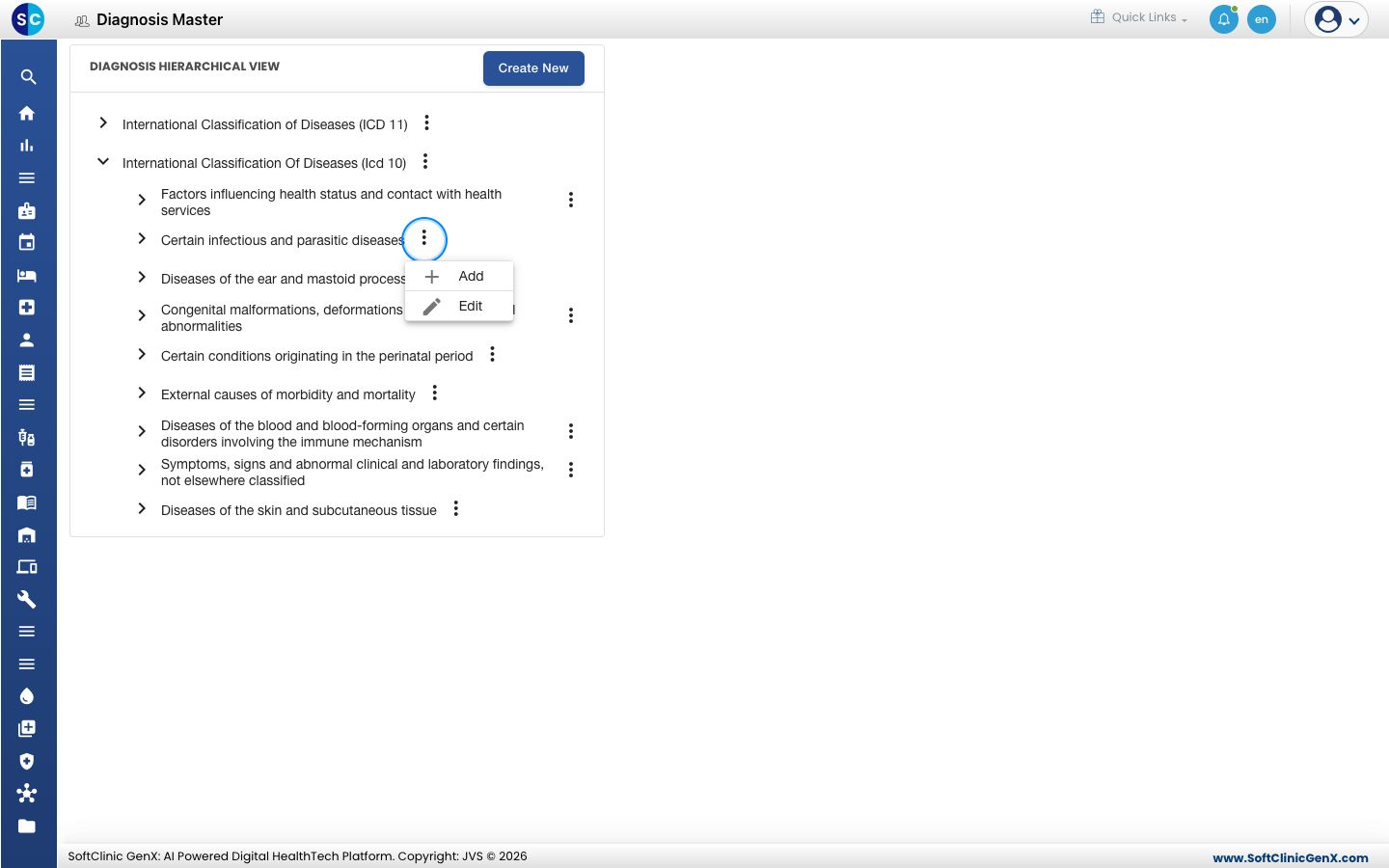
-
நீங்கள் தேர்ந்தெடுத்த entry-லிருந்து Terminology/Namespace, Hierarchy Level மற்றும் Parent Type ஏற்கனவே நிரப்பப்பட்ட நிலையில் படிவம் வலதுபுறம் திறக்கும்.
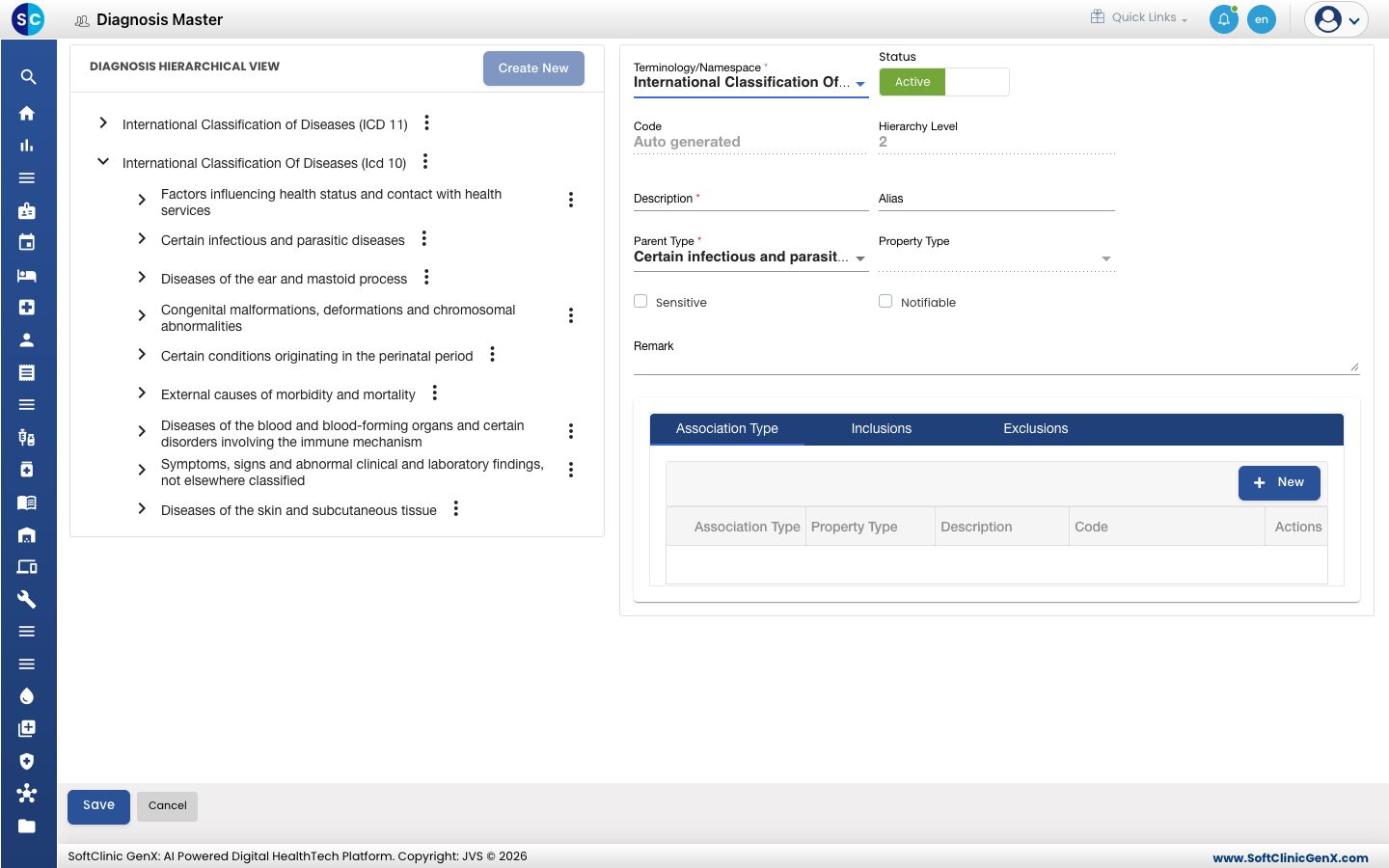
-
புலங்களை நிரப்பவும்:
புலம் என்ன உள்ளிட வேண்டும் அவசியமா Terminology/Namespace Coding system. Parent entry-லிருந்து நிரப்பப்படும். ஆம் Status Active ஆக விடவும். — Code நீங்கள் சேமிக்கும்போது தானாக நிரப்பப்படும். — Hierarchy Level Tree-ல் உள்ள level, 1 முதல் 4 வரை. Parent entry-லிருந்து நிரப்பப்படும். ஆம் Description மருத்துவர் காணும் வகையில் உள்ள diagnosis, எடுத்துக்காட்டாக Typhoid fever. அதிகபட்சம் 400 எழுத்துகள். ஆம் Alias diagnosis-க்கான வேறு பெயர். இல்லை Parent Type இந்த diagnosis சொந்தமான entry. நீங்கள் தேர்ந்தெடுத்த entry-லிருந்து நிரப்பப்படும். ஆம் Property Type இந்த level-ல் உள்ள entry-ன் வகை. Level-லிருந்து உங்களுக்காக அமைக்கப்படும். ஆம் Sensitive diagnosis உணர்திறன் வாய்ந்ததாக இருந்து கூடுதல் கவனத்துடன் கையாளப்பட வேண்டுமெனில் டிக் செய்யவும். இல்லை Notifiable நோயை சுகாதார அதிகாரிகளுக்குத் தெரிவிக்க வேண்டுமெனில் டிக் செய்யவும். இல்லை Remark உங்கள் ஊழியர்களுக்கான ஏதேனும் குறிப்பு. இல்லை -
தொடர்புடைய diagnosis-களை இணைக்க, கீழே உள்ள Association Type, Inclusions அல்லது Exclusions டேபை திறந்து New ஐ கிளிக் செய்யவும்.
-
Save ஐ கிளிக் செய்யவும். புதிய entry tree-ல் தோன்றும்.
புதிய coding system சேர்த்தல்
- Create New ஐ கிளிக் செய்யவும். Hierarchy Level 1 ஆக அமைக்கப்பட்ட நிலையில் படிவம் வலதுபுறம் திறக்கும்.
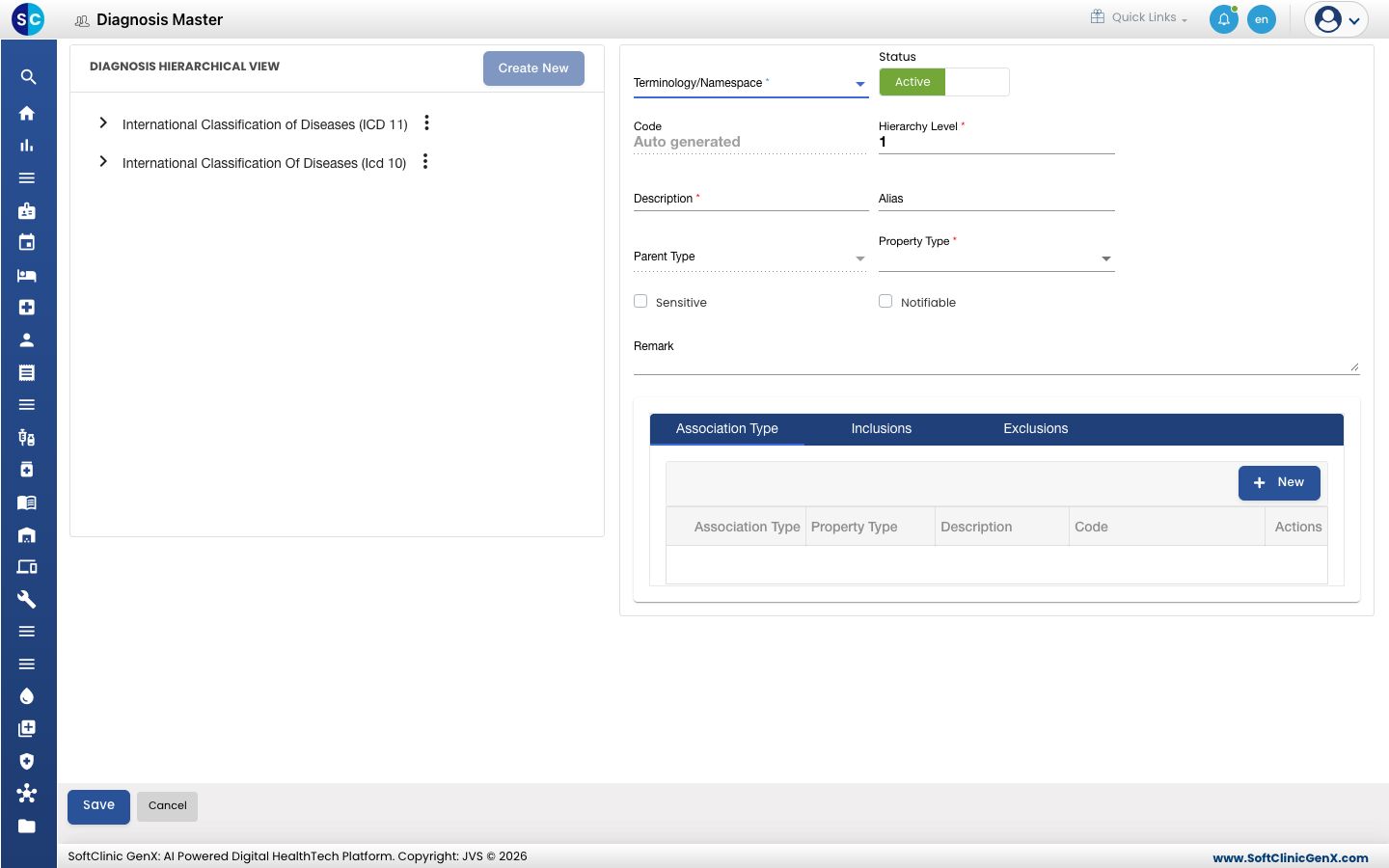
- Terminology/Namespace ஐத் தேர்ந்தெடுத்து, Description ஐத் தட்டச்சு செய்து, மேலே கூறியபடி மற்ற புலங்களை நிரப்பவும்.
- Save ஐ கிளிக் செய்யவும். புதிய entry tree-ன் மேற்பகுதியில் தோன்றும்.
ஒரு entry-ஐ மாற்றுதல், செயலிழக்கச் செய்தல் அல்லது நீக்குதல்
- entry-ன் அருகில் உள்ள ⋮ பொத்தானைக் கிளிக் செய்து Edit ஐத் தேர்ந்தெடுக்கவும்.
- உங்களுக்குத் தேவையான புலங்களை மாற்றவும். entry-ஐ வழங்குவதை நிறுத்த, Status ஐ Inactive ஆக மாற்றவும்.
- Save ஐ கிளிக் செய்யவும்.
Delete, அதற்குக் கீழே எதுவும் இல்லாத ஒரு entry-க்கு மட்டுமே ⋮ மெனுவில் தோன்றும். அதை நீக்கும் முன் உறுதிப்படுத்தும்படி கேட்கப்படுவீர்கள்.
தெரிந்து கொள்ள வேண்டியவை
- Tree-ல் அதிகபட்சம் நான்கு level-கள் உள்ளன.
- மேல் level-க்குக் கீழே உள்ள ஒவ்வொரு entry-க்கும் ஒரு parent தேவை.
- Codes மற்றும் descriptions மாஸ்டருக்குள் தனித்துவமாக இருக்க வேண்டும்.
- சேமிக்காமல் படிவத்தை மூட Cancel ஐ கிளிக் செய்யவும்.
தொடர்புடையவை
- முந்தையது: Chief Complaints or Problems அமைத்தல்
- அடுத்தது: Frequency அமைத்தல்
- Doctor Work Bench FAQகள்