वायटल साइन चार्ट कॉन्फिगरेशन (Vital Sign Chart Configuration) सेट अप कशी करावी
स्टाफ भरतो ते वायटल साइन चार्ट तयार करा — कोणत्या रीडिंग्ज दिसतात, कोणत्या क्रमाने, कोणत्या स्पेशालिटी आणि वयोगटासाठी.
हे कोण करू शकते: हॉस्पिटल प्रशासक, मेडिकल सुपरिंटेंडंट किंवा नर्सिंग इन-चार्ज कुठे: डॉक्टर वर्क बेंच › मास्टर्स › वायटल साइन चार्ट कॉन्फिगरेशन (Doctor Work Bench › Masters › Vital Sign Chart Configuration) आधी सेट अप करा: वायटल (Vital), वायटल साइन चार्ट सेक्शन (Vital Sign Chart Section)
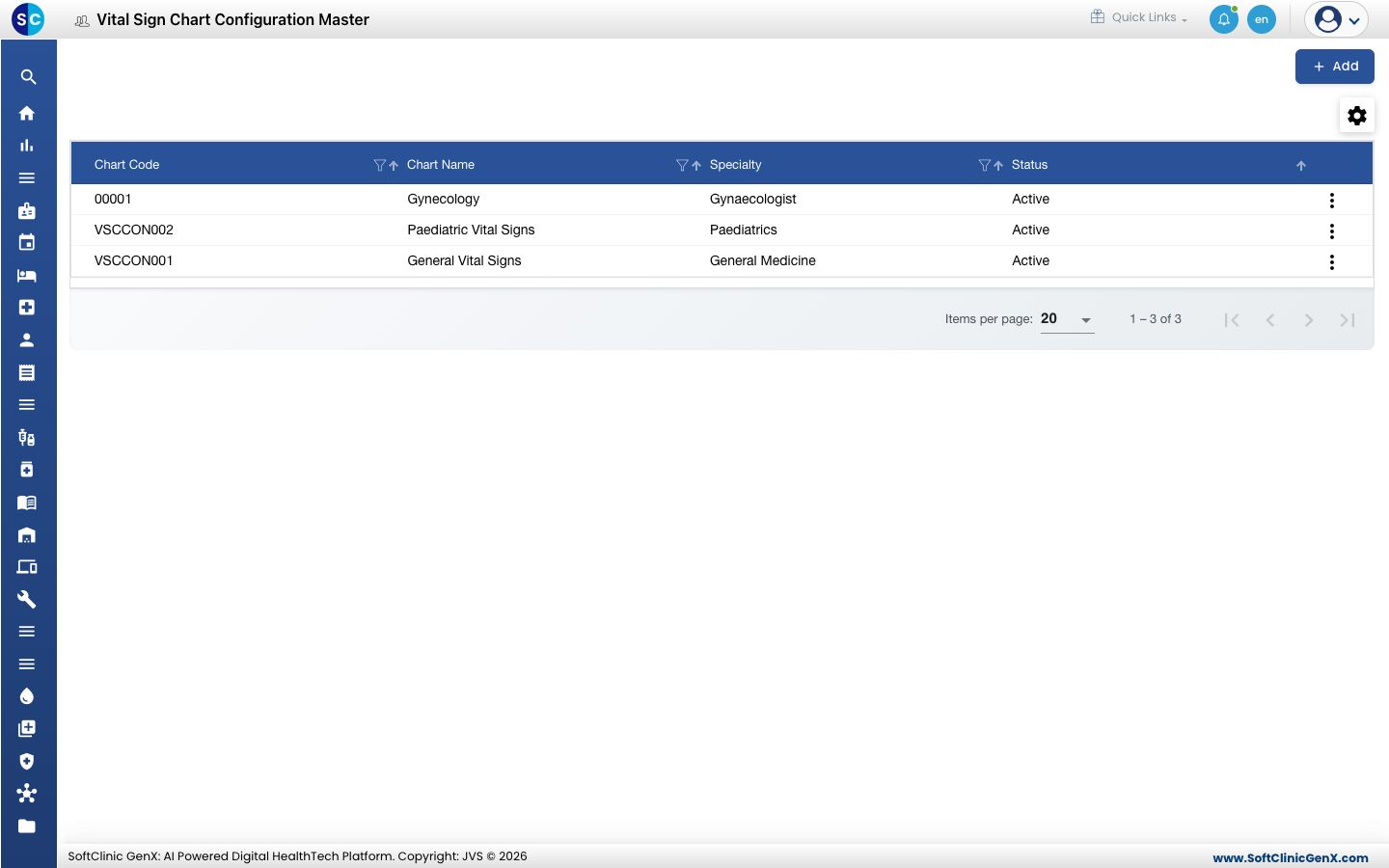
वायटल साइन चार्ट म्हणजे स्टाफ एकत्र नोंदवतो अशा रीडिंग्जचा संच — उदाहरणार्थ प्रौढांसाठी General Vital Signs चार्ट आणि मुलांसाठी Paediatric Vital Signs चार्ट. प्रत्येक चार्ट स्पेशालिटी, लोकेशन आणि वयोगटाशी जोडता येतो, आणि स्टाफ ज्या क्रमाने भरतो त्याच क्रमाने रीडिंग्ज सूचीबद्ध करतो.
चार्ट जोडा
-
डॉक्टर वर्क बेंच › मास्टर्स › वायटल साइन चार्ट कॉन्फिगरेशन (Doctor Work Bench › Masters › Vital Sign Chart Configuration) वर जा.
-
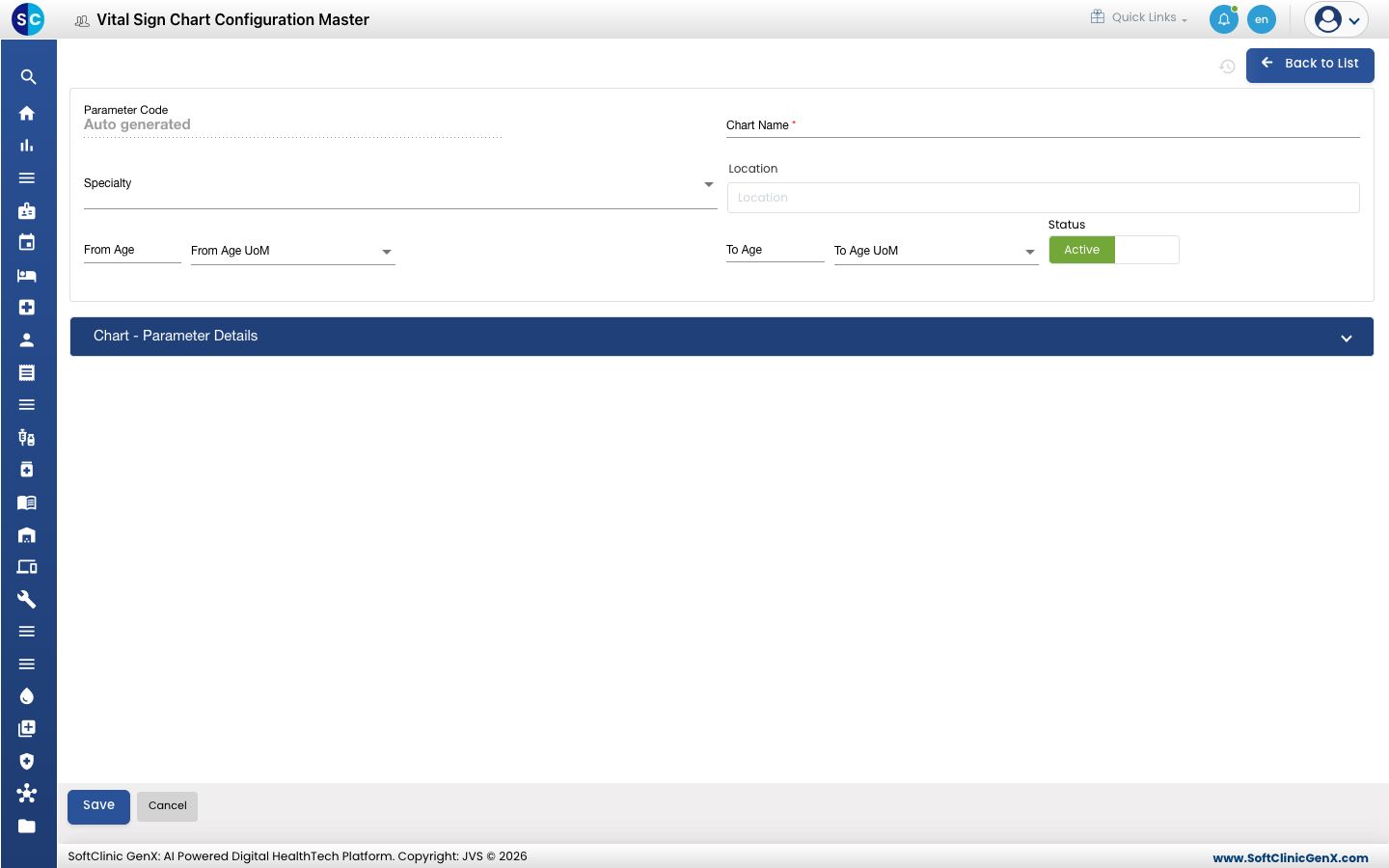
Add क्लिक करा. चार्ट फॉर्म उघडतो.
-
फील्ड्स भरा:
फील्ड काय भरावे आवश्यक Parameter Code सेव्ह केल्यावर आपोआप भरला जातो. — Chart Name चार्टचे नाव, उदाहरणार्थ General Vital Signs. जास्तीत जास्त 50 कॅरेक्टर्स. होय Specialty चार्ट ज्यासाठी आहे ती स्पेशालिटी, उदाहरणार्थ General Medicine. नाही Location टाइप करायला सुरुवात करा आणि डिपार्टमेंट, वॉर्ड, क्लिनिक, रूम किंवा लॅबोरेटरी निवडा. नाही From Age / From Age UoM चार्टसाठी सर्वात कमी वय, आणि त्याचे युनिट (उदाहरणार्थ Years). नाही To Age / To Age UoM चार्टसाठी सर्वात जास्त वय, आणि त्याचे युनिट. From Age भरल्यावर आवश्यक होते. — Status Active वरच ठेवा. — -
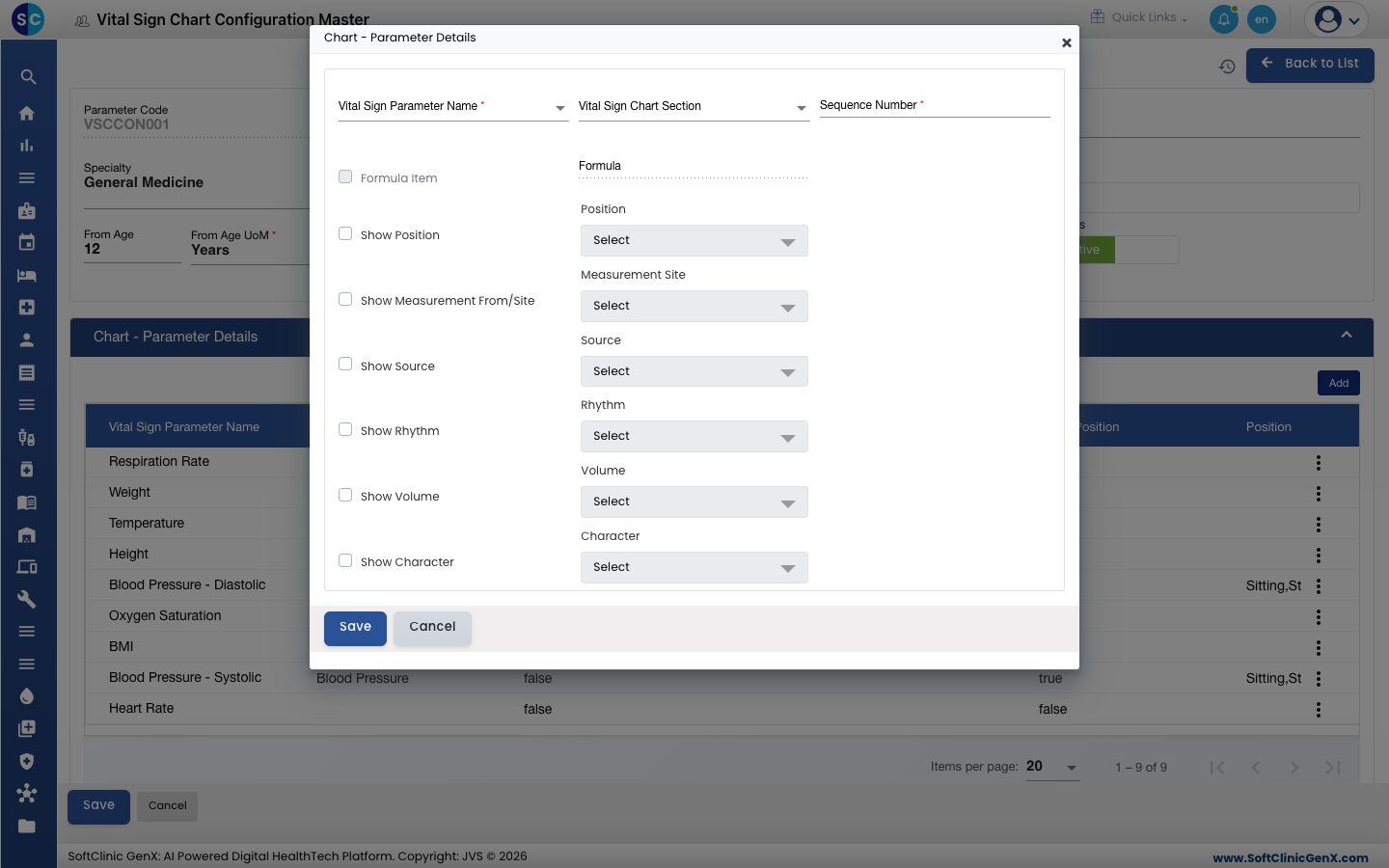
Chart - Parameter Details उघडा आणि प्रत्येक रीडिंग जोडण्यासाठी Add क्लिक करा.
-
विंडोमध्ये, Vital Sign Parameter Name निवडा, इच्छेनुसार Vital Sign Chart Section, आणि चार्टवरील त्याच्या स्थानासाठी Sequence Number भरा. स्टाफने त्याच्यासोबत नोंदवावेत असे अतिरिक्त तपशील टिक करा — Show Position, Show Measurement From/Site, Show Source, Show Rhythm, Show Volume, Show Character, Show Oxygen Source, Show Flow Rate — आणि प्रत्येकासाठी द्यायचे पर्याय निवडा. विंडोमध्ये Save क्लिक करा.
-
प्रत्येक रीडिंगसाठी स्टेप 5 पुन्हा करा, नंतर फॉर्मच्या तळाशी Save क्लिक करा.
चार्ट बदला किंवा निष्क्रिय करा
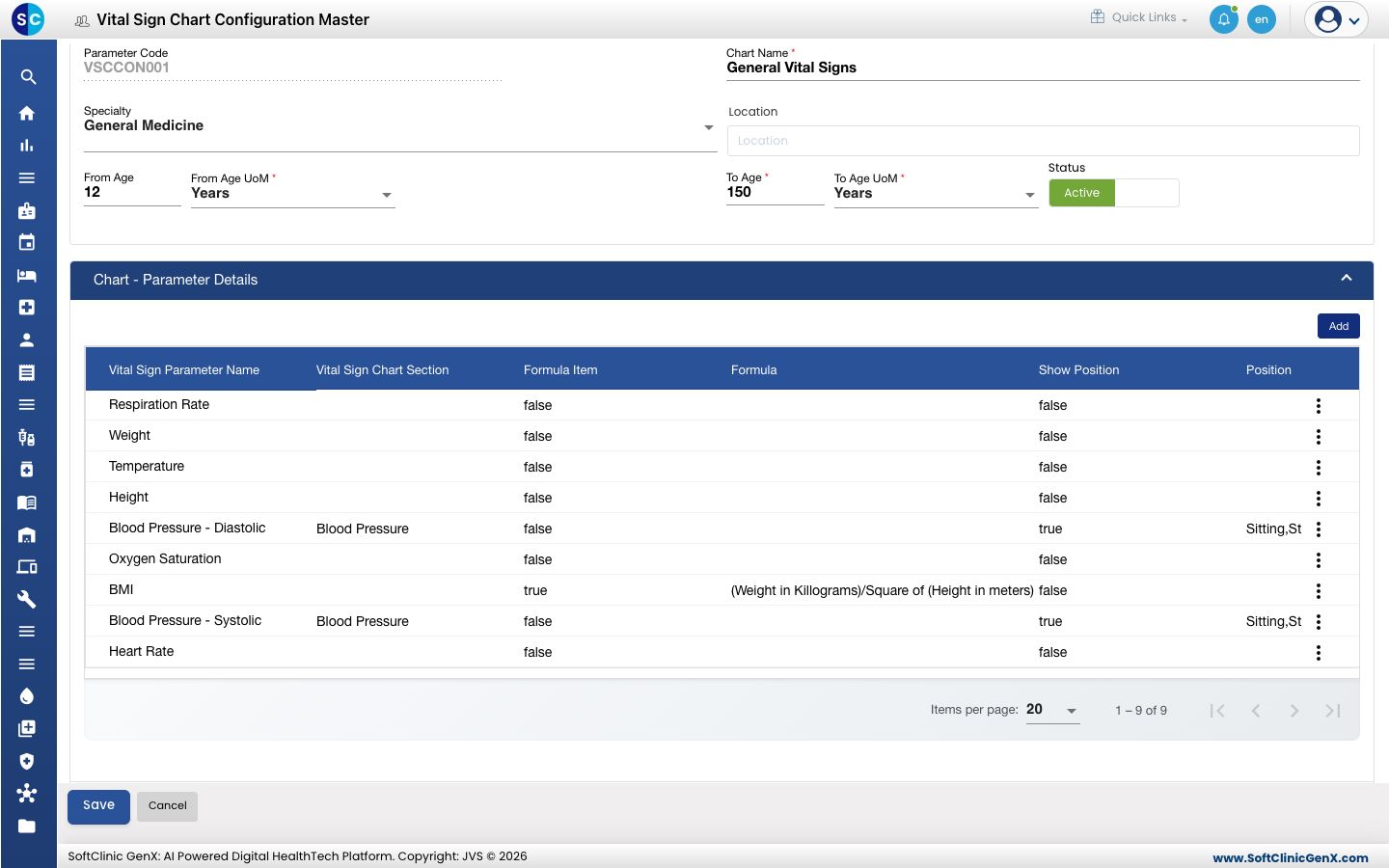
- यादीत, रांगेच्या शेवटी असलेल्या ⋮ बटणावर क्लिक करून Edit निवडा.
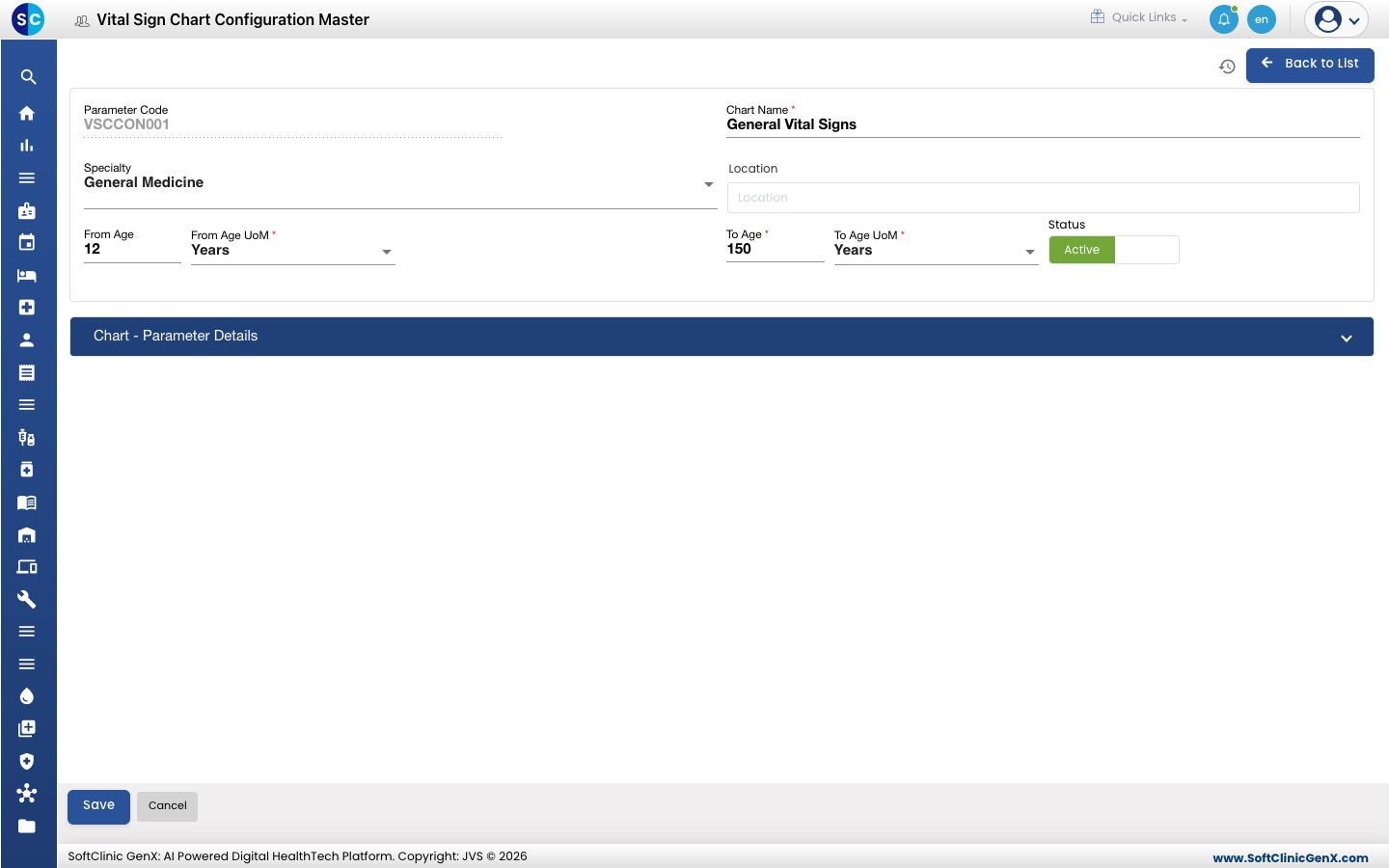
- आवश्यक ते फील्ड्स बदला, किंवा Chart - Parameter Details खालील रीडिंग्ज. चार्ट देणे थांबवण्यासाठी Status ला Inactive करा.
- Save क्लिक करा.
चार्ट या स्क्रीनवरून डिलीट करता येत नाहीत. त्याऐवजी चार्ट Inactive करा.
लक्षात ठेवण्यासारखे
- From Age, To Age पेक्षा जास्त असू शकत नाही.
- इतर रीडिंग्जवरून काढलेली रीडिंग, जसे की BMI, चार्टमध्ये Formula Item म्हणून चिन्हांकित होते आणि तिचे Formula दाखवते.
- सेव्ह न करता फॉर्म सोडण्यासाठी Back to List किंवा Cancel क्लिक करा.