Configurer Diagnostic (Diagnosis)
Tenez la liste des diagnostics codés que les médecins recherchent lorsqu'ils enregistrent un diagnostic, organisée par système de codage, chapitre et groupe.
Qui fait cela : administrateur de l'hôpital ou responsable des dossiers médicaux Où : Doctor Work Bench › Masters › Diagnosis
Le référentiel Diagnostic contient les diagnostics que les médecins recherchent lorsqu'ils enregistrent un diagnostic dans la note de consultation. Il est organisé en arborescence : le système de codage en haut (par exemple ICD-10 ou ICD-11), puis les chapitres, les groupes et les diagnostics qu'ils contiennent — jusqu'à quatre niveaux. Les chapitres ICD standard sont déjà en place. Ajoutez vos propres entrées là où vos médecins en ont besoin.
Les systèmes de codage en haut de cette arborescence sont aussi ce que propose le champ Terminology des référentiels Allergen, Reaction et Chief Complaints.
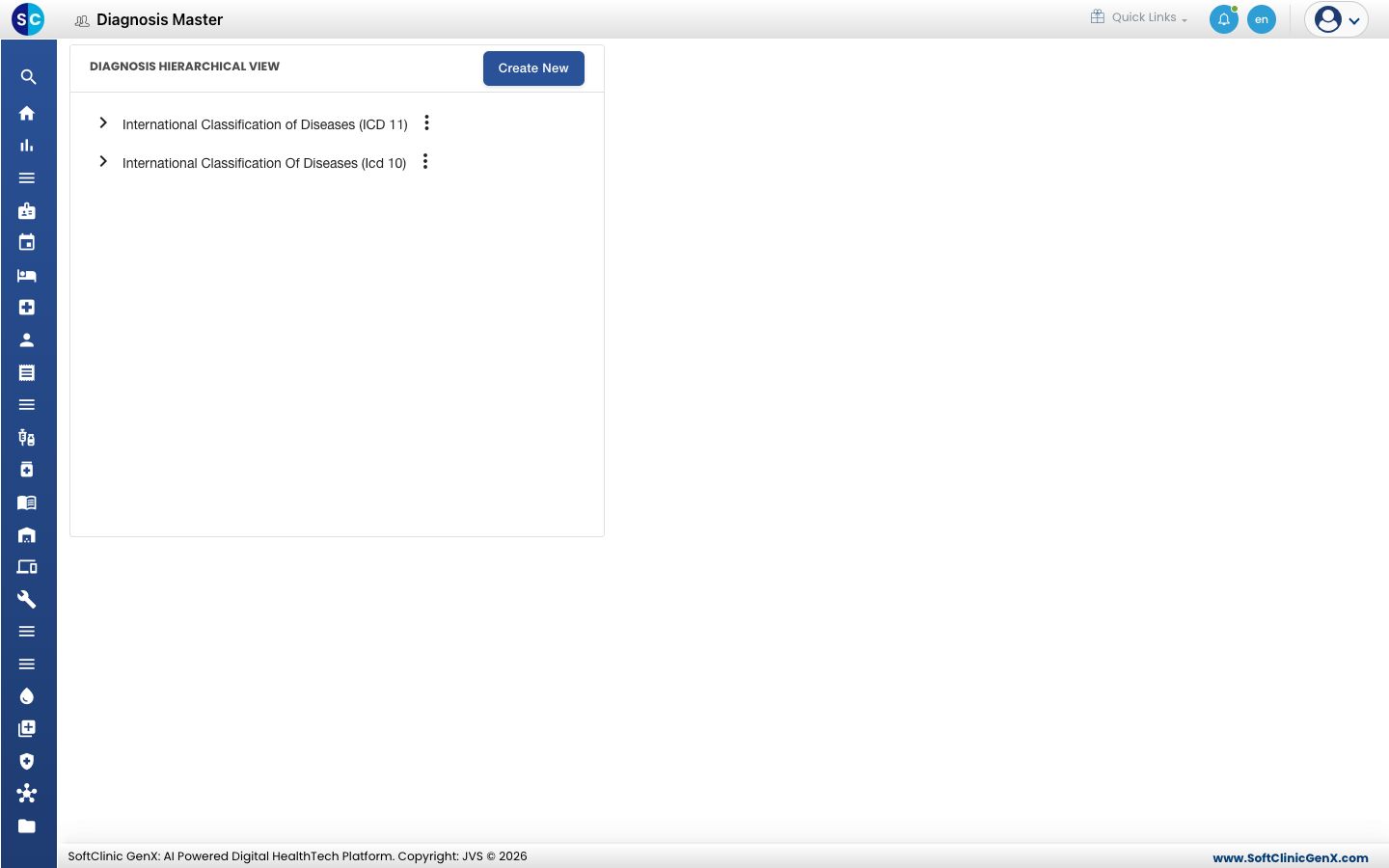
Rechercher un diagnostic
- Allez dans Doctor Work Bench › Masters › Diagnosis.
- Cliquez sur la flèche › à côté d'une entrée pour ouvrir le niveau en dessous.
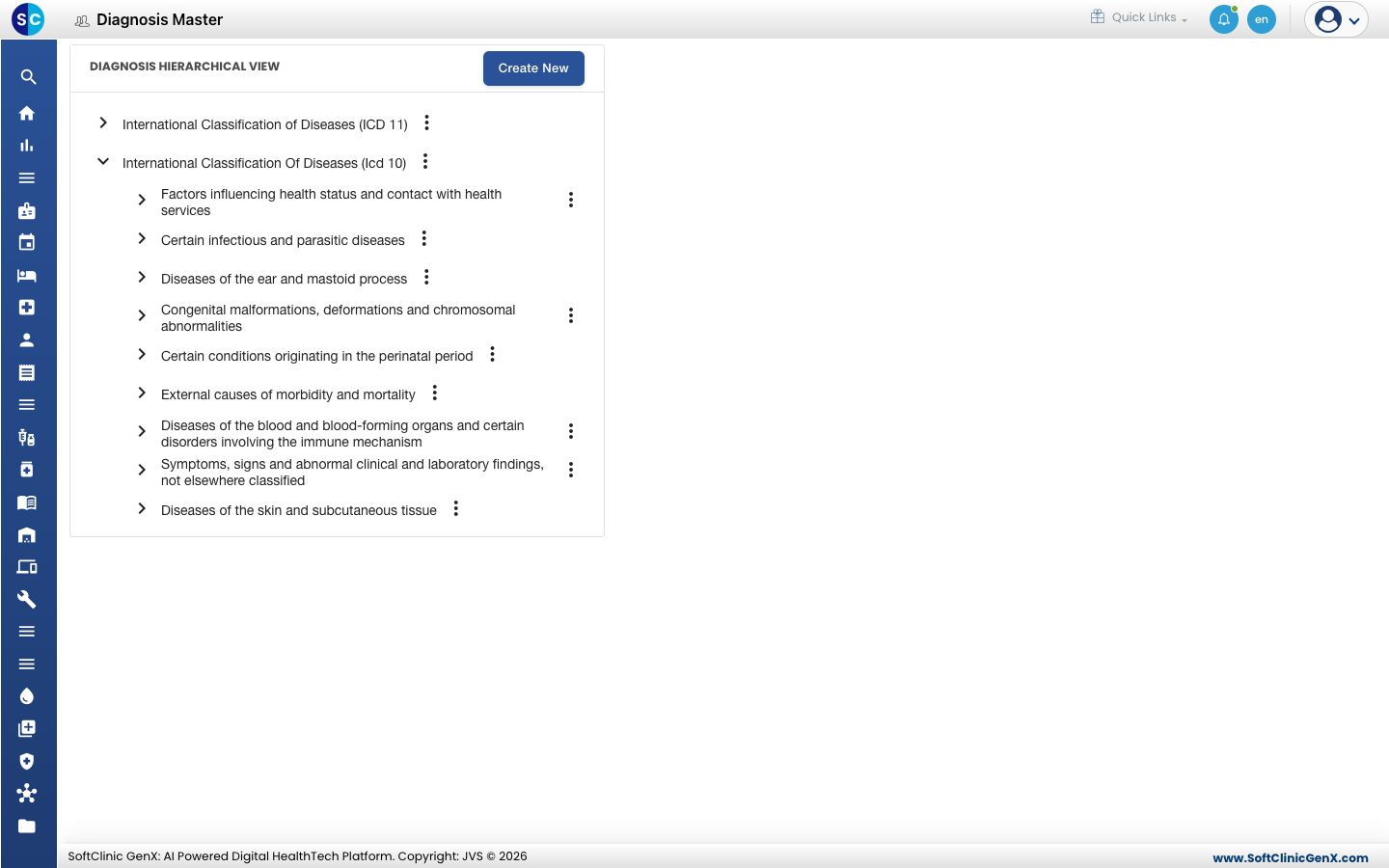
Ajouter un diagnostic sous une entrée existante
-
Ouvrez l'arborescence jusqu'à l'entrée sous laquelle le nouveau diagnostic doit se trouver.
-
Cliquez sur le bouton ⋮ à côté de cette entrée et choisissez Add.
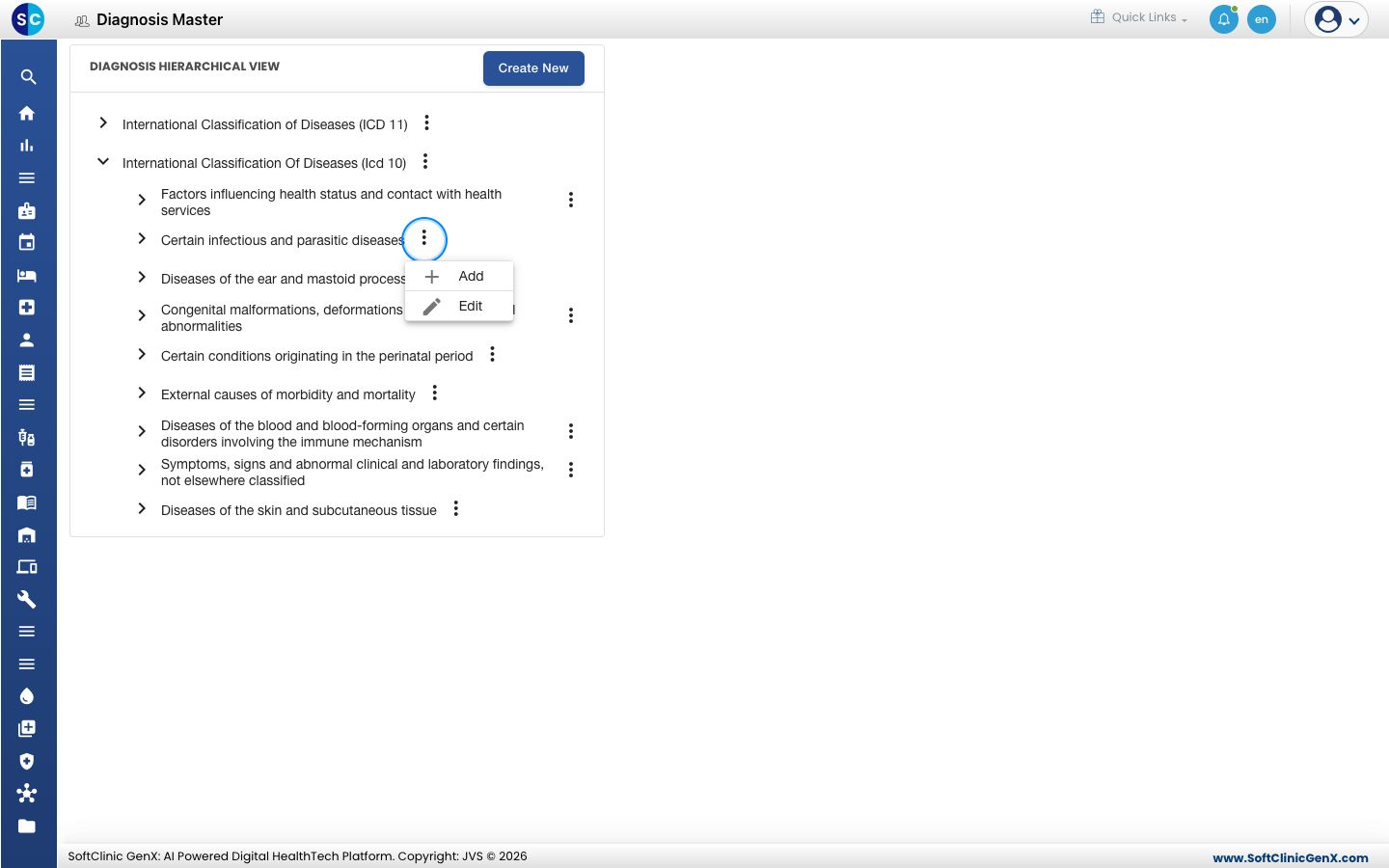
-
Le formulaire s'ouvre à droite avec Terminology/Namespace, Hierarchy Level et Parent Type déjà remplis à partir de l'entrée choisie.
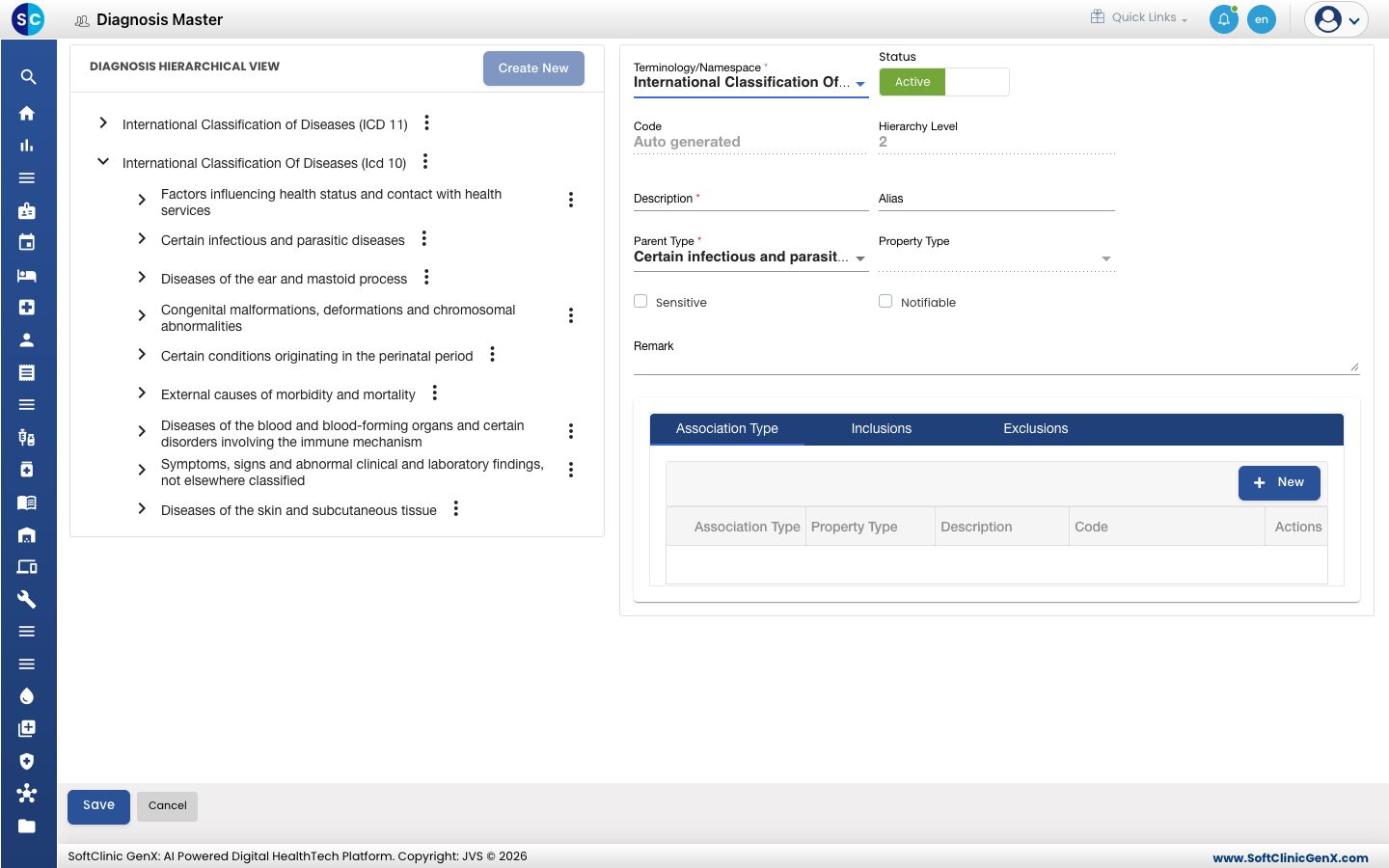
-
Renseignez les champs :
Champ Que saisir Obligatoire Terminology/Namespace Le système de codage. Rempli à partir de l'entrée parente. Oui Status Laissez sur Active. — Code Rempli automatiquement à l'enregistrement. — Hierarchy Level Le niveau dans l'arborescence, de 1 à 4. Rempli à partir de l'entrée parente. Oui Description Le diagnostic tel que les médecins doivent le voir, par exemple Typhoid fever. 400 caractères maximum. Oui Alias Un autre nom pour le diagnostic. Non Parent Type L'entrée sous laquelle se trouve ce diagnostic. Rempli à partir de l'entrée choisie. Oui Property Type Le type d'entrée à ce niveau. Défini automatiquement selon le niveau. Oui Sensitive Cochez si le diagnostic est sensible et doit être traité avec une attention particulière. Non Notifiable Cochez si la maladie doit être signalée aux autorités sanitaires. Non Remark Toute note pour votre personnel. Non -
Pour lier des diagnostics associés, ouvrez l'onglet Association Type, Inclusions ou Exclusions en bas et cliquez sur New.
-
Cliquez sur Save. La nouvelle entrée apparaît dans l'arborescence.
Ajouter un nouveau système de codage
- Cliquez sur Create New. Le formulaire s'ouvre à droite avec Hierarchy Level réglé sur 1.
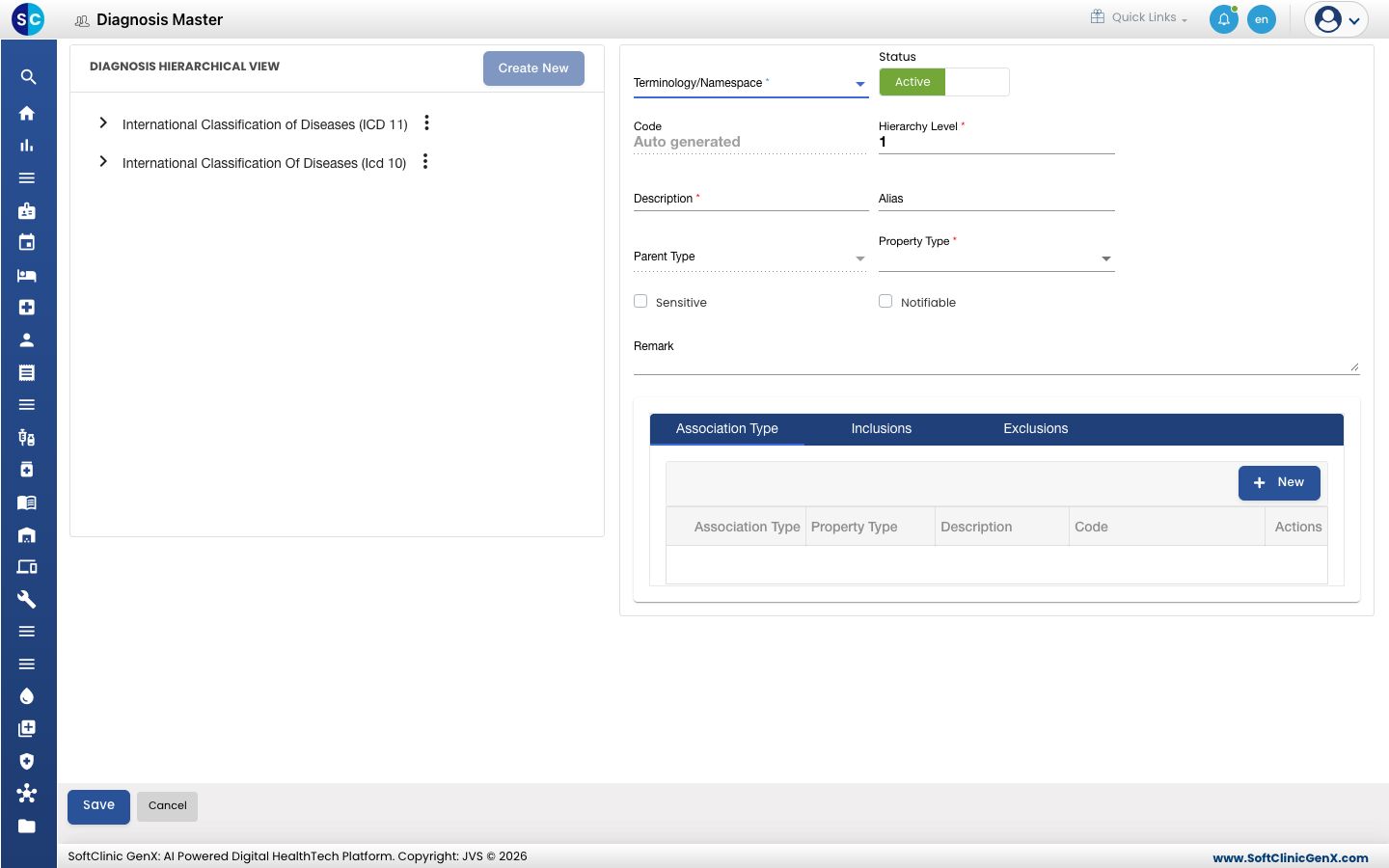
- Choisissez Terminology/Namespace, saisissez Description et renseignez les autres champs comme ci-dessus.
- Cliquez sur Save. La nouvelle entrée apparaît en haut de l'arborescence.
Modifier, désactiver ou supprimer une entrée
- Cliquez sur le bouton ⋮ à côté de l'entrée et choisissez Edit.
- Modifiez les champs nécessaires. Pour ne plus proposer l'entrée, basculez Status sur Inactive.
- Cliquez sur Save.
Delete n'apparaît dans le menu ⋮ que pour une entrée qui n'a rien en dessous d'elle. Une confirmation vous est demandée avant sa suppression.
Bon à savoir
- L'arborescence compte au maximum quatre niveaux.
- Chaque entrée sous le niveau supérieur a besoin d'un parent.
- Les codes et les descriptions doivent être uniques dans le référentiel.
- Cliquez sur Cancel pour fermer le formulaire sans enregistrer.