كيفية إعداد التشخيص (Diagnosis)
احتفظ بقائمة التشخيصات المرمّزة التي يبحث عنها الأطباء عند تسجيل تشخيص، مرتبة حسب نظام الترميز والفصل والمجموعة.
من يمكنه تنفيذ ذلك: مسؤول المستشفى أو المسؤول عن السجلات الطبية أين: Doctor Work Bench › Masters › Diagnosis
يحتوي قالب التشخيص على التشخيصات التي يبحث عنها الأطباء عند تسجيل تشخيص في ملاحظة استشارة المريض. وهو مرتب على شكل شجرة: نظام الترميز في الأعلى (مثل ICD-10 أو ICD-11)، ثم الفصول، فالمجموعات، فالتشخيصات داخلها — حتى أربعة مستويات. فصول ICD القياسية موجودة بالفعل. أضف مدخلاتك الخاصة حيث يحتاجها أطباؤك.
أنظمة الترميز في أعلى هذه الشجرة هي أيضًا ما يوفره الحقل Terminology في قوالب Allergen وReaction وChief Complaints.
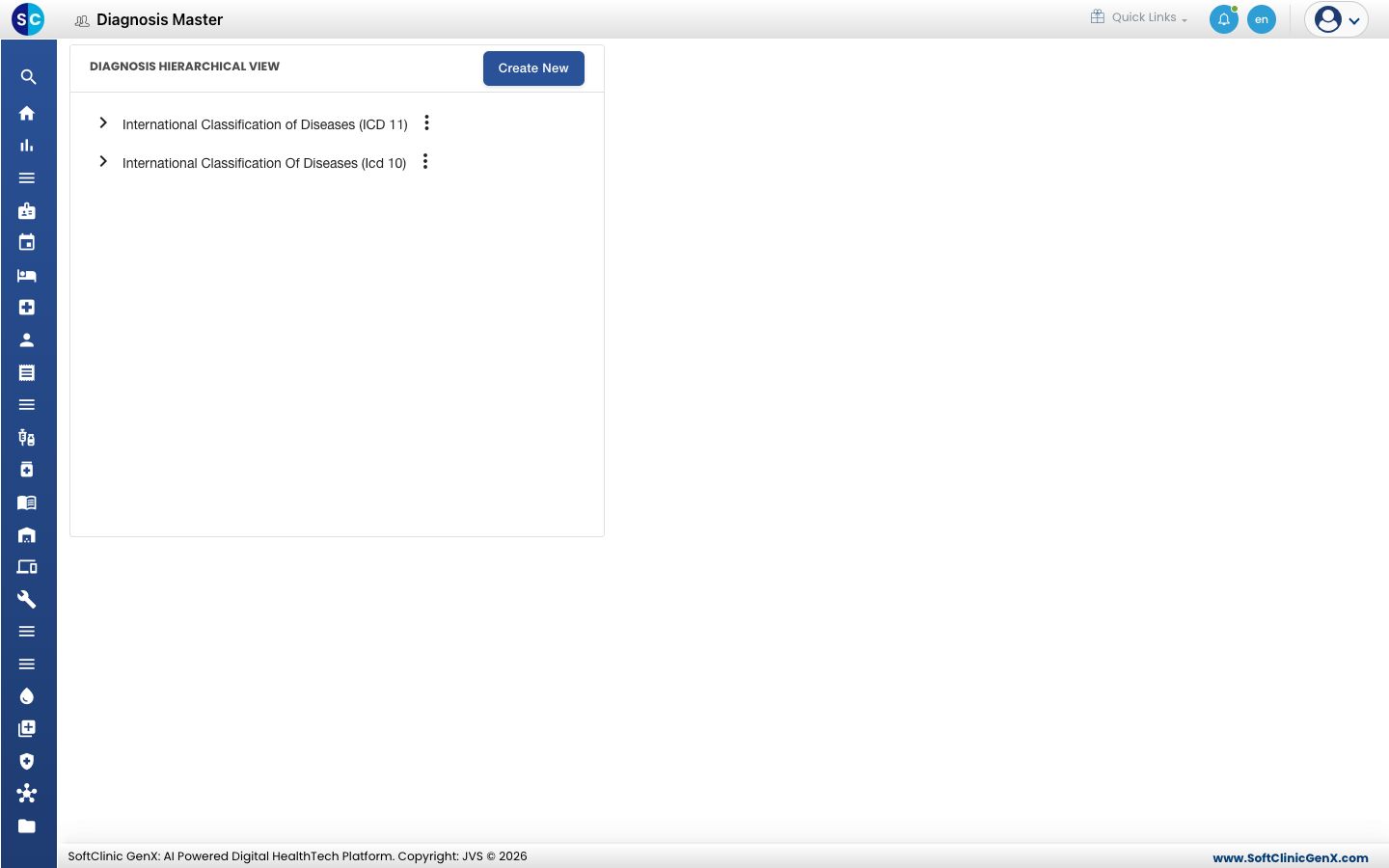
البحث عن تشخيص
- اذهب إلى Doctor Work Bench › Masters › Diagnosis.
- انقر على سهم › بجانب أي مدخل لفتح المستوى الذي يليه.
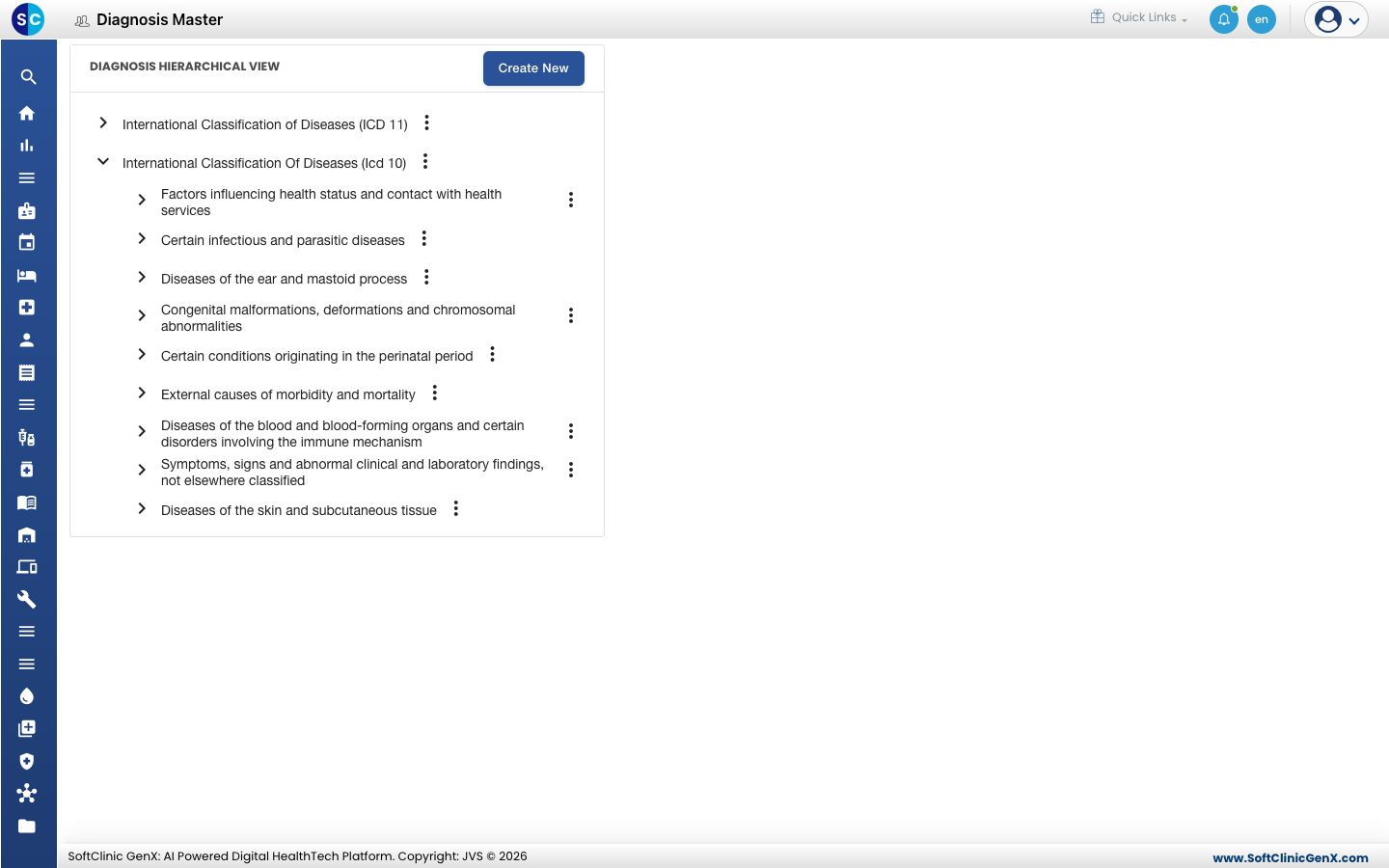
إضافة تشخيص تحت مدخل موجود
-
افتح الشجرة حتى المدخل الذي سينتمي إليه التشخيص الجديد.
-
انقر على زر ⋮ بجانب ذلك المدخل واختر Add.
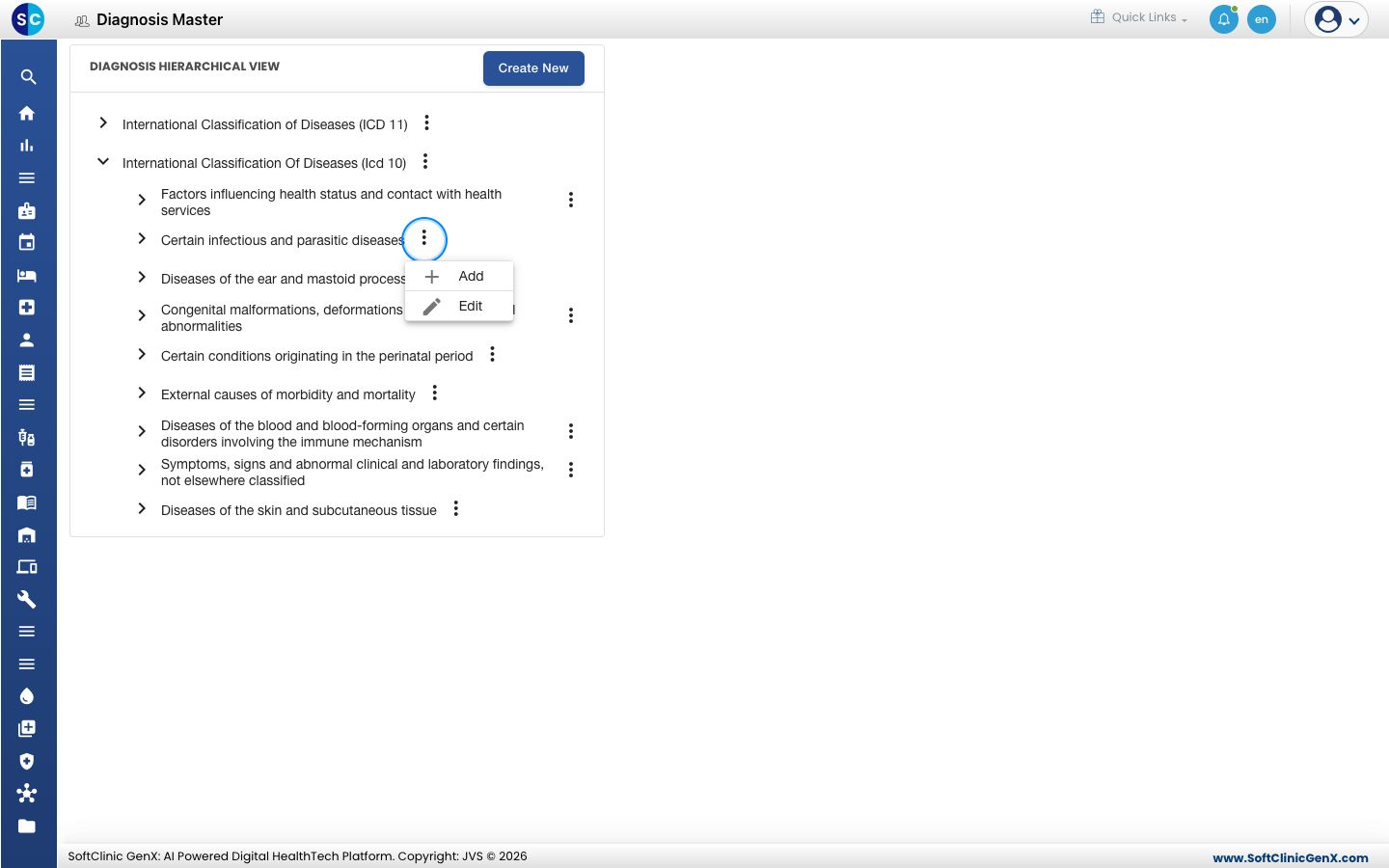
-
يُفتح النموذج على اليمين مع تعبئة Terminology/Namespace وHierarchy Level وParent Type تلقائيًا من المدخل الذي اخترته.
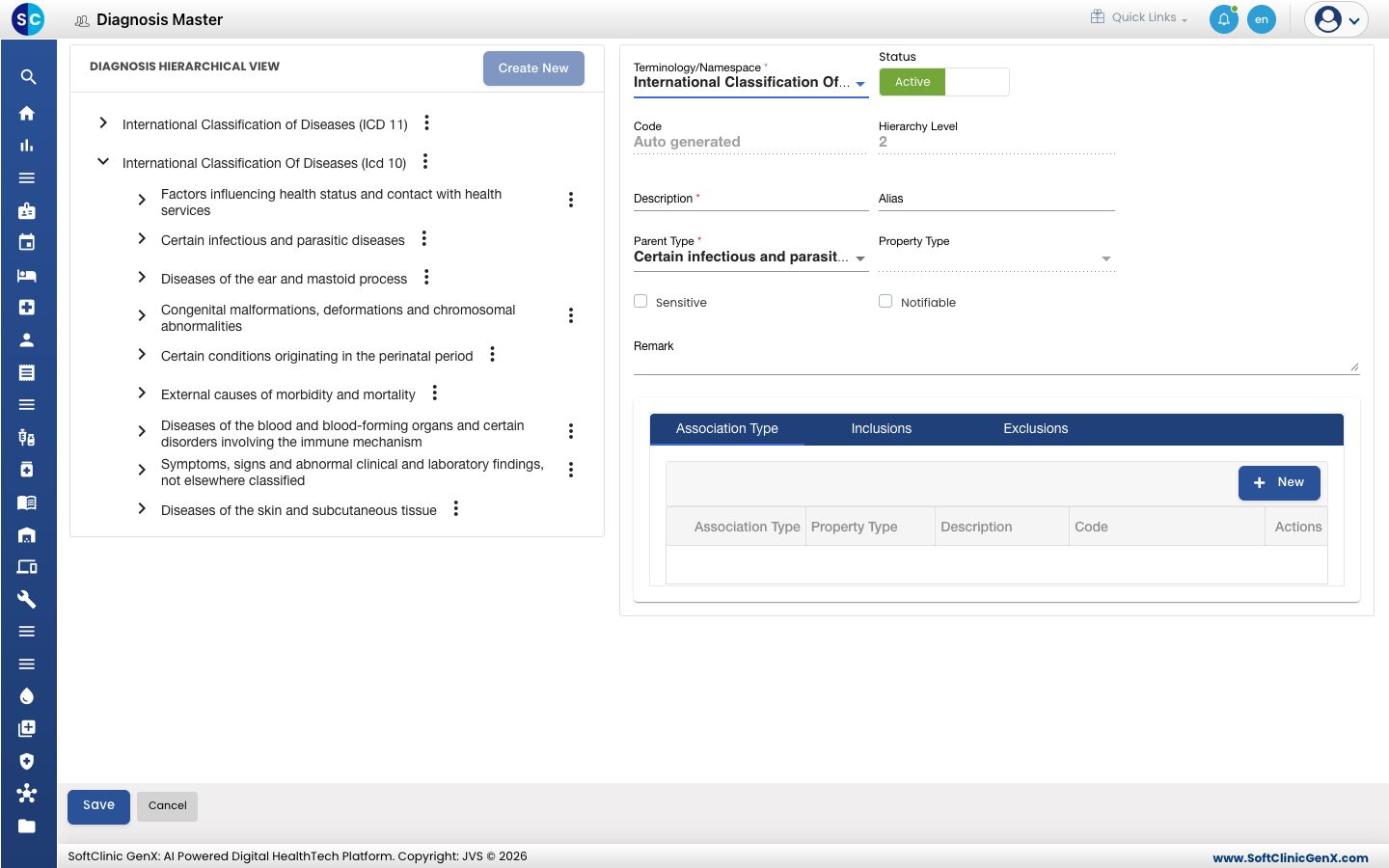
-
أدخل بيانات الحقول:
الحقل ما الذي تدخله مطلوب Terminology/Namespace نظام الترميز. يُملأ من المدخل الأصل. نعم Status اتركها على Active. — Code يُملأ تلقائيًا عند الحفظ. — Hierarchy Level المستوى في الشجرة، من 1 إلى 4. يُملأ من المدخل الأصل. نعم Description التشخيص كما ينبغي أن يراه الأطباء، مثل Typhoid fever. حتى 400 حرف. نعم Alias اسم آخر للتشخيص. لا Parent Type المدخل الذي يقع تحته هذا التشخيص. يُملأ من المدخل الذي اخترته. نعم Property Type نوع المدخل عند هذا المستوى. يُحدَّد لك من المستوى. نعم Sensitive ضع علامة إذا كان التشخيص حساسًا ويجب التعامل معه بعناية إضافية. لا Notifiable ضع علامة إذا كان يجب إبلاغ سلطات الصحة بالمرض. لا Remark أي ملاحظة لموظفيك. لا -
لربط تشخيصات ذات صلة، افتح تبويب Association Type أو Inclusions أو Exclusions في الأسفل وانقر على New.
-
انقر على Save. يظهر المدخل الجديد في الشجرة.
إضافة نظام ترميز جديد
- انقر على Create New. يُفتح النموذج على اليمين مع ضبط Hierarchy Level على 1.
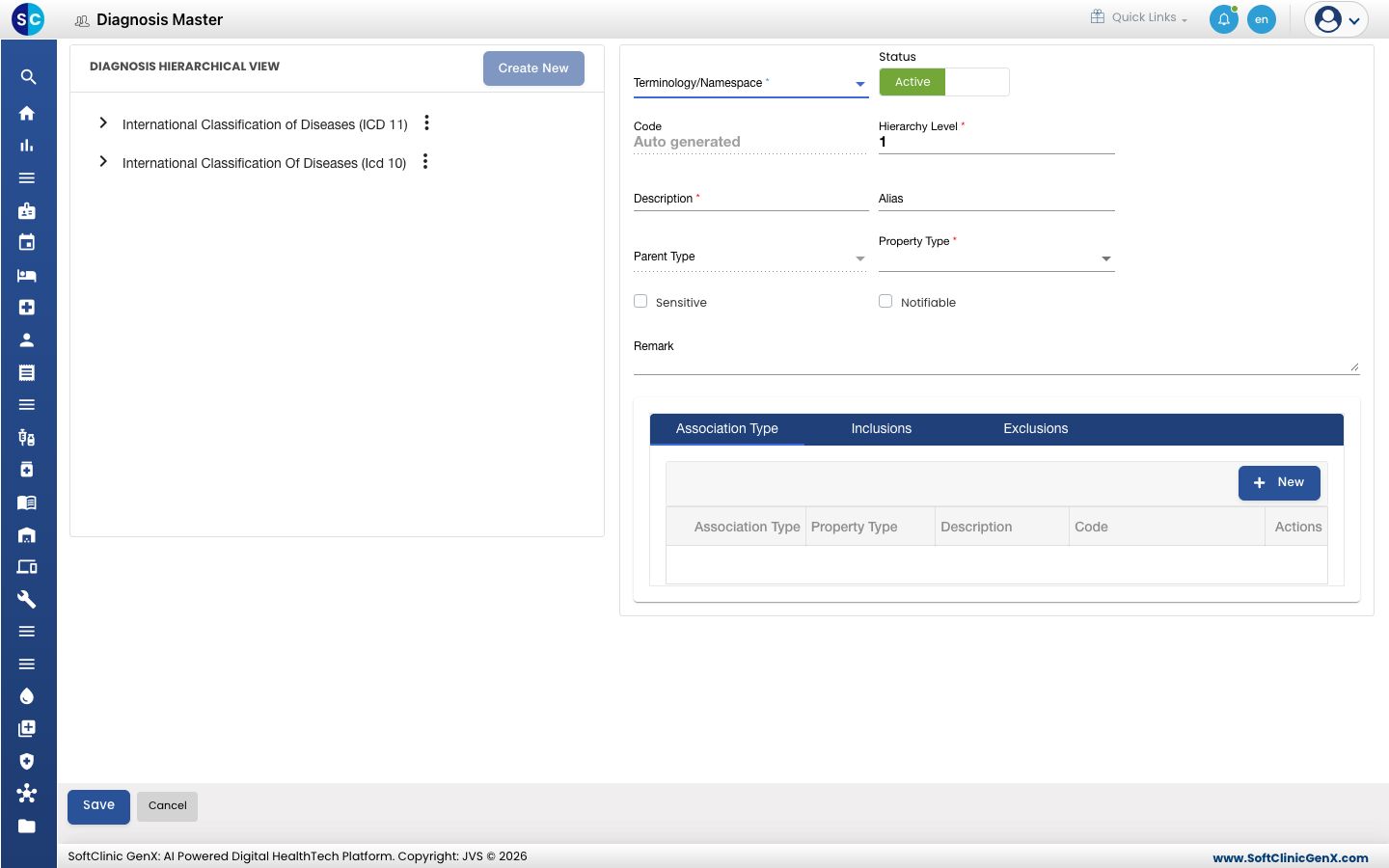
- اختر Terminology/Namespace، واكتب Description، وأدخل بيانات الحقول الأخرى كما سبق.
- انقر على Save. يظهر المدخل الجديد أعلى الشجرة.
تعديل مدخل أو إلغاء تفعيله أو حذفه
- انقر على زر ⋮ بجانب المدخل واختر Edit.
- غيّر الحقول التي تحتاجها. لإيقاف عرض المدخل، بدّل Status إلى Inactive.
- انقر على Save.
يظهر Delete في قائمة ⋮ فقط للمدخل الذي لا يوجد تحته شيء. سيُطلب منك التأكيد قبل إزالته.
معلومة مفيدة
- تحتوي الشجرة على أربعة مستويات كحد أقصى.
- يحتاج كل مدخل أسفل المستوى الأعلى إلى مدخل أصل.
- يجب أن تكون الرموز والأوصاف فريدة ضمن القالب.
- انقر على Cancel لإغلاق النموذج دون حفظ.