Configurar Diagnóstico (Diagnosis)
Mantén la lista de diagnósticos codificados que los médicos buscan al registrar un diagnóstico, organizada por sistema de codificación, capítulo y grupo.
Quién puede hacerlo: administrador del hospital o encargado de historias clínicas Dónde: Doctor Work Bench › Masters › Diagnosis
El maestro de Diagnóstico contiene los diagnósticos que los médicos buscan al registrar un diagnóstico en la nota de consulta del paciente. Está organizado como un árbol: el sistema de codificación en la parte superior (por ejemplo ICD-10 o ICD-11), luego los capítulos, los grupos y los diagnósticos dentro de ellos, hasta cuatro niveles. Los capítulos ICD estándar ya están en su lugar. Agrega tus propias entradas donde tus médicos las necesiten.
Los sistemas de codificación en la parte superior de este árbol son también lo que ofrece el campo Terminology en los maestros de Allergen, Reaction y Chief Complaints.
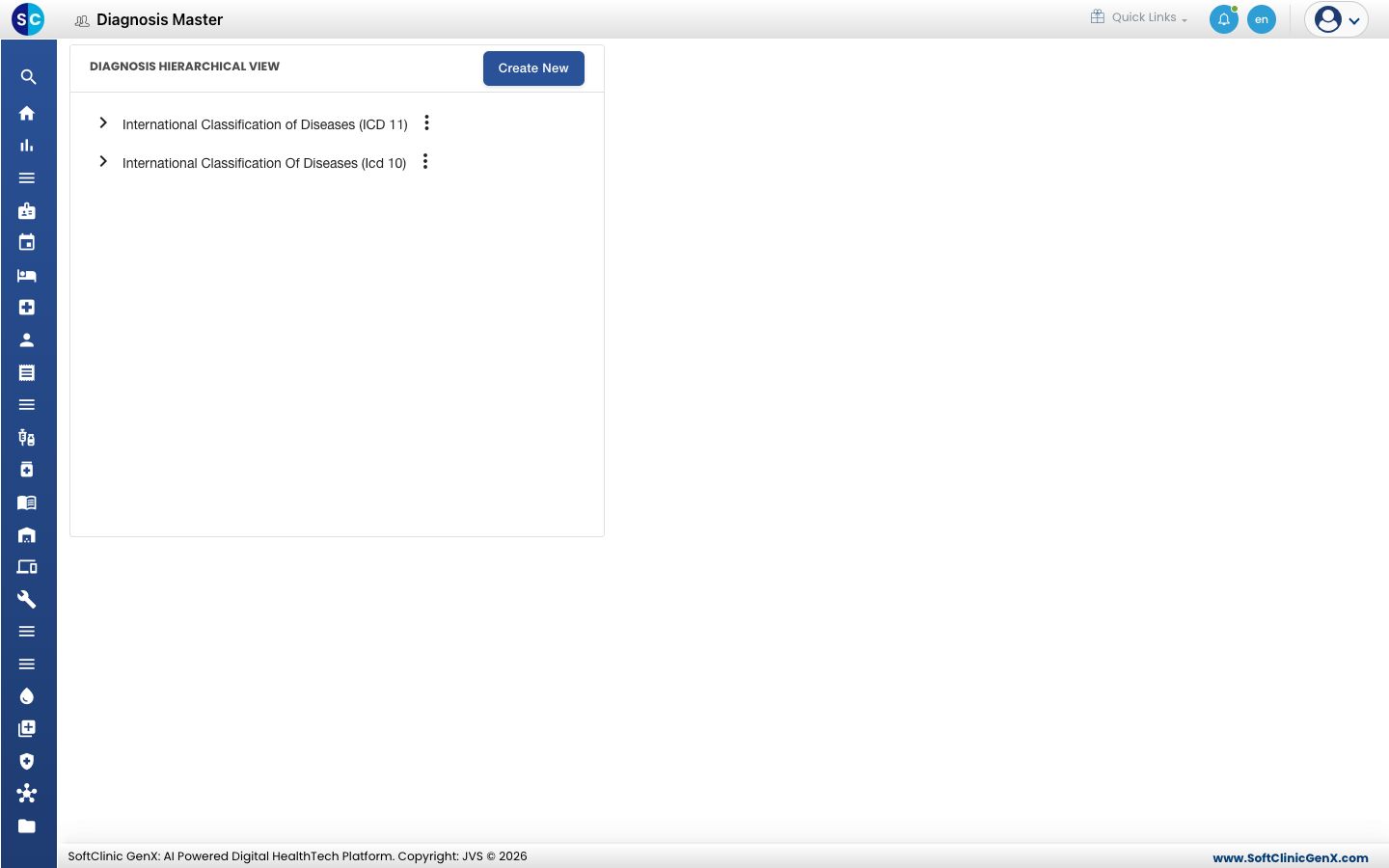
Buscar un diagnóstico
- Ve a Doctor Work Bench › Masters › Diagnosis.
- Haz clic en la flecha › junto a una entrada para abrir el nivel debajo de ella.
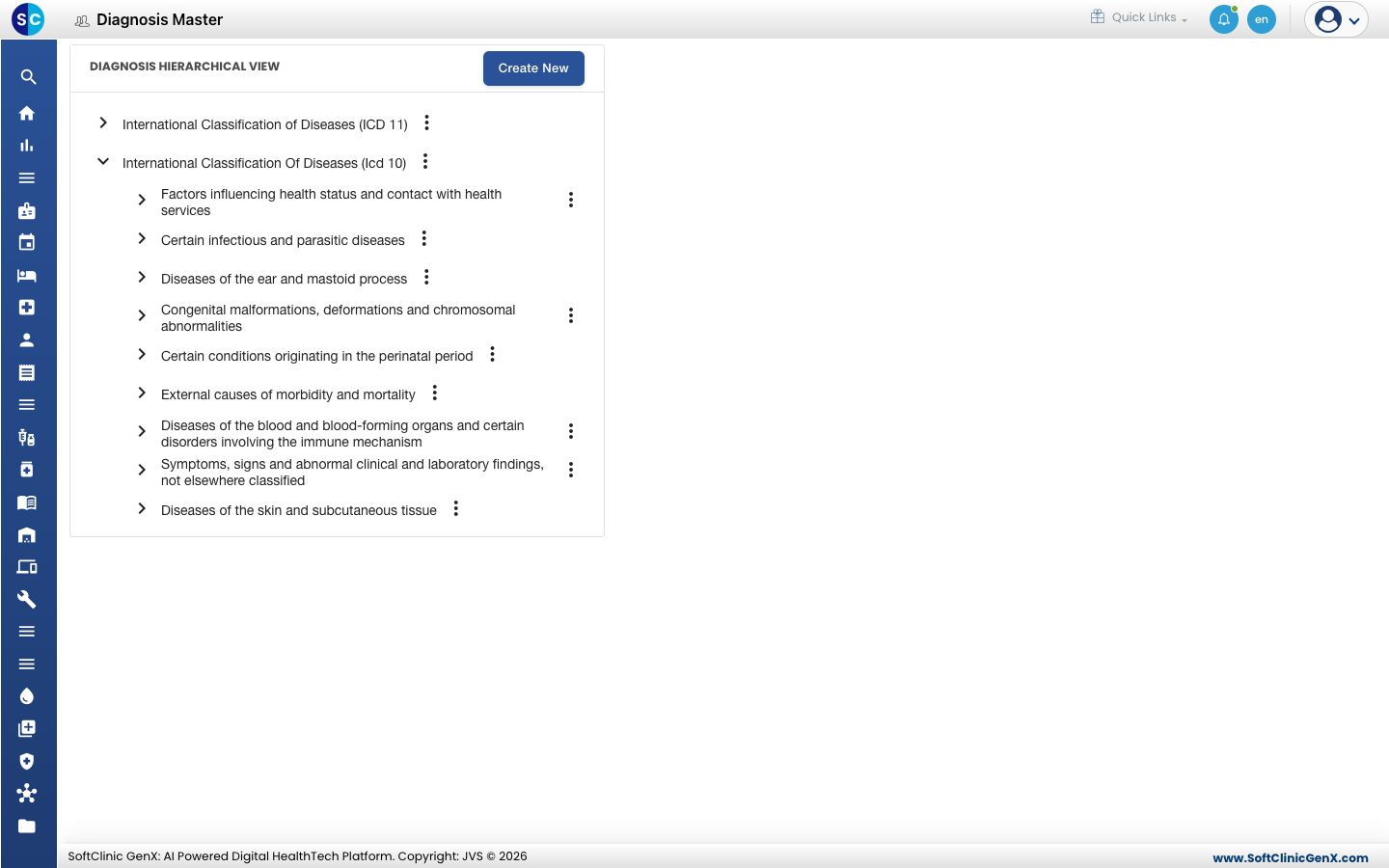
Agregar un diagnóstico bajo una entrada existente
-
Abre el árbol hasta la entrada bajo la que debe ir el nuevo diagnóstico.
-
Haz clic en el botón ⋮ junto a esa entrada y elige Add.
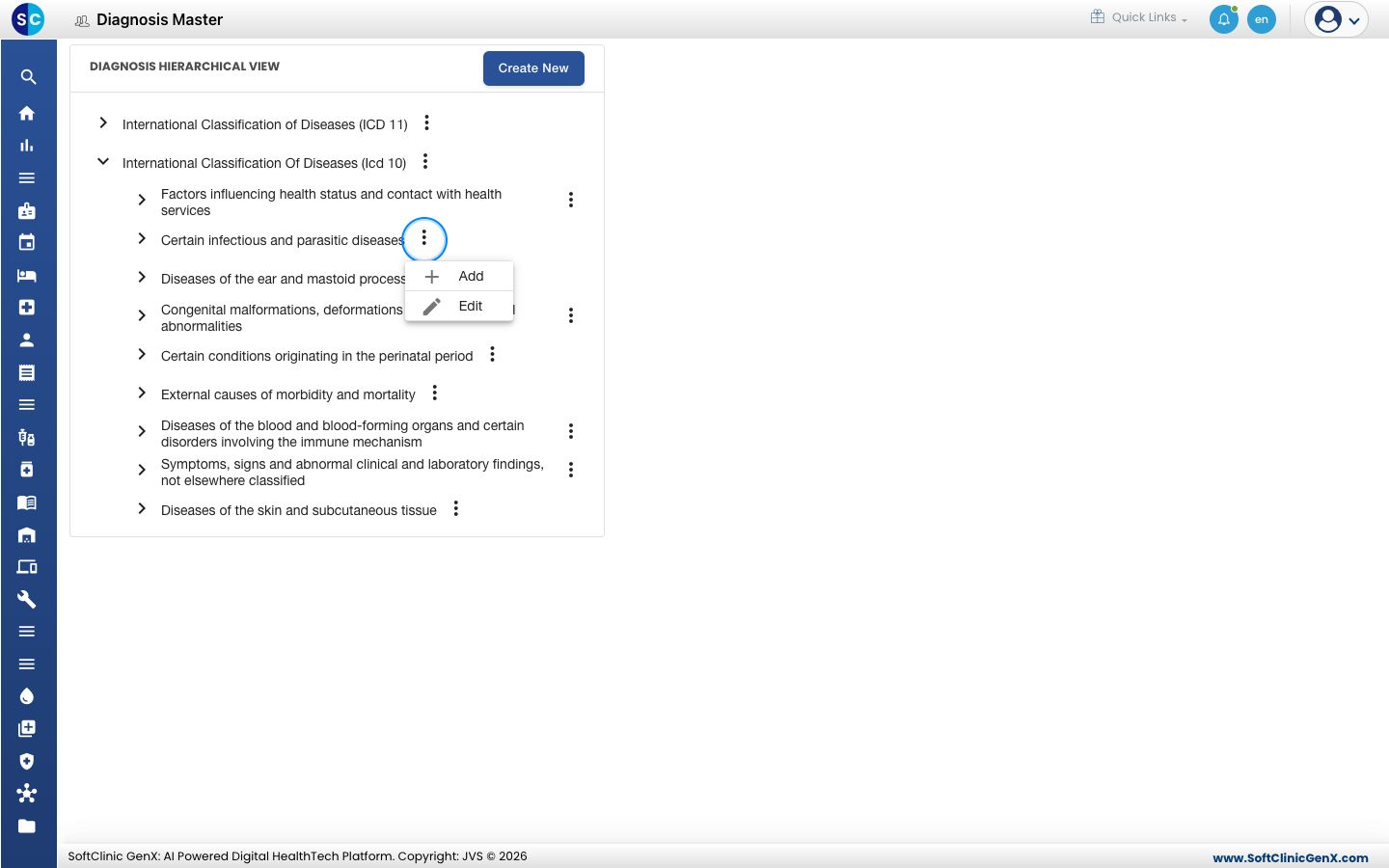
-
El formulario se abre a la derecha con Terminology/Namespace, Hierarchy Level y Parent Type ya completados según la entrada elegida.
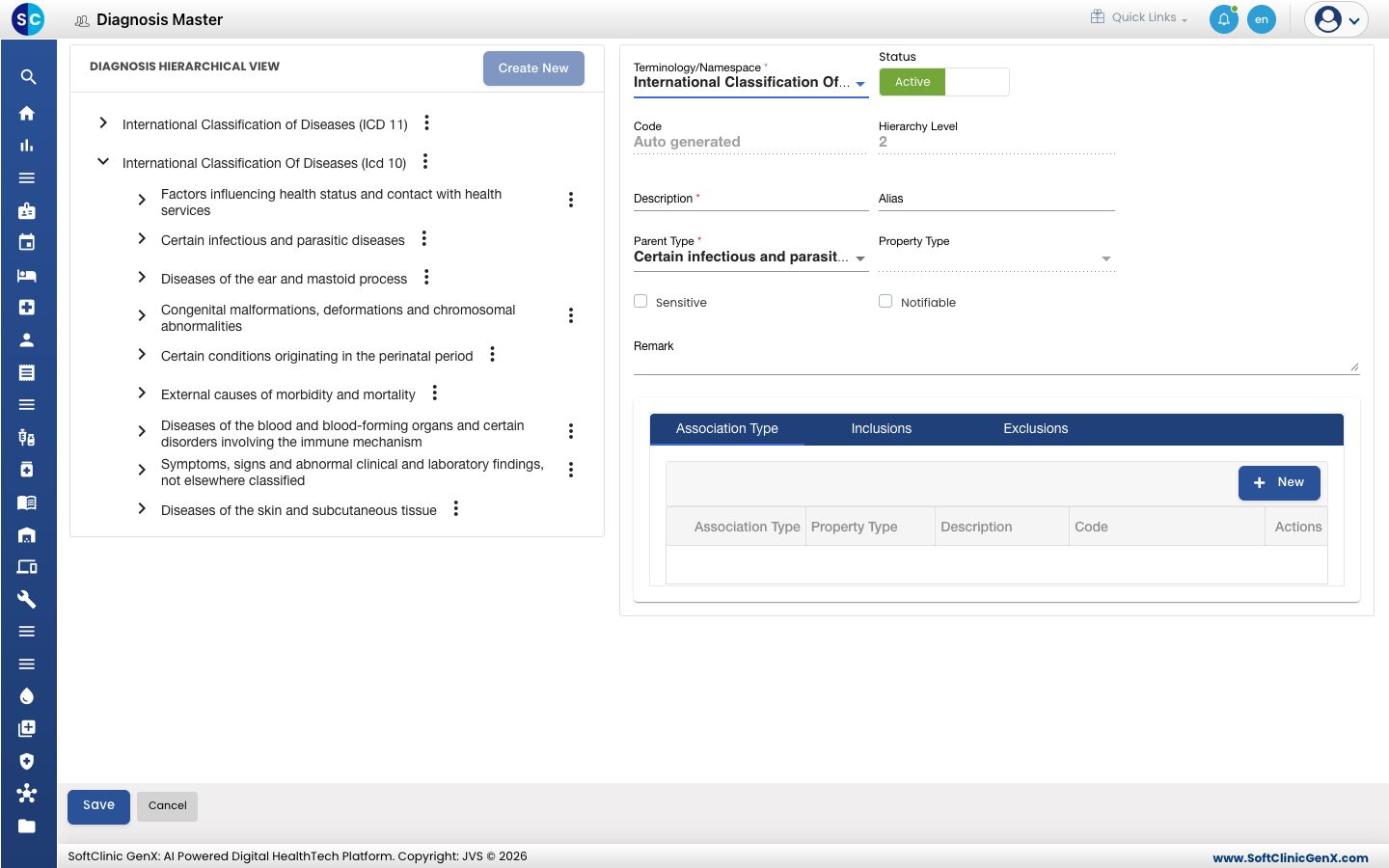
-
Completa los campos:
Campo Qué ingresar Obligatorio Terminology/Namespace El sistema de codificación. Se completa desde la entrada padre. Sí Status Déjalo en Active. — Code Se completa automáticamente al guardar. — Hierarchy Level El nivel en el árbol, de 1 a 4. Se completa desde la entrada padre. Sí Description El diagnóstico tal como deben verlo los médicos, por ejemplo Typhoid fever. Hasta 400 caracteres. Sí Alias Otro nombre para el diagnóstico. No Parent Type La entrada bajo la que se ubica este diagnóstico. Se completa desde la entrada elegida. Sí Property Type El tipo de entrada en este nivel. Se establece automáticamente según el nivel. Sí Sensitive Marca si el diagnóstico es sensible y debe manejarse con cuidado adicional. No Notifiable Marca si la enfermedad debe reportarse a las autoridades de salud. No Remark Cualquier nota para tu personal. No -
Para vincular diagnósticos relacionados, abre la pestaña Association Type, Inclusions o Exclusions en la parte inferior y haz clic en New.
-
Haz clic en Save. La nueva entrada aparece en el árbol.
Agregar un nuevo sistema de codificación
- Haz clic en Create New. El formulario se abre a la derecha con Hierarchy Level establecido en 1.
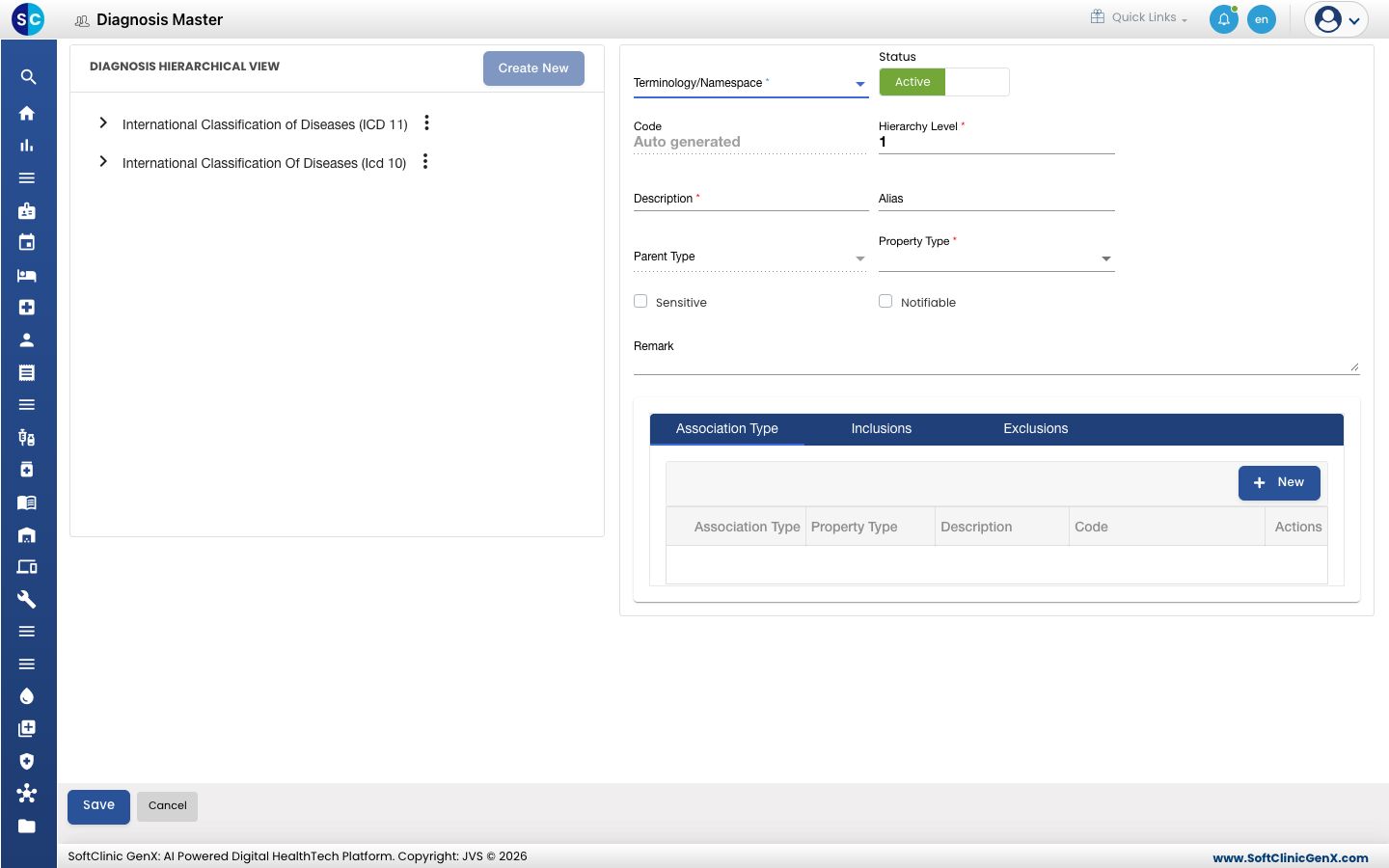
- Elige Terminology/Namespace, escribe Description y completa los demás campos como se indicó arriba.
- Haz clic en Save. La nueva entrada aparece en la parte superior del árbol.
Cambiar, desactivar o eliminar una entrada
- Haz clic en el botón ⋮ junto a la entrada y elige Edit.
- Cambia los campos que necesites. Para dejar de ofrecer la entrada, cambia Status a Inactive.
- Haz clic en Save.
Delete aparece en el menú ⋮ solo para una entrada que no tiene nada debajo. Se te pedirá confirmación antes de eliminarla.
Para tener en cuenta
- El árbol tiene como máximo cuatro niveles.
- Cada entrada debajo del nivel superior necesita un padre.
- Los códigos y las descripciones deben ser únicos dentro del maestro.
- Haz clic en Cancel para cerrar el formulario sin guardar.